English
 Deutsch
 Español
 Italiano
 Polski
Modifier les spécifications des perçages des modèles CAO 3D avec meviy.
BLOG » Modifier les spécifications des perçages des modèles CAO 3D avec meviy.
CAO 3D prête, dessin 2D prêt, demande de devis envoyée. Pour se rendre compte: qu'il faut simplementajuster une tolérance de perçage. Maintenant, le processus de devis doit alors recommencer depuis le début. Cela vous semble familier ?
Avec le processus d'approvisionnement traditionnel, il faut demander un devis à chaque fois qu' un petit détail, change même quelque chose d’aussi minime , que la tolérance d’un perçage. Cela implique de nombreuses heures de travail supplémentaires pour finaliser les nouveaux dessins 2D et 3D , redemander le devis et obtenir les pièces.
Avec meviy, tout cela n'est plus nécessaire. Après avoir importé uniquement votre dessin 3D, vous pouvez modifier directement à l’écran les spécifications des perçages du modèle CAO 3D, vérifier instantanément le prix et la date de livraison, sans avoir à recréer de nouveaux dessins de votre côté. Vous pouvez également modifier la spécification (par exemple la tolérance) autant de fois que vous le souhaitez, tout en obtenant à chaque fois le prix et le délai de livraison en temps réel. Tout cela sans qu'il soit nécessaire de dessiner le modèle 2D.
Cet avantage de meviy représente déjà une révolution pour les concepteurs du monde entier. Pour vous permettre de tirer le meilleur parti de cette fonctionnalité, vous trouverez ci-dessous quelques conseils et bonnes pratiques.
Cela dit, passons à la pratique et voyons comment modifier facilement la tolérance des perçages avec meviy.
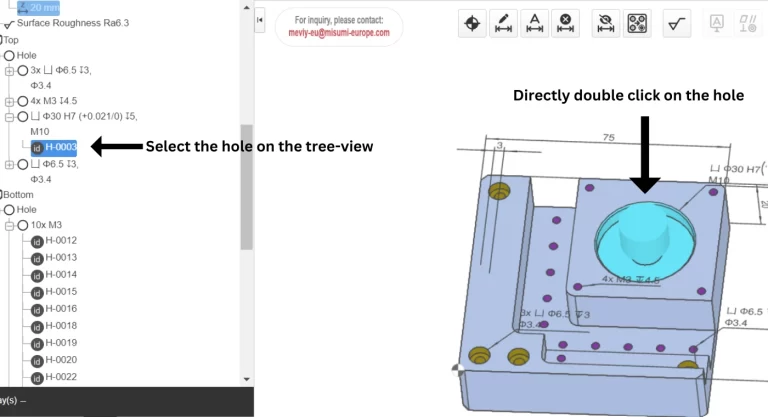
Après avoir importé le modèle 3D CAO, double-cliquez directement sur le trou pour lequel vous souhaitez spécifier un trou de précision . Vous pouvez également double-cliquer sur les informations du trou cible dans l'arborescence de gauche. L'écran des instructions relatives aux informations sur les trous s'affiche.
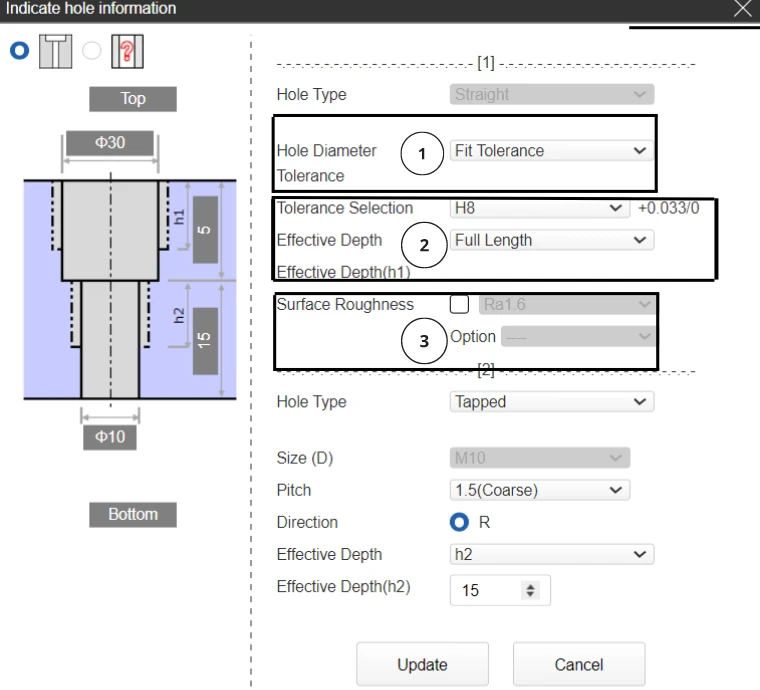
Après avoir sélectionné le trou de votre choix, l'écran d'indication des informations sur le trous'ouvre à l'adresse . Vous pouvez alors finaliser votre configuration préférée .
①Définir le type de tolérance du diamètre du trou et sélectionner [champ de tolérance] ou définir bilatéral et unilatéral] en millimètres.
② Sélectionner la profondeur effective le cas échéant (profondeur pour laquelle la tolérance est valable)
③ L'état de surface n'est disponible que dans meviy lorsque la précision du trou est spécifiée. Il ne peut pas être spécifié pour les surfaces extérieures ou autres.
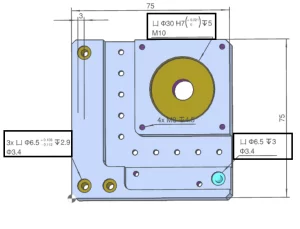
Nous voulons être sûrs de toujours garder les détails les plus importants dans vérifier. Par conséquent, une fois que la tolérance du trou est définie, elle est également affichée automatiquement dans une vue de modèle à côté d'un diamètre, ce qui vous permet de toujours revérifier les tolérances que vous avez définies.
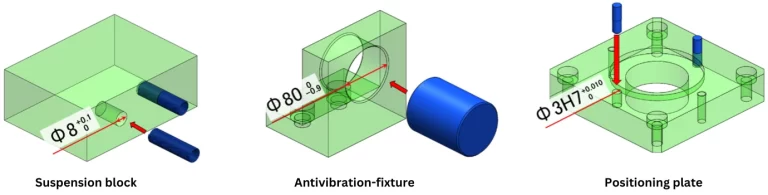
La tolerisation des trous est souvent très dépendante de la fonction de la pièce finale. Ci-dessous vous pouvez voir quelques exemples de conception sur la façon dont différentes tolérances seraient utilisées pour les blocs de suspension, les supports antivibratoires ou la plaque de positionnement.