- POMOC
- Jak używać
- Ustawienia warunków wyceny
- [Części toczone] Ustawienia wyceny
- Jak korzystać z przeglądarki 3D
Jak korzystać z przeglądarki 3D
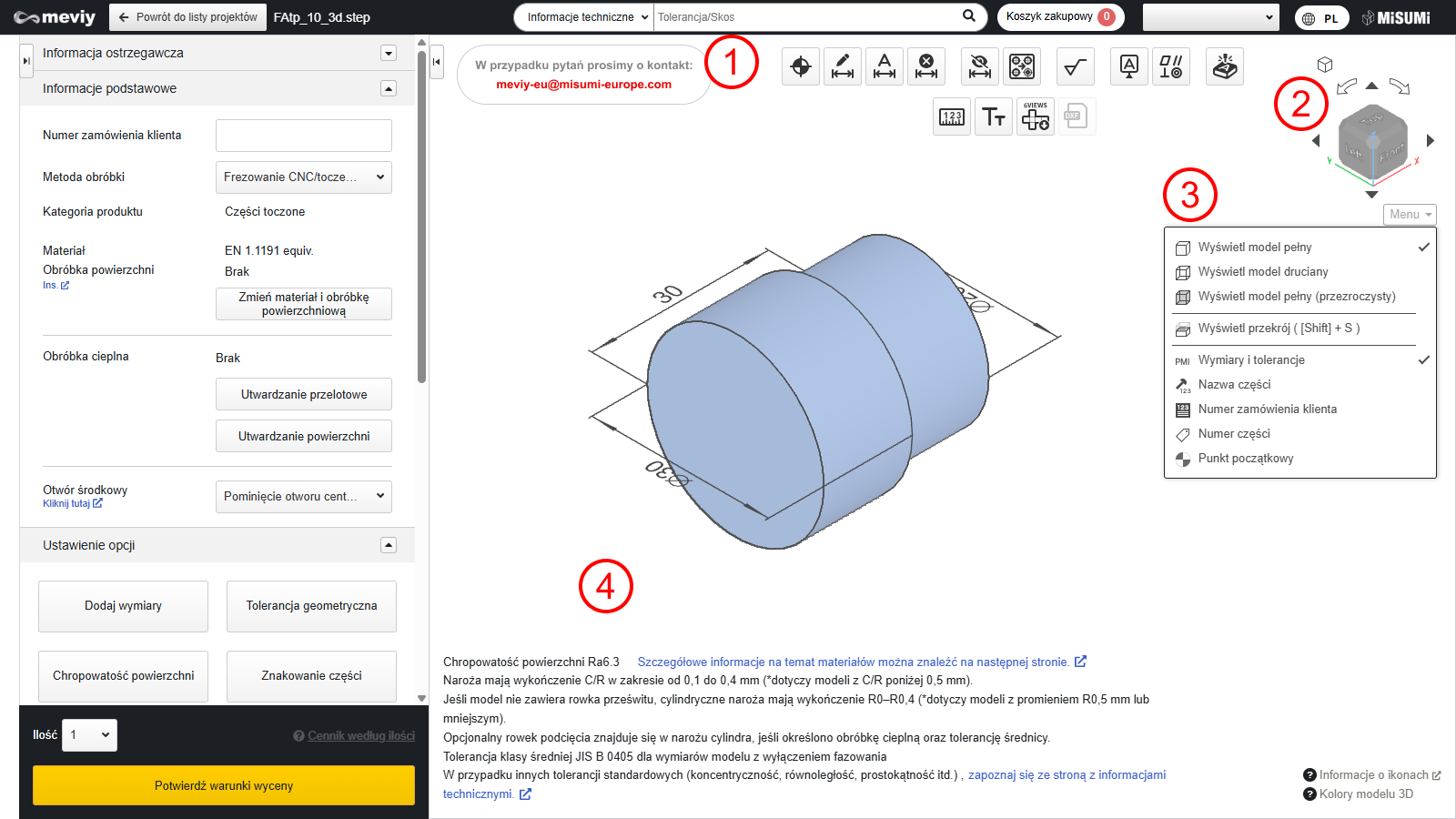

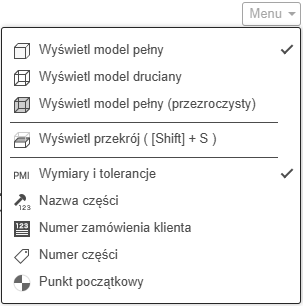
| Co można zrobić | Co można zrobić |
|---|---|
|
Zmień punkt początkowy modelu |
|
Dodawanie i usuwanie wymiarów oraz tolerancji wymiarowych |
|
|
|
Dodawanie i usuwanie wymiarów oraz tolerancji wymiarowych |
|
Ukrywa tolerancje wymiarowe gwarantowane przez „Domyślne standardy tolerancji ogólnej dla wymiarów obrabianych”. |
|
Rozdzielanie otworów grupowych |


| Co można zrobić | Co można zrobić |
|---|---|
|
Można ustawić Chropowatość powierzchni. → Ustawianie chropowatości powierzchni dla obszaru nieokreślonego |
|
Można ustawić punkt odniesienia. → Ustaw punkt odniesienia oraz tolerancje kształtu i położenia |
|
Można ustawić tolerancja geometryczna. → Ustaw punkt odniesienia oraz tolerancje kształtu i położenia |
|
Dodaj grawerowanie. → Ustawianie grawerowania |
|
Pomiar w modelach 3D |
|
Zmiana rozmiaru czcionki |
|
Pobierz obrazy przedstawiające każdy ortogonalny widok modelu 3D, ułożone zgodnie z projekcją trzeciego kąta |
|
Możesz wygenerować dane 2D DXF po potwierdzeniu numeru modelu. → Pobierz pliki 2D DXF |


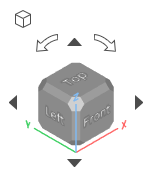
Obracaj kostkę, aby zmienić orientację aktualnie wyświetlanych elementów.
Kliknij  [Widok izometryczny], aby powrócić do domyślnej orientacji.