- AYUDA
- Cómo usar
- Configuración de las condiciones del presupuesto
- [Fresado CNC] Configuración del presupuesto
- Descargar archivos 2D DXF
Descargar archivos 2D DXF
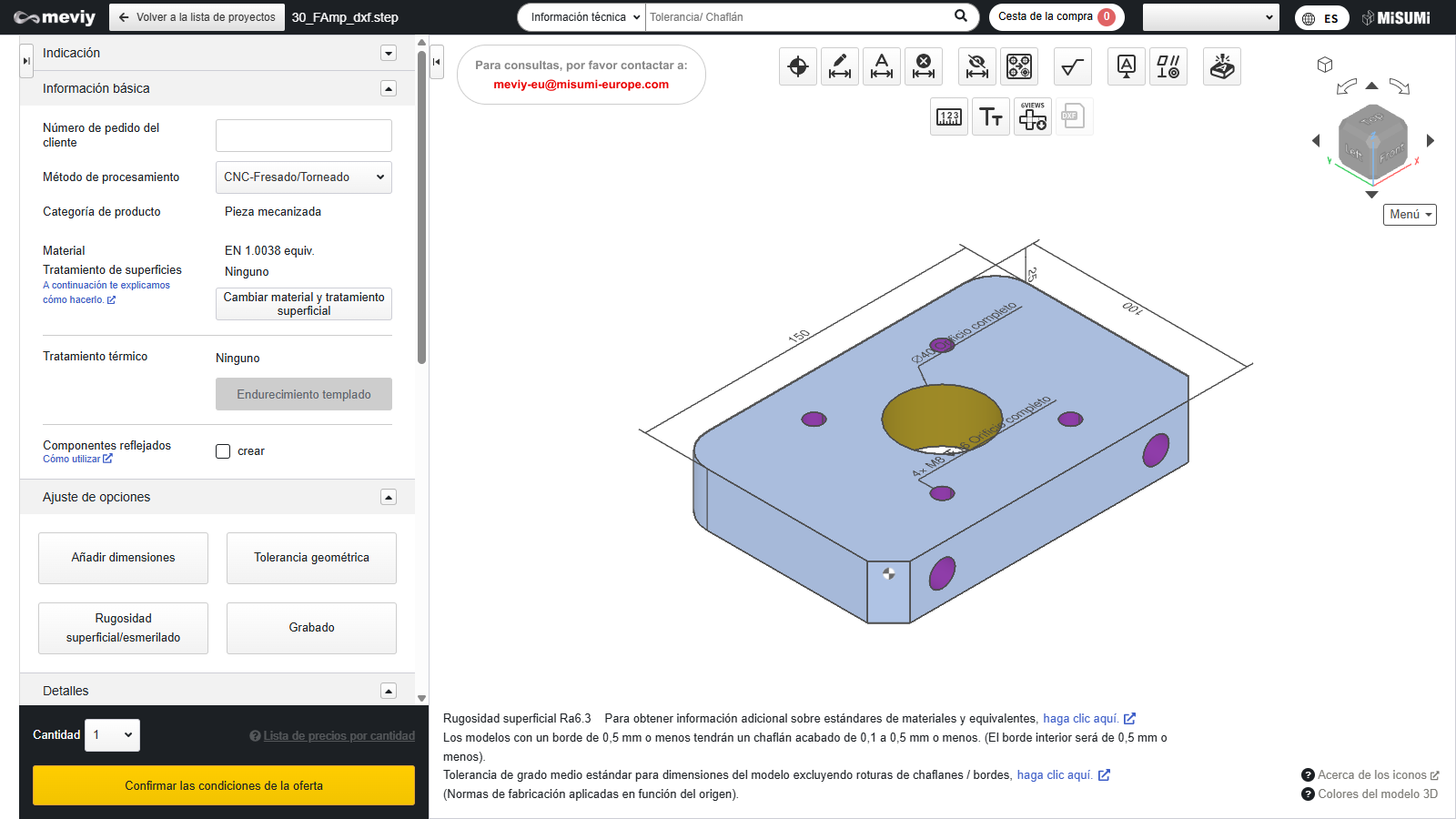
- Esta función envía las formas y dimensiones que se muestran en el Visor 3D a DXF 2D.
- *La versión .dxf generada es AutoCAD 2018 DXF (*.dxf).
- *El marco es el marco estándar de MISUMI.
- *Regla de nombres de archivo: El nombre del archivo se adjunta al número de pieza.
Precaución
La información contenida en el marco del diagrama DXF está escrita en inglés. Por favor, tener en cuenta.
Cómo descargar un archivo 2D DXF
PASO 1 Finalización de las condiciones de presupuesto
- Para descargar el archivo “DXF 2D”, es necesario finalizar las condiciones de la cotización y confirmar el número de pieza.
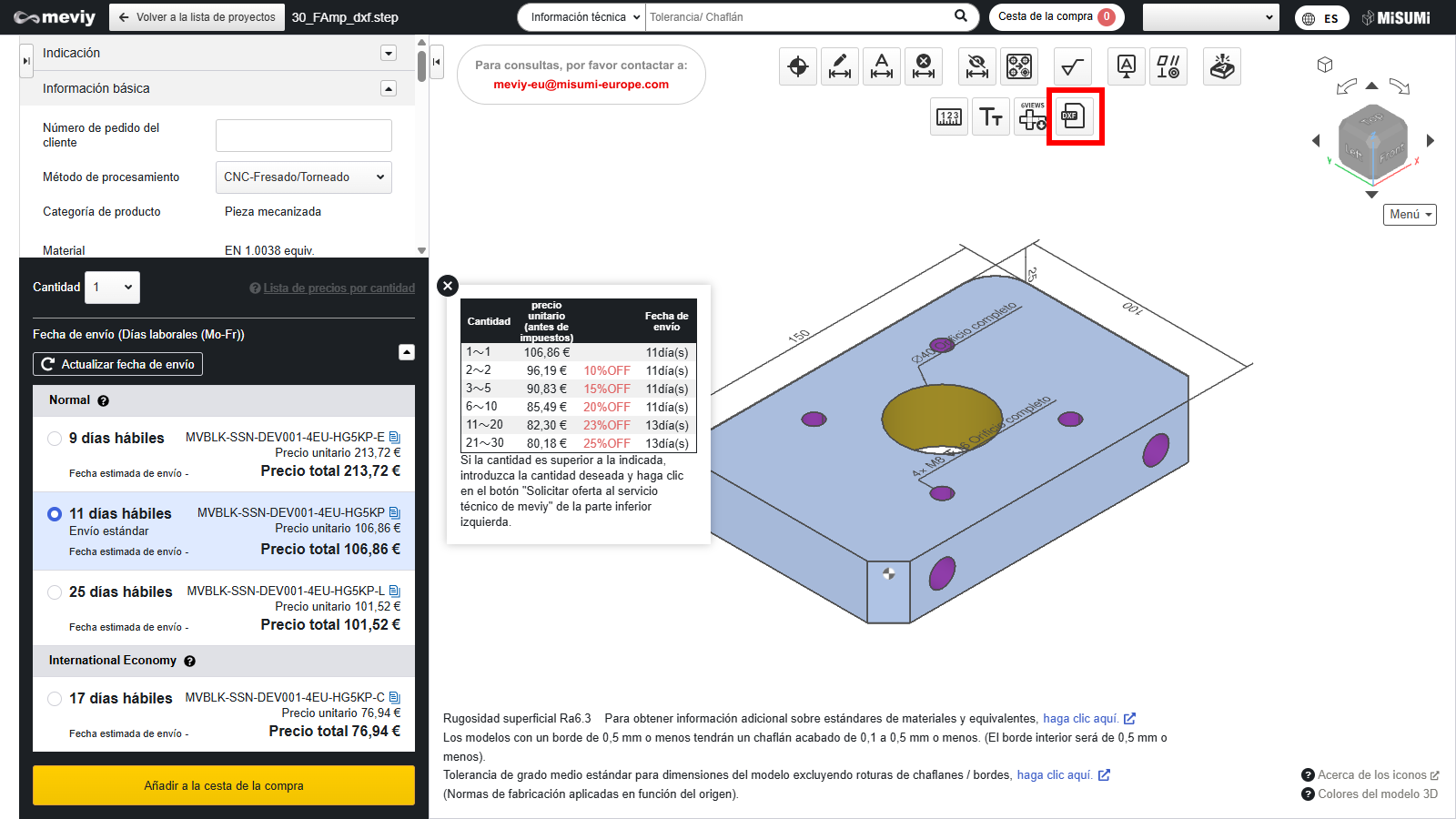
- Una vez confirmado el número de pieza, se activará el icono “2D DXF” y podrás seleccionarlo.
PASO 2 Elige 2D DXF
- Selecciona
desde el icono de arriba. - También puedes seleccionarlo con las teclas de acceso directo (Shift + X).
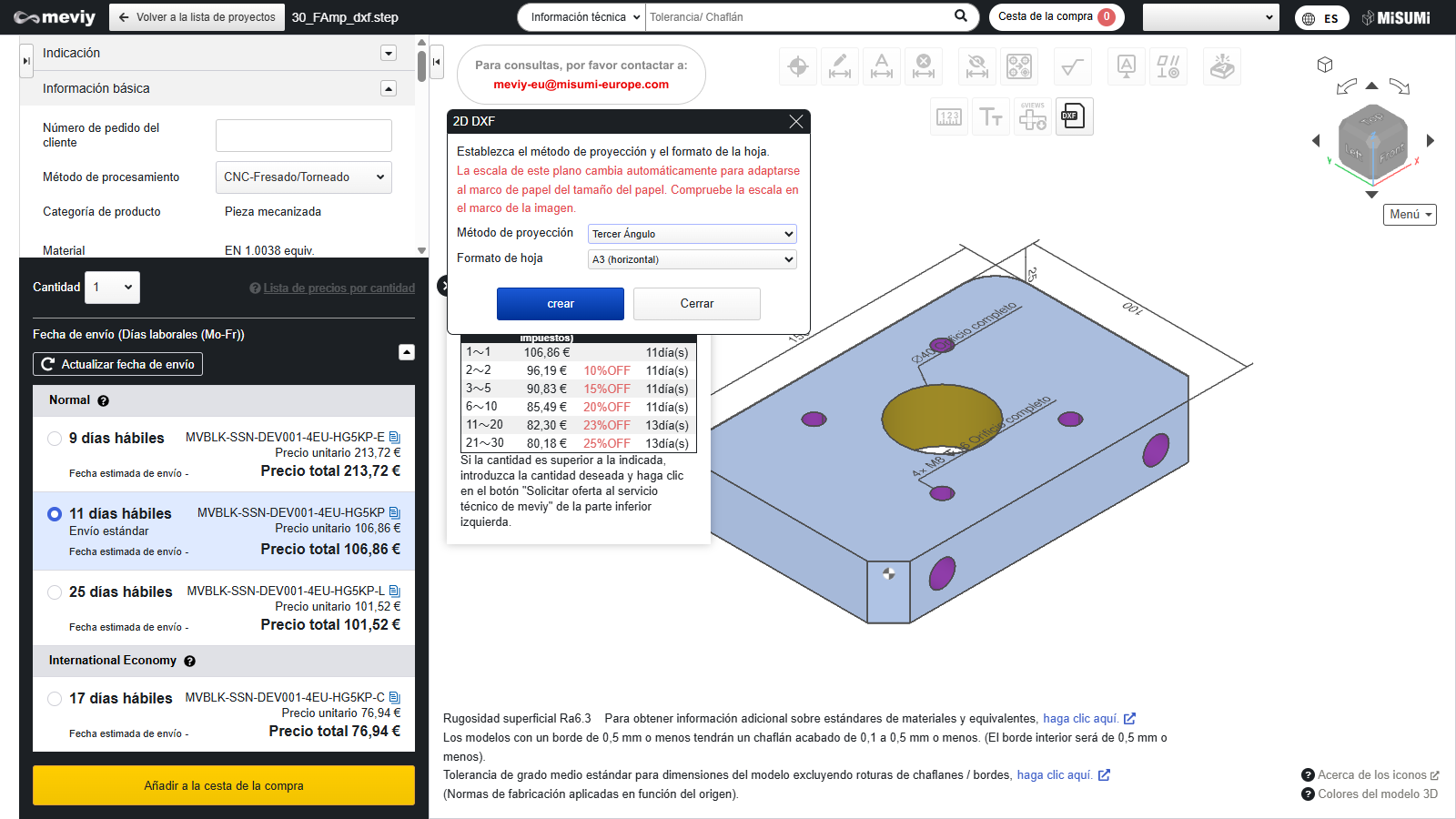
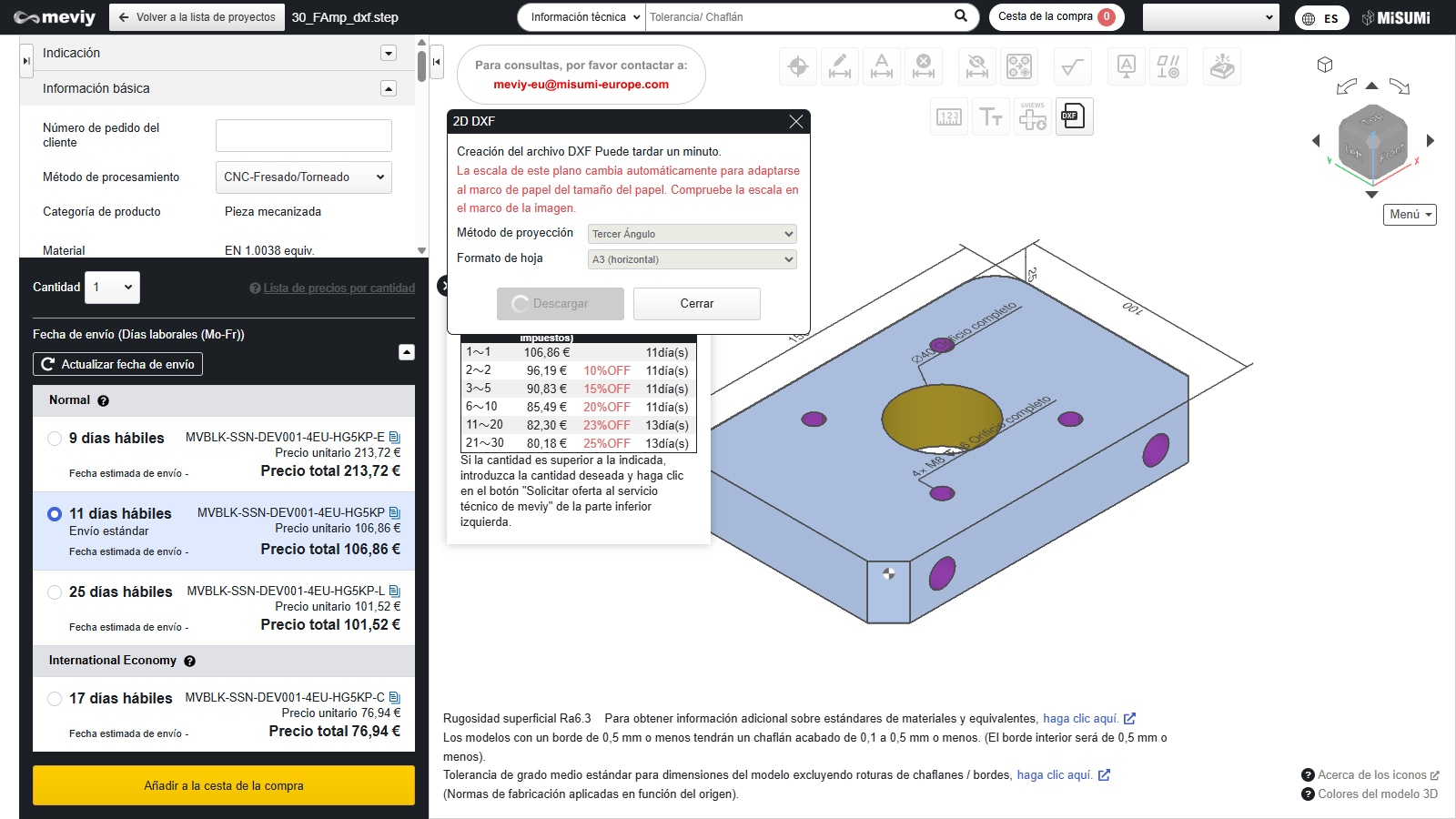
PASO 3 Selección de métodos de proyección y tamaños de papel
Selecciona el método de proyección y el tamaño del papel, y haz clic en el botón de generar.
PASO 4 Generación de archivos DXF
- Por favor, espera un poco a que termine la generación.
- Incluso durante la generación, puedes cerrar el diálogo y realizar otras operaciones.
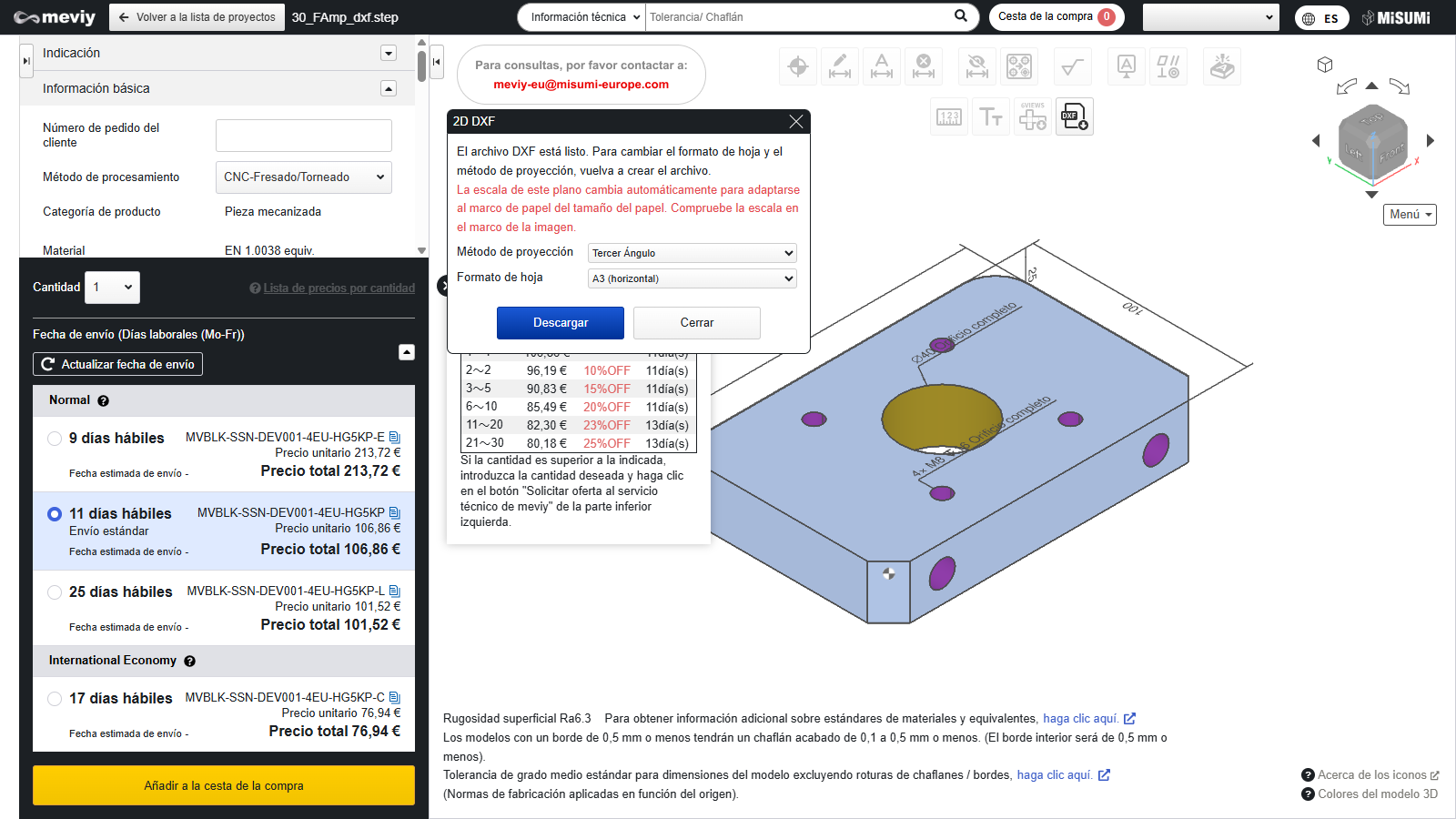
PASO 5 Descargar archivos DXF
- Una vez generado el archivo DXF, estará disponible para su descarga.
- Si cambias el método de proyección y el tamaño del papel, puedes regenerarlo.
Precaución
- Si regeneras, volverá al estado de PASO 4 en esta página.
- La escala de este dibujo cambia automáticamente para coincidir con el marco del tamaño de papel. Por favor, revisa la escala en el marco del diagrama.
![]() |
![]() |
| Modelos 3D de visor, diagramas 2D simplificados | 2D DXF |
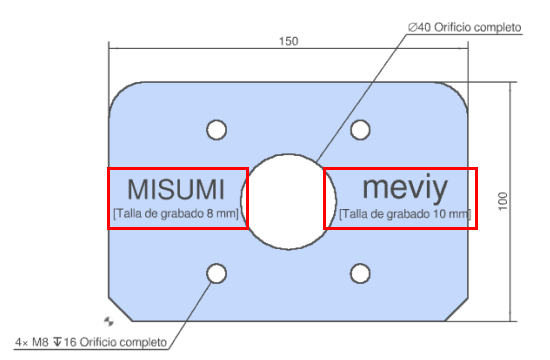
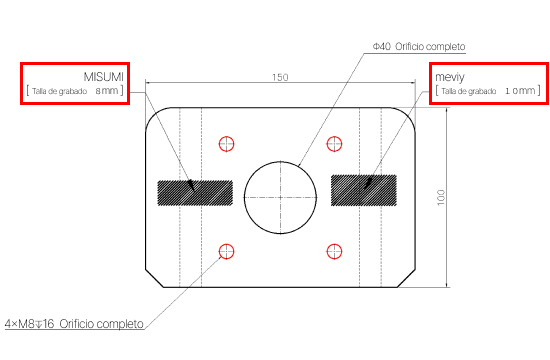
*Sobre la expresión del grabado 2D DXF
- Al imprimir grabados en 2D DXF, el método de expresión es diferente al del modelo 3D Viewer y al dibujo 2D simple. Por favor, tened en cuenta.
- “Establecer grabado“