Tous les paramètres utilisateur peuvent être modifiés en une seule fois en important un fichier de paramètres utilisateur.
Un fichier de paramètres utilisateur peut être créé en exportant vos paramètres actuels.
Cela est utile si vous souhaitez partager vos paramètres avec d’autres utilisateurs, ou si vous souhaitez modifier les paramètres pour un autre logiciel CAO ou une autre tâche de conception.
Importer les paramètres utilisateur
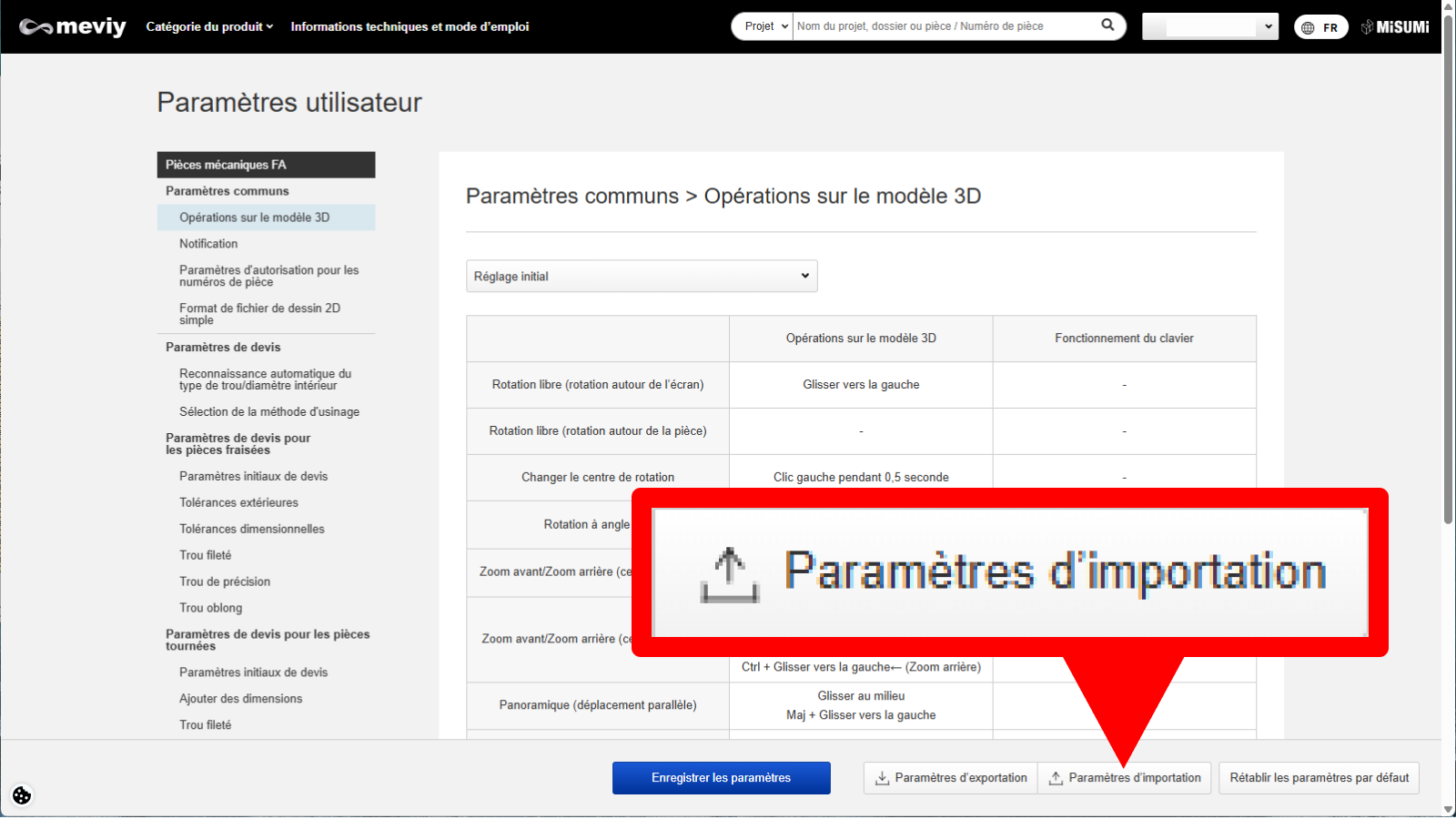
1. Cliquez sur « Importer les paramètres » en bas à droite de l’écran Paramètres utilisateur.
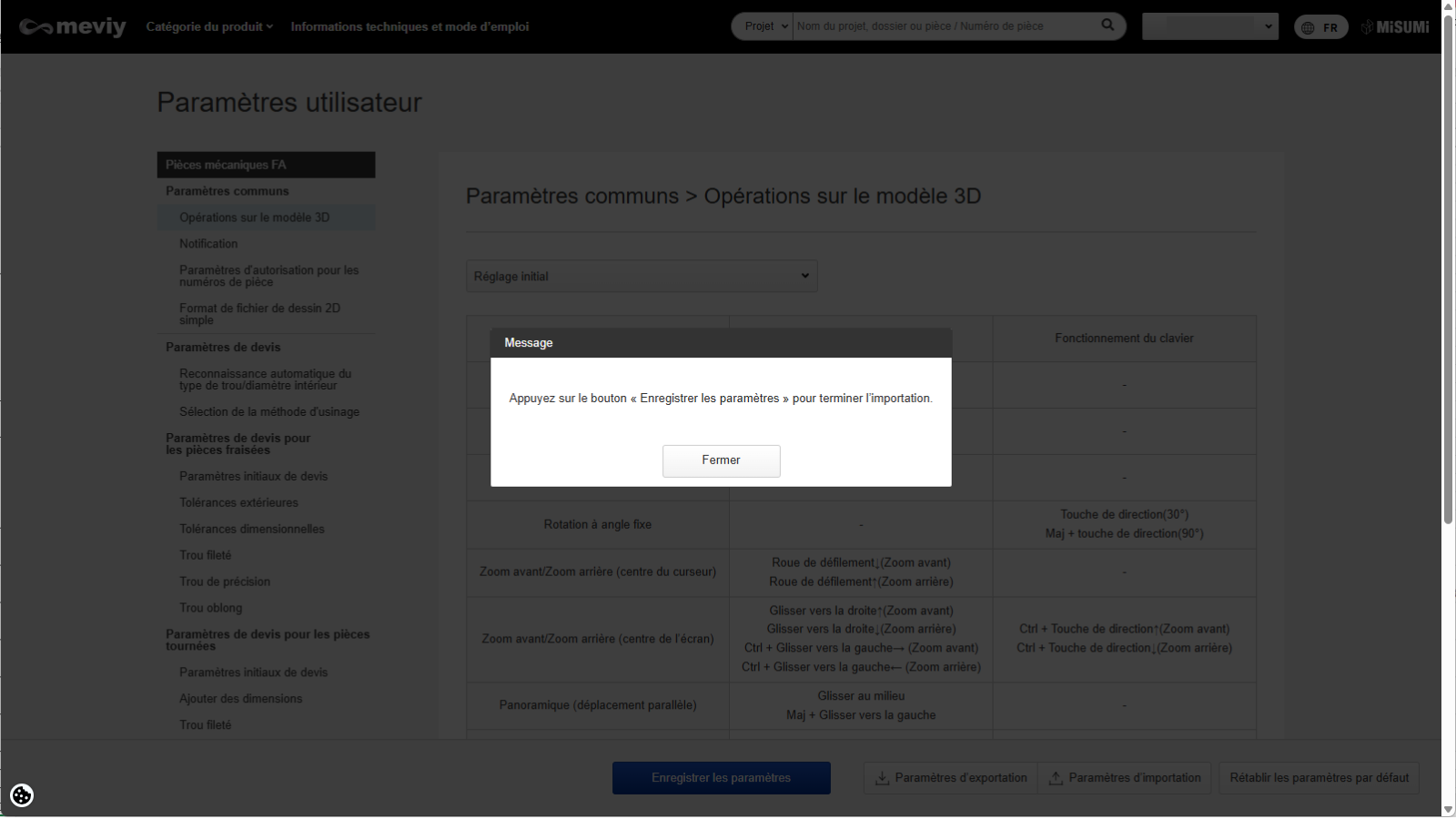
2. Sélectionnez le fichier « .mus » que vous souhaitez importer, puis cliquez sur « Fermer » lorsque la boîte de dialogue apparaît.
*Les paramètres de notification et les autorisations de publication des numéros de pièces ne sont pas inclus dans l’importation.
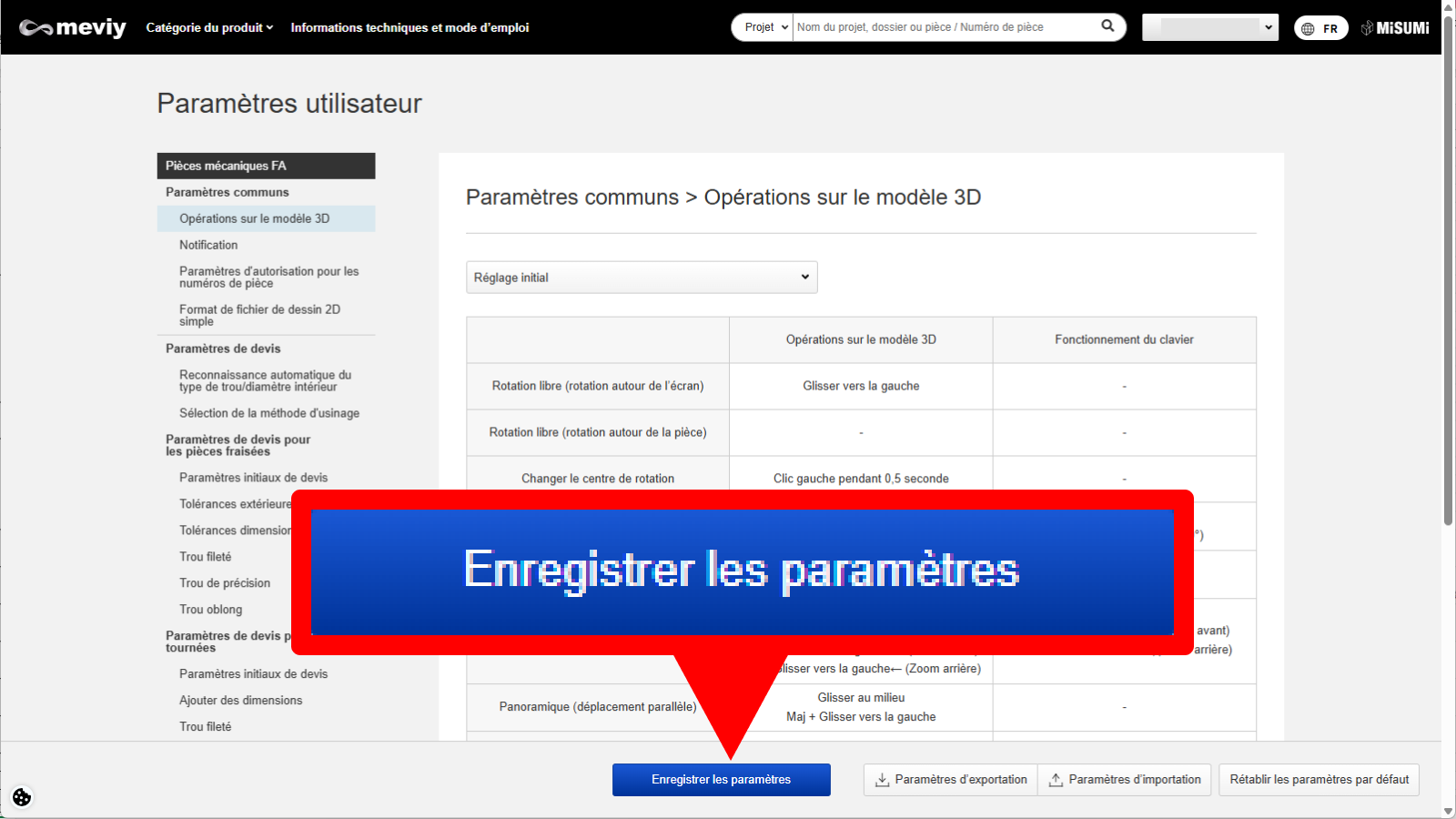
3. Cliquez sur « Enregistrer les paramètres » pour terminer l’importation.
Exporter les paramètres utilisateur
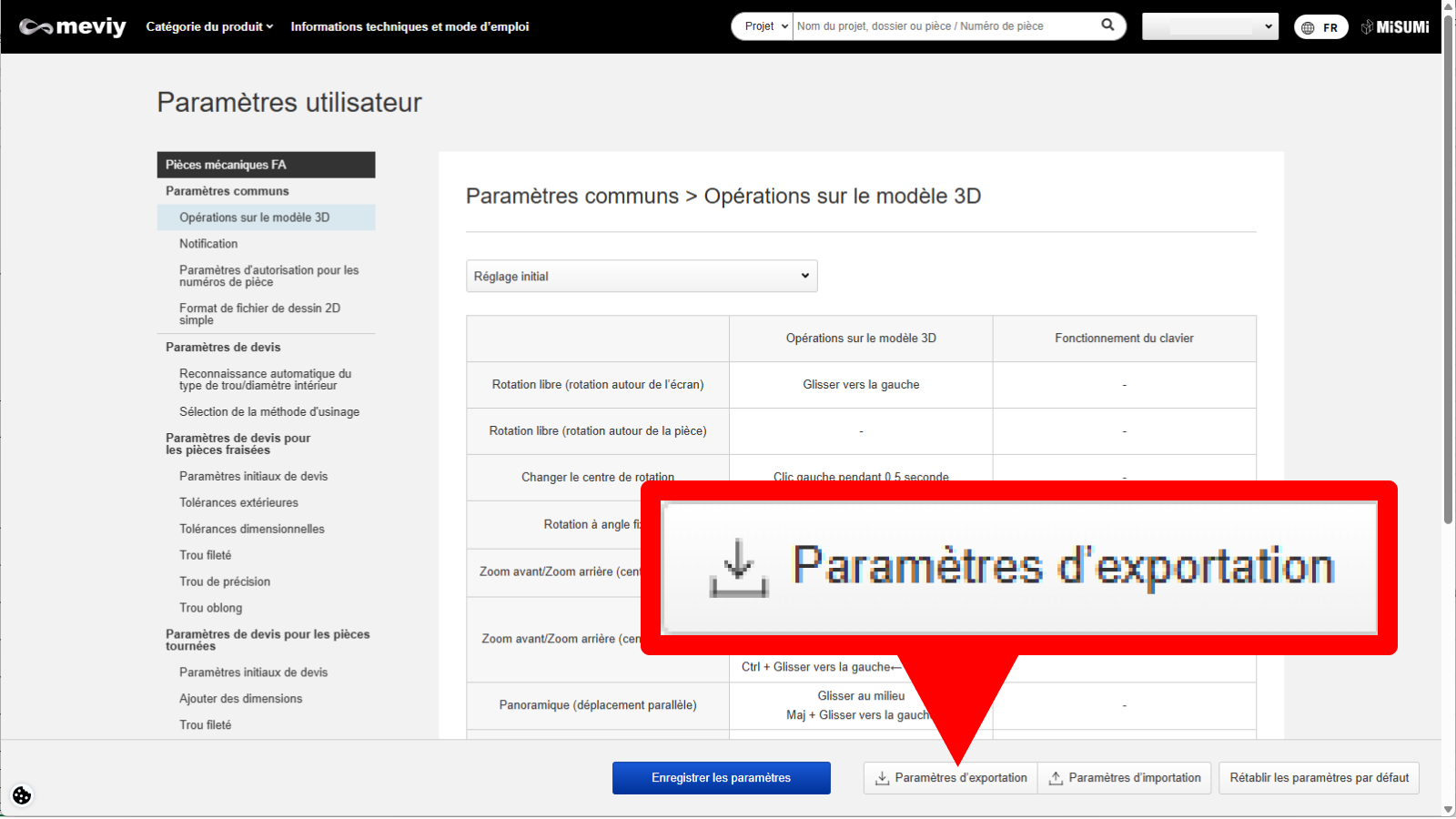
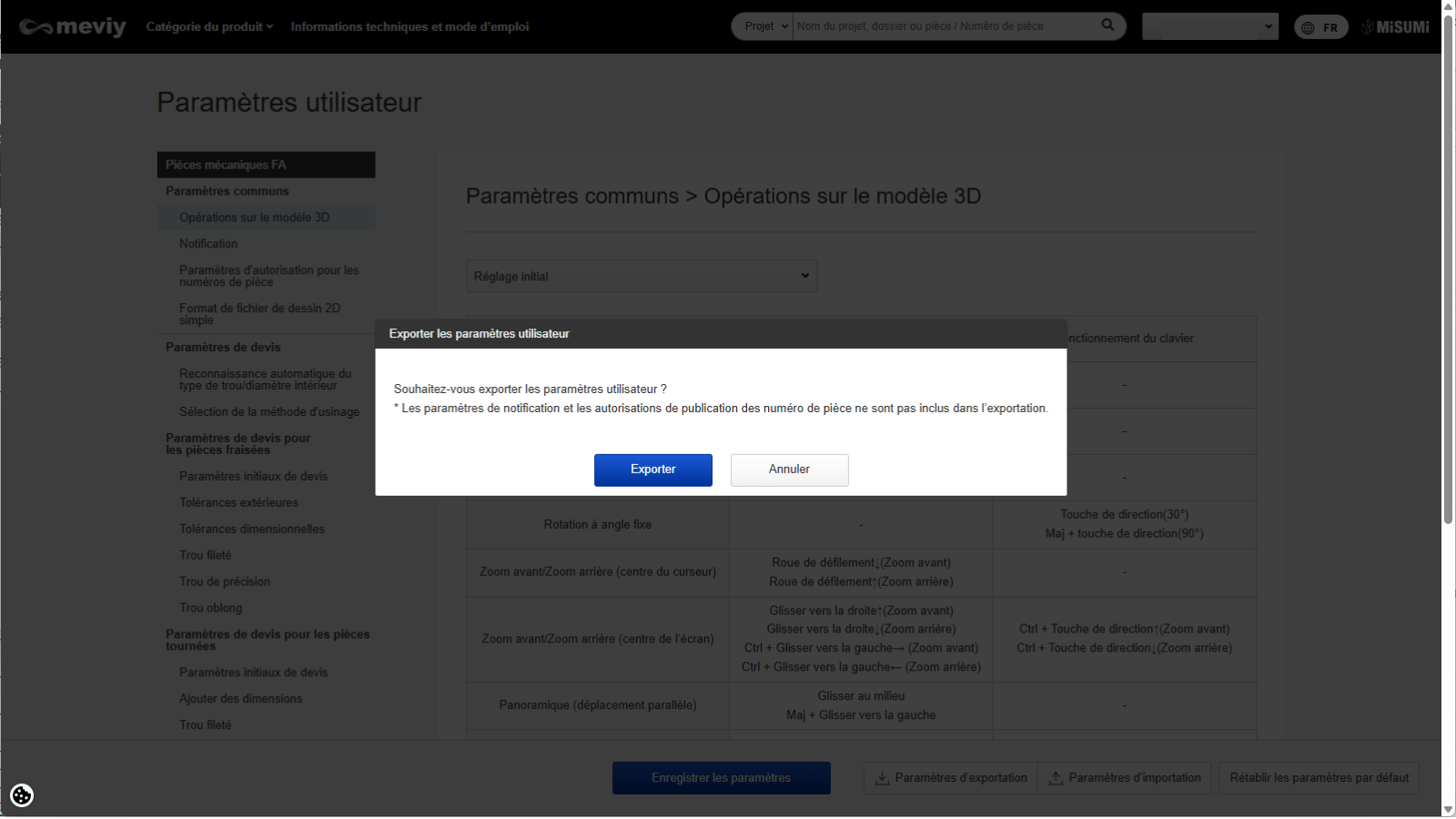
1. Cliquez sur « Exporter les paramètres » en bas à droite de l’écran Paramètres utilisateur.
2. Cliquez sur « Exporter » lorsque la boîte de dialogue apparaît. Le fichier « .mus » sera téléchargé pour terminer l’exportation.
* Les paramètres de notification et les autorisations de publication des numéros de pièce ne sont pas inclus dans l’exportation.
Restaurer les paramètres utilisateur par défaut
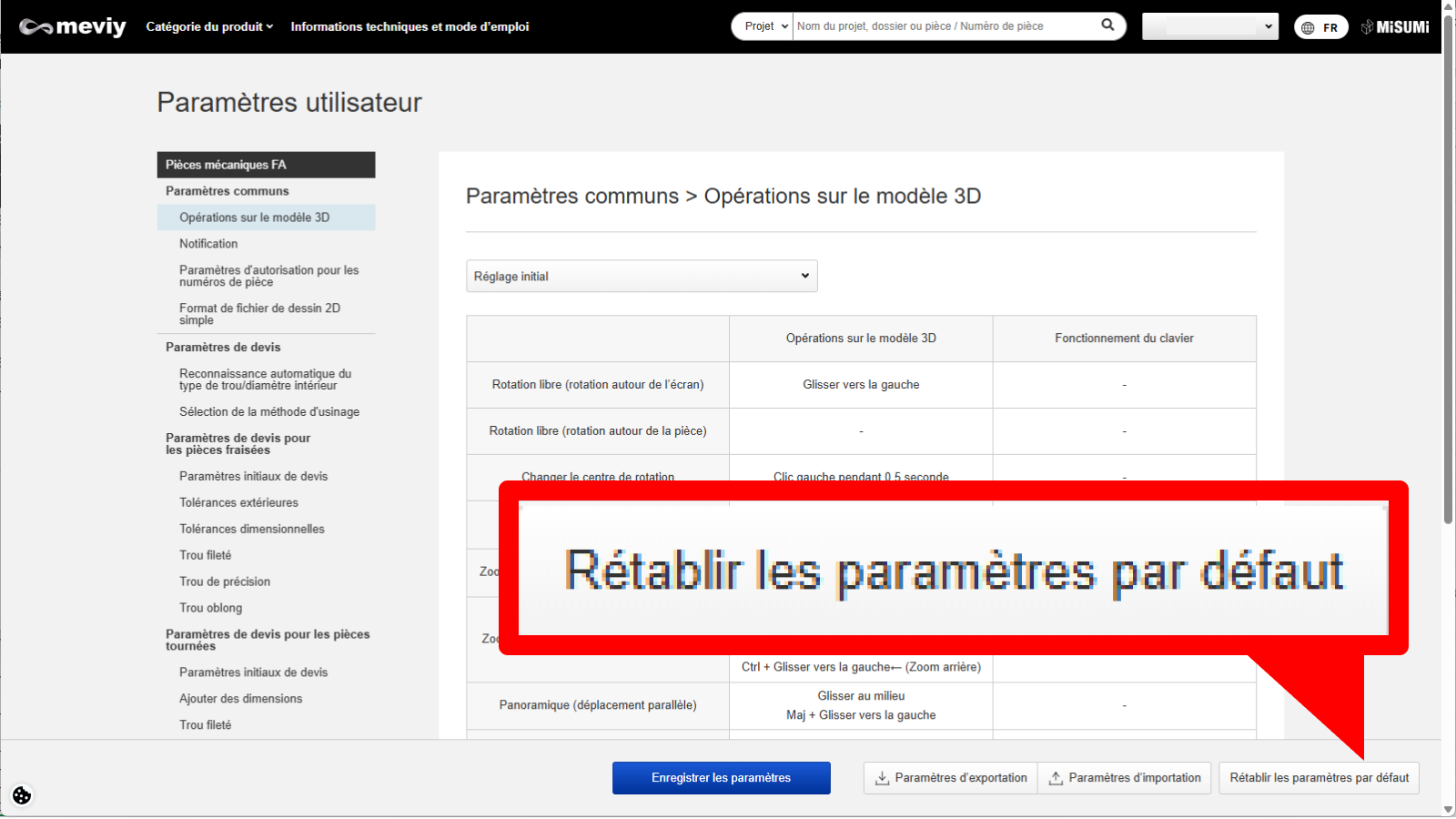
1. Cliquez sur « Restaurer les paramètres par défaut » en bas à droite de l’écran Paramètres utilisateur.
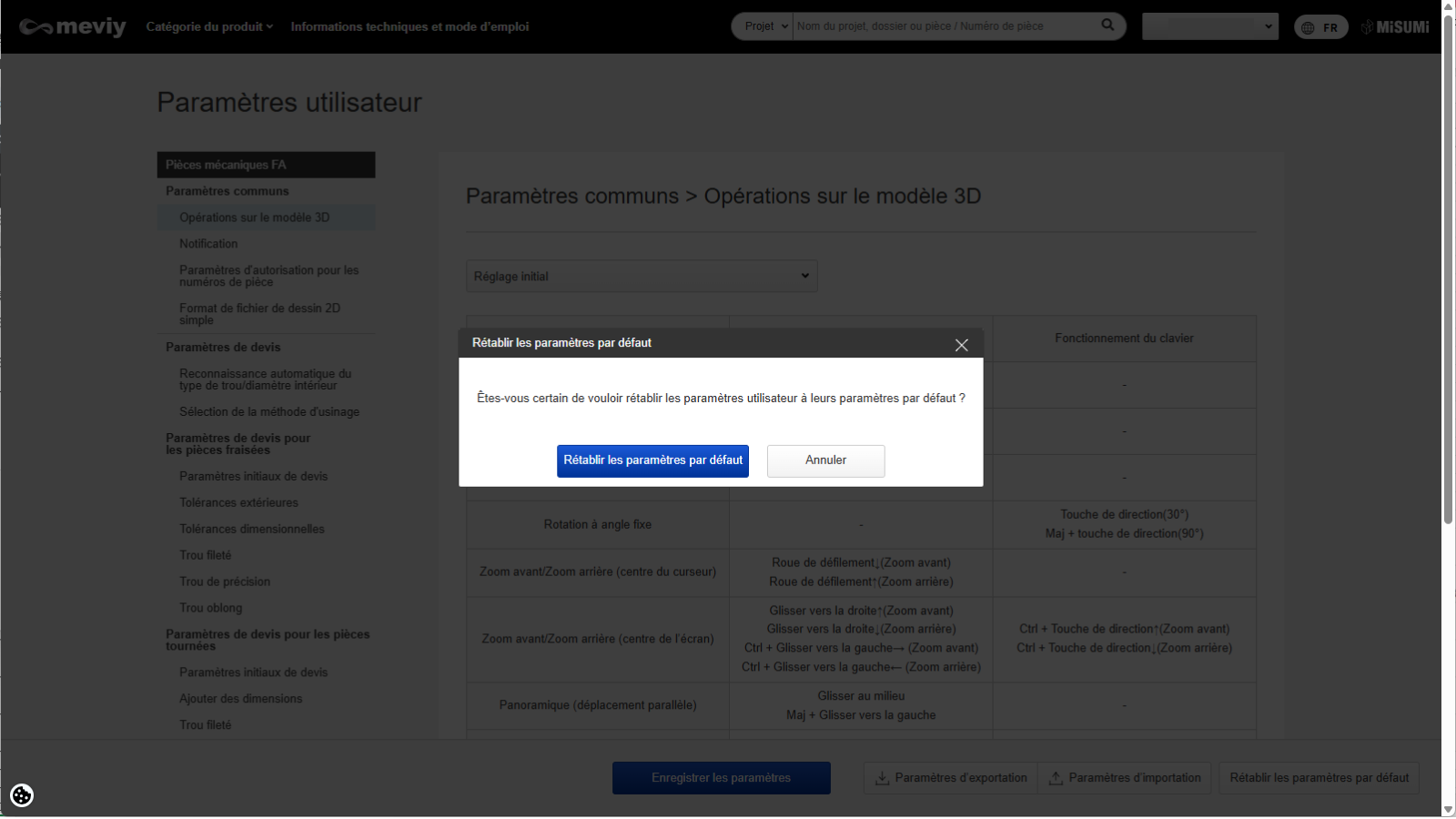
2. Une boîte de dialogue s’affiche, cliquez sur « Restaurer les paramètres par défaut » pour terminer le processus.
* Tous les paramètres, y compris les paramètres de notification et les autorisations de publication des numéros de pièces, qui ne sont pas inclus dans le processus d’importation et d’exportation, seront restaurés à leurs paramètres par défaut.