Insertar de manera automática dimensiones y tolerancias dimensionales
Insertar de manera automática dimensiones y tolerancias dimensionales
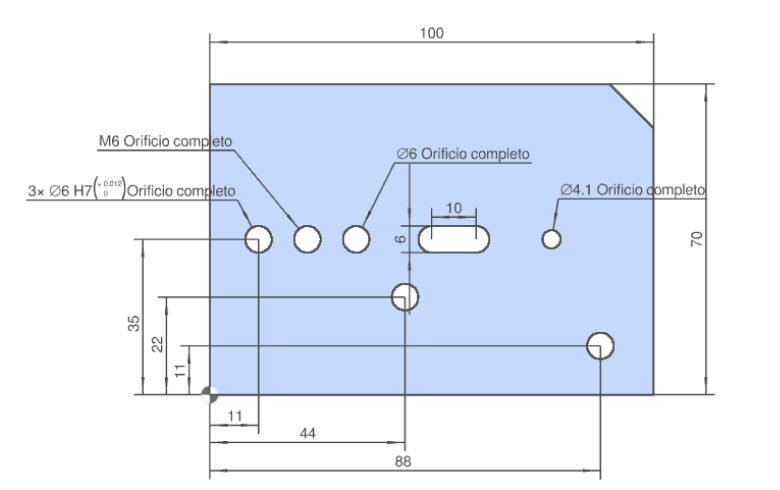
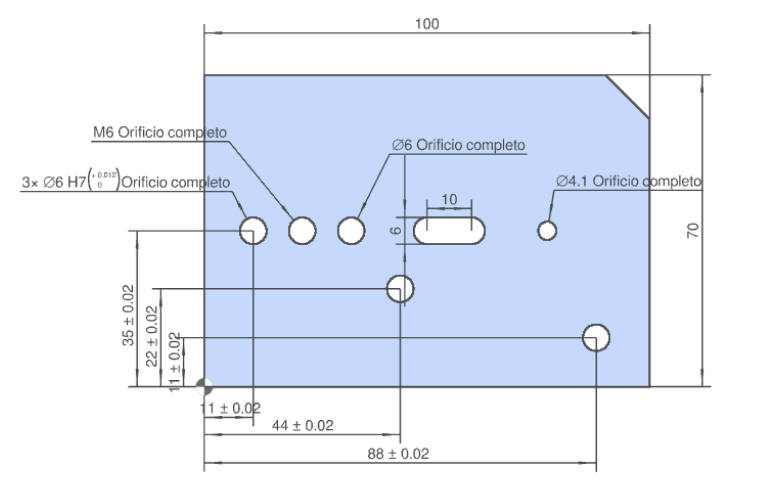
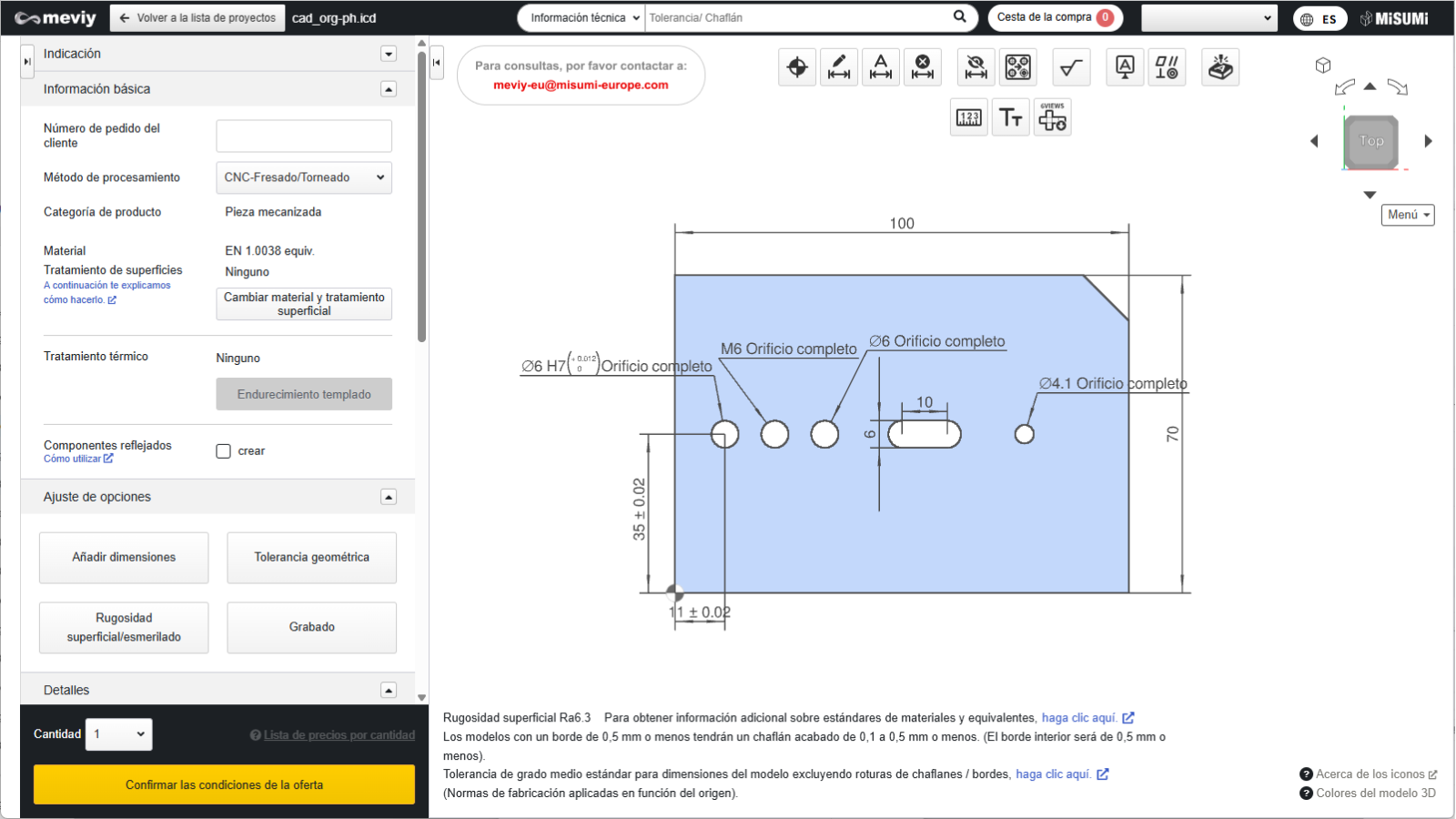
Esta función permite añadir automáticamente las dimensiones de distancia y sus tolerancias desde el origen hasta el orificio de precisión al cargar un modelo.
Es una función útil que puede configurarse sin necesidad de operaciones adicionales.
¿Qué es Insertar de manera automática dimensiones y tolerancias dimensionales?
Esta función permite añadir automáticamente las dimensiones de distancia y sus tolerancias desde el origen hasta el agujero de precisión al cargar el modelo.
Primero, necesitas registrar tus preferencias de usuario para usar esta función.
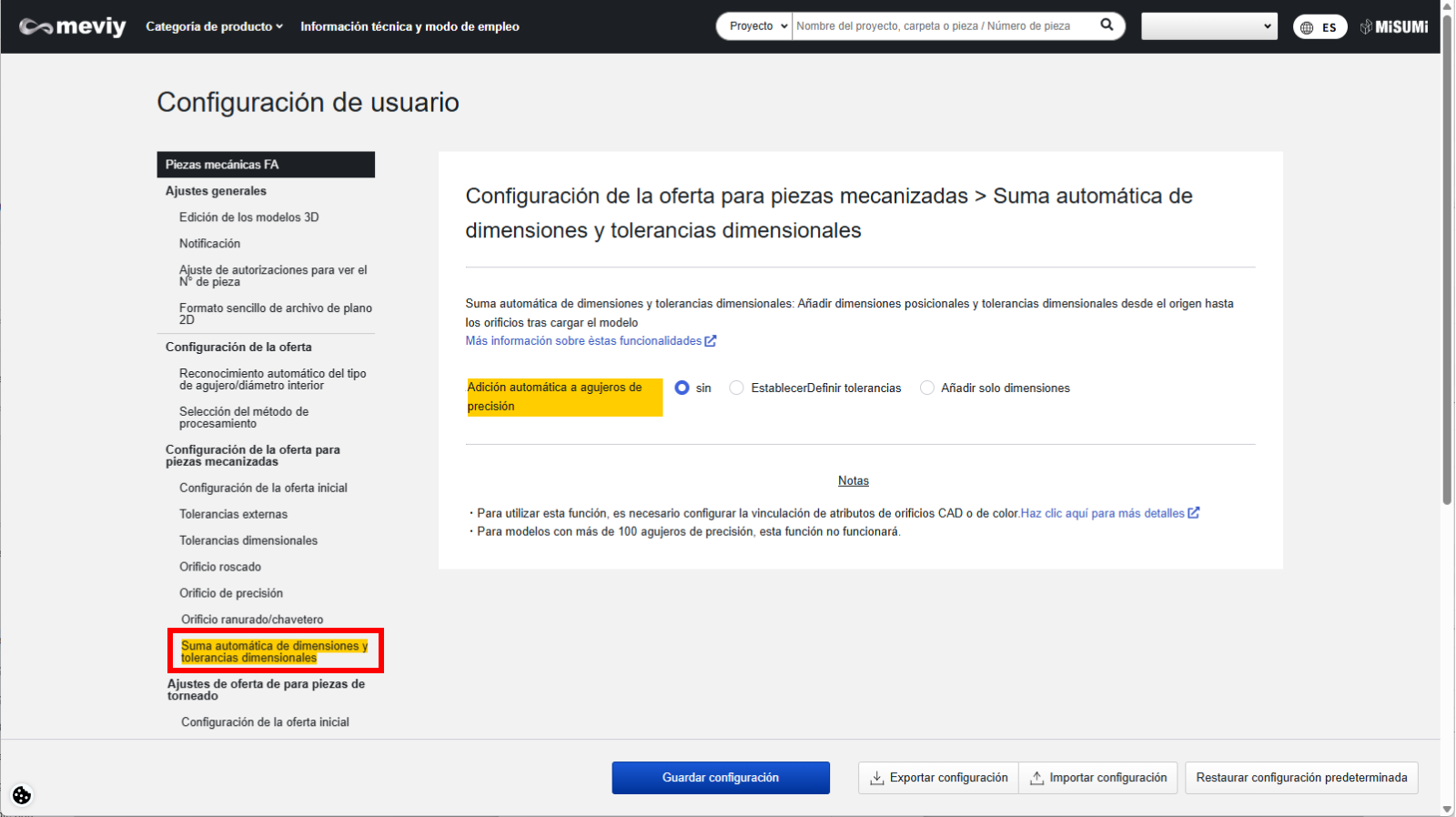
■PASO1: Seleccione [ Suma automática de dimensiones y tolerancias dimensionales ] en la configuración de usuario.
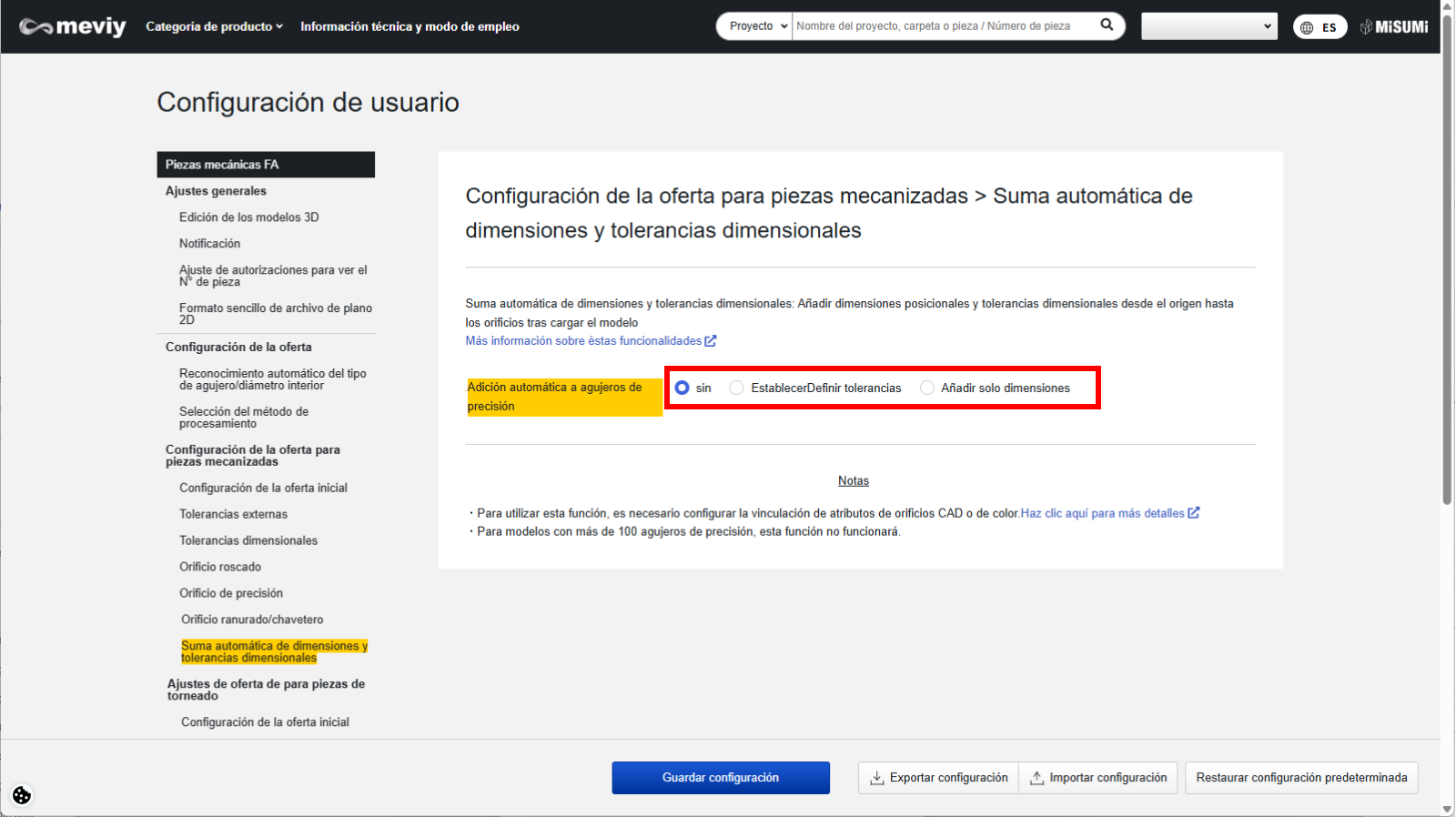
■PASO2: Selecciona “EstablecerDefinir tolerancias” o “Añadir solo dimensiones”.
Notas
Si quieres establecer tolerancias dimensionales, haz clic en EstablecerDefinir tolerancias.
Si solo quieres añadir dimensiones, selecciona Añadir solo dimensiones.
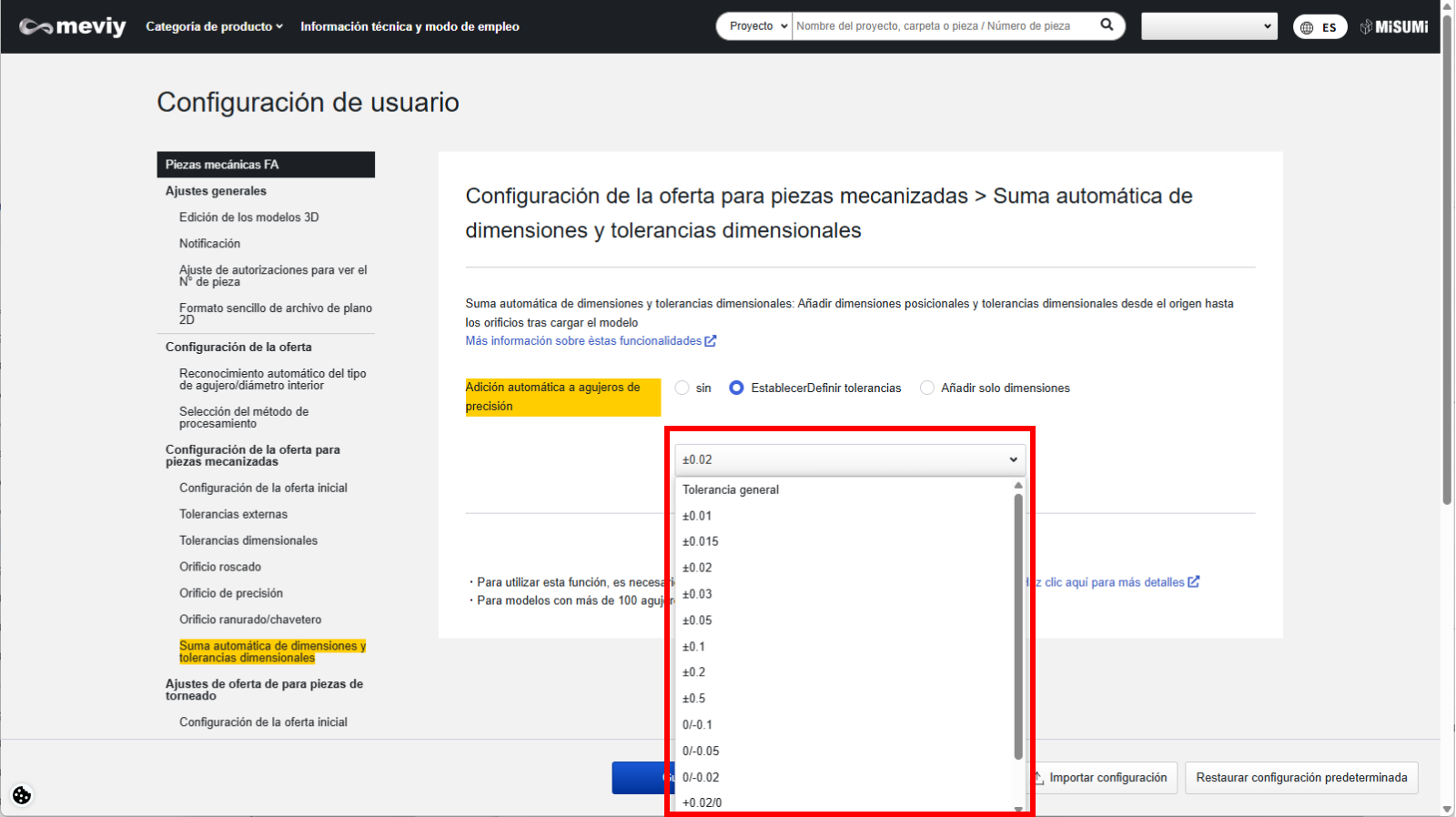
■PASO3: Si seleccionas “EstablecerDefinir tolerancias”, selecciona el valor de tolerancia.
Notas
Si seleccionas Añadir solo dimensiones, no puedes seleccionar valores de tolerancia.
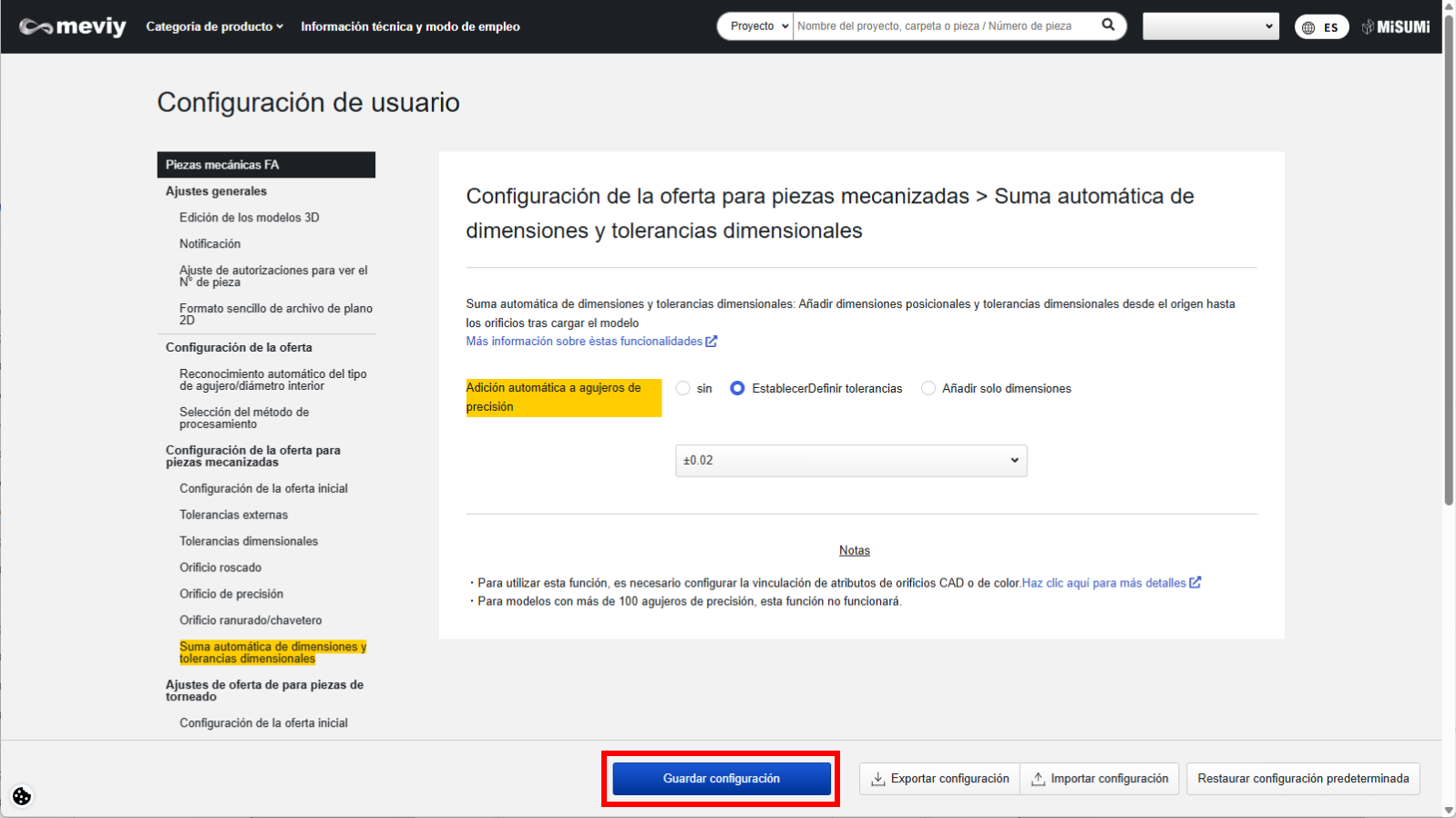
■PASO4: Haz clic en “Guardar configuración”.
Después de registrar la configuración de usuario, sube tu modelo a Meviy.
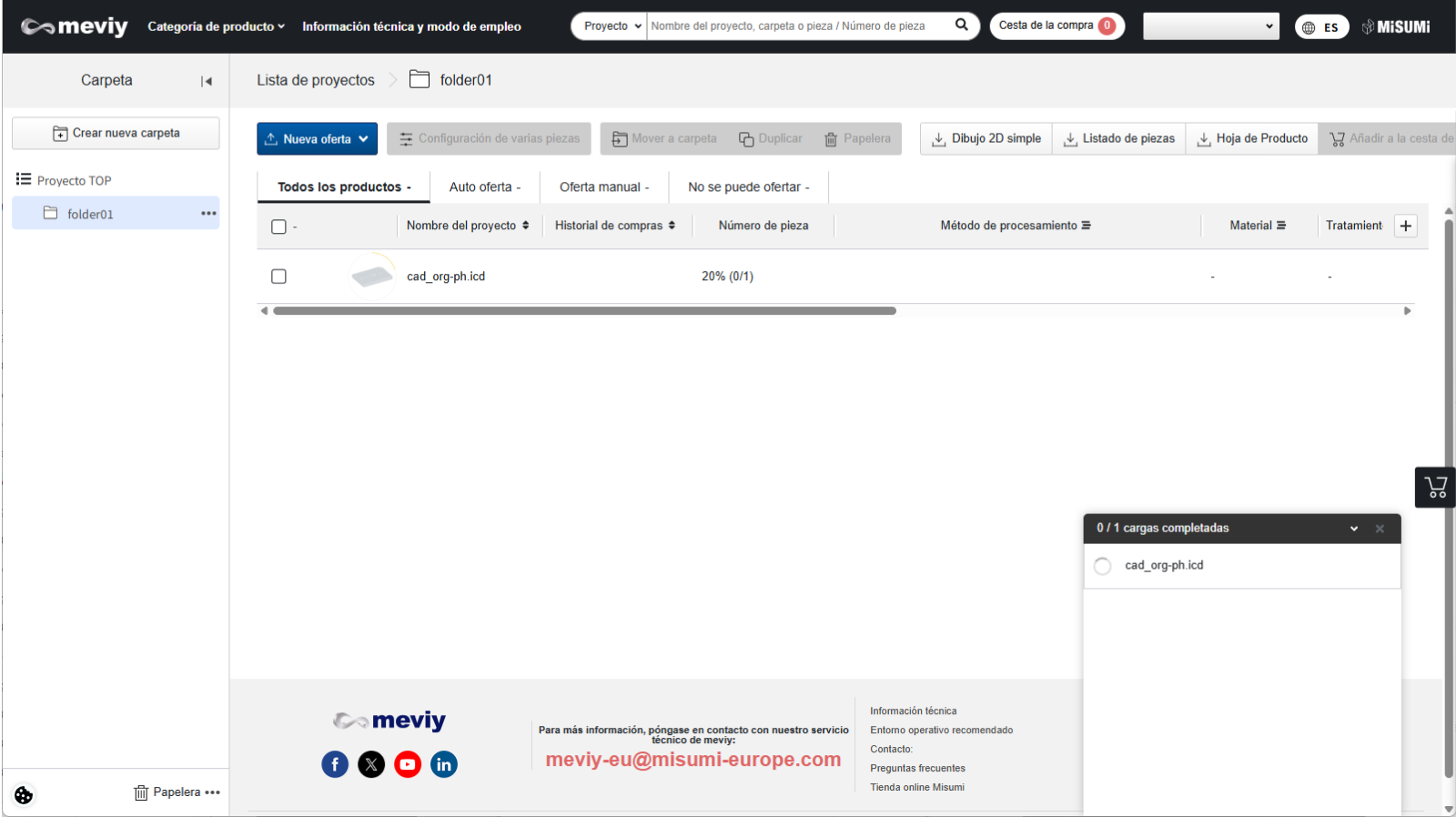
■PASO5: Sube tu modelo a Meviy.
Precaución
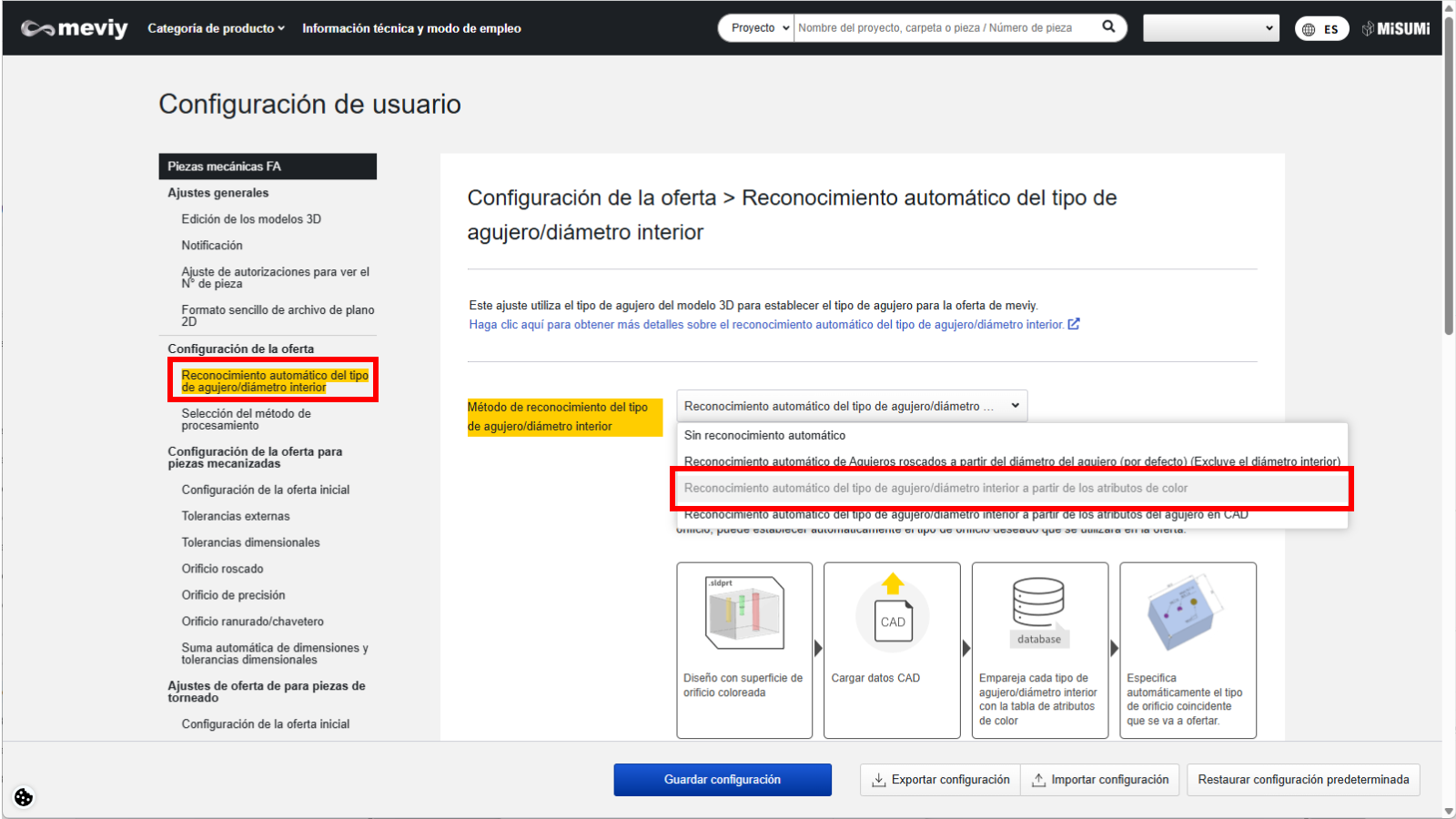
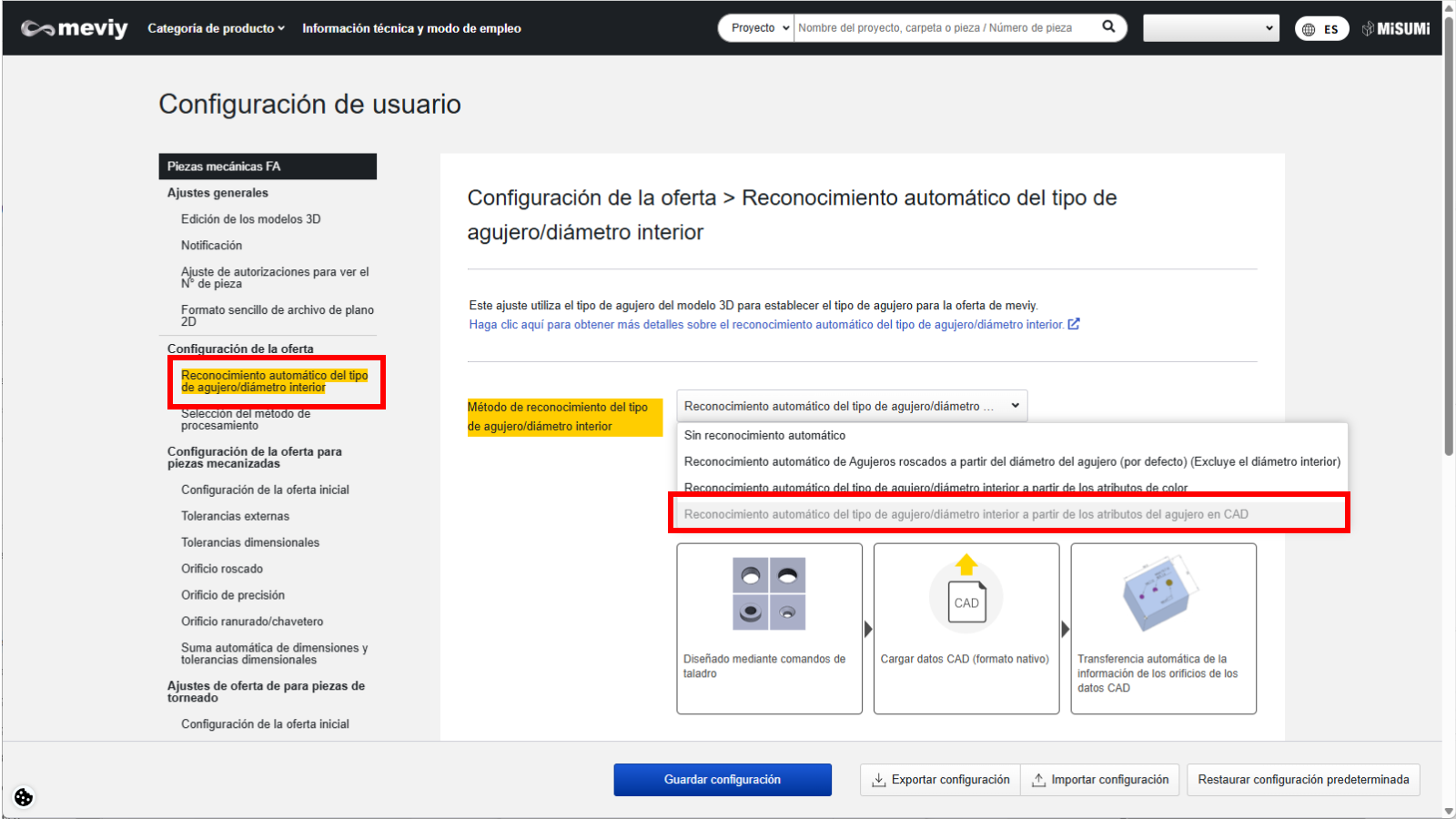
*Por favor, suba un modelo usando atributos de color o atributos de agujero en CAD.
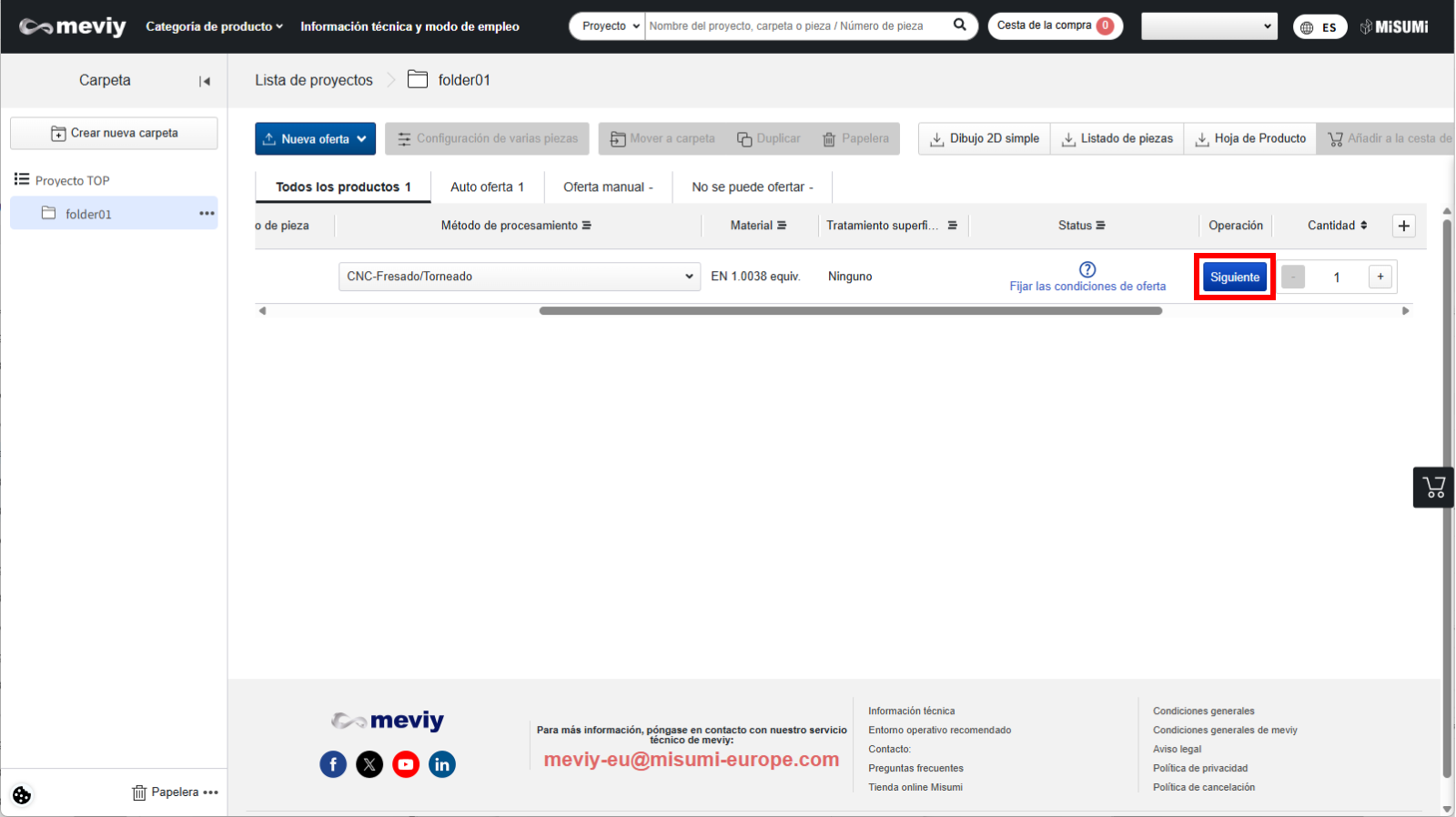
■PASO6: Haz clic en “Siguiente” para acceder a la pantalla de presupuesto.
Al entrar en la pantalla de cotización, la tolerancia a la dimensión de distancia registrada en la configuración del usuario se establece automáticamente.