- AYUDA
- Cómo usar
- Configuración de las condiciones del presupuesto
- [Fresado CNC] Configuración del presupuesto
- Cambiar la información del agujero
Cambiar la información del agujero
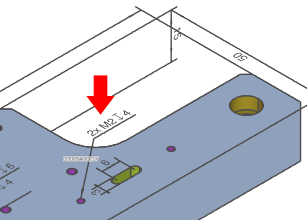
Selección de agujeros para modificar
Haga doble clic en el agujero que desea modificar en el visor 3D o en la vista en árbol.
Visualizzatore 3D
Vista en árbol
Selección y actualización de tipos de agujeros
En el cuadro de diálogo [Indicación de información sobre el agujero] que aparece, seleccione el tipo de agujero y haga clic en [Actualizar].
Precaución
Asegúrese de comprobar el tipo de orificio en el visor 3D o en la vista de árbol.
- No se reconocen los orificios de precisión. Asegúrese de configurarlo.
- Dependiendo del tipo de CAD 3D que esté utilizando, la percepción de los tipos de orificios puede variar.
- Cuando sea posible tanto un orificio roscado como un orificio recto, se reconocerá como un orificio roscado.
Consejo
- Puede mejorar la precisión de la identifación del tipo de orificio configurando [Ajustes del método de identificación de roscas] en [Ajustes de usuario]. → Procedimiento de realización de presupuestos
- Los cambios en el tipo de agujero se aplican a todo un grupo, por lo que, si desea especificar un tipo de agujero diferente para cada agujero del grupo, primero debe División de grupos de agujeros.
- La precisión de los orificios rectilíneos puede modificarse cambiando el tipo de tolerancia del diámetro del orificio.
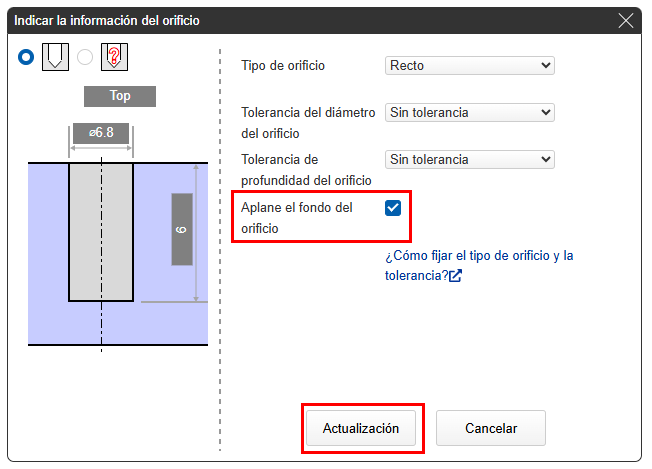
Especifique la forma del fondo del orificio
En el cuadro de diálogo [Instrucción de información del orificio], marque “Aplanar fondo del orificio” y haga clic en [Actualizar].
Precaución
Asegúrese de verificar la forma del fondo del orificio especificada en el cuadro de diálogo de instrucciones de información del orificio, la instrucción del orificio en el visor 3D y la vista de árbol.
- La especificación de la forma inferior del orificio no cambia el modelo en el visor 3D.
- No se puede especificar la forma del fondo de machos, insertos, diversos orificios piloto, orificios ranurados y orificios avellanados.
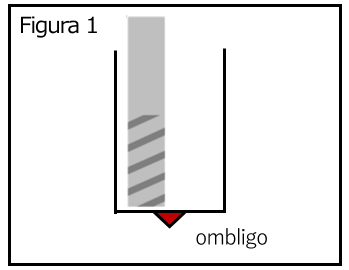
- Para orificios de Φ5 o menores, cuando se especifica un acabado plano, es posible que quede el filo de corte (muesca) de la broca debido a las limitaciones del mecanizado. (Véase la figura 1).
- Si no se especifica la forma del fondo del orificio, el fondo del modelo puede ser plano, pero debido a las características de procesamiento, el acabado puede ser cónico. Y viceversa.
Consejo
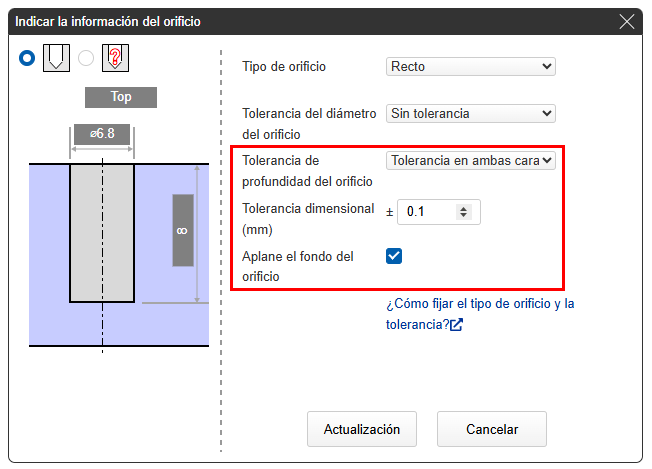
Si especifica la forma del fondo del orificio recto en el tope como «plano», puede establecer la tolerancia de profundidad del orificio.
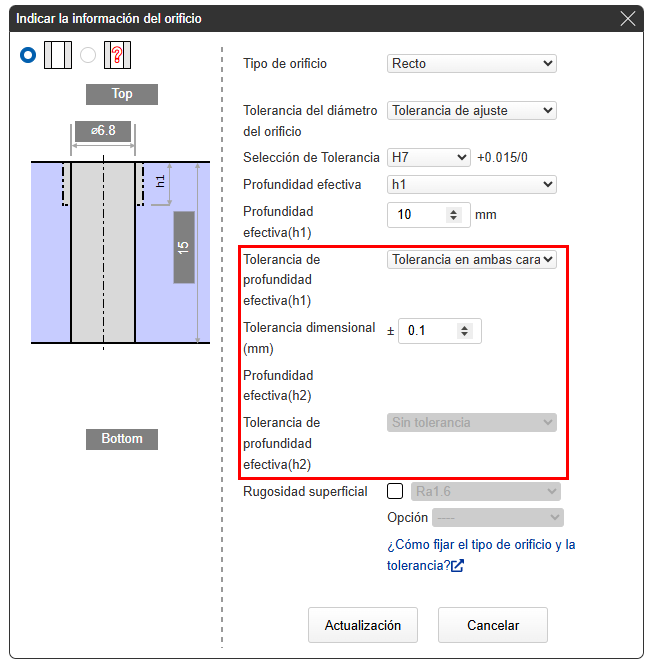
Especificar la tolerancia de profundidad del orificio o la tolerancia de profundidad efectiva.
En el cuadro de diálogo Instrucciones sobre información del orificio, seleccione la tolerancia de profundidad del orificio o la tolerancia de profundidad efectiva y, a continuación, haga clic en Actualizar.
Precaución
Cuando se establece una tolerancia de profundidad para un orificio recto con tope, la forma del fondo del orificio se especifica automáticamente como plana.