- AIDE
- Mode d’emploi
- Paramètres des conditions de devis
- [Fraisage CNC] Paramètres de devis
- Modification des informations relatives aux trous
Modification des informations relatives aux trous
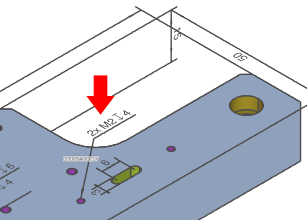
Sélection des trous à modifier
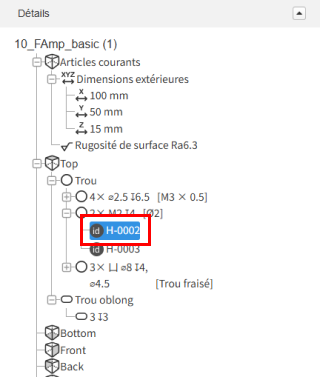
Double-cliquez sur le trou que vous souhaitez modifier dans la Visionneuse 3D ou dans l’arborescence.
Visionneuse 3D
Arborescence
Sélection et mise à jour des types de trous
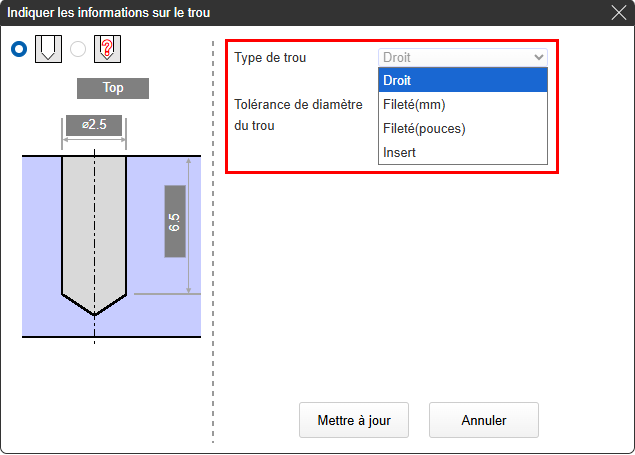
Dans la boîte de dialogue [Indicateur d’information sur le trou] qui s’affiche, sélectionnez le type de trou et cliquez sur [Mettre à jour].
Attention
Assurez-vous de vérifier le type de trou dans le visualiseur 3D ou dans l’arborescence.
- Les trous de précision ne sont pas reconnus automatiquement. Veuillez vous assurer de les spécifier.
- Selon votre logiciel de CAO 3D, la reconnaissance des types de trous peut varier.
- Se des trous filetés et des trous lisses sont tous deux possibles, ils sont reconnus comme des trous filetés.
Conseil
- Il est possible d’améliorer la précision de la détermination du type de trou en configurant les [Paramètres de la méthode d’identification du filetage] dans les [Paramètres utilisateur]. → Procédure de devis
- Les modifications apportées au type de trou sont appliquées à l’ensemble du groupe. Si vous souhaitez spécifier un type de trou différent pour chaque trou du groupe, vous devez d’abord Séparation des trous d’un groupe.
- La précision des trous droits peut être modifiée en changeant le type de tolérance du diamètre du trou.
Spécifier la forme du fond de trou
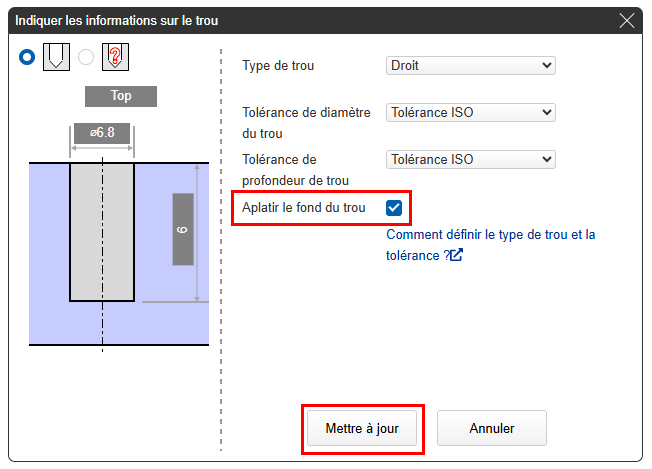
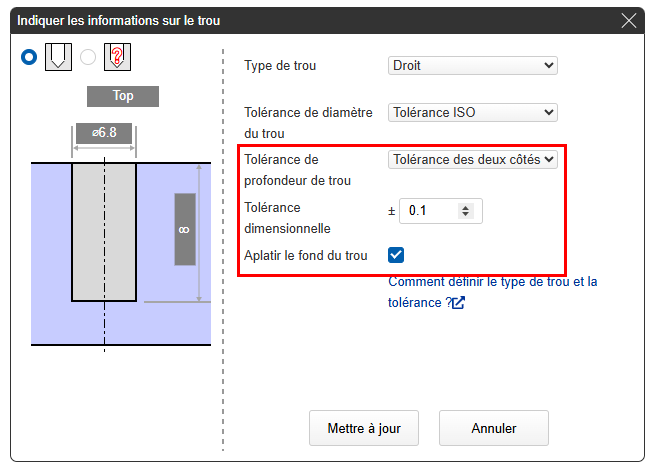
Dans la boîte de dialogue [Instructions d’information sur le trou], sélectionnez « Fond de trou plat » puis cliquez sur [Mettre à jour].
Attention
Veuillez à vérifier la forme du fond de trou spécifiée dans la boîte de dialogue des instructions de perçage, dans les instructions de perçage du visualiseur 3D et dans la vue arborescente.
- La spécification de la forme du fond de trou ne modifie pas le modèle dans le visualiseur 3D.
- Les trous taraudés, les trous pour inserts, les trous de centrage (pilot holes), les trous oblongs et les trous fraisés ne permettent pas de spécifier une forme de fond de trou.
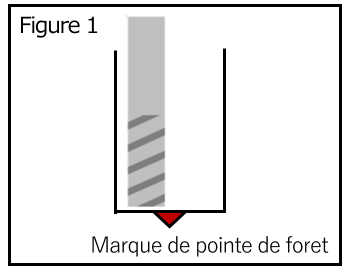
- Si un trou de Φ5 ou moins est spécifié avec un fond plat, une marque provenant de la pointe du foret peut subsister en raison des contraintes d’usinage. (Voir Figure 1)
- Si la forme du fond de trou n’est pas spécifiée, le fond de trou obtenu peut être conique en raison de contraintes d’usinage, même si le fond de trou modélisé est plat, et inversement.
Conseil
Si vous spécifiez un fond plat pour un trou cylindrique, il est possible de définir une tolérance de profondeur de trou.
Spécification de la tolérance de profondeur de trou ou de la tolérance de profondeur effective
Dans la boîte de dialogue Informations sur le trou, sélectionnez une tolérance de profondeur de trou ou une tolérance de profondeur effective, puis cliquez sur Mettre à jour.
Attention
Si vous définissez une tolérance de profondeur de trou pour un trou droit en butée, la forme du fond de trou est automatiquement spécifiée comme plate.