Guide de conception 3D pour les pièces en tôle soudée

  • Ce guide explique comment créer et enregistrer des modèles 3D pour les pièces Tôles Soudées qui peuvent être chargées et faire l’objet d’un devis sur meviy.
  • Le guide suit le déroulement suivant : « Création du modèle → Enregistrement des données → Émission de numéro de pièce meviy ».
  • Des modèles de base similaires aux exemples peuvent être téléchargés sous forme de fichiers STEP via le lien « ici » ci-dessous.
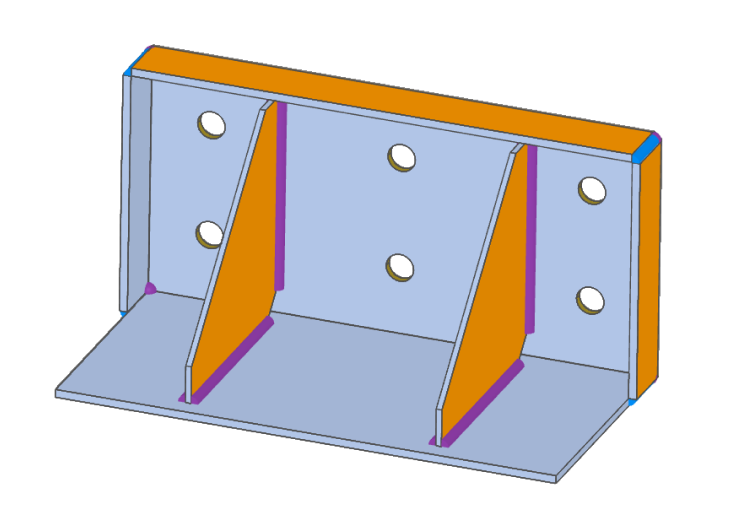
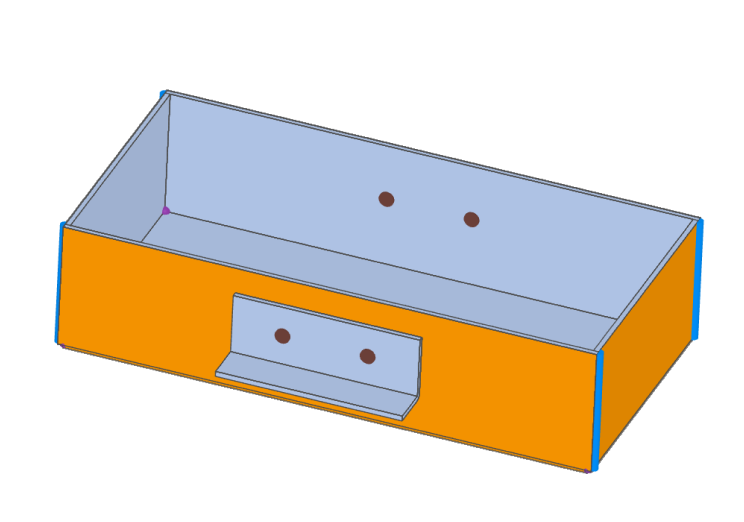
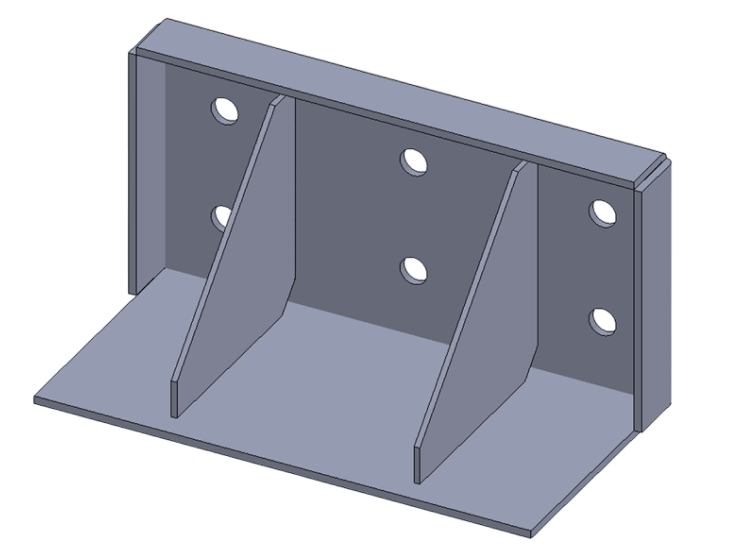
Exemple 1 : Forme nervuréeExemple 2. Forme en boîte
Téléchargement de fichier » Ici

Exemple 1 : Renforcement de la nervure du support (édition SOLIDWORKS)

Cette section présente la conception de la forme nervurée pour le renforcement dans divers scénarios avec SOLIDWORKS.

1 Points de modélisation
1.1 Création de la Bride de base
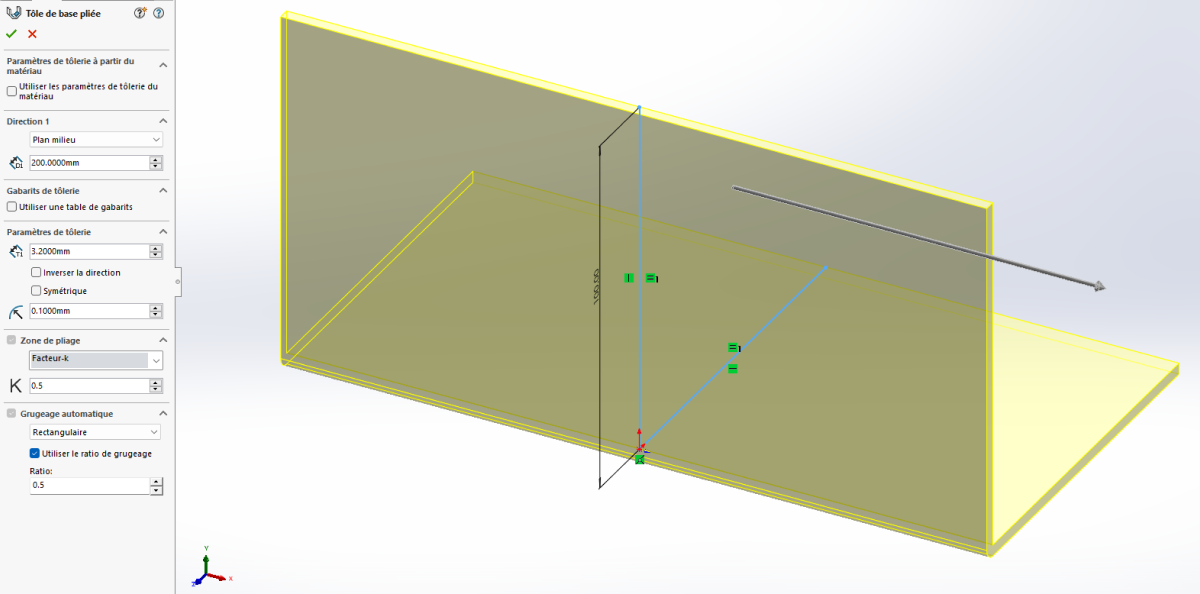
  • Utilisez la commande Bride de base dans l’outil Tôle pour créer la partie en forme de L du support.
  • Ouvrez un nouveau projet et accédez à l’onglet Conception.

[Operation Procedure]

Sélectionnez [Tôlerie] – [Tôle de base pliée/Patte], puis sélectionnez le plan [Côté Droit] dans la fenêtre de dessin.

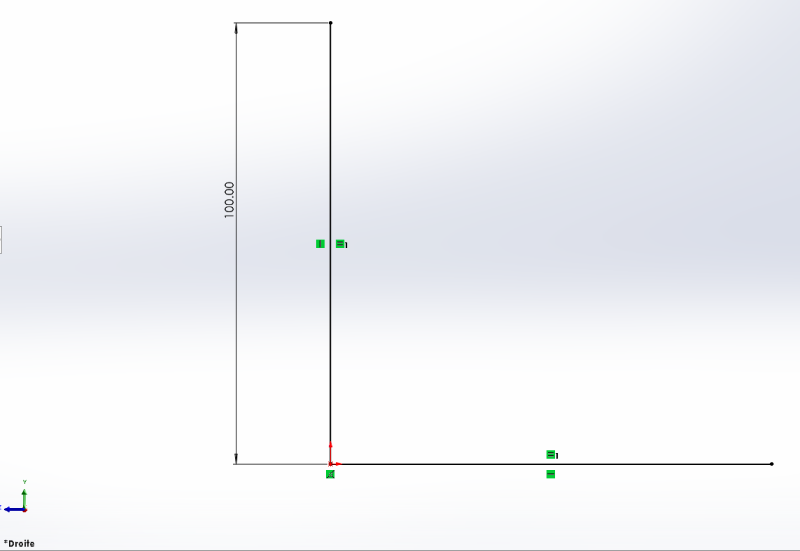
Insertion de lignes droites

Créez deux lignes droites (verticales et horizontales) et réglez la dimension sur 100 mm

Terminer l’esquisse *Bascule automatiquement vers les réglages de la bride de base.

Sélectionnez [Direction 1] – [Extrusion] – [Plan Intermediaire]

Réglez [Direction 1] – [D1 : Cote d’épaisseur] sur 200 mm.

Réglez [Parametres de Tôle Soudée] – [T1 : Dimension d’épaisseur de tôle] sur 3,2 mm. De même, réglez [Rayon de Courbure] sur 0,1 mm

Cliquez sur [OK] pour valider la bride de base

1.2 Création de la nervure

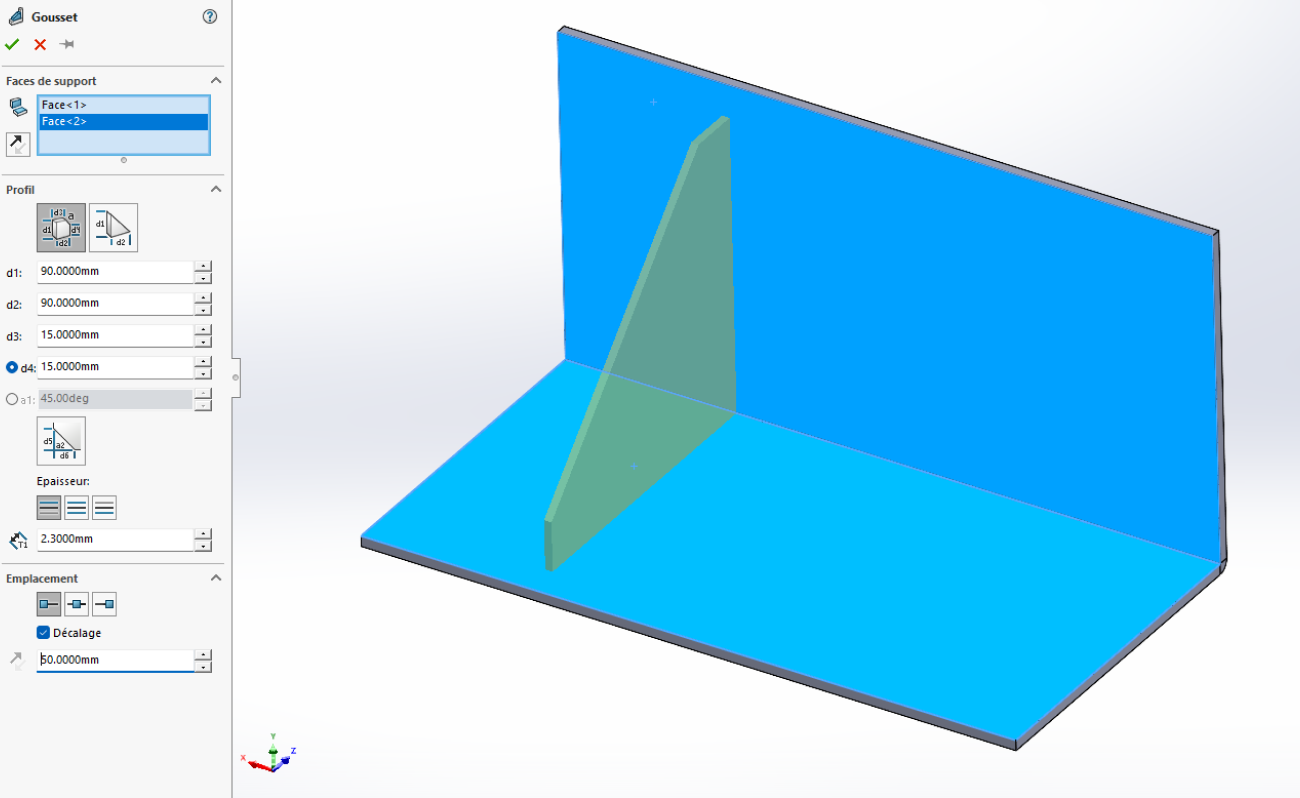
Fixez les nervures au support à l’aide de la fonction Nervure soudée de la commande Tôle.

[Operation Procedure]

Sélectionnez [Constructions soudées] – [Gousset]

Sélectionnez les deux faces intérieures de la bride de base dans [Face de Support]

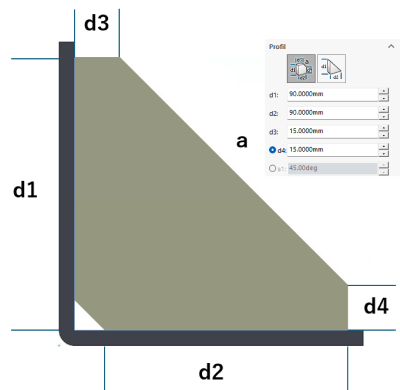
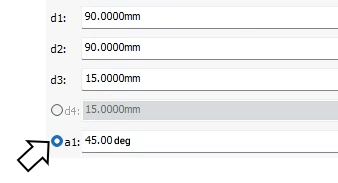
Sélectionnez [Profil] – [Profil Polygonal] et saisissez les dimensions

– Réglez [d1] sur 90 mm, [d2] sur 90 mm, [d3] sur 15 mm, [d4] sur 15 mm

– Réglez la section du chanfrein sur [d5] 10 mm, [a2] 45°

– [Épaisseur] – Sélectionnez [Deux côtés], réglez [T1 : Épaisseur de tôle

Dimension] à 2,3 mm [Position] – Sélectionnez [Position du Profil @ Point de départ]

Réglez [Décalage] sur 50 mm

Cliquez sur [OK] pour valider la nervure soudée

La deuxième nervure peut être créée en répétant la nervure soudée ou en la dupliquant à l’aide de la commande Miroir dans l’onglet Fonctionnalités. (Opération omise)

1.3 Création de brides de bord

Créez la bride de bord en deux étapes distinctes.

La division du processus en deux étapes évite les erreurs d’angle.

[Operation Procedure]

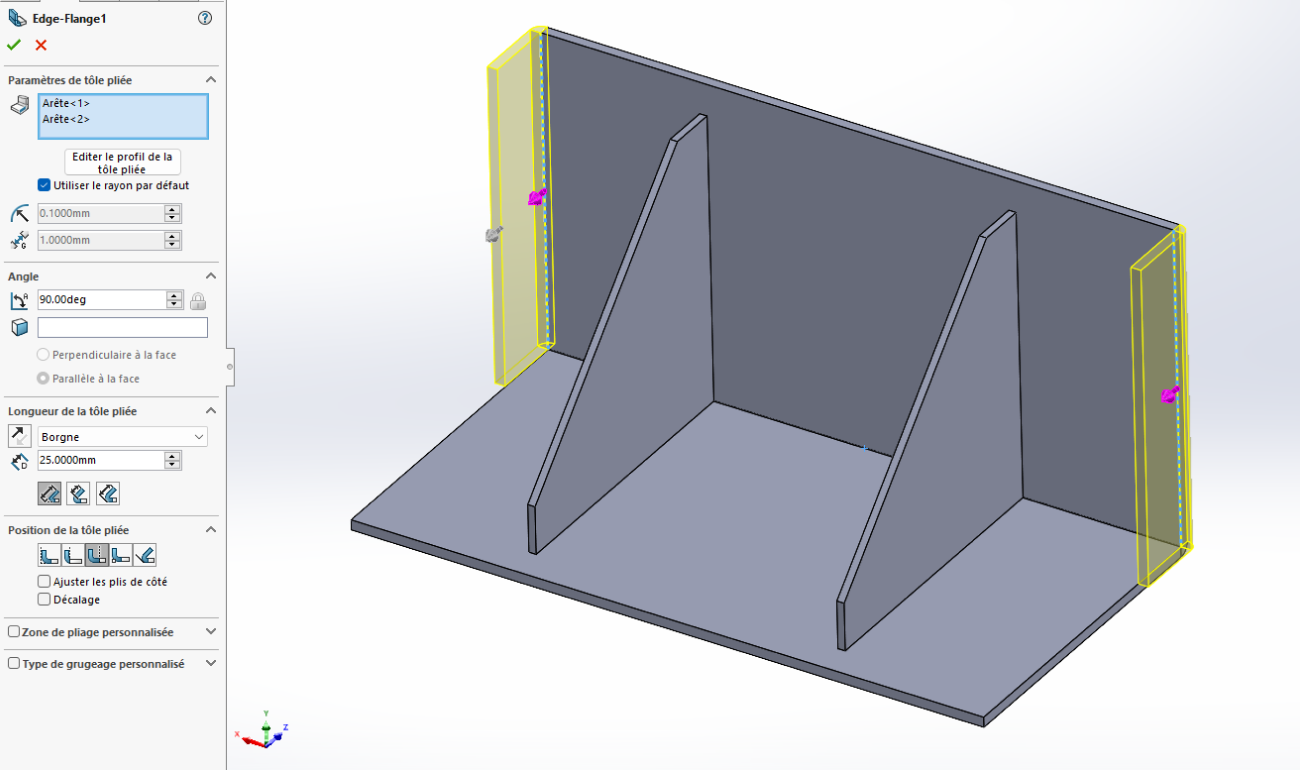
Première étape : Sélectionnez [Tôlerie] – [Tole pliée sur arête]

Sélectionnez les deux bords auxquels ajouter la bride dans [Tôle pliée sur arête]

Réglez [Angle de pliage] sur 90°

Réglez [Longueur de pliage] – [Borgne] – [Longueur] sur 25 mm. Sélectionnez [Position de Pliage] – [Pliage Extérieur]

Cliquez sur [OK] pour valider la bride de bord

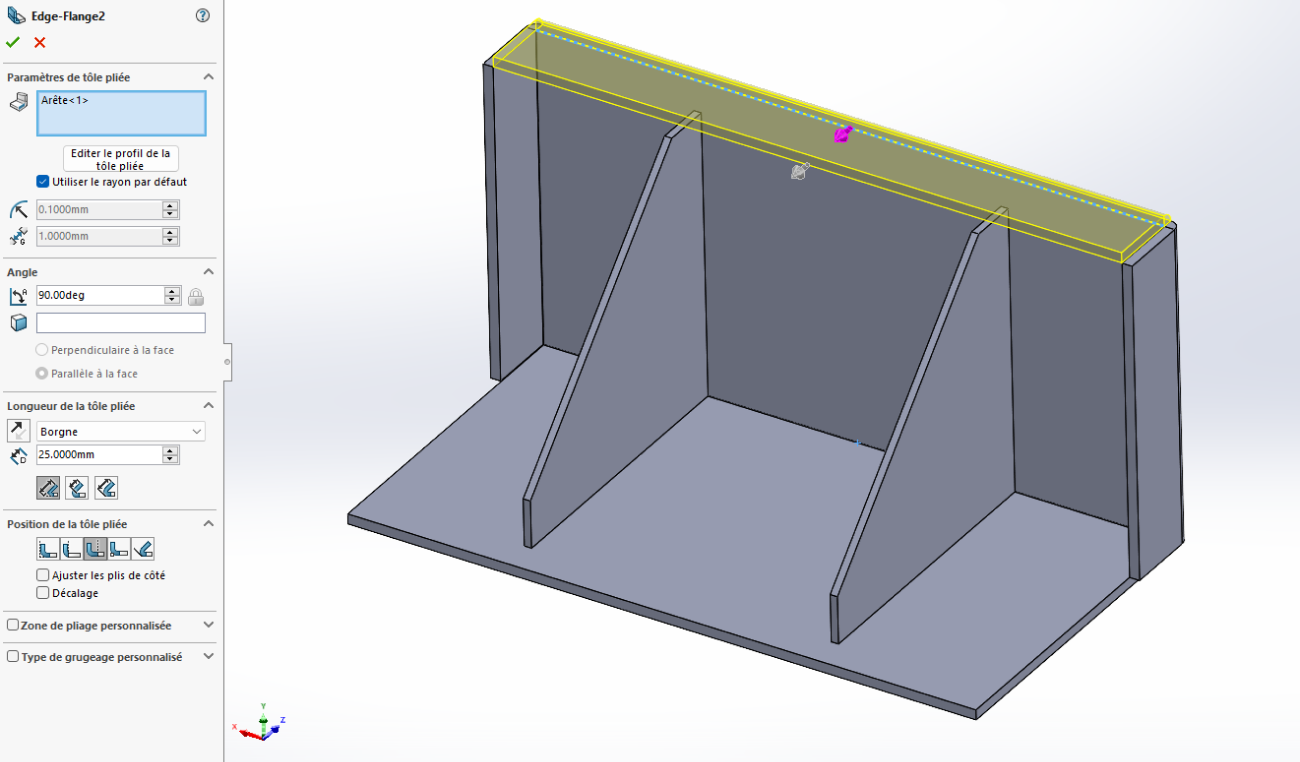
Étape 2 : Création de la bride de bord

Appuyez sur Entrée pour répéter la dernière commande [Tôle pliée].

[Procédure]

Sélectionnez le bord restant auquel ajouter une bride dans [Tôle pliée]

Réglez [Angle de Pliage] sur 90°

Réglez [Longueur de pliage] – [Borgne] – [Longueur] sur 25 mm. Sélectionnez [Position du pliage] – [Pliage Extérieur]

Cliquez sur [OK] pour valider la bride de bord

Enfin, percez les 6 trous Φ11 sur la face avant pour le montage du support à l’aide d’une esquisse et d’une extrusion pour compléter la conception.

 Terminé

2 Enregistrement des données

Cliquez sur [Enregistrer], saisissez le nom du fichier et enregistrez-le en tant que fichier natif [.sldprt].

3 Obtenir un devis sur meviy

3.1 Téléverser sur meviy
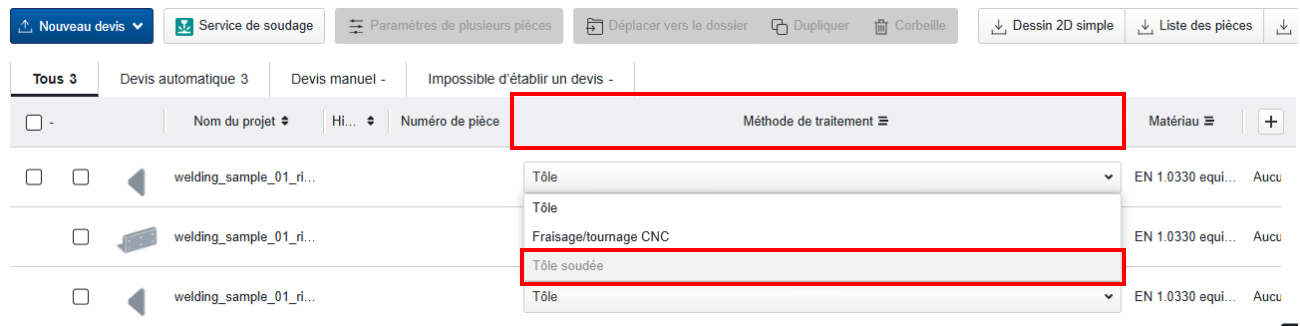
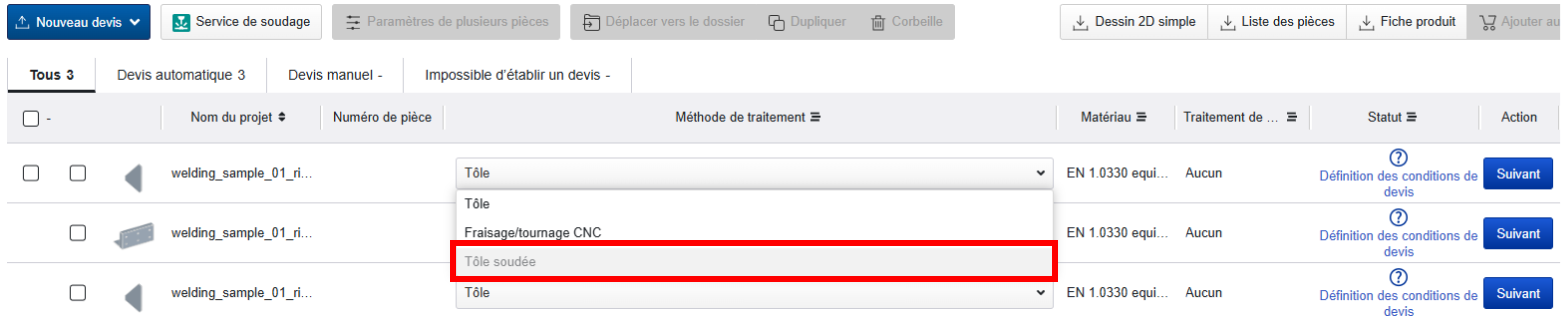
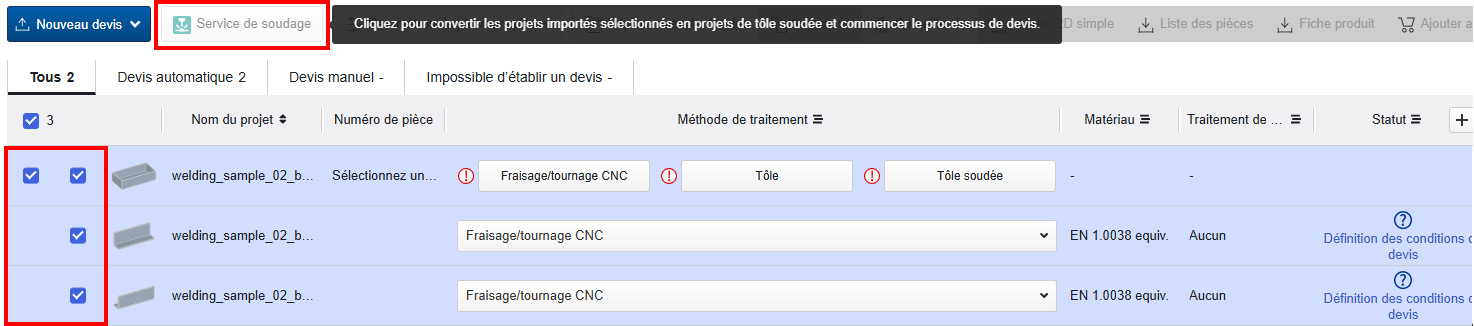
  • Ouvrez la liste de projets meviy, téléversez les données 3D enregistrées, puis sélectionnez [Tôles Soudées] dans le champ Méthode de fabrication.
  • (Pour plusieurs lignes pleines, cliquer sur une pièce générera un projet Tôles Soudées en fonction de la configuration de la pièce au moment du téléchargement.)
3.2 Configurer le devis dans la visionneuse 3D

Cliquez sur [Suivant] pour accéder à la visionneuse 3D et continuer avec les paramètres du devis.

[Méthode Opérationnelle]

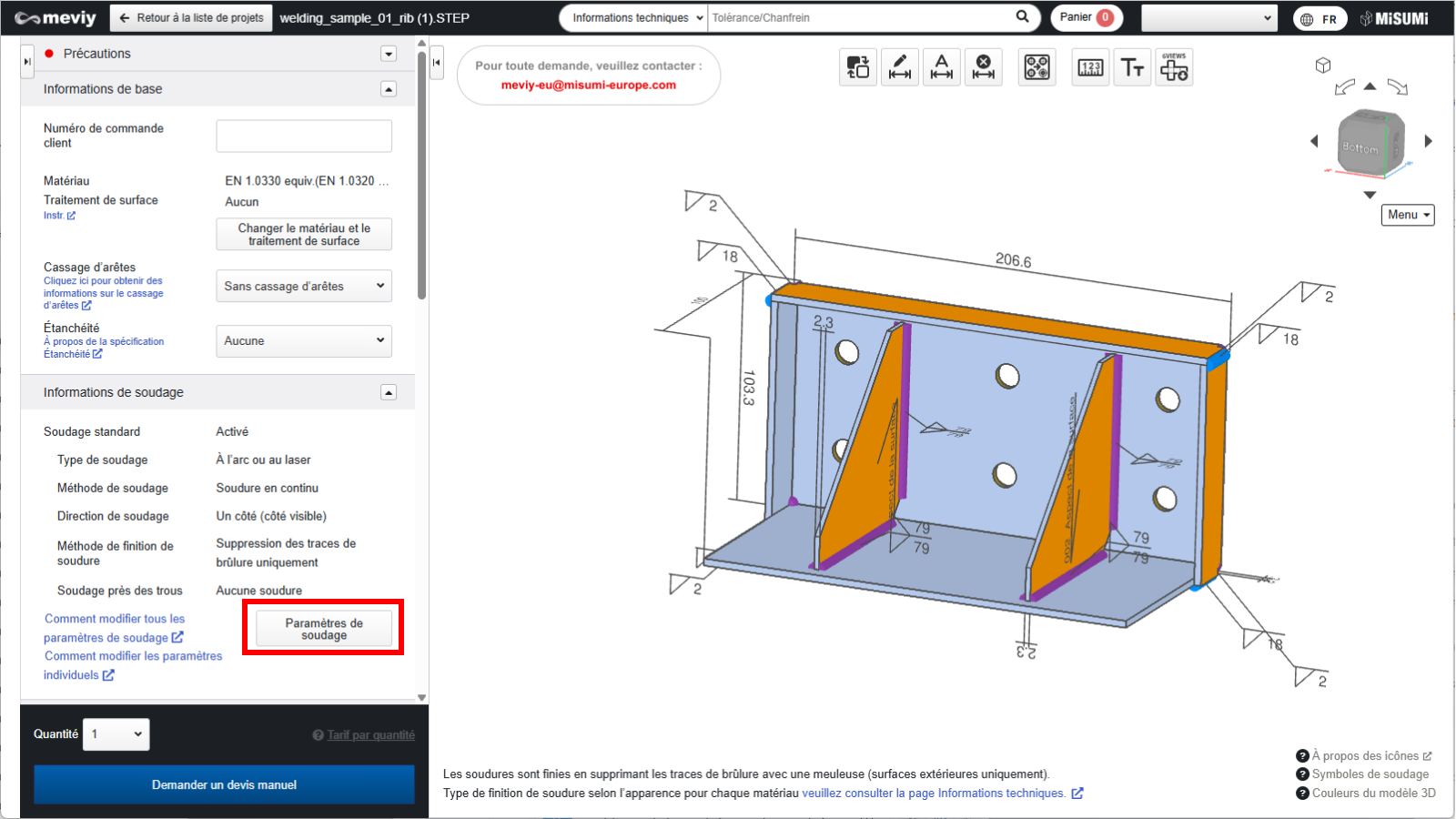
Cliquez sur [Editer les Informations de Soudage] dans le champ Informations de Soudage et spécifiez les conditions de soudage.

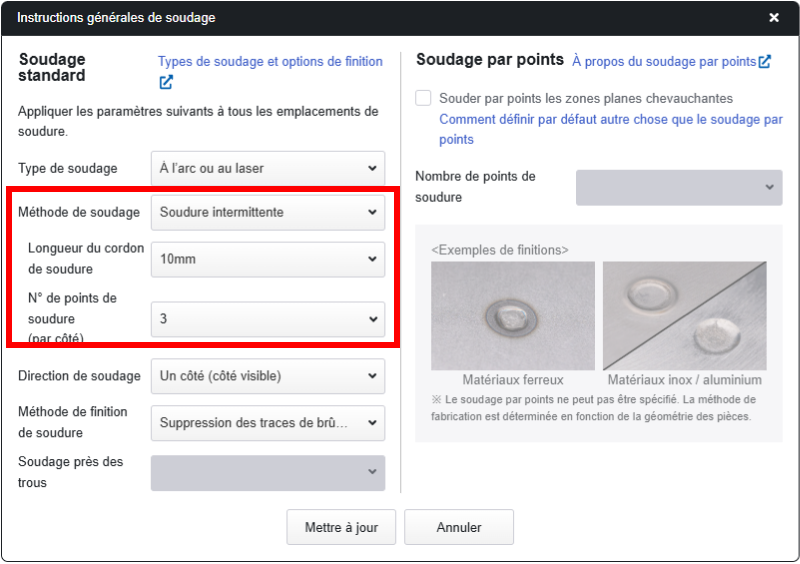
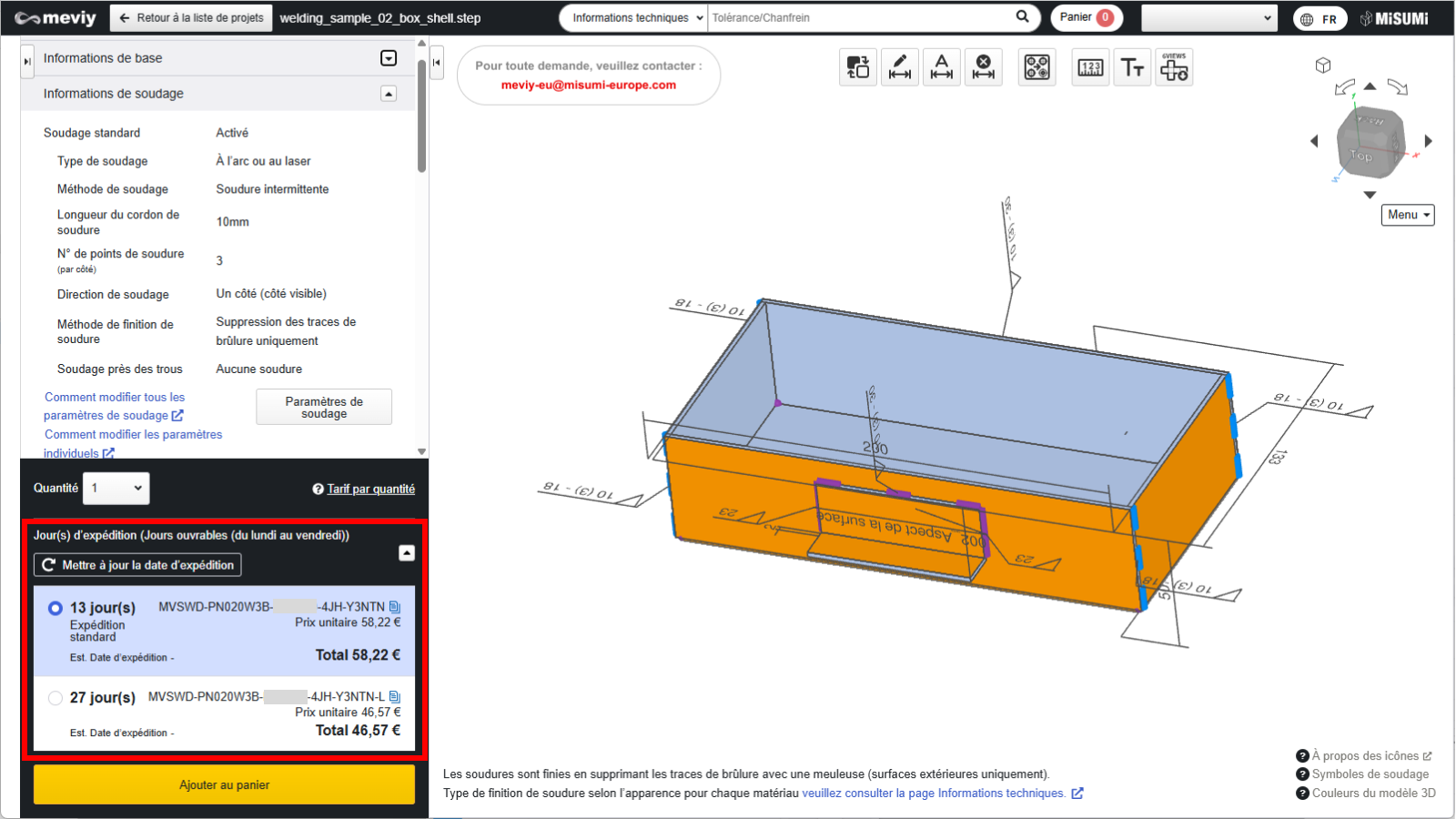
Pour modifier la méthode de soudage, passez de [Soudage Continu] à [Soudage Intermittent] (longueur de soudure 10 mm, 3 points par côté), puis cliquez sur le bouton Mettre à jour.

3.3 Finalisation du devis

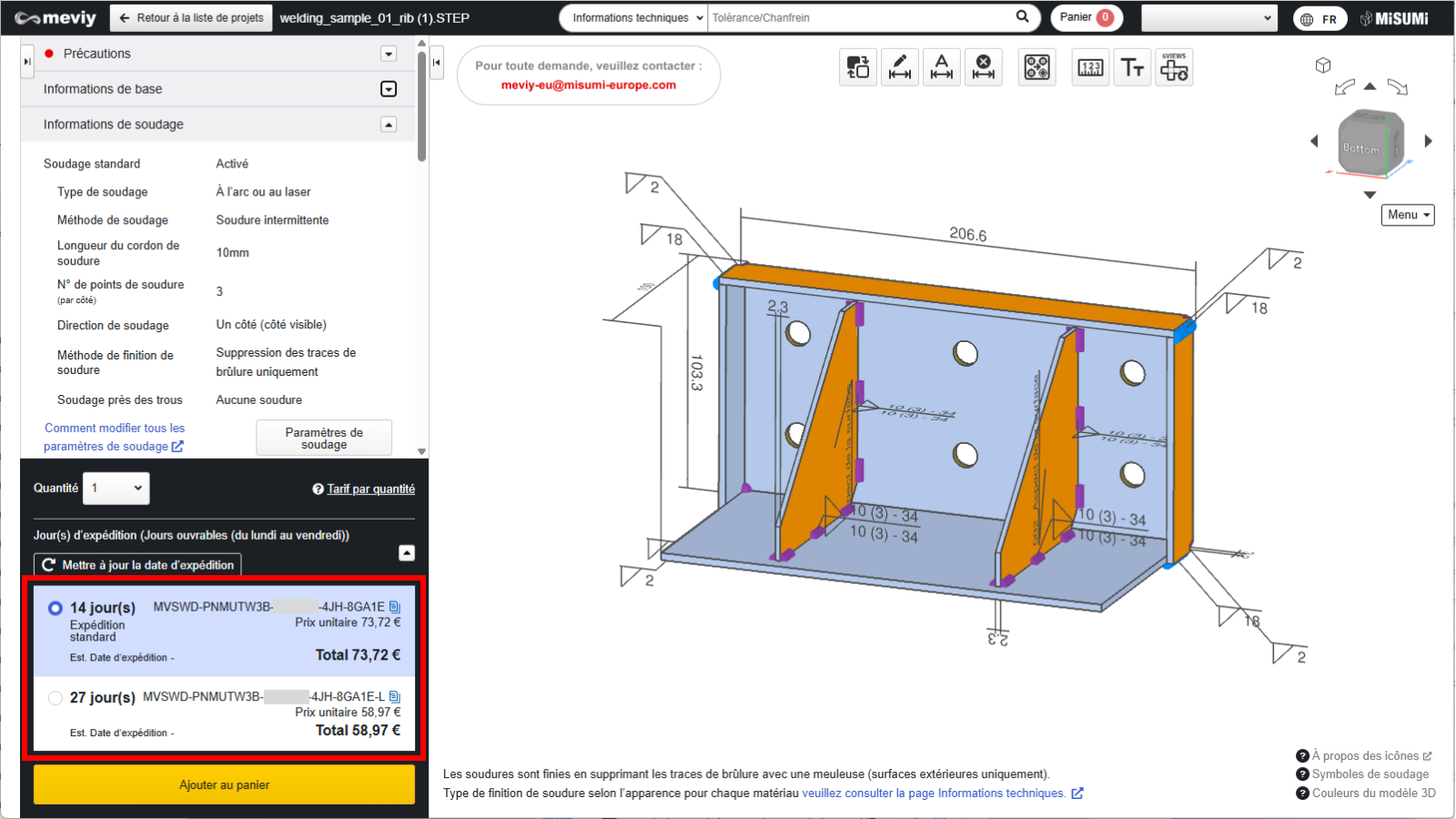
Après avoir modifié les informations de soudage, confirmez que la visionneuse 3D a été mise à jour et cliquez sur le bouton « Confirmer les conditions de devis ». 

Une fois que le numéro de modèle de soudage de tôles commençant par [MVSWD] est émis, le devis est finalisé.

Exemple 2 : Forme en boîte avec aile (édition iCAD)

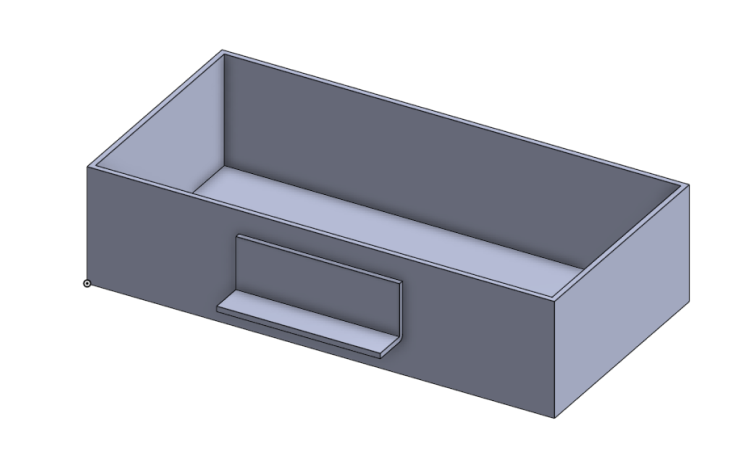
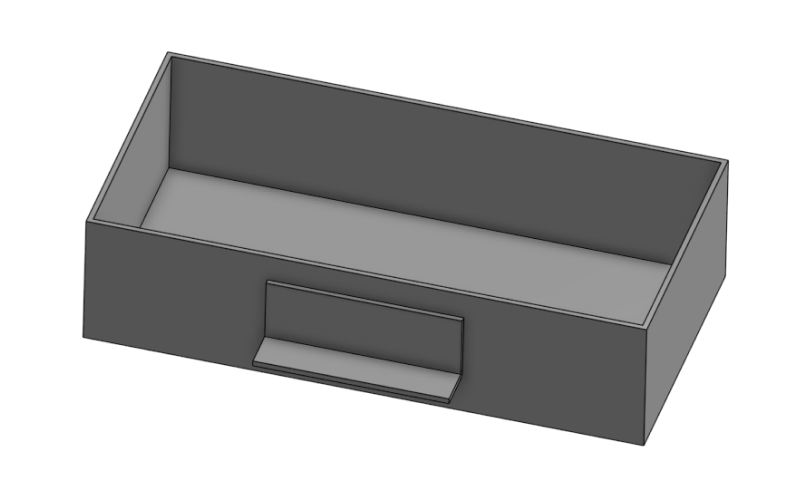
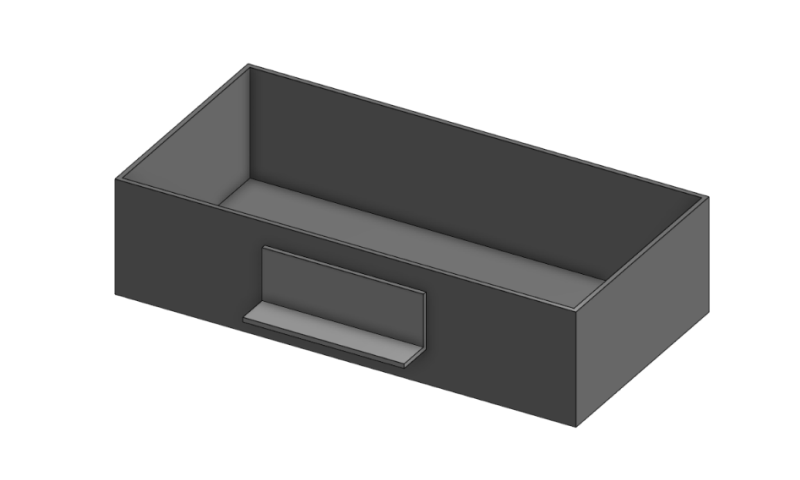
Cette section présente un exemple de conception de forme en boîte, couramment utilisée dans les produits soudés, avec iCAD.

  • Modèle : Boîte
  • Soudez par points les sections de pliage à la boîte de rangement.

1 Points de modélisation

1.1 Création du modèle de boîte

Créez la forme en boîte à l’aide d’une coque.

Pour une forme en boîte typique avec une épaisseur de tôle uniforme, le modèle créé sous forme de coque sera automatiquement remodelé en forme de tôle avec soudage de tôles.

[Procédure]

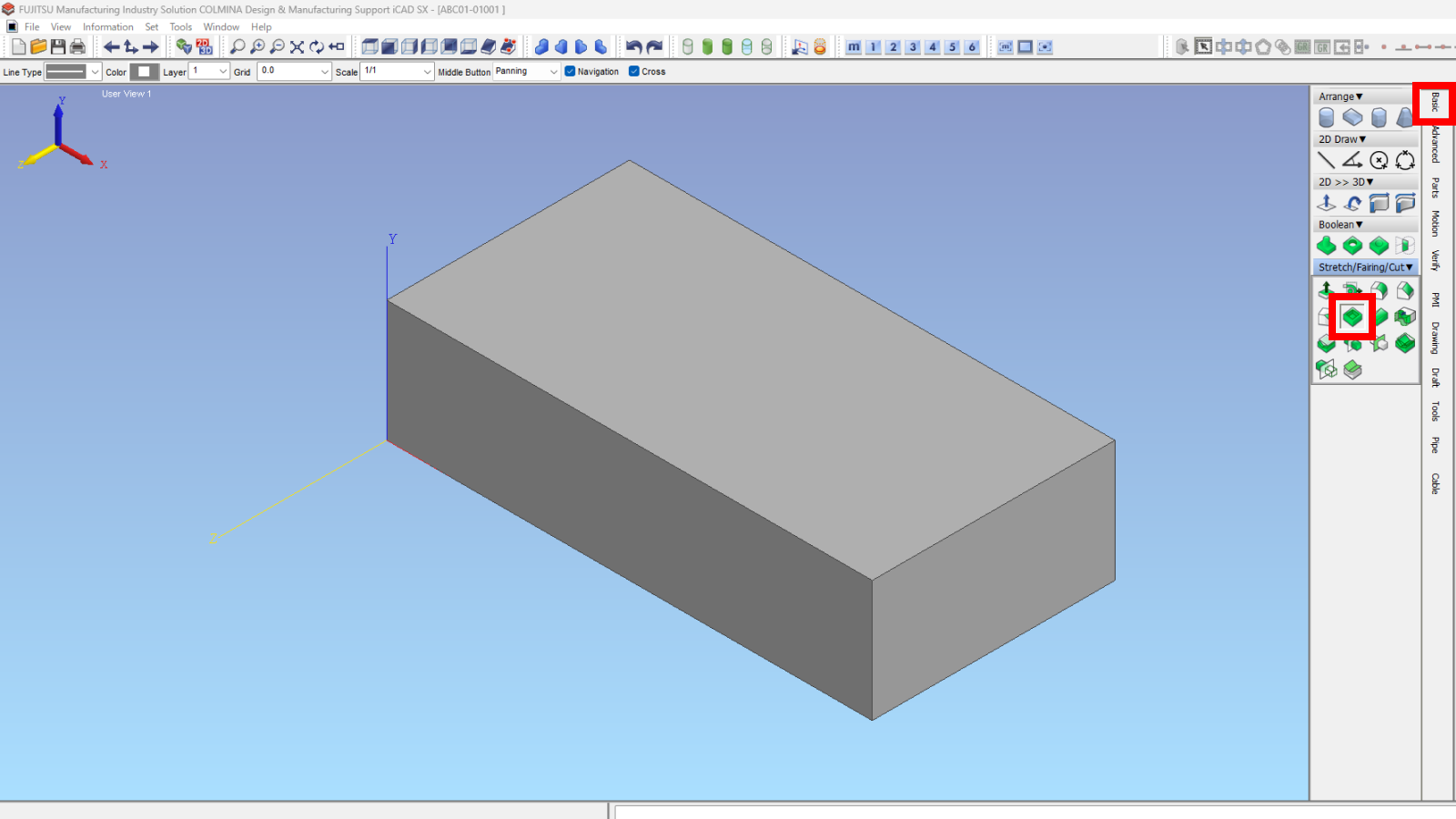
Sélectionnez la commande [Onglet Basic] – [Positionnement de Forme] – [Positionner un Corps Rectangulaire]. Spécifiez [Profondeur] 100,0, [Largeur] 200,0, [Hauteur] 50,0 et placez

1.2 Évidement de la boîte

Évider l’intérieur de la ligne pleine pour obtenir une épaisseur de tôle uniforme.

【Operation Procedure】

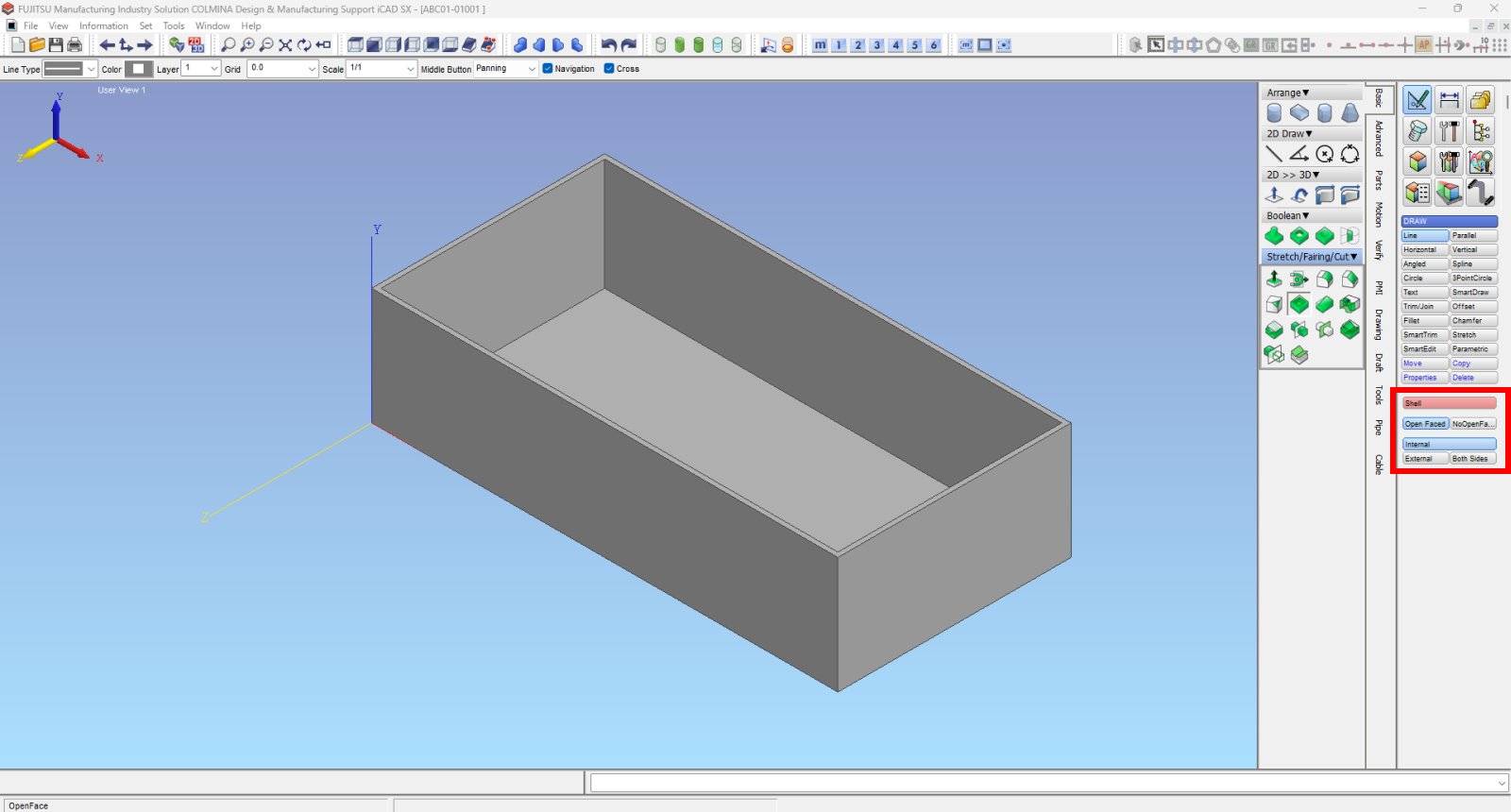
Dans l’onglet [Basic], sélectionnez la commande [Coque], puis choisissez [Avec Face Ouverte] – [Intérieur].

Sélectionnez la face supérieure comme [Face Ouverte]

Réglez [Épaisseur Commune] sur 2 mm

Inutile de définir [Épaisseur Spécifique] (Laissez 0,0 mm car l’épaisseur du modèle reste inchangée)

1.3 Création du modèle de poignée

Créez le modèle de poignée à l’aide de l’outil Coque.

[Procédure]

Commande [Onglet Basique] – [ Élément de Forme] – [Solide]

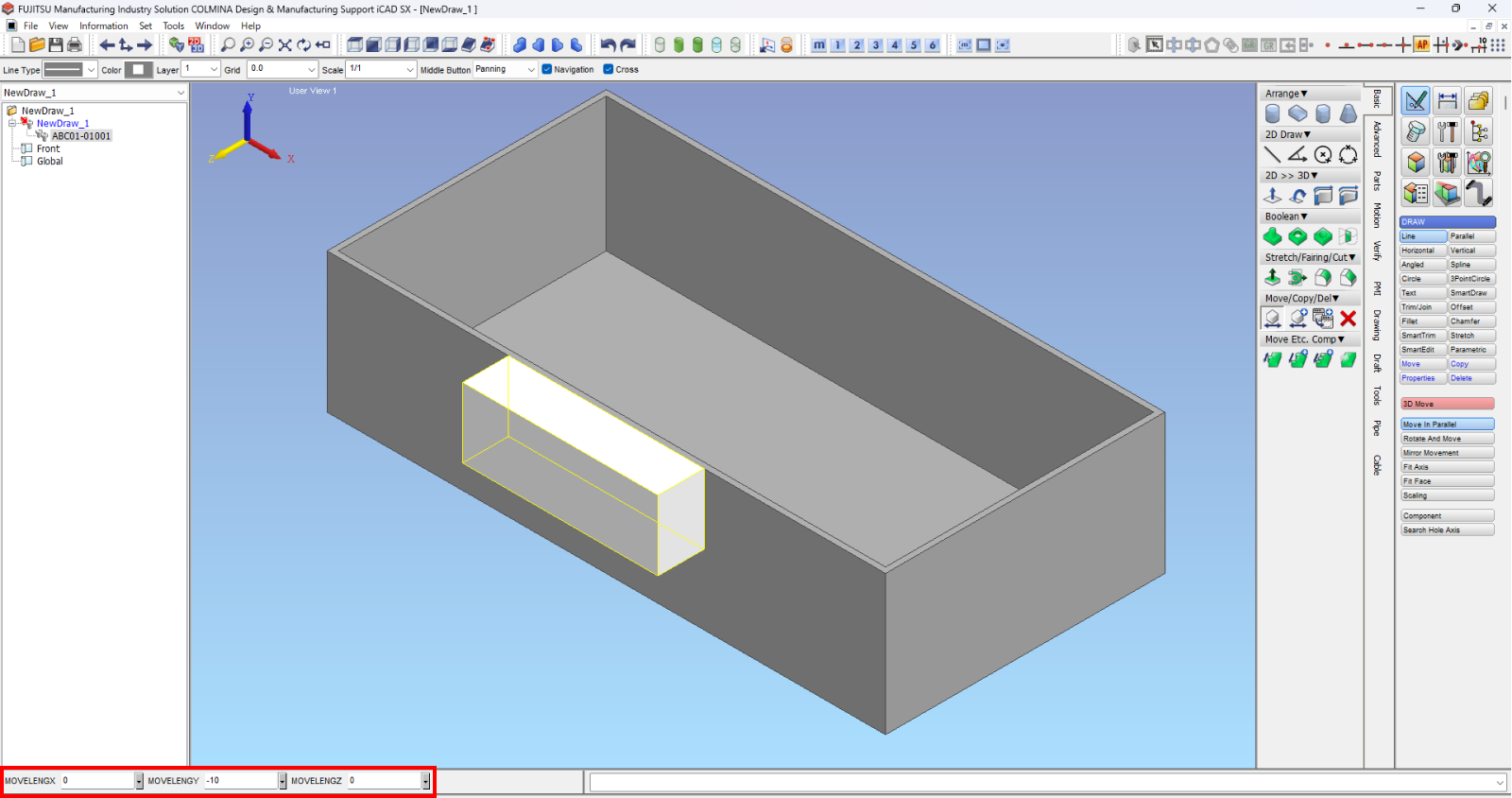
Spécifiez [Profondeur] 16,5 – [Largeur] 70,0 – [Longueur] 25,0 et positionnez. Déplacez le modèle de référence vers les coordonnées spécifiées

1.4 Évidement du modèle de poignée

Façonnez la coque créée en forme de poignée.

[Procédure]

Dans la commande [Coque] de l’onglet [Basique], sélectionnez [Avec Face Ouverte] – [Intérieure]

Sélectionnez les faces supérieure, avant, droite et gauche du modèle de poignée comme [Faces Ouvertes]

Réglez [Épaisseur Commun] sur 2,0 mm (identique à 1,2 mm pour les faces non ouvertes).

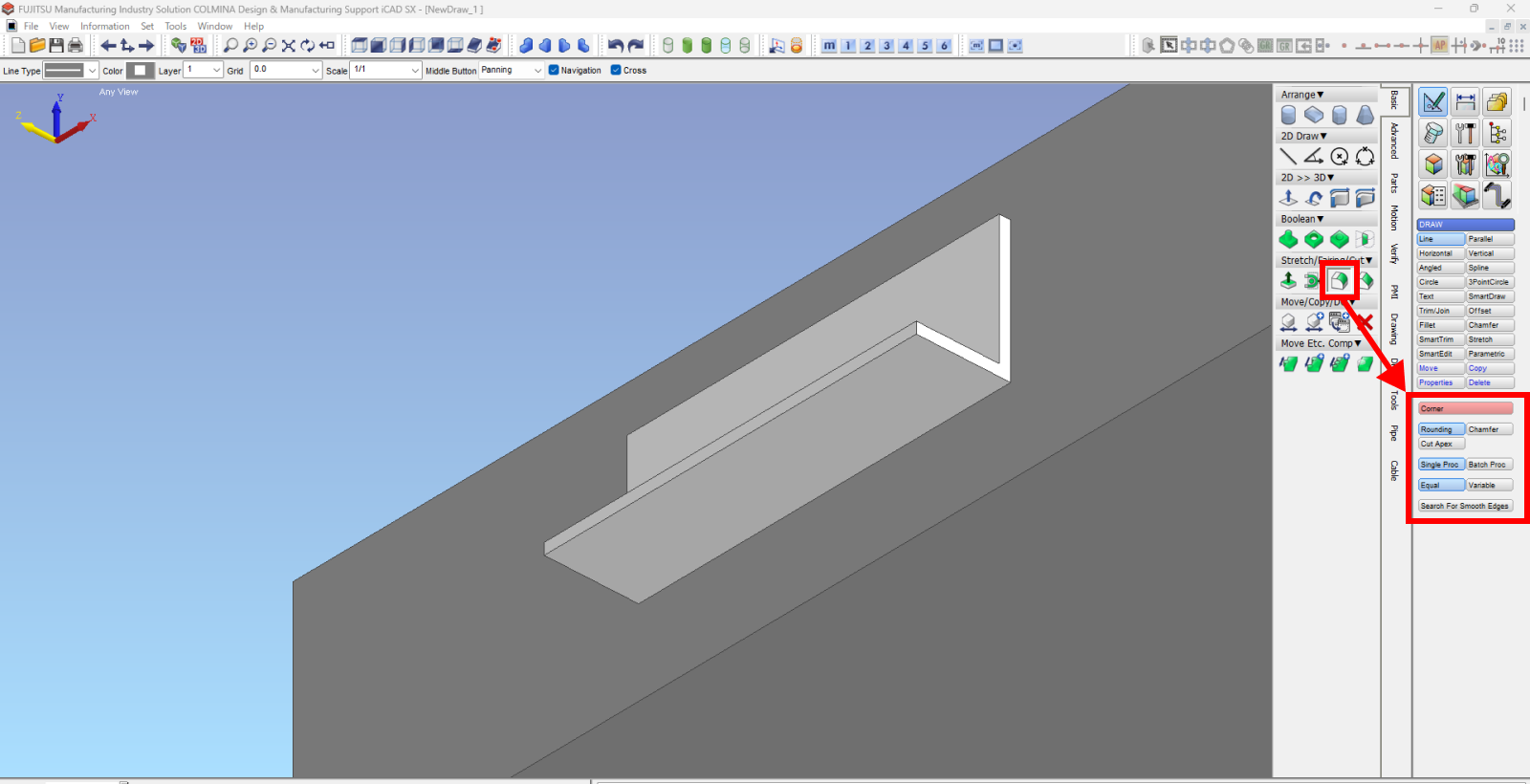
Créez un rayon de pliage (rayon extérieur)

Dans la commande [Onglet de base] – [Étirer/Former/Couper] – [Créer un congé égal], sélectionnez [Édition de coin] – [Congé] – [Opération unique] – [Égal].

Réglez [Radius 2,0] (= égal ou supérieur à l’épaisseur de tôle).

*(Voir les règles de modélisation de pliage de meviy ici )

La deuxième poignée peut être créée en répétant les mêmes étapes du côté opposé ou en la dupliquant à l’aide de la commande [Basic Tab] – [Move/Copy/Delete] – [ Mirror Copy]. (Opération omise)

1.5 Vérification des informations de configuration des lignes pleines du modèle

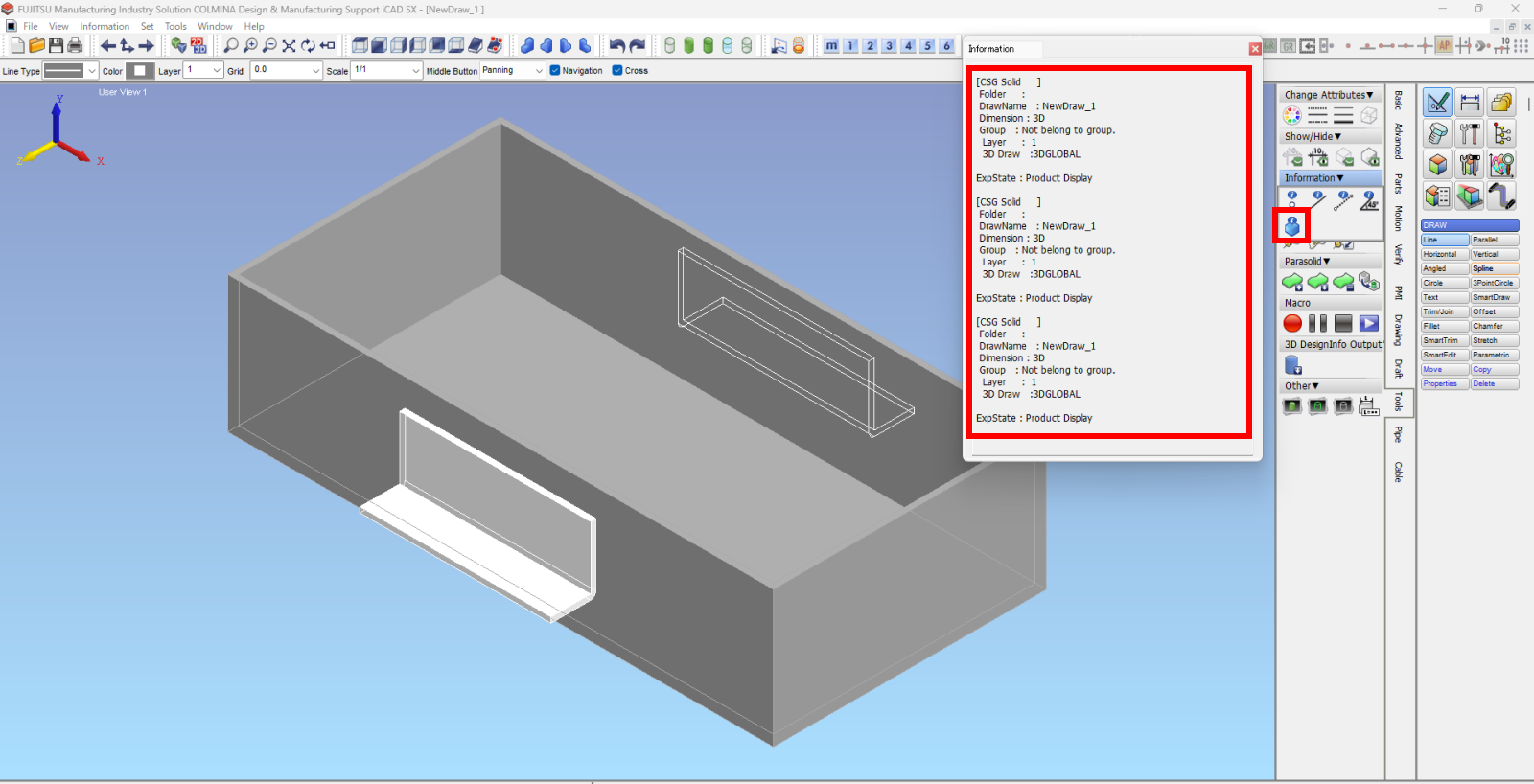
Les zones où les faces se chevauchent doivent être séparées en lignes pleines distinctes. Vérifiez cela avant d’enregistrer le fichier.

[Procédure]

Sélectionnez la commande [Mesurer] – [Afficher les informations de l’élément] sous l’onglet [Outils]

La sélection de l’ensemble des données affiche une fenêtre contextuelle d’information

  • *Les pièces soudées avec des épaisseurs de tôle différentes ou des faces identiques en chevauchement ne peuvent pas faire l’objet d’un devis en tant que ligne pleine unique (modèle intégré).
  • Lors de l’enregistrement du fichier, veuillez confirmer l’existence de plusieurs lignes pleines.

2 Enregistrement des données

Enregistrez le produit sous l’assignation Weldment avant de l’exporter dans un fichier.

[Procédure]

Sélectionnez la commande [Créer une pièce] sous l’onglet [Pièces].

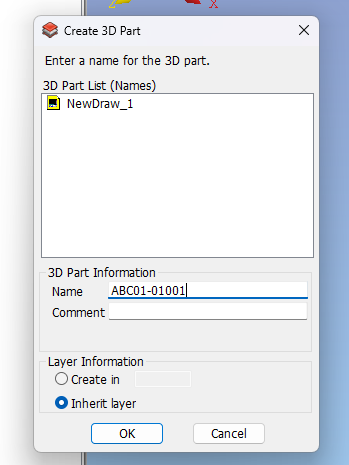
Sélectionnez les données de la pièce soudée cible, saisissez le [Nom de la pièce] « ABC123-01001 » dans [Informations sur la pièce], puis cliquez sur [OK]

Revenez à la vue de l’ensemble.

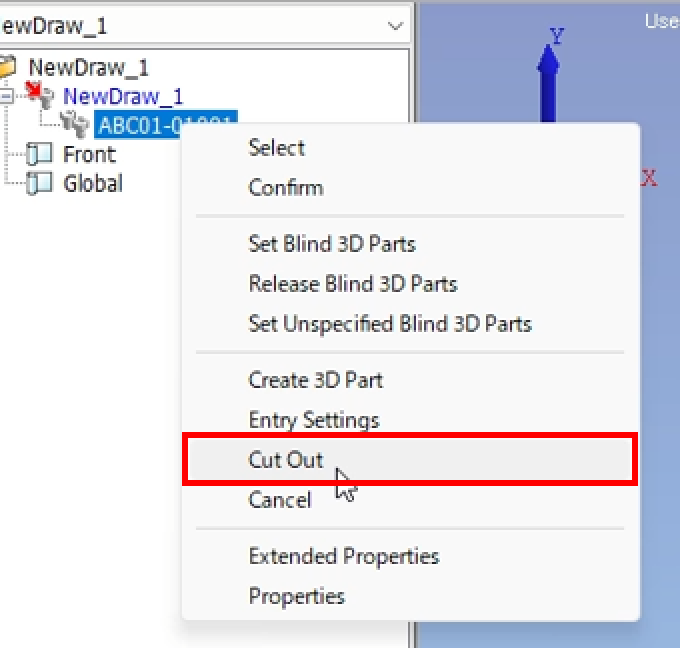
  • Confirmez que les données enregistrées sous le nom de la pièce s’affichent dans l’arborescence comme composant de l’ensemble. 
  • Pour la reconnaître en tant que pièce externe, cliquez avec le bouton droit sur la pièce affichée dans l’arborescence et sélectionnez [Découper].

Spécifiez le [Nom du dessin de création] et le [Dossier de destination] à enregistrer et à terminer.

3 Émettre le devis sur meviy

3.1 Téléverser sur meviy
  • Ouvrez la liste de projets meviy, téléversez les données 3D enregistrées (fichier natif .icd), puis sélectionnez [Welded Sheet Metal] dans le champ Méthode de fabrication.
  • (Pour plusieurs lignes pleines, si vous cliquez sur une pièce, cela génère un projet Welded Sheet Metal en fonction de la configuration de la pièce lors du chargement.)
3.2 Configurer le devis dans la visionneuse 3D

Cliquez sur [Suivant] pour accéder à la visionneuse 3D et poursuivre les paramètres du devis.

[Méthode Opérationnelle]

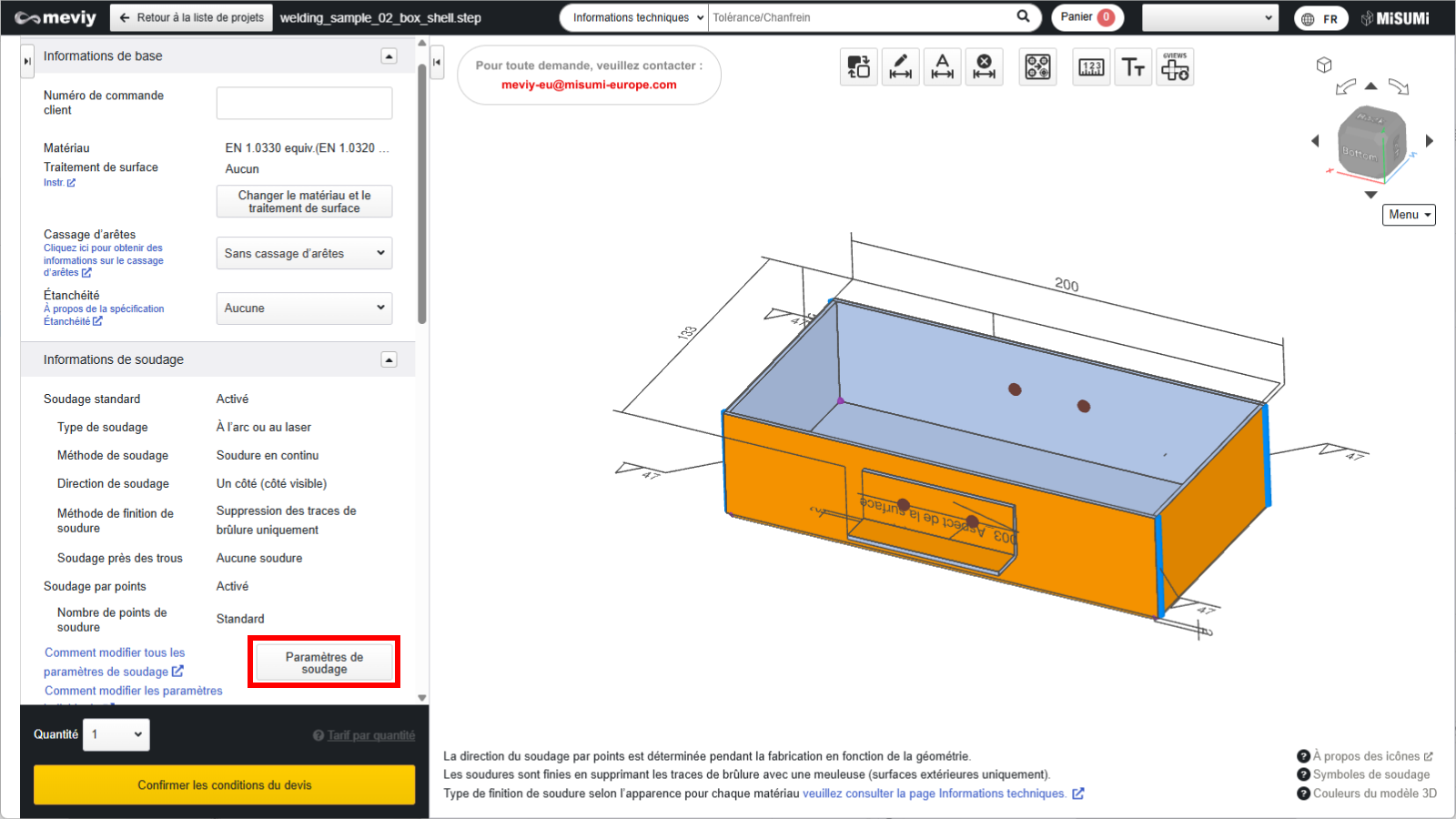
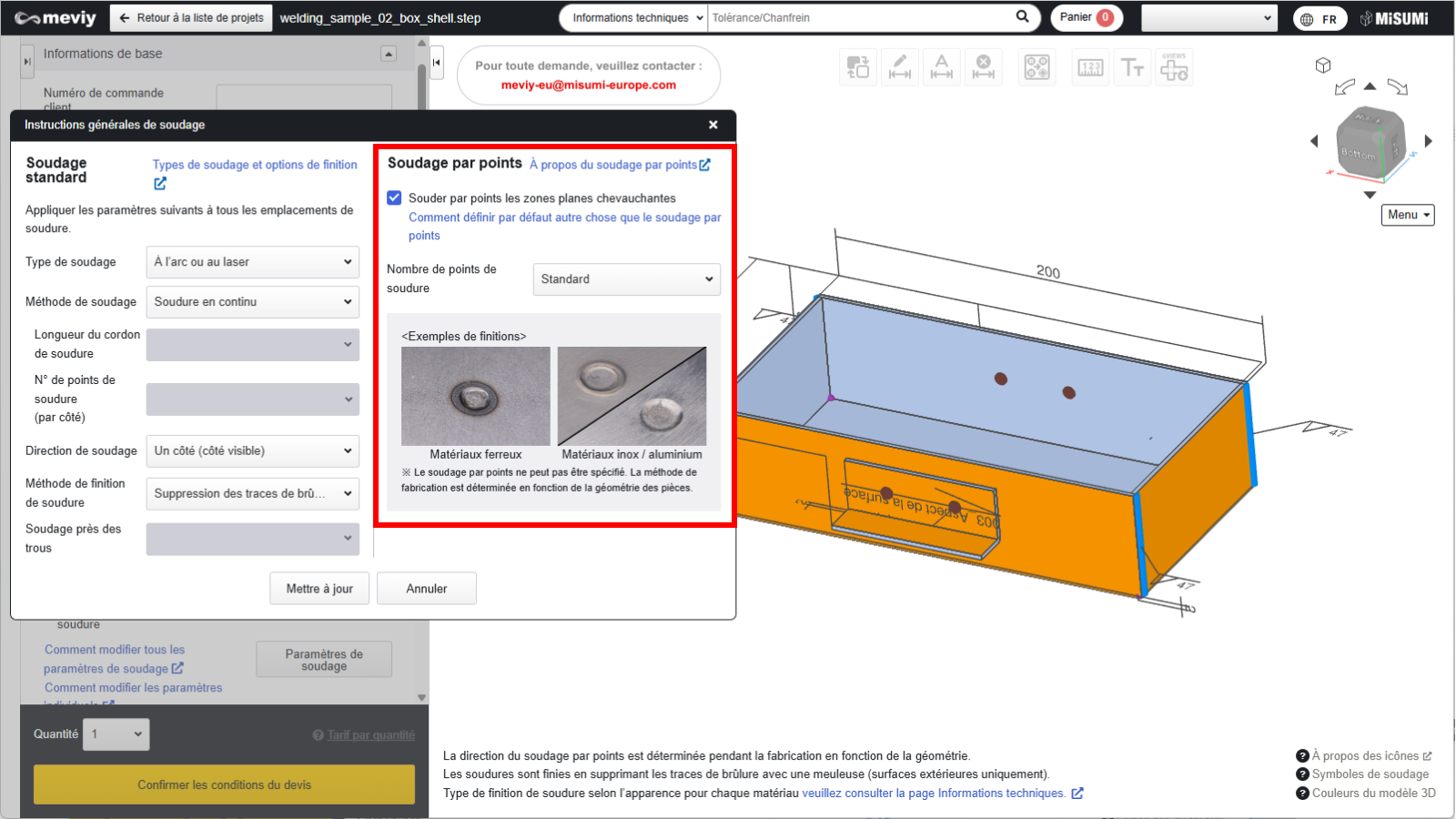
Cliquez sur [Modifier les informations de soudage] dans le champ Informations de soudage et spécifiez les conditions de soudage.

Utilisez le soudage par points pour les zones où les surfaces planes de tôle se chevauchent.

3.3 Finalisation du devis

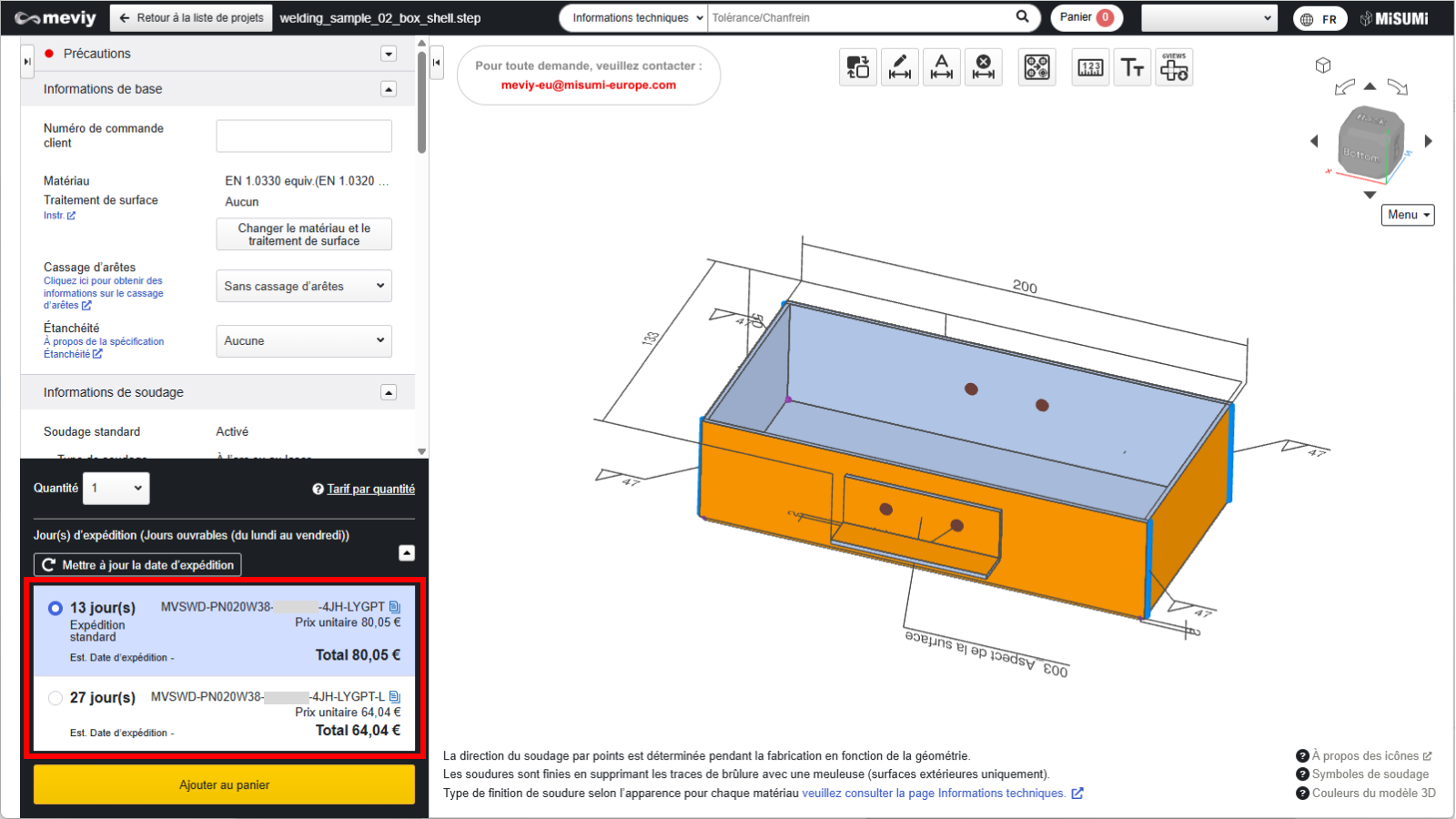
Après avoir modifié les informations de soudage, cliquez sur le bouton [Confirmer les conditions de devis].

Une fois que le numéro de modèle de soudage de tôles commençant par [MVSWD] est émis, le devis est finalisé.

Exemple 3 : Modélisation sans commandes de tôle (édition CAO commune)

En prenant pour exemple une boîte avec brides similaires à celle de l’exemple 2, nous présentons une méthode de conception utilisant uniquement des esquisses et des extrusions sans la commande de tôle.

Ouvrez une nouvelle feuille de conception pour commencer la conception.

*Ce chapitre utilise Autodesk Inventor.

Veuillez effectuer les opérations suivantes en fonction de votre logiciel de CAO.

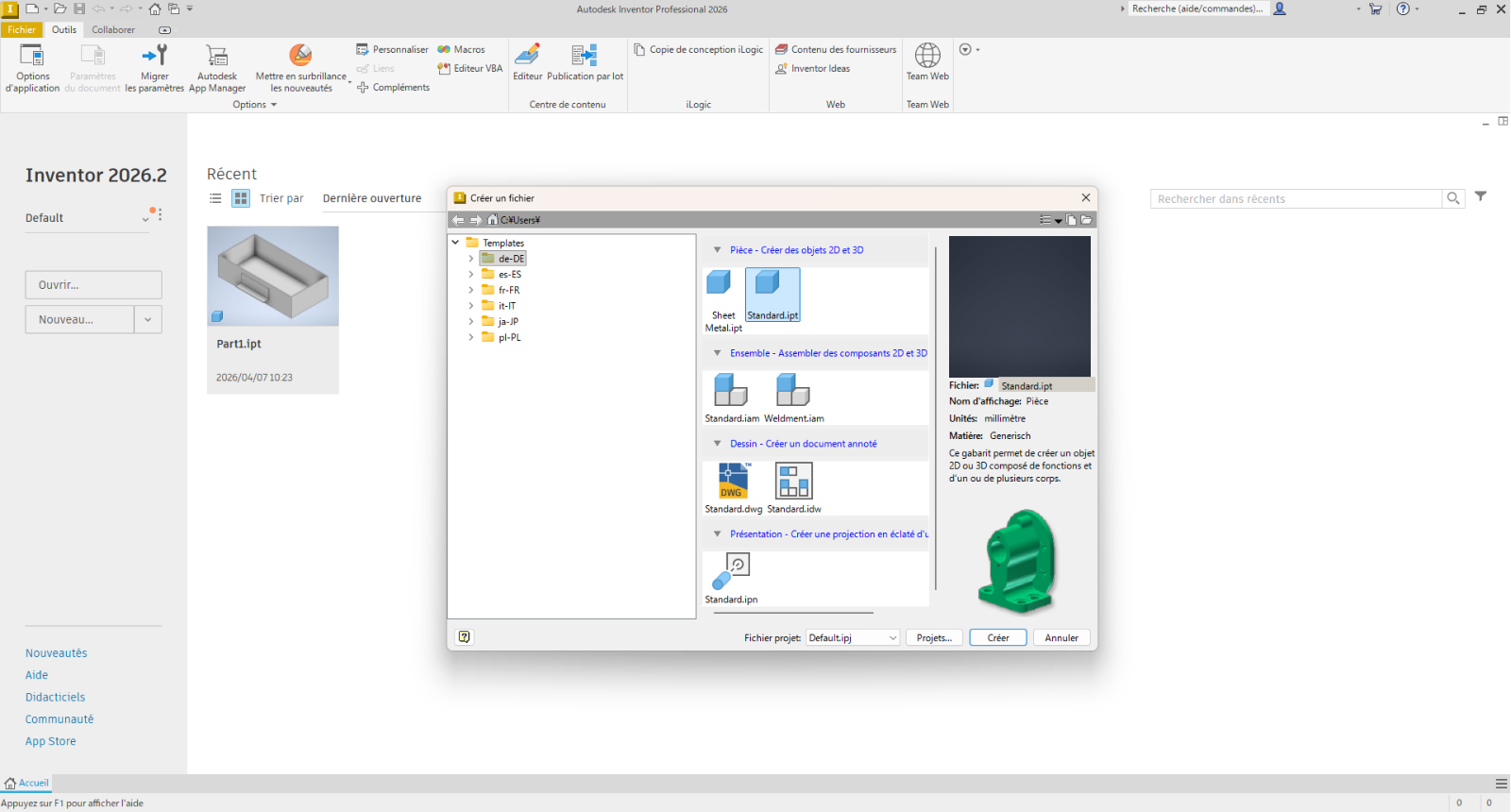
Exemple Inventor : Cliquez sur [Démarrage] – [Créer un nouveau fichier] – [standard.ipt].

1 Points de modélisation

1.1 Création d’un modèle de boîte

Après avoir créé un corps droit dans le croquis, convertissez-le en une forme de boîte creuse.

Pour une forme de boîte typique avec une épaisseur de paroi uniforme, même un modèle créé comme une coque peut être remodelé en une forme de tôle à l’aide de la fonction Tôles Soudées.

[Procédure]

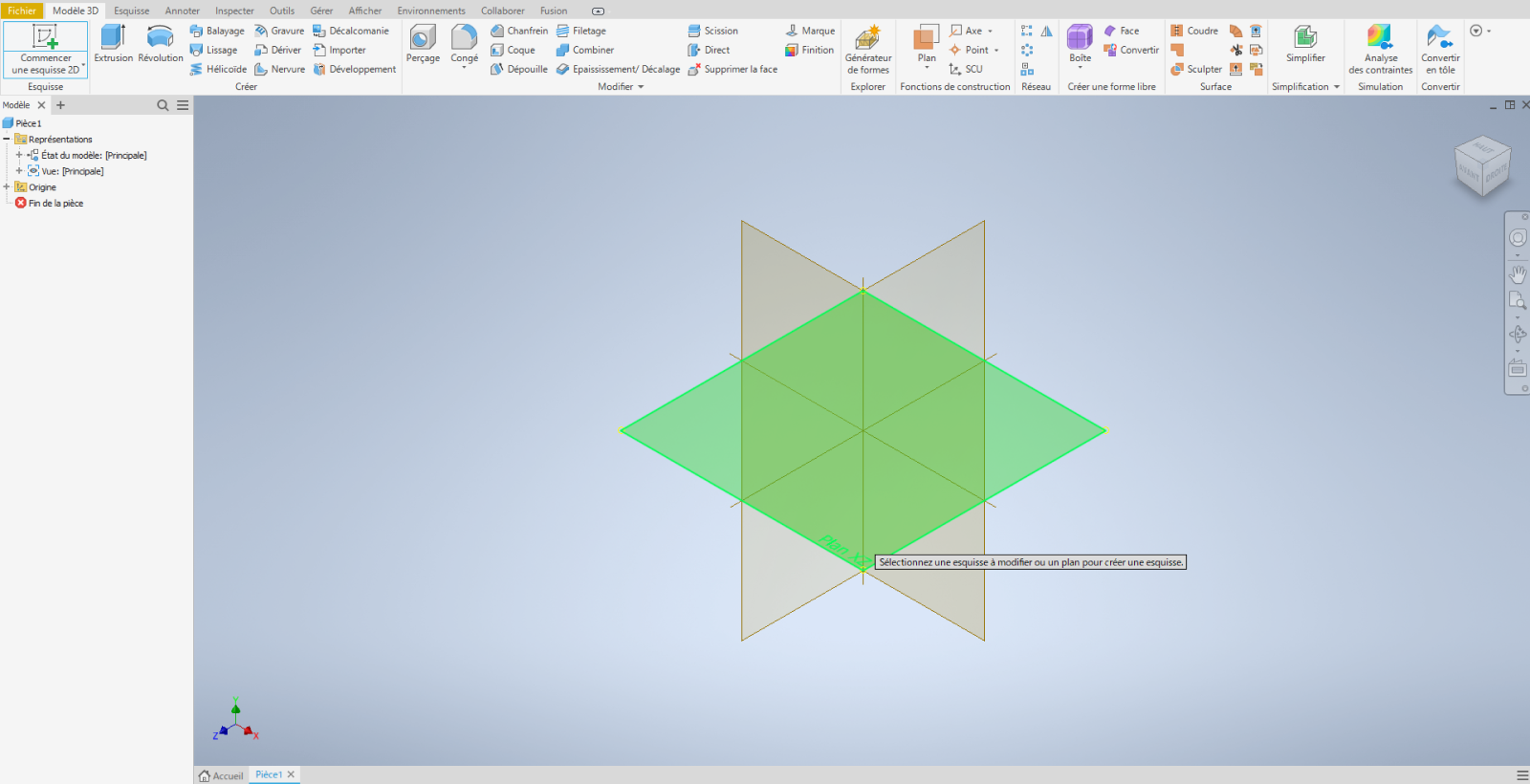
Cliquez sur [Modèle 3D] – [Démarrer l’esquisse 2D] et sélectionnez le plan de base.

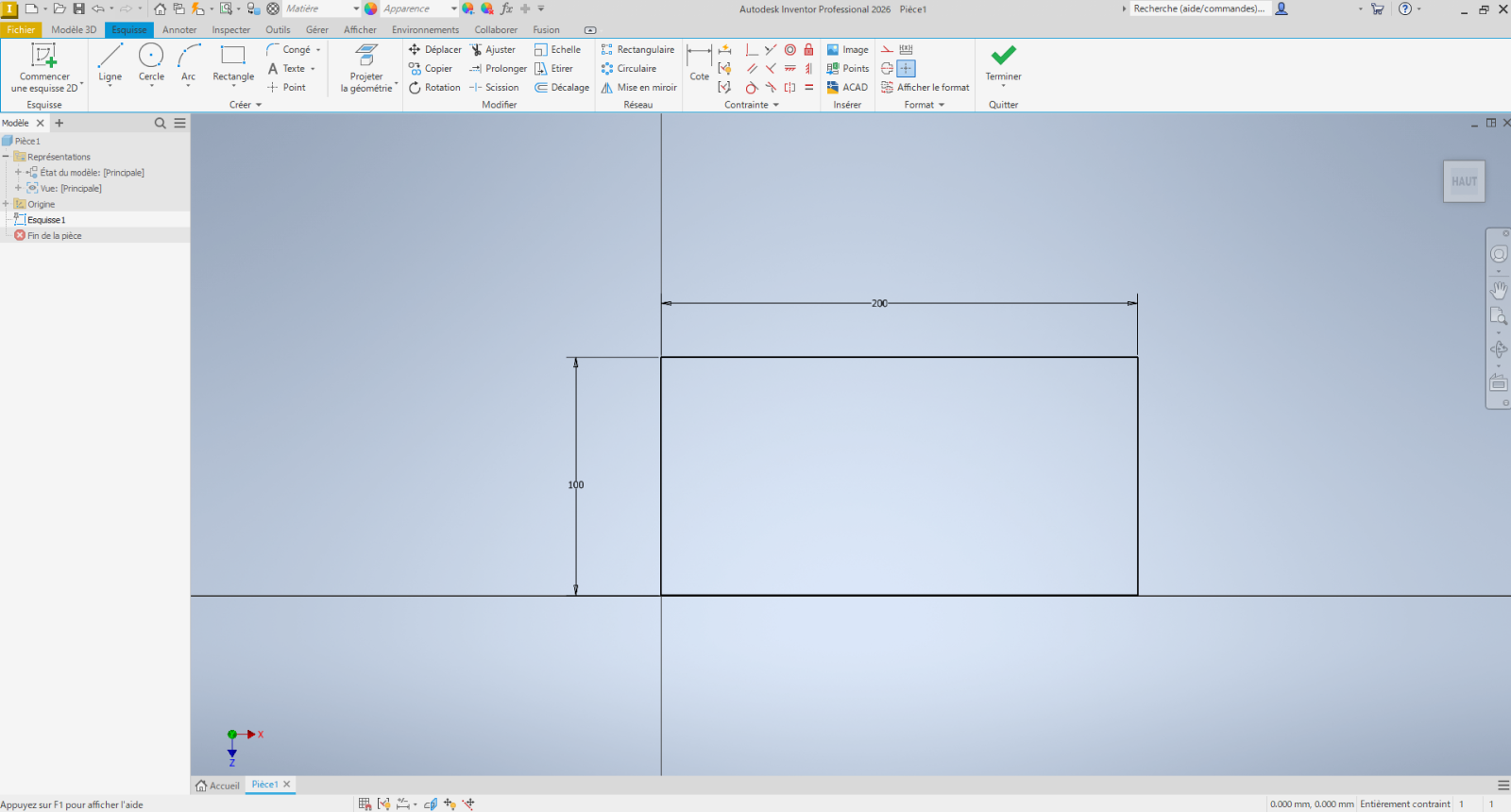
[Esquisse] – Sélectionnez [Rectangulaire], fixez l’origine et esquissez

[Dimensions] X200 mm Y100 mm

Terminer l’esquisse

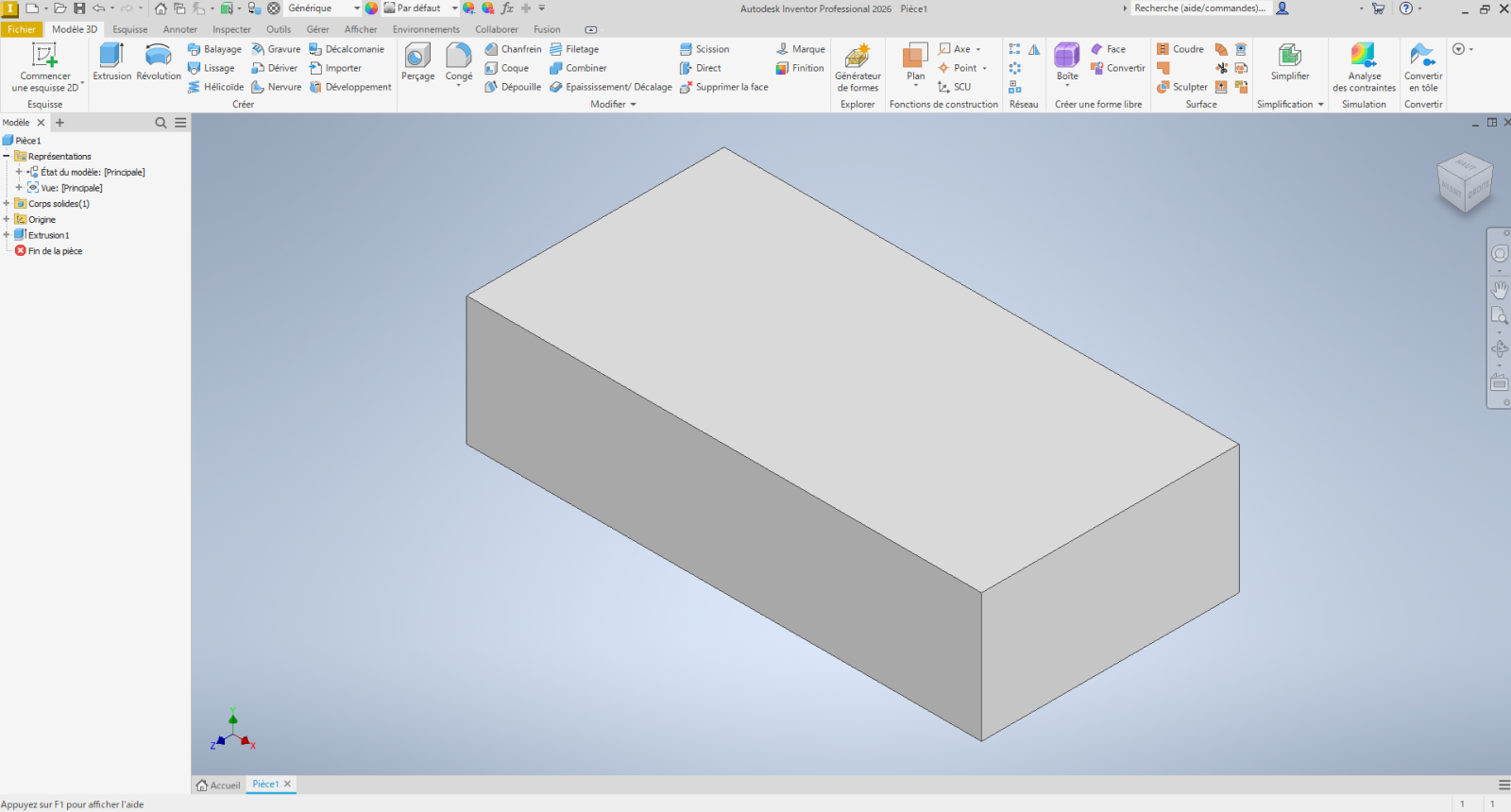
[Extrusion] Régler sur 500 mm

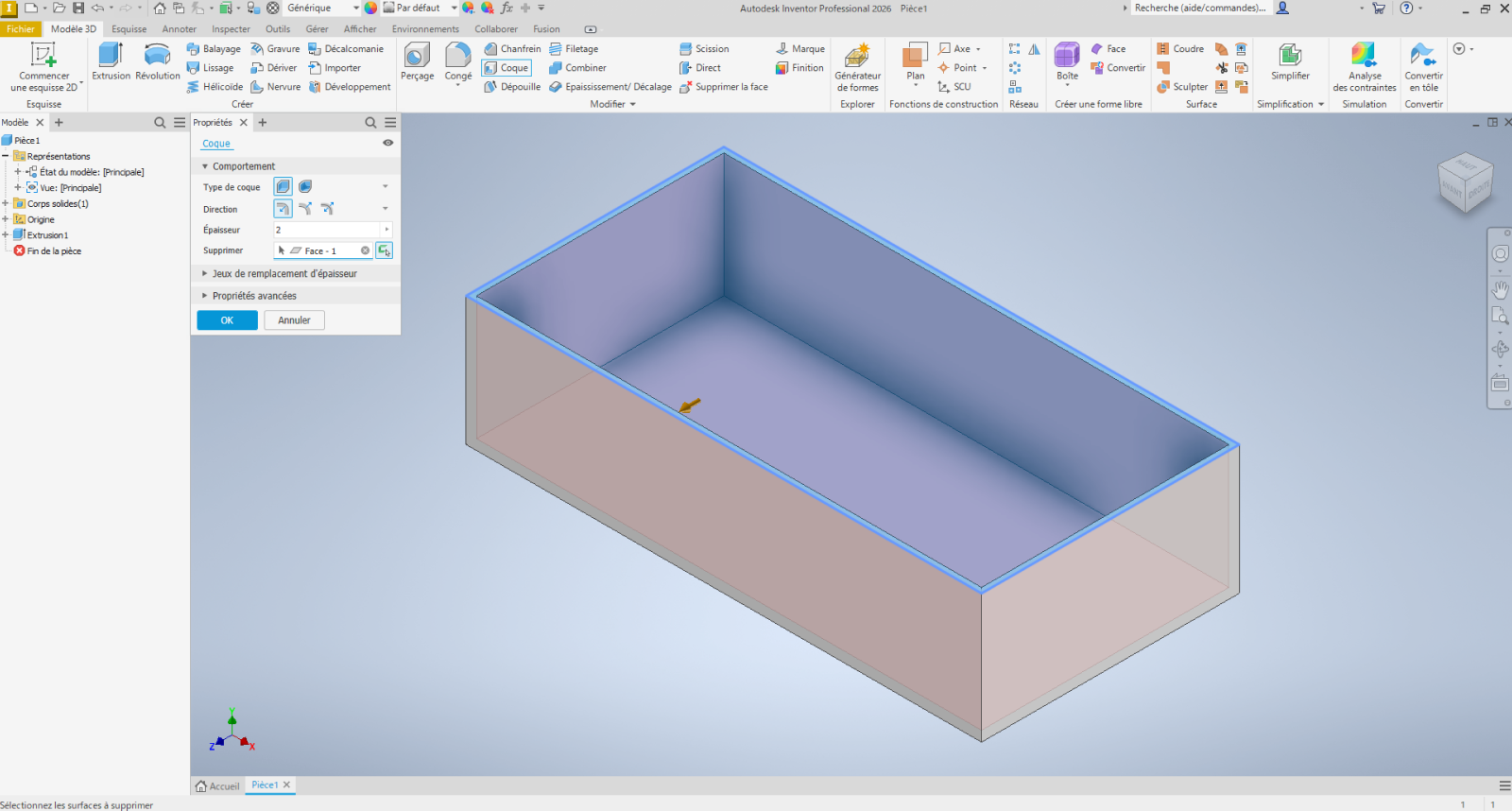
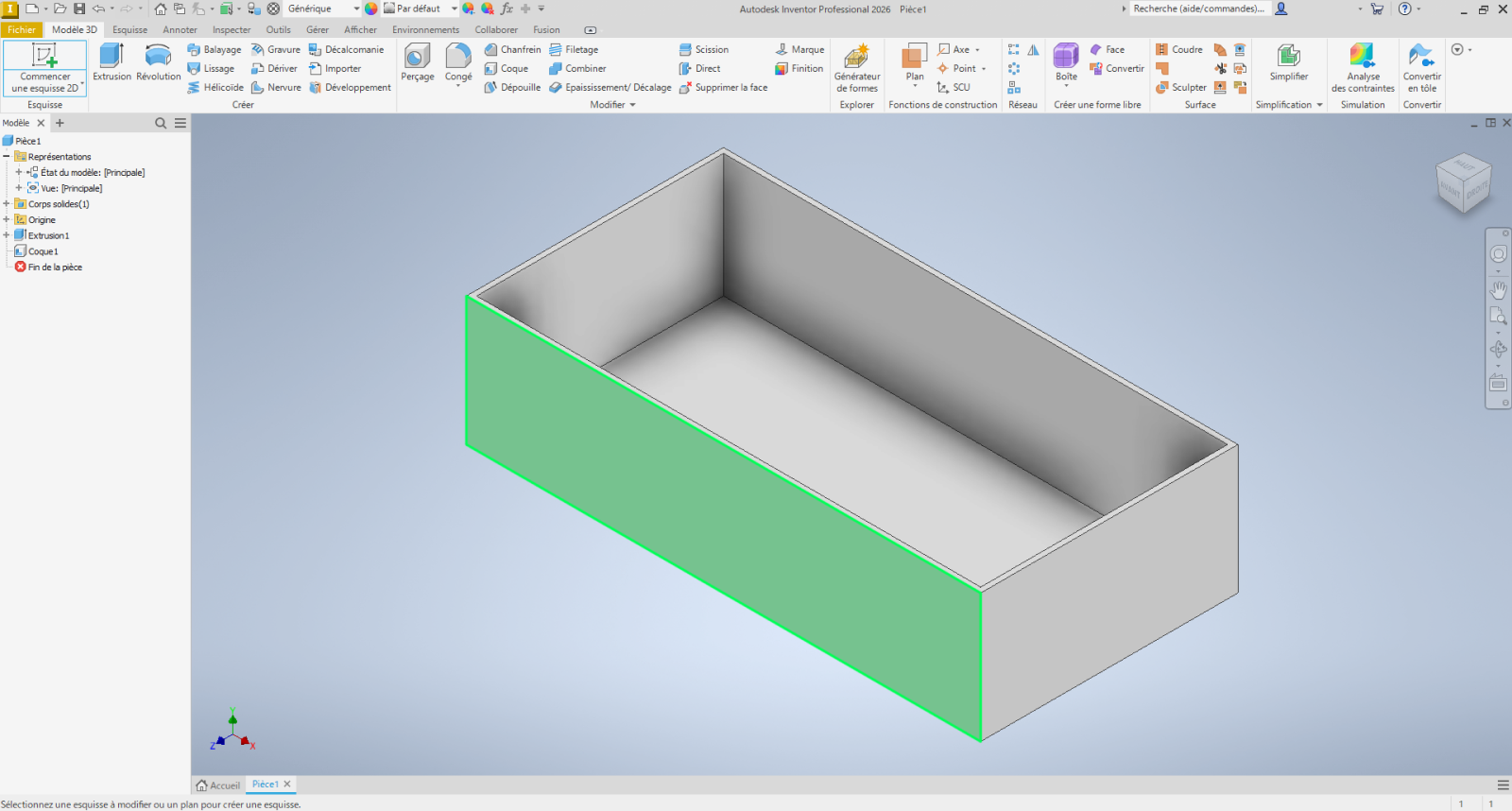
[Coque] – [Surfaces à supprimer] – Sélectionnez la surface supérieure du modèle.

Réglez [Épaisseur] sur 2 mm

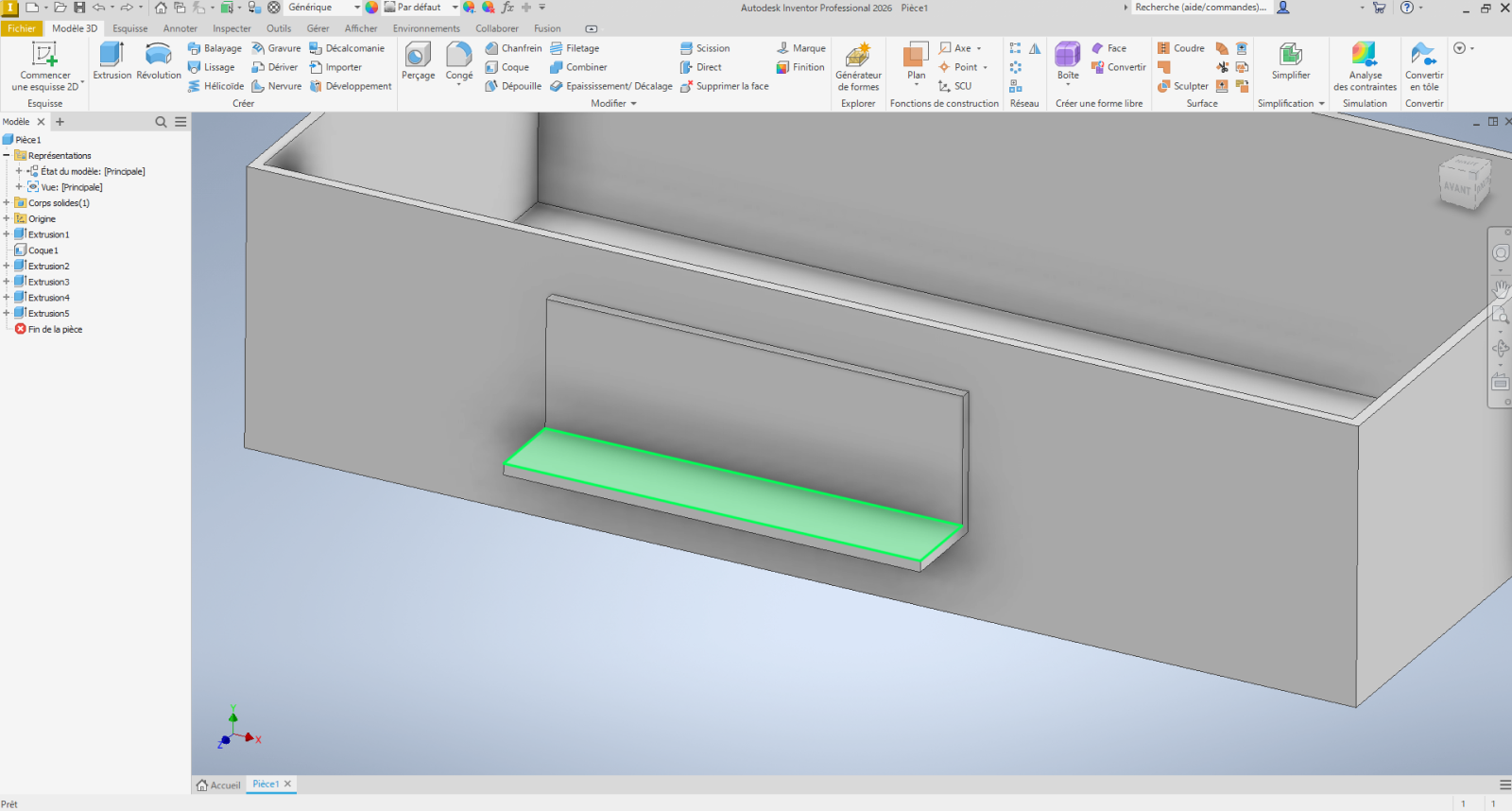
1.2 Création des pièces de poignée

Ajoutez des pièces de poignée des deux côtés de la boîte.

[Méthode Opérationnelle]

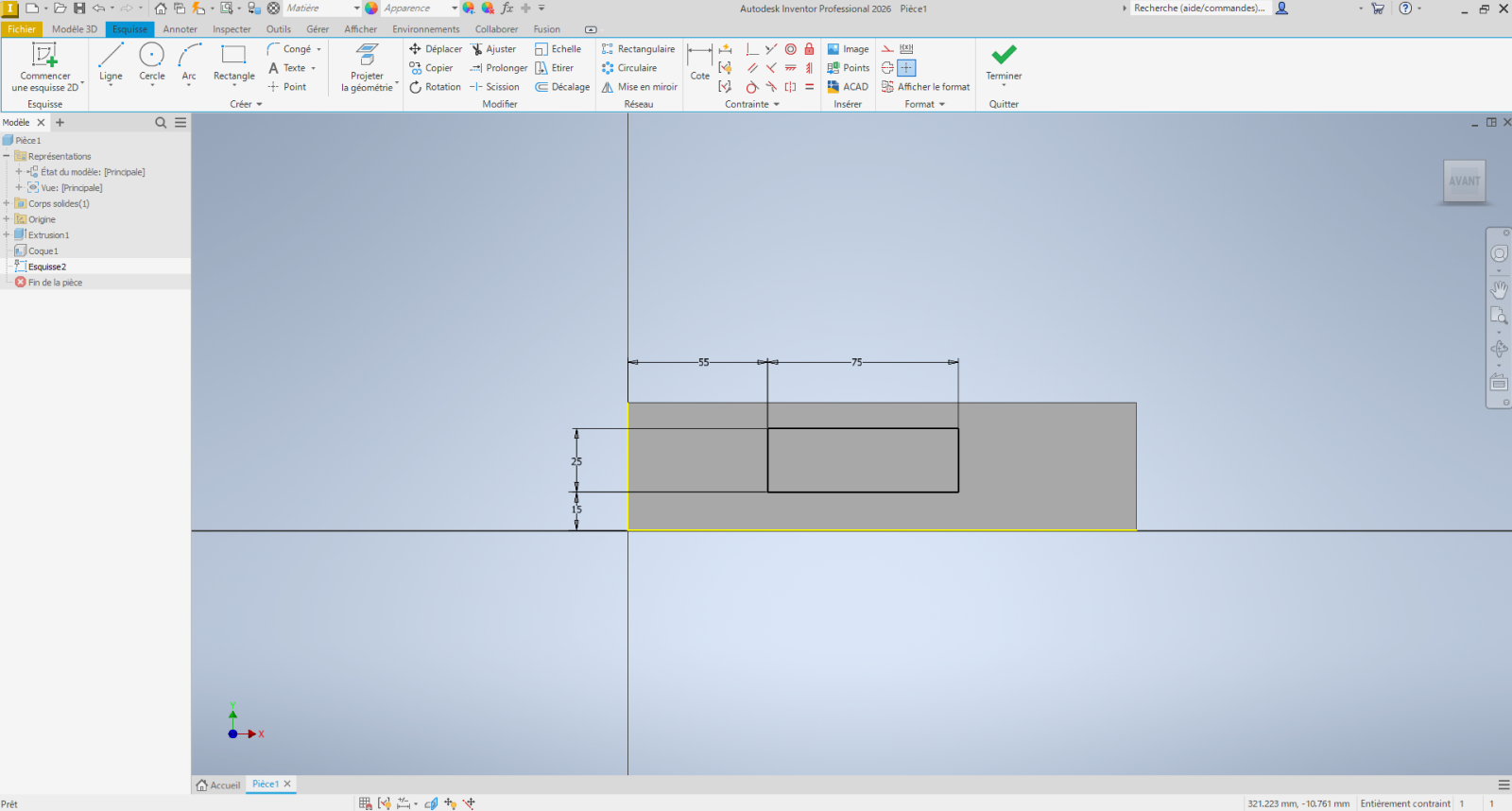
[Modèle 3D] – [Démarrer l’esquisse 2D]

Sélectionnez les faces latérales de la forme en boîte.

[Esquisse] – [Rectangle] – Saisissez les dimensions pour définir la taille du rectangle (X75 Y25)

Contraignez les dimensions de position

Réglez [Extrusion] sur 2,0 mm

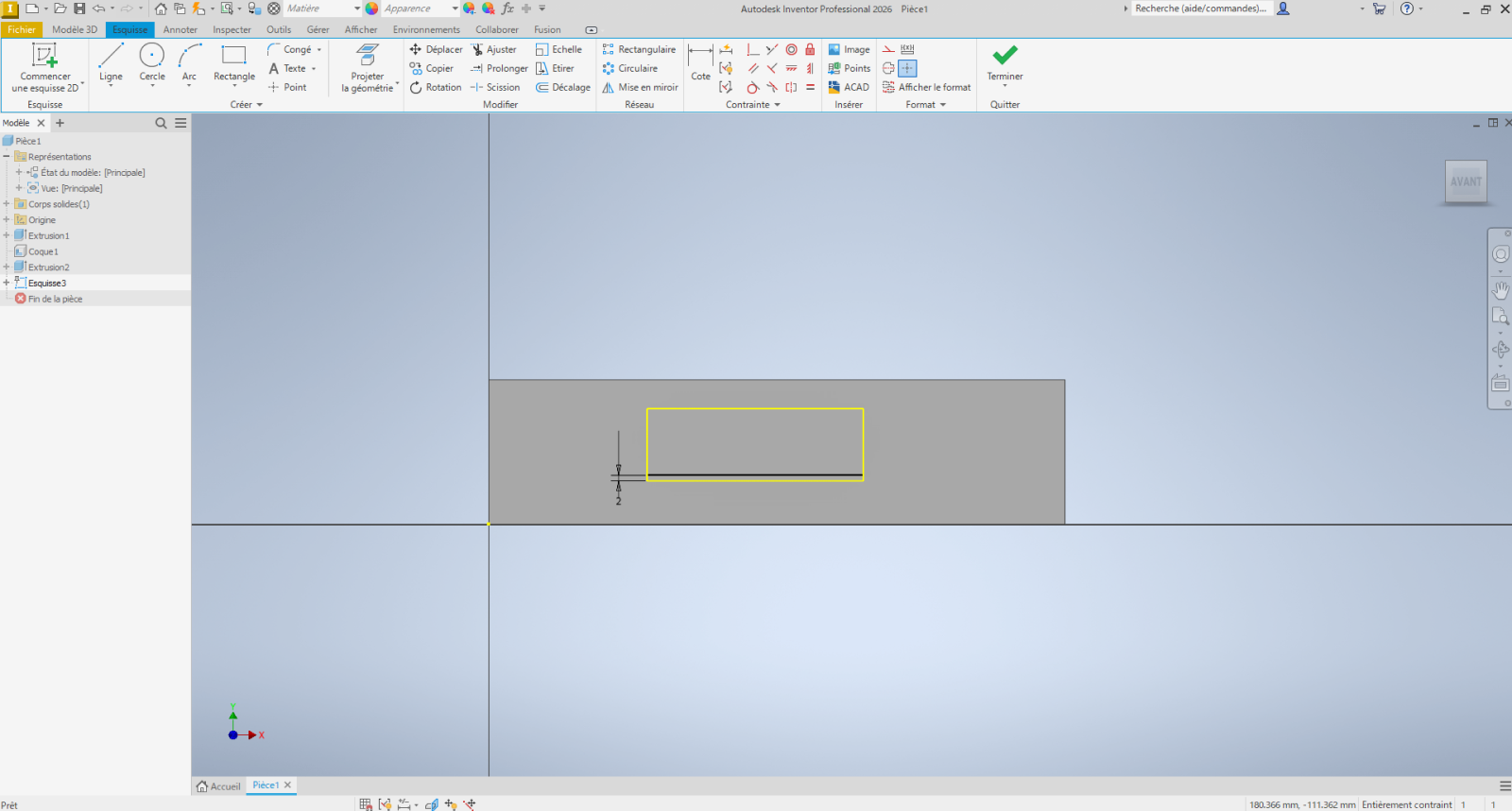
Ensuite, créez le pliage pour la pièce de poignée

[Procédure]

[Esquisse] – [Rectangle] Créez une esquisse de 2,0 mm d’épaisseur (égale à l’épaisseur de tôle)

Cliquez sur [Extrusion] et réglez la dimension de pliage sur 14,5 mm

Enfin, effectuez la même opération sur le côté opposé de la boîte pour créer la poignée et finaliser la conception

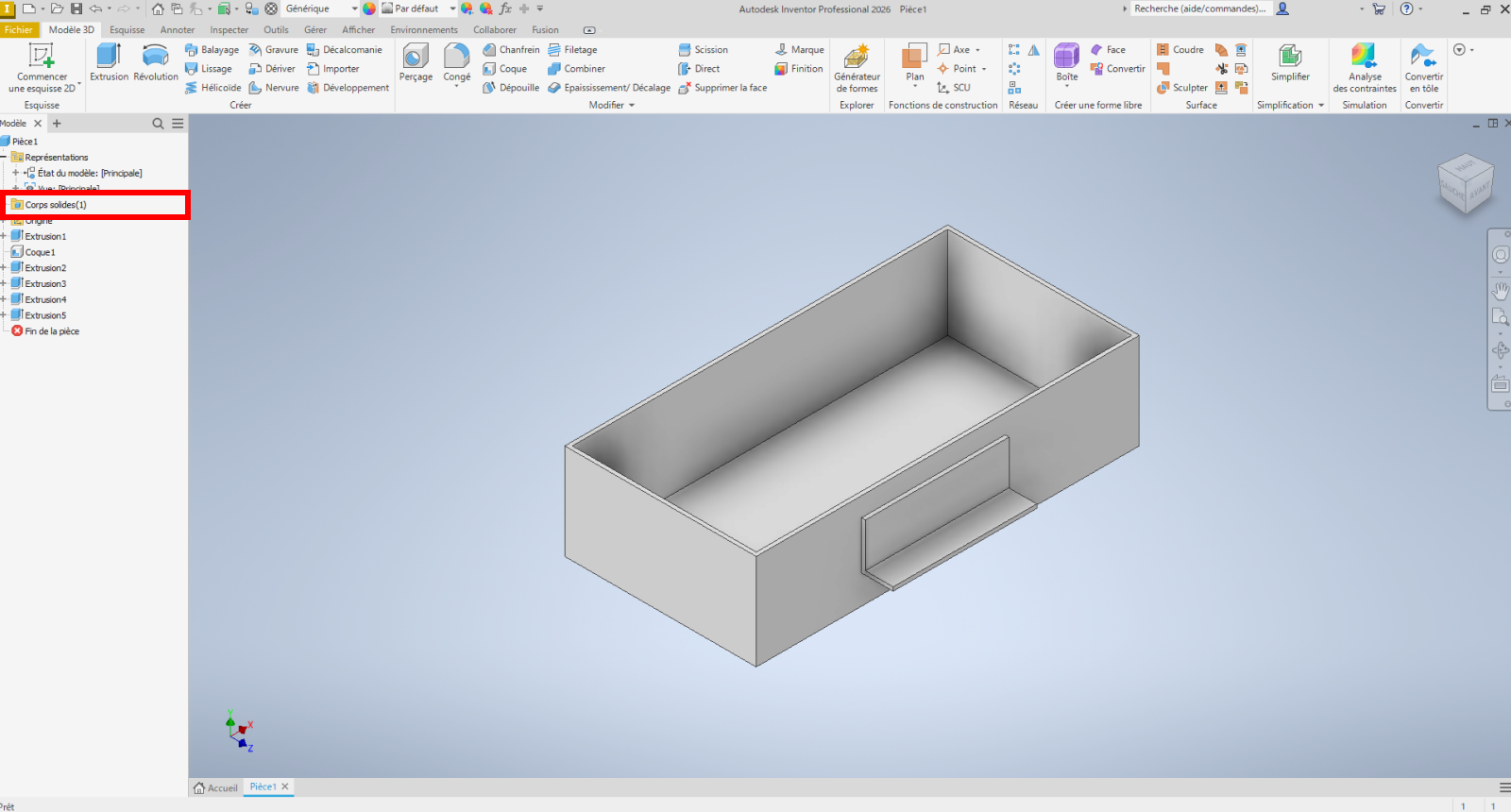
1.3 Vérification de la structure de la ligne pleine du modèle

Les zones où les faces se chevauchent doivent être séparées en lignes pleines distinctes.

Vérifiez le nombre de lignes pleines avant d’enregistrer le fichier CAO. (3 lignes pleines au total : boîte 1, poignée 2)

2 Enregistrement des données

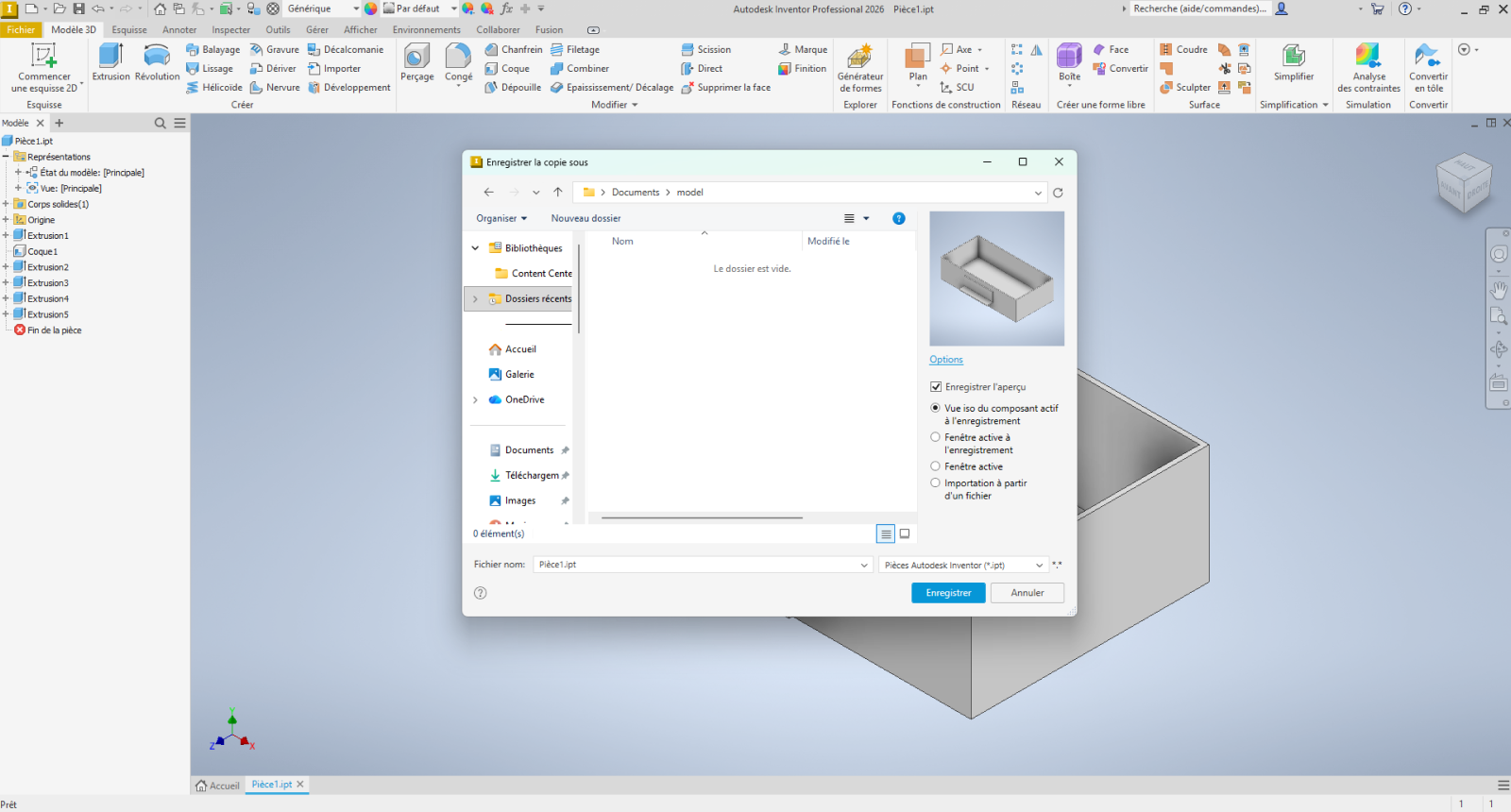
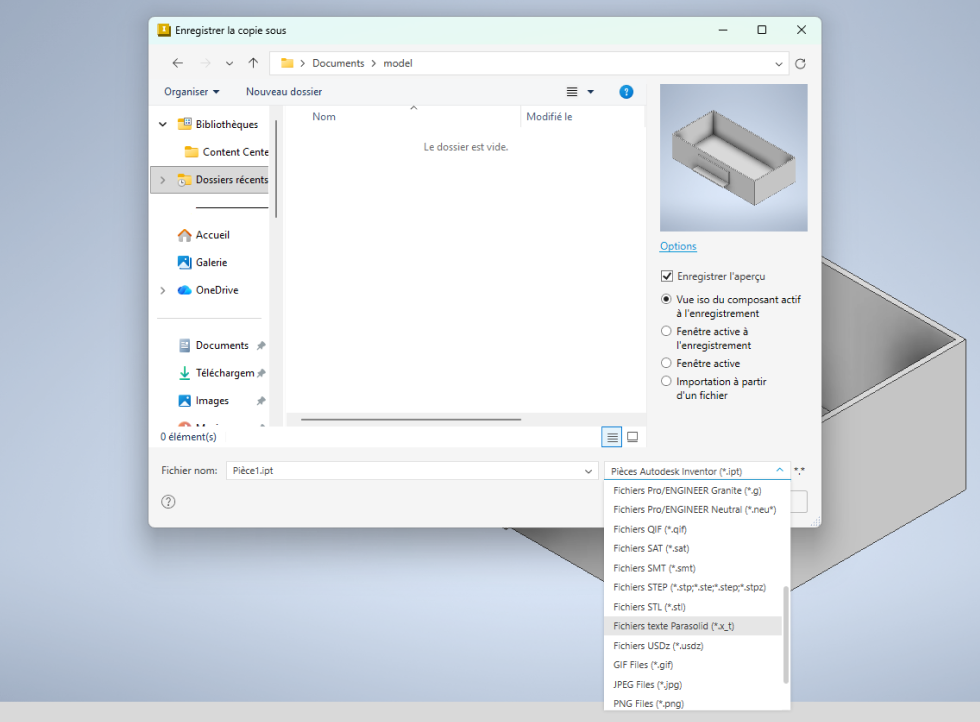
Enregistrez le fichier CAO au format intermédiaire, Parasolid.

[Procédure]

Cliquez sur [Enregistrer Sous] – [Enregistrer une Copie]

Dans [Type de Fichier], sélectionnez Parasolid Text File (*.x_t) et cliquez sur [Enregistrer]

3 Téléverser sur meviy

3.1 Téléverser sur meviy
  • Ouvrez la liste de projets meviy, téléversez les données 3D enregistrées, puis vérifiez le projet cible et cliquez sur le bouton [Créer une Structure Soudée].
  • (Pour plusieurs lignes pleines, si vous cliquez, cela crée un projet Tôle Soudée en fonction de la configuration de la pièce lors du téléversement.)
3.2 Configurer les devis dans la visionneuse 3D
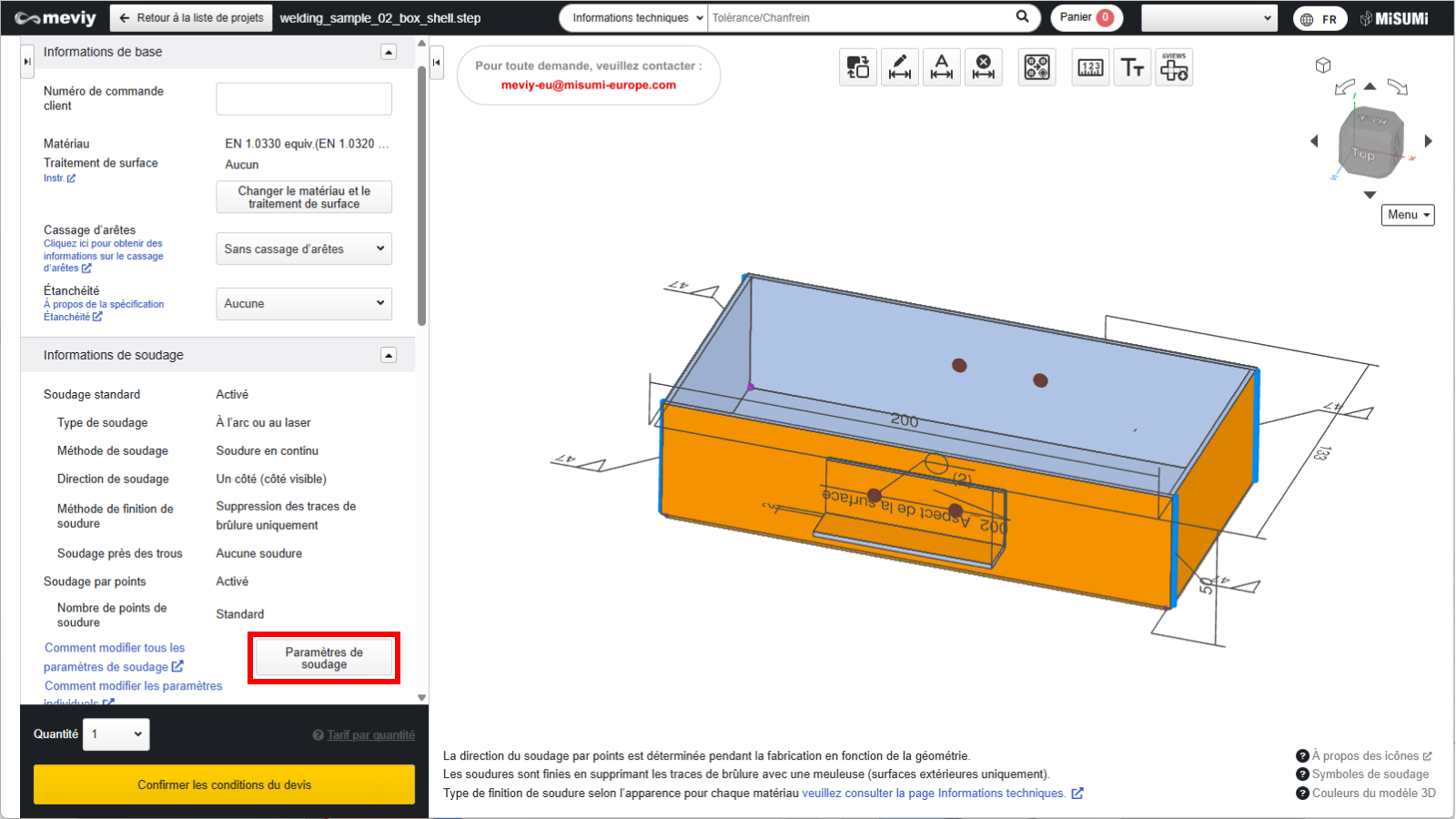
  • Cliquez sur [Suivant] pour accéder à la visionneuse 3D et poursuivre les paramètres du devis. À titre d’exemple, nous allons modifier les conditions de soudage pour les soudures par points.

[Méthode Opérationnelle]

Cliquez sur [Modifier les informations de soudage] dans le champ Informations de soudage et spécifiez les conditions de soudage.

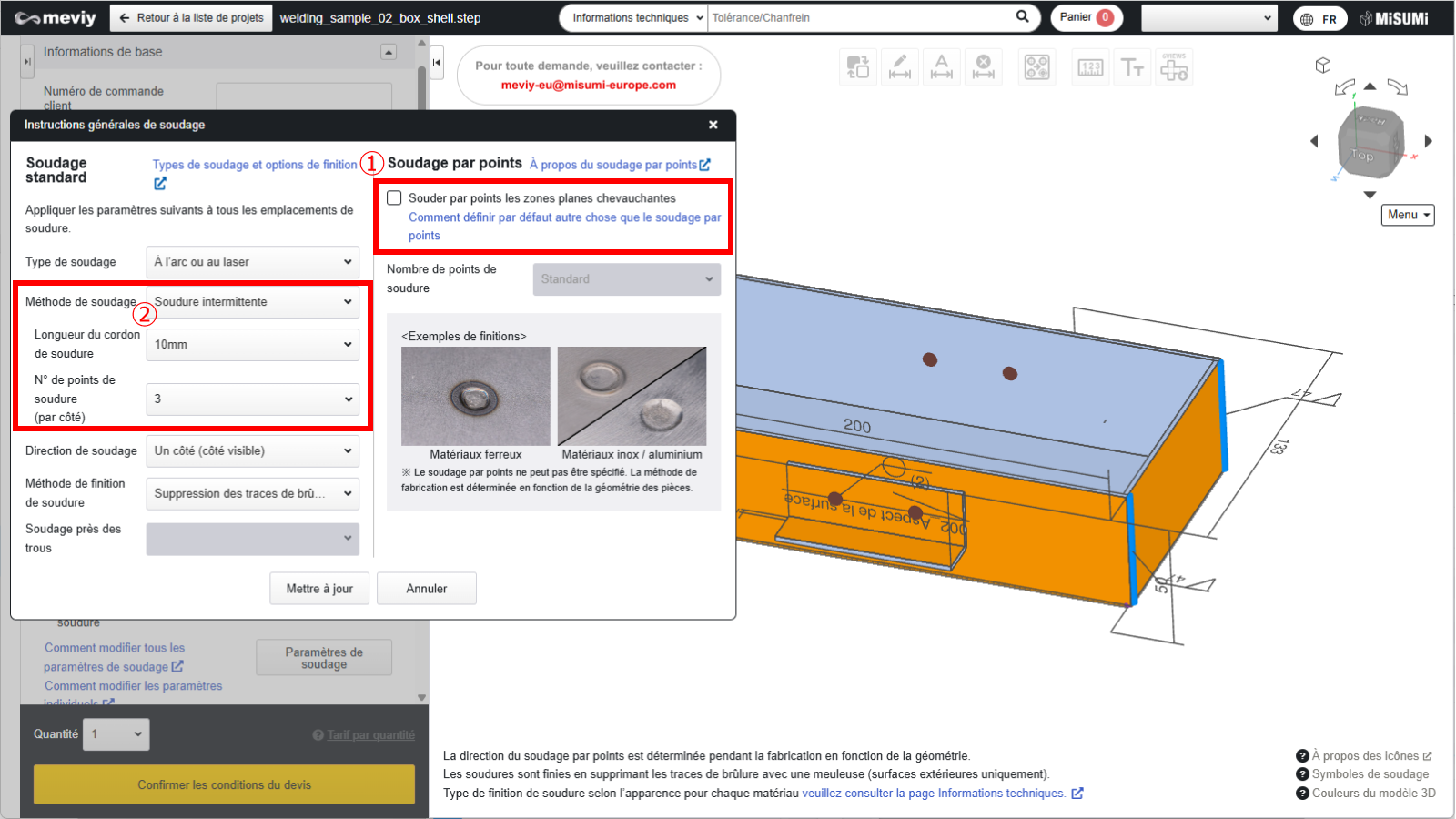
① Désactivez les paramètres de soudage par points là où les surfaces planes de tôle se chevauchent

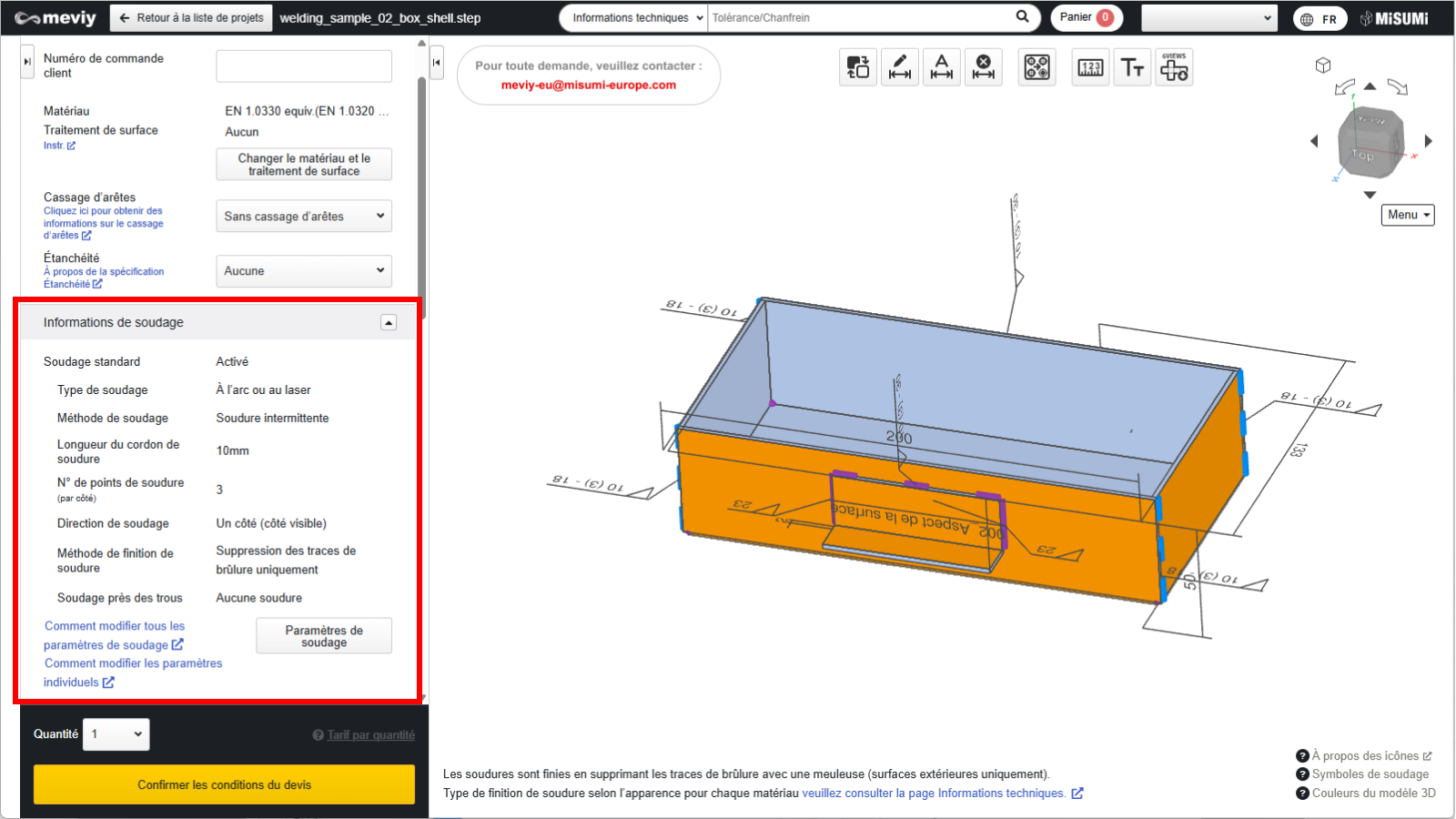
② Pour les conditions de soudage standard, sélectionnez le soudage intermittent [3 points par 10 mm de longueur de soudure] au lieu de la soudure en continu.

Confirmez les modifications apportées aux informations de devis via les paramètres d’informations de soudage et la couleur du modèle 3D.

3.3 Finalisation du devis

Après avoir modifié les informations de soudage, appuyez sur le bouton « Confirmer les conditions de devis ». Une fois que le numéro de modèle de soudage de tôles commençant par [MVSWD] est émis, le devis est finalisé.

Veuillez vérifier ici les formats de fichiers lisibles par le service Welded Sheet Metal de meviy.

Articles récemment consultés