- AIDE
- Mode d’emploi
- Avant de commencer
- Type de reconnaissance automatique du diamètre du trou / diamètre intérieur
- Reconnaissance automatique du type de trou / diamètre intérieur à partir des attributs de couleur
Reconnaissance automatique du type de trou / diamètre intérieur à partir des attributs de couleur
La couleur appliquée sur la paroi latérale du trou dans le modèle est automatiquement reconnue. En la faisant correspondre à une valeur préenregistrée, le type de trou et de diamètre intérieur peut être reflété dans meviy.
Méthode de configuration
ÉTAPE1:
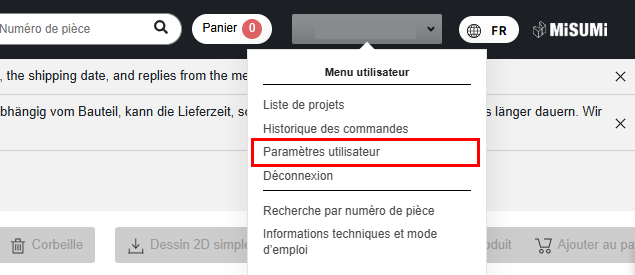
Ouvrez l’« Écran des paramètres utilisateur Meviy ».
ÉTAPE2:
Sélectionnez le logiciel de CAO que vous souhaitez utiliser dans le menu déroulant.
ÉTAPE3:
Comment reconnaître le type de trou/diamètre intérieur
Dans le menu déroulant, sélectionnez « Reconnaissance automatique du type de trou/diamètre intérieur à partir des attributs de couleur ».
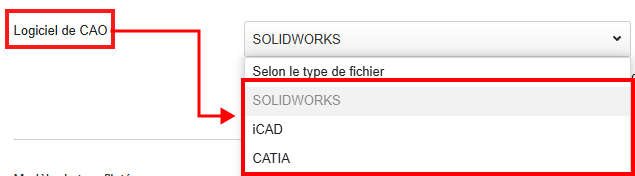
ÉTAPE4:
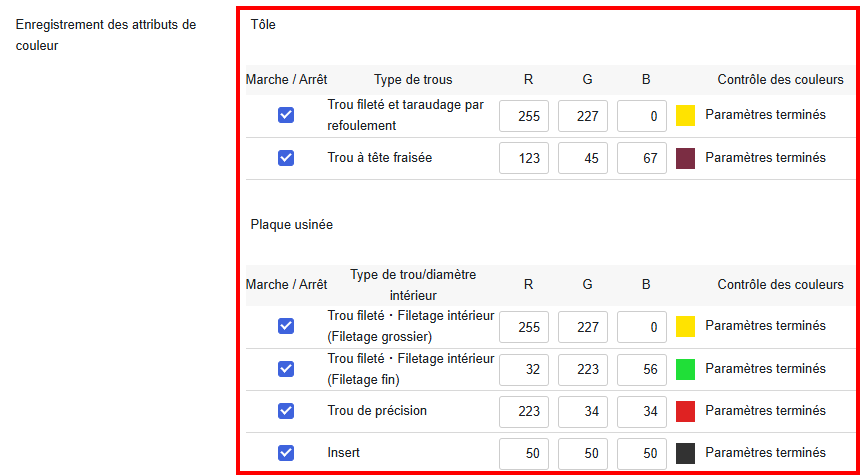
Vérifiez le bouton ON/OFF pour le type de trou/diamètre intérieur que vous souhaitez régler et activez le champ de saisie RVB.
Entrez les valeurs en RVB.
Remarque : RVB doit être réglé sur une valeur comprise entre 0 et 255.
| Articles | Détails | |
|---|---|---|
| 1 | Marche / Arrêt | Il est possible d’activer ou de désactiver le réglage pour chaque type de trou/diamètre intérieur. |
| 2 | Type de trou/diamètre intérieur | Il s’agit d’une liste des types de trous/diamètres intérieurs pouvant être reconnus automatiquement grâce à la liaison des attributs de couleur. |
| 3 | RGB | Ce champ sert à enregistrer les attributs de couleur, avec une valeur comprise entre 0 et 255 pour chaque RVB. |
| 4 | Contrôle des couleurs | Un message concernant l’état des paramètres RVB s’affiche. |
ÉTAPE5:
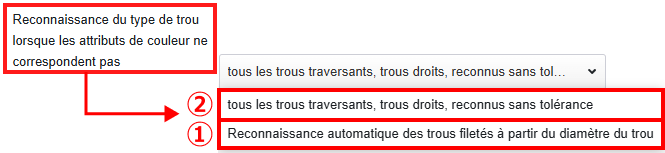
Vous pouvez configurer la reconnaissance du type de trou lorsque les attributs de couleur (valeurs RGB) ne correspondent pas.
Sélectionnez les options suivantes dans le menu déroulant.
①Reconnaissance automatique des trous filetés à partir du diamètre du trou
Si l’attribut de couleur n’est pas associé, le trou taraudé est automatiquement reconnu à partir du diamètre du trou.
Reconnaissance automatique des trous filetés à partir du diamètre du trou
②tous les trous traversants, trous droits, reconnus sans tolérance
Si les attributs de couleur ne sont pas associés, il sera considéré comme un trou droit ou un trou simple.
Appuyez sur « Enregistrer les paramètres » en bas de la page.
Après avoir importé les données :
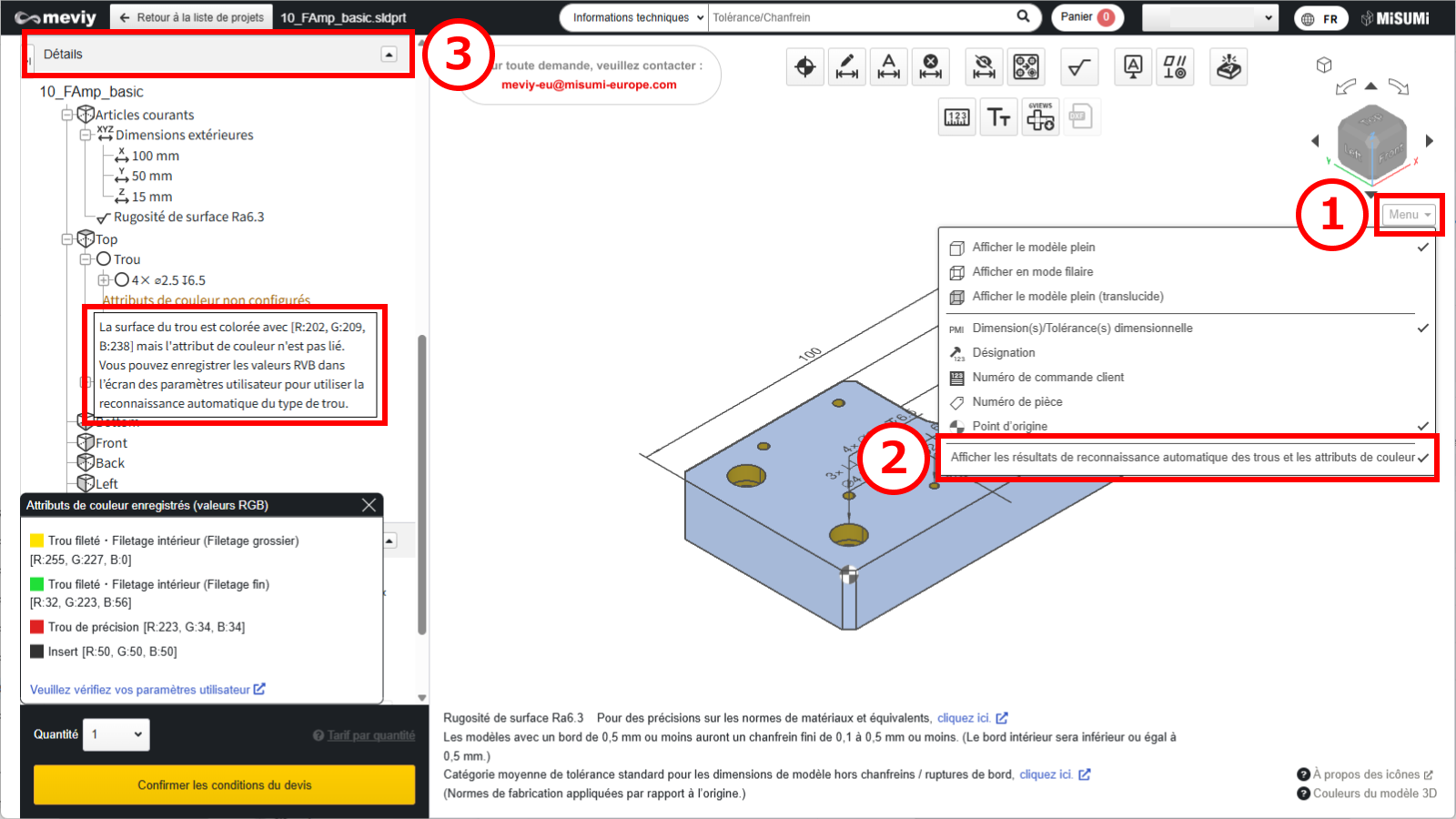
(1) Survolez [ Menu ] dans le visualiseur 3D.
(2) Cliquez sur [ Afficher les résultats de reconnaissance automatique des trous et les attributs de couleur ].
(3) La liste des trous dans les détails affiche des informations sur les attributs de couleur associés.
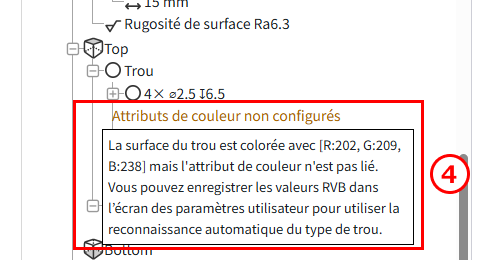
(4) Comment vérifier les valeurs RGB colorées sur un modèle
L’attribut de couleur non défini est affiché dans l’arborescence. (Uniquement lorsque l’association n’est pas possible)
Si vous survolez cet élément, vous pouvez voir les valeurs RGB appliquées à la couleur.
Attention
Il existe des restrictions concernant les types de trous et de diamètres intérieurs pouvant être associés à partir de l’attribut de couleur.Veuillez consulter les précautions suivantes et configurer les paramètres dans meviy si nécessaire.
-
La profondeur effective de chaque trou n’est pas associée et reflète les informations des paramètres utilisateur.
Définissez la profondeur effective pour chaque élément à partir des paramètres utilisateur suivants. - Paramètres de devis pour les pièces de fraisage Trous filetés
- Paramètres de devis pour les pièces tournées Trous filetés
- Paramètres de devis pour les pièces de fraisage Trous de précision
- Paramètres de devis pour les pièces tournées Trous de précision
-
Cette fonction n’associe pas la direction d’usinage.Si le trou pilote est débouchant, veillez à vérifier la direction d’usinage.
Conseil
-
Il existe des limitations concernant les données de CAO pouvant être associées aux attributs de couleur.Veuillez vous référer au tableau ci-dessous : “Formats de CAO 3D permettant l’association des attributs de couleur“.
Remarques
- Voir ci-dessous pour plus d’informations.
- → Fraisage CNC > Reconnaître les différents types de trous
- → Tournage CNC > Spécifications pour filetage extérieur et intérieur, rainures de clavette, trous et poches
- → Pièces en tôle > Identification des trous filetés et tailles sélectionnables
・Formats de CAO 3D permettant l’association des attributs de couleur
| Logiciels de CAO | Natif | Format intermédiaire (Parasolid) | ||
|---|---|---|---|---|
| (.sldprt)(.icd) | .x_t | .x_b | .xmt_txt | |
| SOLIDWORKS |
〇 |
〇 |
〇 |
– |
| iCAD SX |
〇 |
〇 |
〇 |
〇 |
Attention
La reconnaissance automatique du type de trou/diamètre intérieur à partir de l’attribut de couleur n’est pas garantie pour les modèles créés avec des systèmes ou formats CAO non compatibles.