- AIDE
- Mode d’emploi
- Paramètres des conditions de devis
- [Pièces en tôle soudée] Paramètres de devis
- Procédure de devis
Procédure de devis
Après vous être connecté à meviy, suivez les étapes ci-dessous pour établir des devis et passer des commandes sur la base des données 3D des pièces de tôlerie soudée.
Étape 1 : Paramètres de reconnaissance automatique du type de trou
- Si vous importez un format neutre, configurez les paramètres du logiciel CAO utilisé pour la modélisation.
- Sur la plate-forme meviy, le type de trou est identifié par comparaison du diamètre de trou dans les données CAO 3D avec la base de données des informations sur les trous.
- La configuration des paramètres du logiciel CAO utilisé pour la modélisation améliore la précision de l’identification du type de trou.
-
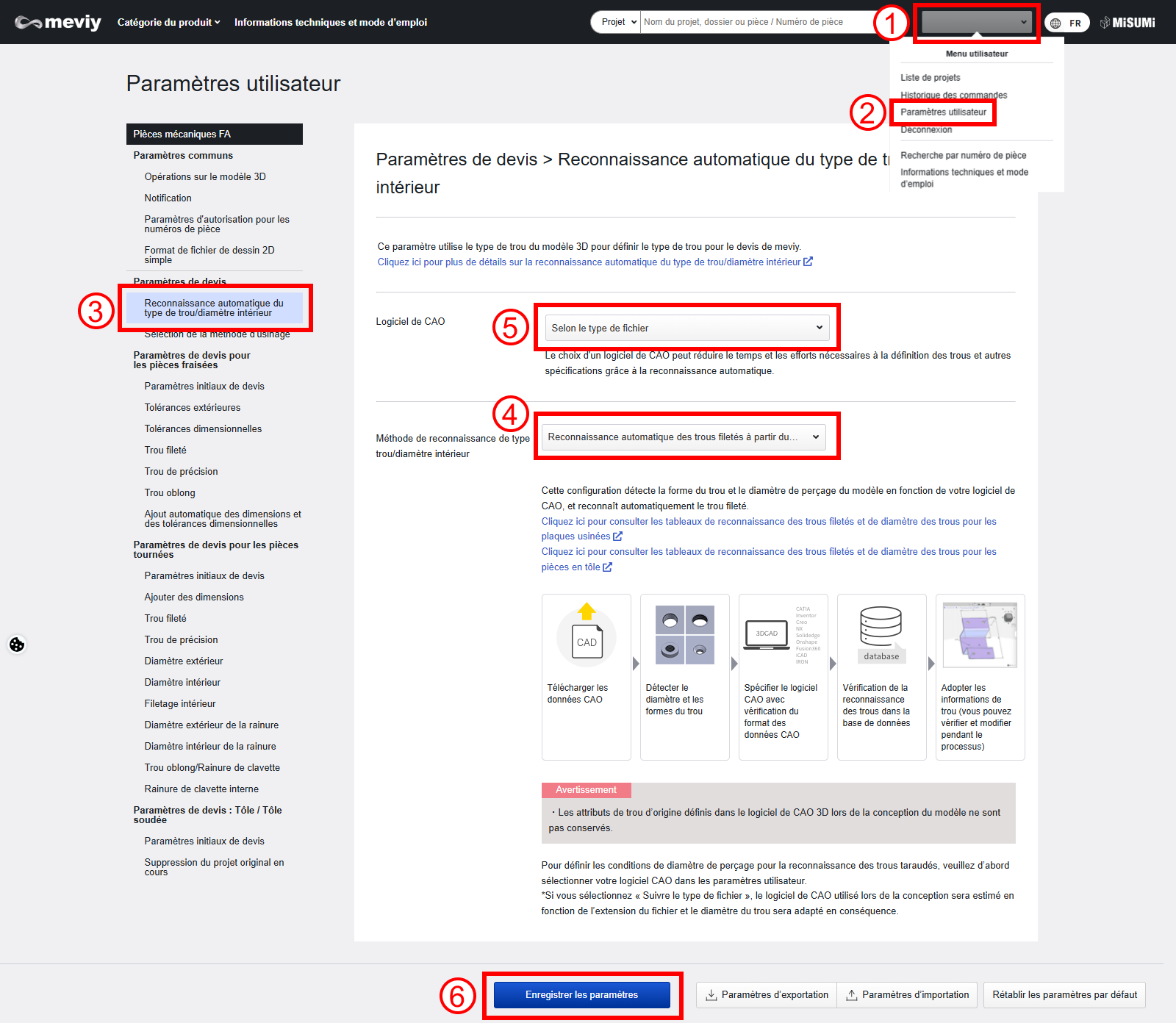
Pointez la souris sur le nom d’utilisateur dans l’angle supérieur droit de l’écran. Le « Menu utilisateur » s’affiche.
-
Choisissez « Paramètres utilisateur ».
-
Choisissez « Paramètres de reconnaissance automatique du type de trou ».
-
Sélectionnez la méthode de reconnaissance du type de trou. →Détails de chaque méthode de paramétrage
-
Dans la condition de diamètre de trou de la reconnaissance des trous filetés, définissez le logiciel CAO utilisé pour la modélisation.
-
Choisissez « Mettre à jour ».
Étape 2 : Importez les données CAO 3D
■ Capture du manuel d’utilisation standard (chemin ULMotion)
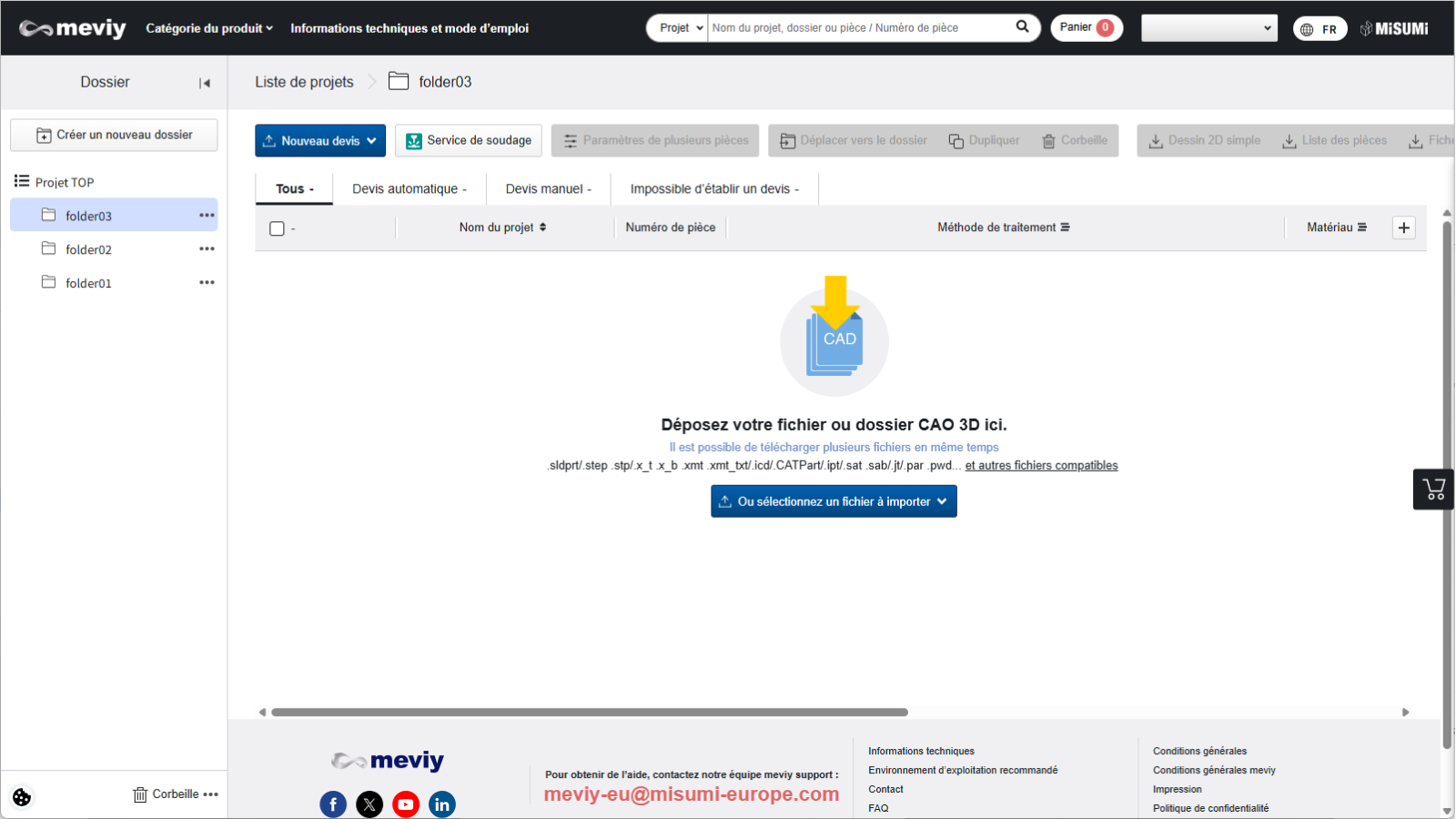
Importez les données CAO 3D. → « Importation des données 3D »
-
Passez à « ÉTAPE 3 : Configurer/modifier les conditions du devis ».
Remarques
Vous ne pouvez pas modifier la méthode de fabrication entre pièces usinées/pièces en tôle ⇔ pièces en tôlerie soudée sur l’écran Liste des projets.
ÉTAPE 3 : Créer un projet de pièces en tôlerie soudée
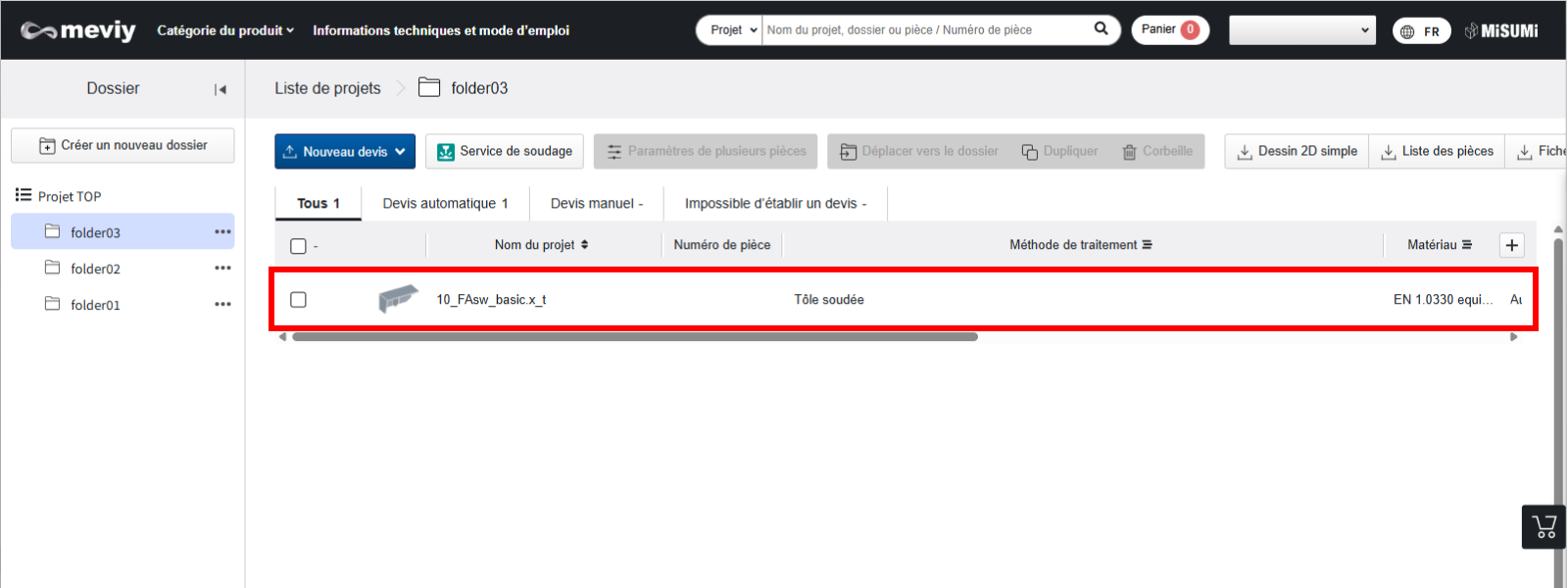
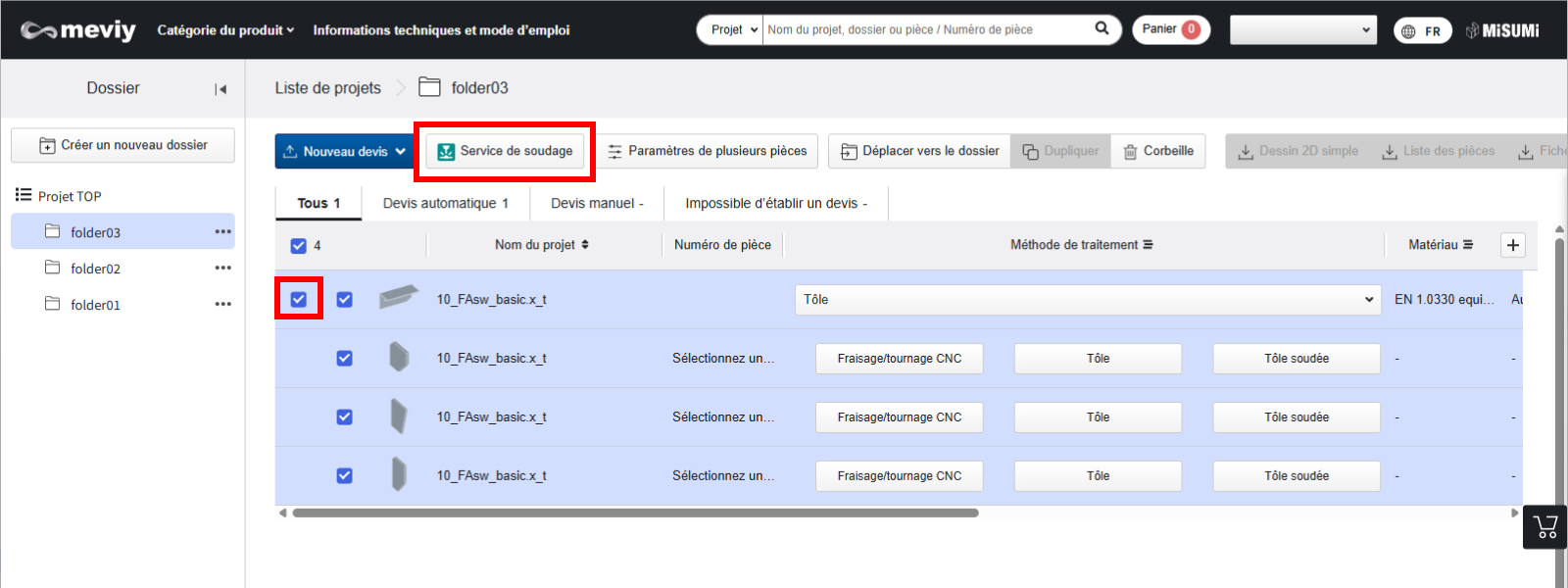
- Sélectionnez le projet pour lequel vous souhaitez établir un devis pour pièces en tôlerie soudée. Quelle que soit la méthode de fabrication actuellement sélectionnée, toutes les données 3D incluses dans le projet seront intégrées au devis.
- En cliquant sur le bouton [Créer une structure soudée] vous créez un nouveau projet dont la méthode de fabrication est définie sur Soudage de tôles, en tête de liste.
- Remarque : Lors de la création d’un projet de soudage de tôles, le projet d’origine dont la case est cochée est automatiquement supprimé.
*Les projets dont le devis a été confirmé ou qui font l’objet d’un devis manuel en cours ne seront pas supprimés.
Conseil

-
- [Créer une structure soudée] Vous pouvezégalement choisir de conserver le projet d’origine avec sa case cochée avant l’exécution.
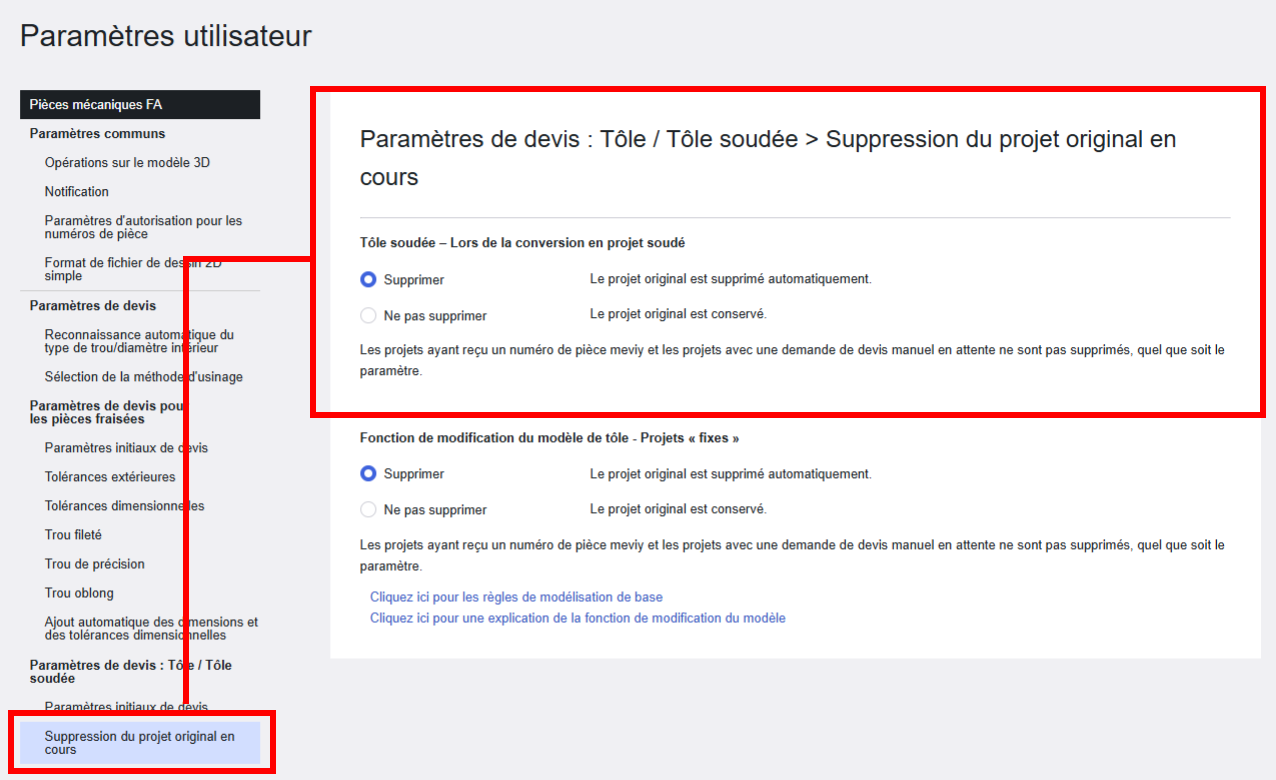
- Dans ce cas, allez dans Paramètres utilisateur > [Supprimer les devis de soudage de tôles] > [Supprimer le projet d’origine] dans Paramètres utilisateur et modifiez-le sur « Ne pas supprimer ».
- *Le paramètre par défaut est « Supprimer »,donc le projet original sera automatiquement supprimé.
ÉTAPE 4 : Configurer/modifier les conditions du devis
Définissez ou modifiez les conditions du devis si nécessaire.
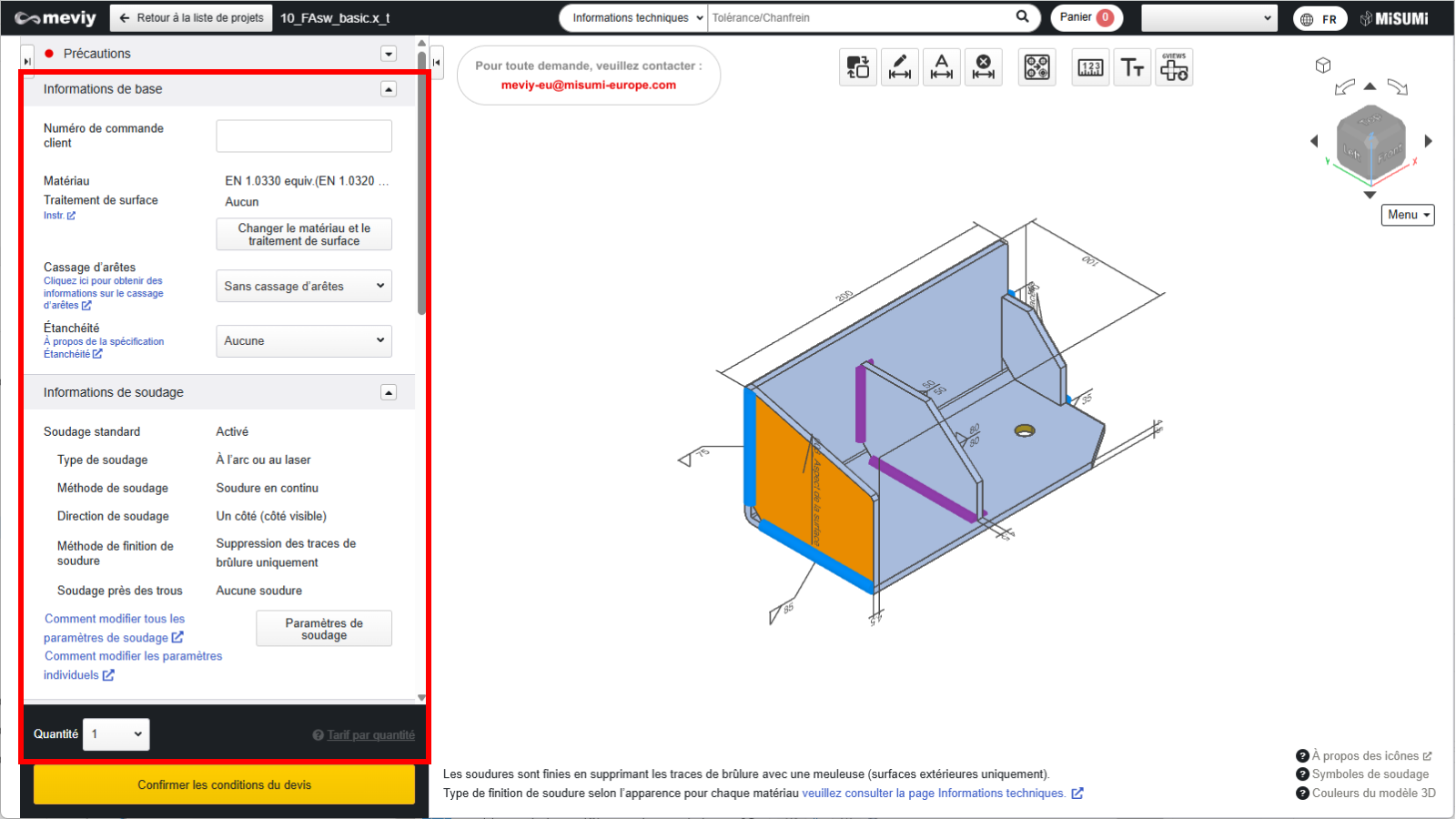
- Définissez les conditions de devis de base, notamment les modifications de quantité, de matériau et de traitement de surface, les ajustements des instructions de soudage, les paramètres de numéro de commande client personnalisés et la saisie d’instructions de travail supplémentaires. → « Réglage des informations de base »
- Vérifiez les informations des données 3D importées et apportez des corrections si nécessaire.
-
Modifier le type de trou → « Modifier les informations sur le trou »
-
Ajouter/Supprimer des dimensions → « Ajouter/Supprimer des dimensions »
-
Trous divisés regroupés lors de la reconnaissance de forme → « Séparation des trous groupés »
-
Modifier les informations de traitement du soudage des plaques → « Réglage des informations de soudage »
-
Conseil
L’utilisation de raccourcis clavier est pratique → « Commandes par clavier »
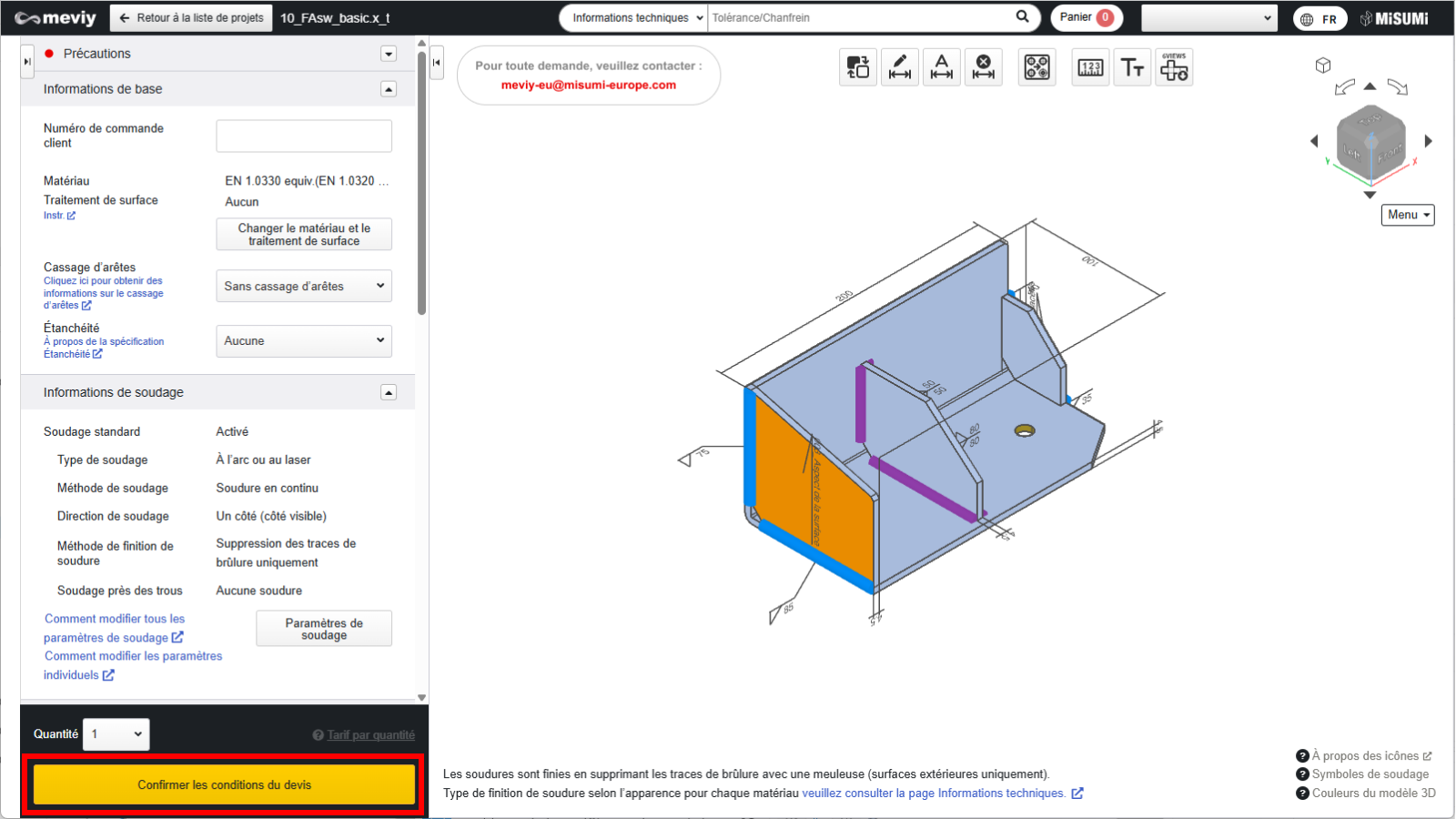
ÉTAPE 5 : Finaliser les devis et obtenir les numéros de pièce
Après avoir défini les conditions du devis, s’il n’y a aucun problème, confirmez le devis et obtenez le numéro de pièce. → « Confirmation (émission du numéro de pièce) / Vérification / Modification du devis »
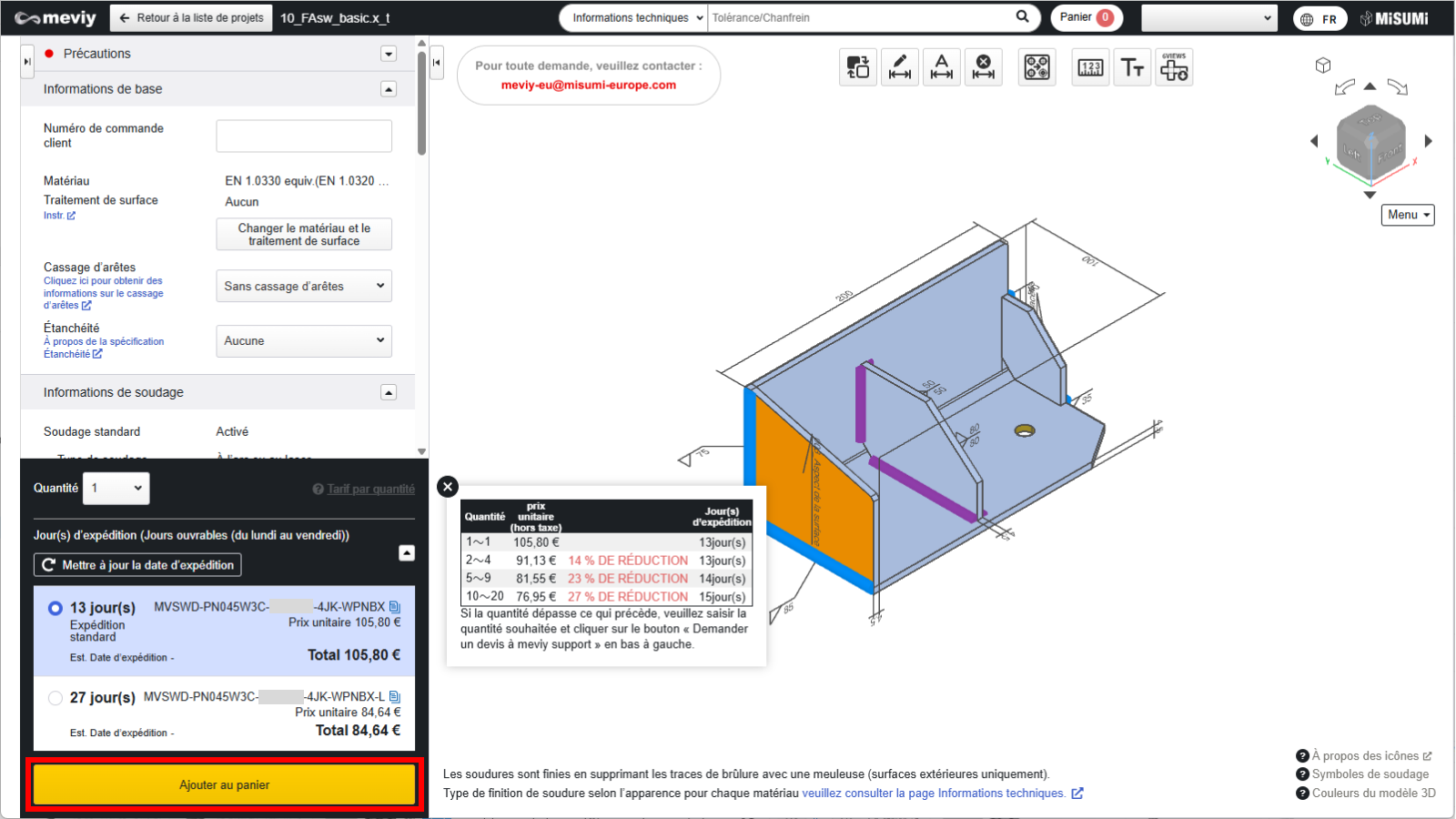
Étape 6 : Ajouter au panier
Après avoir obtenu le numéro de pièce, revenez à l’écran de liste de projets.
Vérifiez les pièces que vous souhaitez commander et cliquez sur le bouton « Ajouter au panier ».
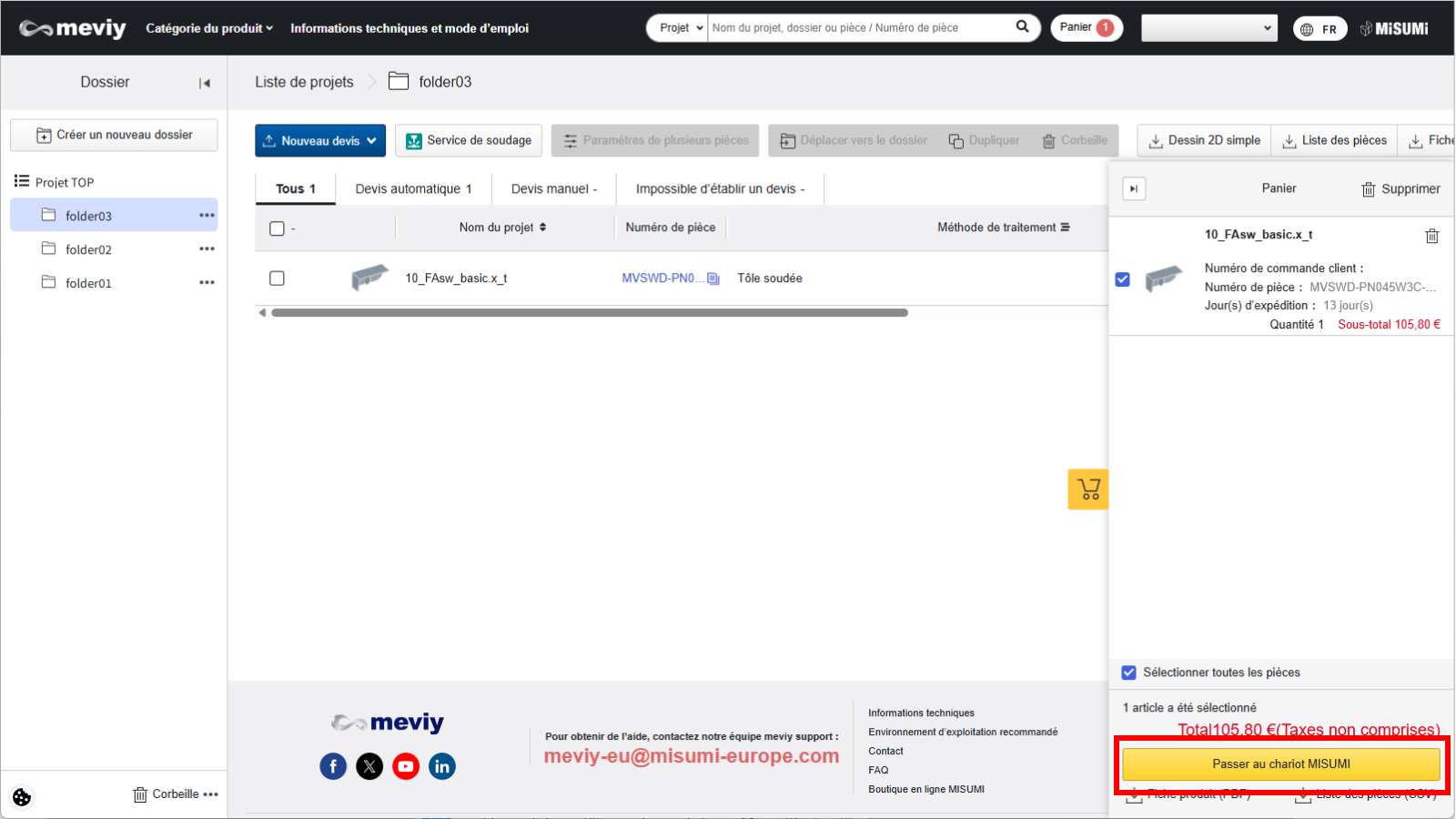
ÉTAPE 7 : Vérifiez le panier, puis commandez
- Ouvrez l’écran du panier.
- Vérifiez les pièces que vous souhaitez commander, cliquez sur « Passer à la commande » et passez votre commande sur l’écran « Saisir la commande ».