Guida alla progettazione 3D per parti Lamiera saldata

  • Questa guida spiega come creare e salvare modelli 3D per parti saldate che possono essere caricati e oggetto di preventivo su meviy.
  • La guida segue il flusso: “Creazione del modello → Salvataggio dei dati → Emissione del Codice articolo meviy”.
  • Modelli di base simili agli esempi possono essere scaricati come file STEP tramite il link “qui” sotto.
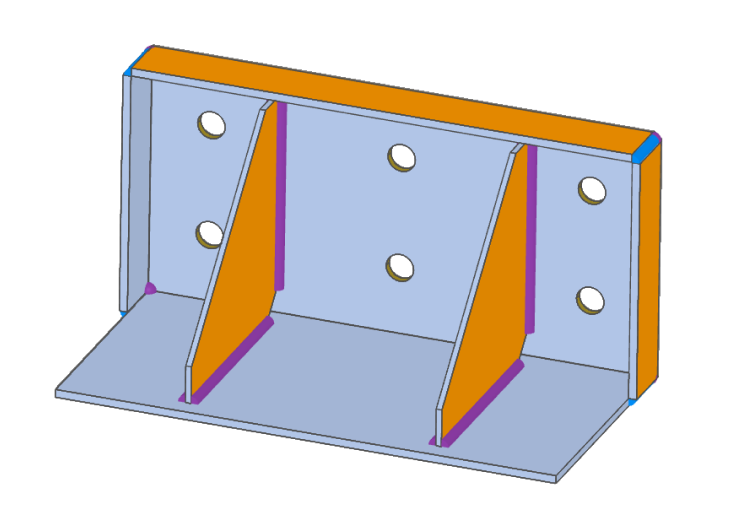
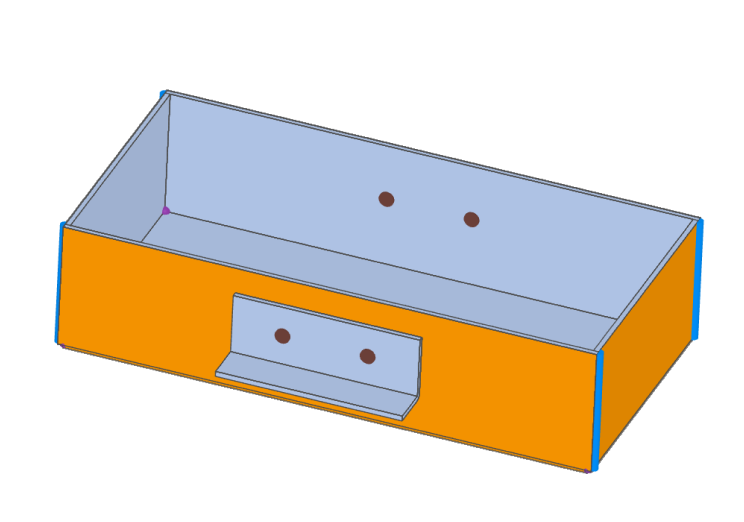
Esempio 1: Forma a nervaturaEsempio 2. Forma a scatola
Download file » Qui

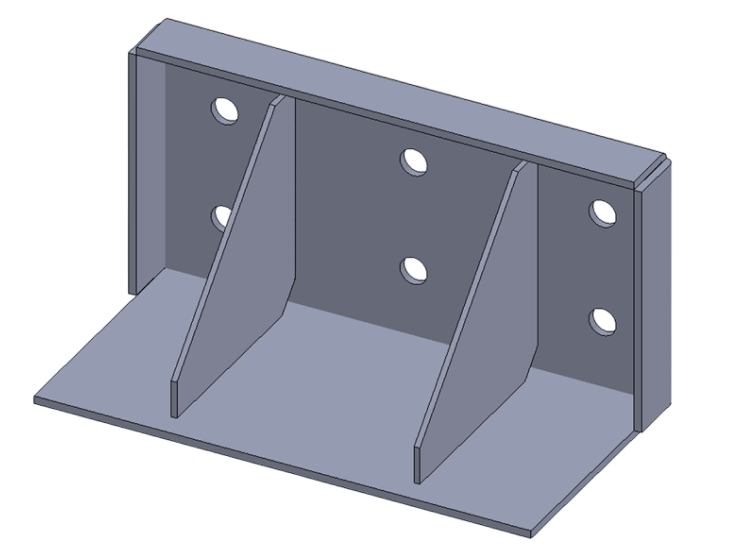
Esempio 1: Rinforzo della nervatura della staffa (Edizione SOLIDWORKS)

Questa sezione introduce la progettazione della forma delle nervature per il rinforzo in vari scenari utilizzando SOLIDWORKS.

1 Punti di modellazione
1.1 Creazione della flangia di base
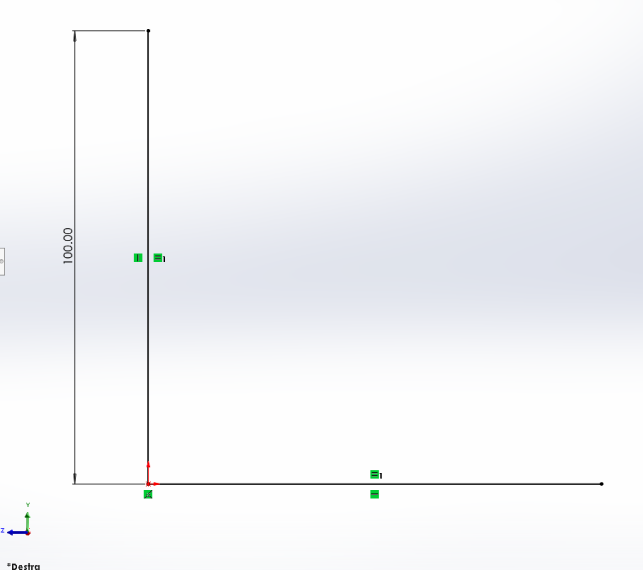
  • Utilizzare il comando Flangia di base nello strumento Lamiera per creare la parte a forma di L della staffa.
  • Aprire un nuovo progetto e passare alla scheda Progettazione.
[Procedura]

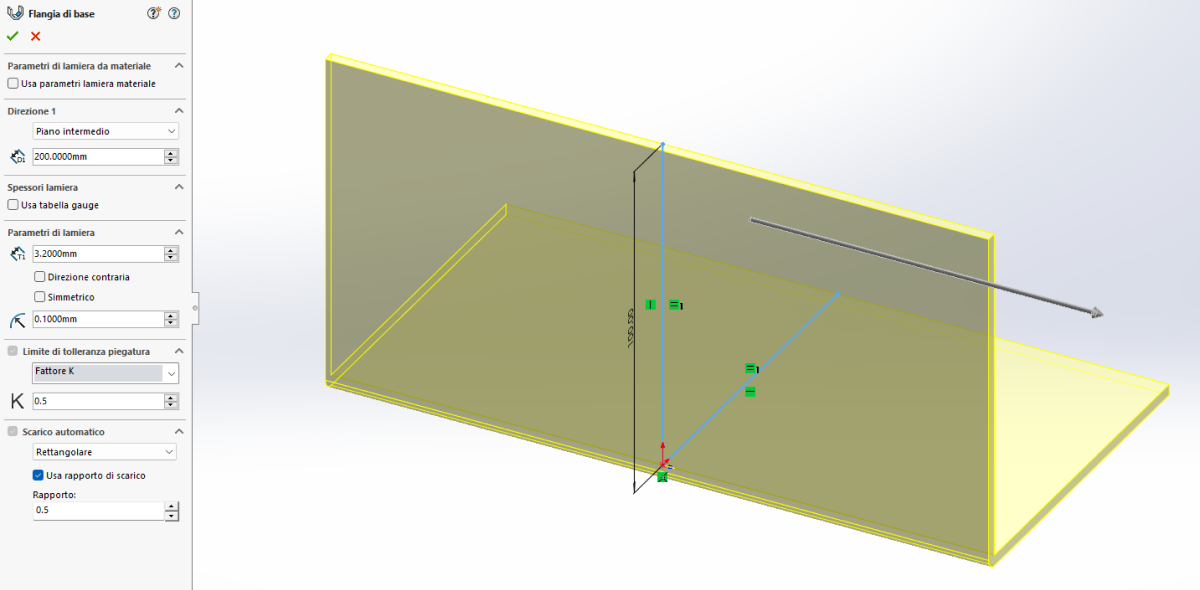
Selezionare [Lamiera] – [Flangia di base], quindi selezionare il piano [Destro] nella finestra di disegno.

Inserimento di linee diritte

Creare due linee diritte (verticale e orizzontale) e impostare la dimensione su 100 mm

Fine schizzo *Passa automaticamente alle impostazioni della flangia di base.

Selezionare [Direzione 1] – [Condizione terminale] – [Piano intermedio]

Direzione Imposta [Direzione 1] – [D1: Dimensione spessore] a 200 mm

Imposta [Parametri lamiera] – [T1: Dimensione dello spessore piastra ] a 3,2 mm Analogamente, impostare [Raggio di curvatura] a 0,1 mm.

Fare clic su [OK] per terminare la flangia di base

1.2 Creare la parte della nervatura

Fissare le nervature alla staffa utilizzando la funzione di nervatura di saldatura nel comando Lamiera.

[Procedura]

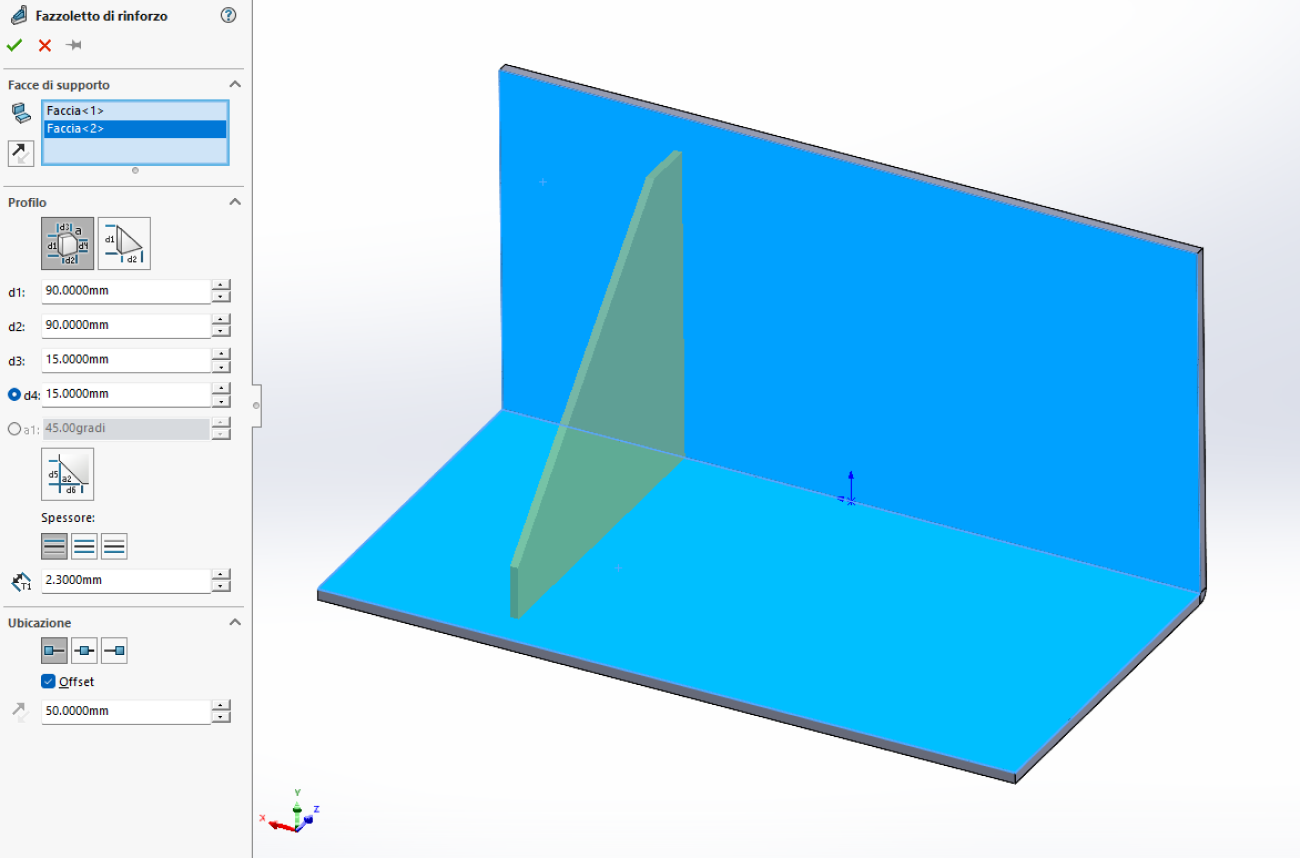
Selezionare [Saldatura] – [Nervatura di rinforzo]

Selezionare le due facce interne della flangia di base in [Superficie di supporto]

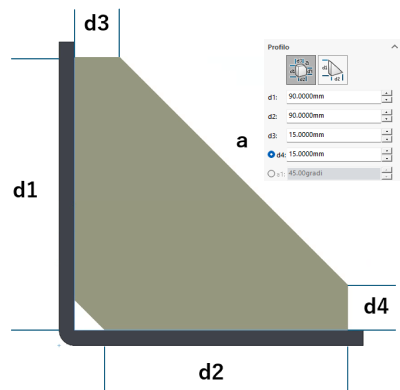
Selezionare [Contorno] – [Contorno poligonale] e inserire le dimensioni

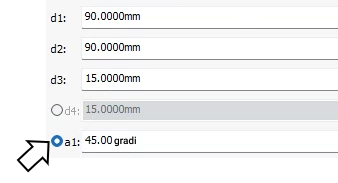
– Impostare [d1] su 90 mm, [d2] su 90 mm, [d3] su 15 mm, [d4] su 15 mm

– Impostare la sezione smussata su [d5] 10 mm, [a2] 45 gradi

– [Spessore] – Selezionare [Entrambi i lati], impostare [T1: Dimensione spessore della piastra ]

 a 2,3 mm [Posizione] – Selezionare [Posizione profilo al punto iniziale]

Impostare [Offset] su 50 mm

Fare clic su [OK] per terminare la nervatura di saldatura

La seconda nervatura può essere creata ripetendo la nervatura saldata o duplicandola utilizzando il comando Speculare nella scheda Caratteristiche. (Operazione omessa)

1.3 Creazione delle flange del bordo

Creare la flangia del bordo in due fasi separate.

La suddivisione del processo in due fasi previene gli errori agli angoli.

[Procedura]

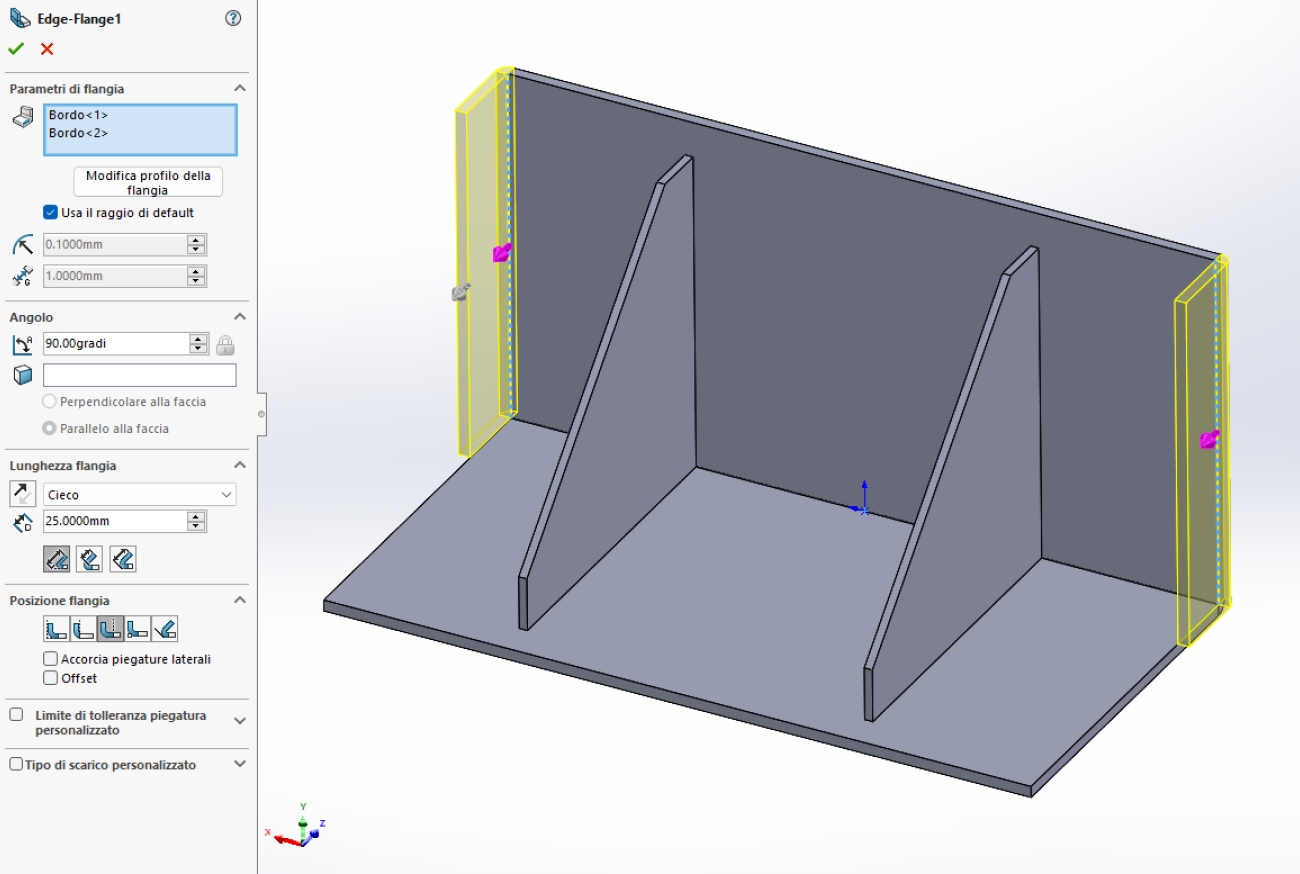
Primo passaggio: selezionare [Lamiera] – [Flangia del bordo]

Selezionare i due bordi a cui aggiungere la flangia in [Bordo]


Impostare [Angolo falangia] su 90 gradi

Impostare [Lunghezza flangia] – [Cieco] – [Lunghezza] a 25 mm. Selezionare [Posizione flangia] – [Piega all’esterno].

Fare clic su [OK] per completare la flangia del bordo

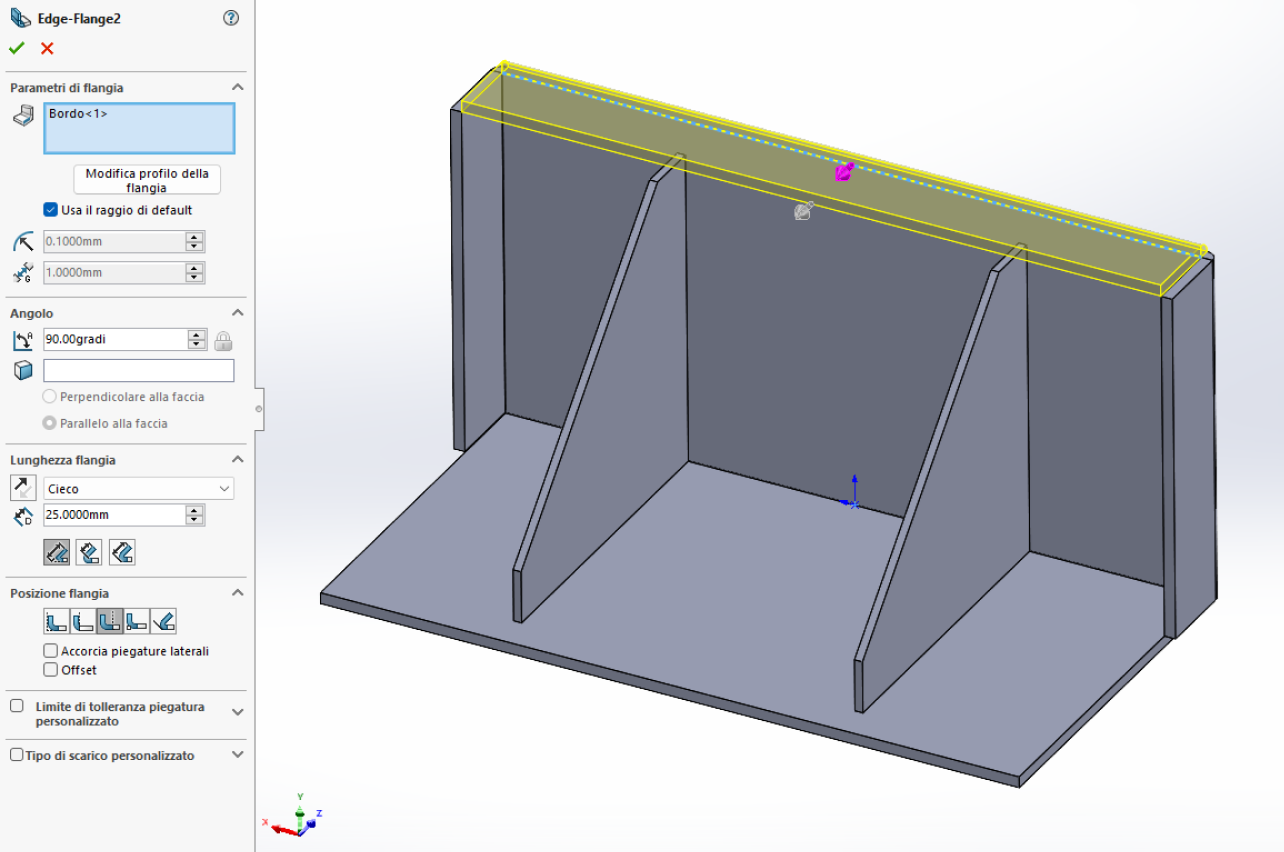
Passo 2: Creazione della flangia del bordo

Premere Invio per ripetere l’ultimo comando [Flangia del bordo].

[Procedura]

Selezionare il bordo rimanente a cui aggiungere una flangia in [Bordi]

Impostare [Angolo flangia] a 90°

Impostare [Lunghezza flangia] – [Cieca] – [Lunghezza] a 25 mm e selezionare [Posizione flangia] – [Piegatura all’esterno]

Fare clic su [OK] per completare la flangia del bordo

Infine, aprire i 6-Φ11 fori sulla faccia anteriore per il montaggio della staffa utilizzando lo schizzo e l’estrusione per completare il progetto.

 Completato

2 Salva dati

Fare clic su [Salva], immettere il nome del file e salvarlo come file [.sldprt] nativo.

3 Ottenere un preventivo su meviy

3.1 Caricamento su meviy
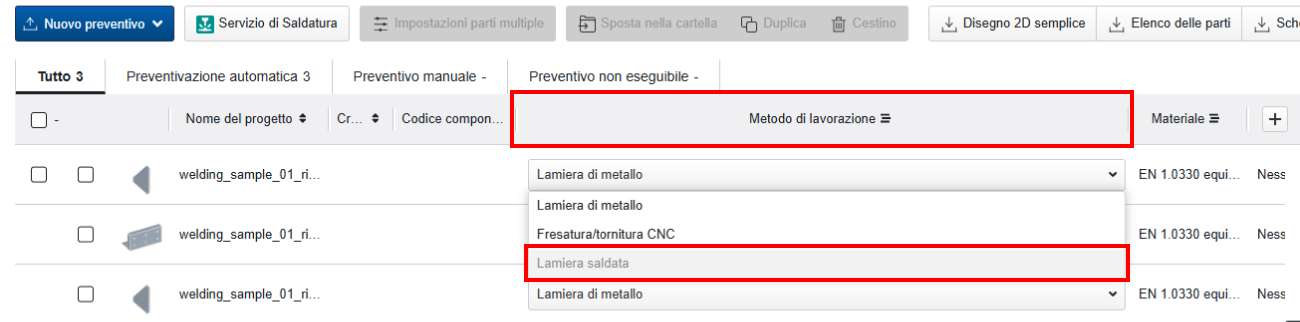
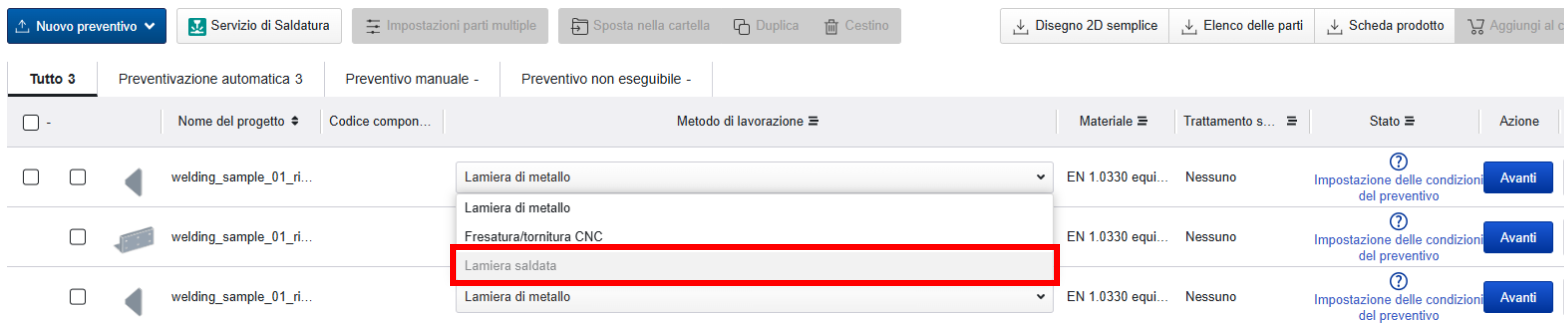
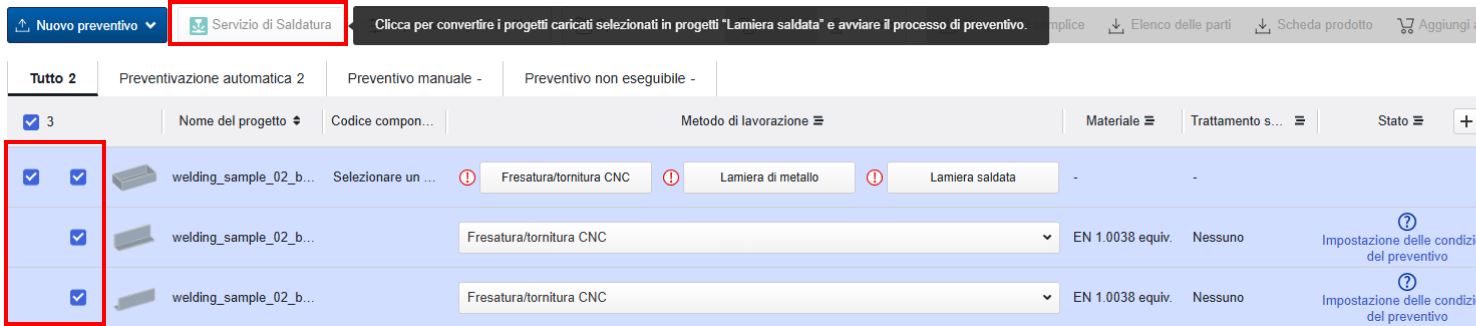
  • Aprire l’elenco dei progetti di meviy, caricare i dati 3D salvati, quindi selezionare [Servizio di saldatura] nel campo del metodo di elaborazione.
  • (Per più solidi, facendo clic su una qualsiasi parte si genererà un progetto di saldatura in base alla configurazione della parte al momento del caricamento.)
3.2 Configurare il preventivo nel visualizzatore 3D

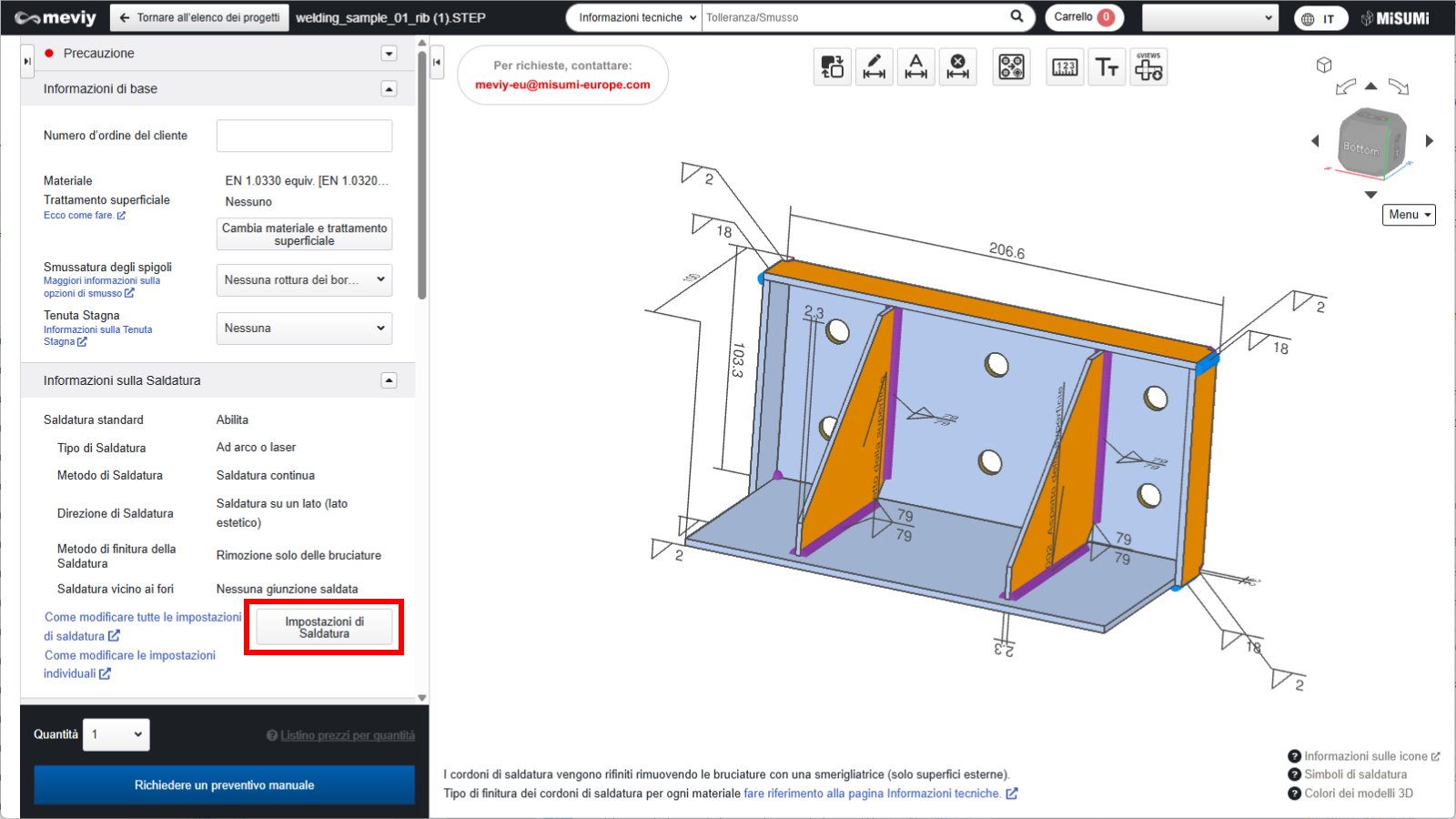
Fare clic su [Avanti] per passare al Visualizzatore 3D e continuare con le impostazioni preventivo.

[Procedura]

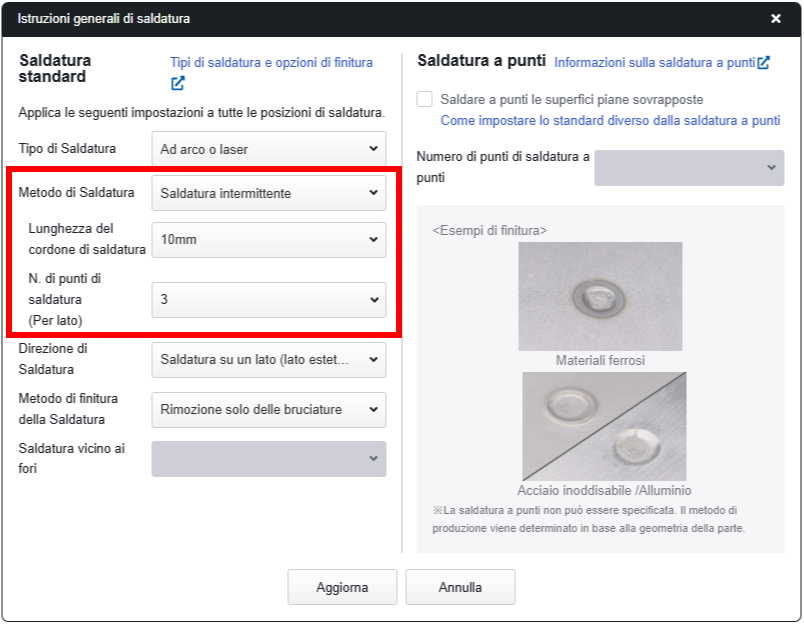
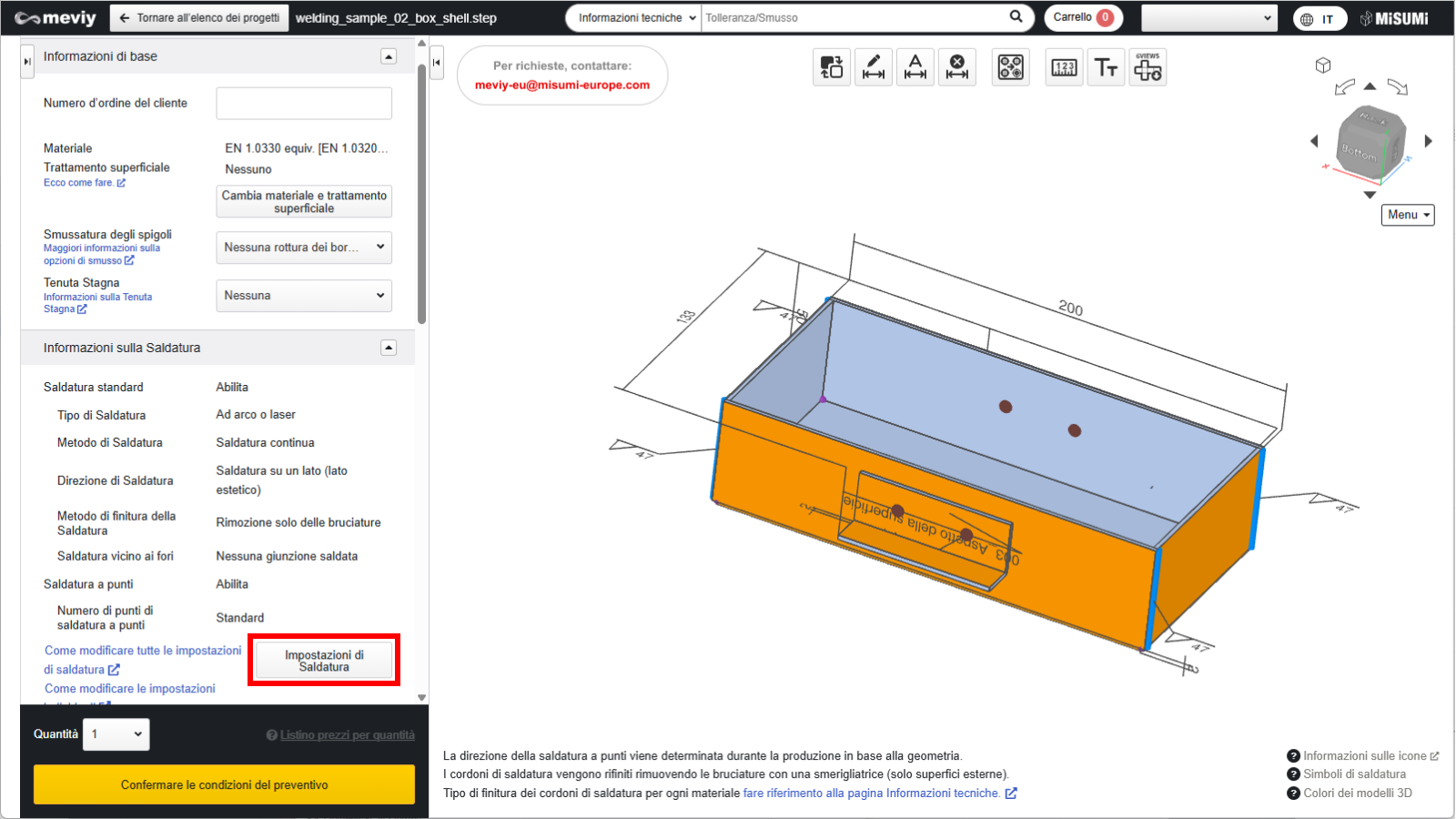
Premere [Modifica informazioni di saldatura] nel campo delle informazioni sulla saldatura e specificare le condizioni di saldatura.

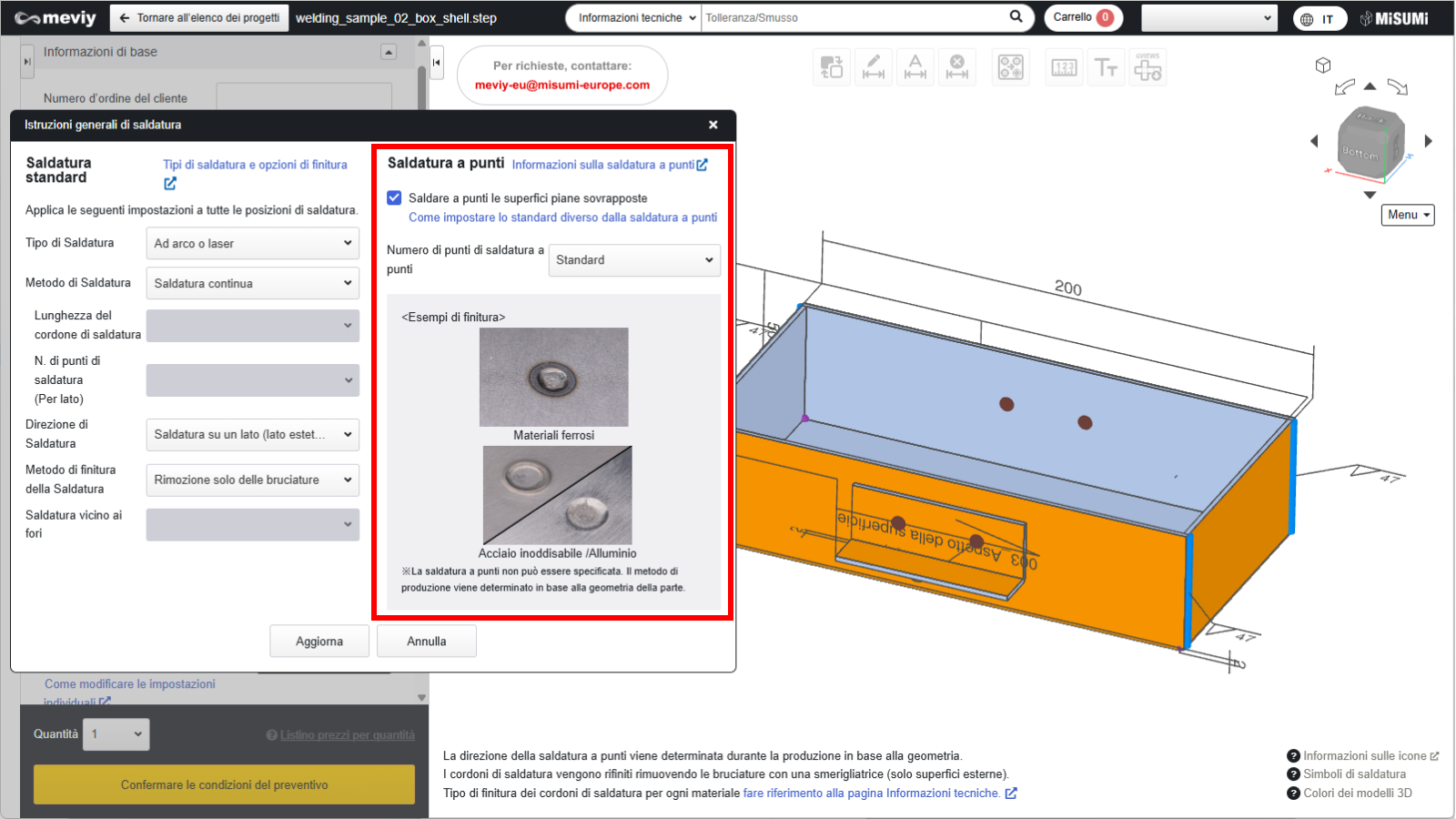
Per modificare il metodo di saldatura, impostarlo da [Saldatura continua] a [Saldatura a tratti] (lunghezza cordone 10 mm, 3 punti per lato), quindi premere il pulsante Aggiorna.

3.3 Completamento del preventivo

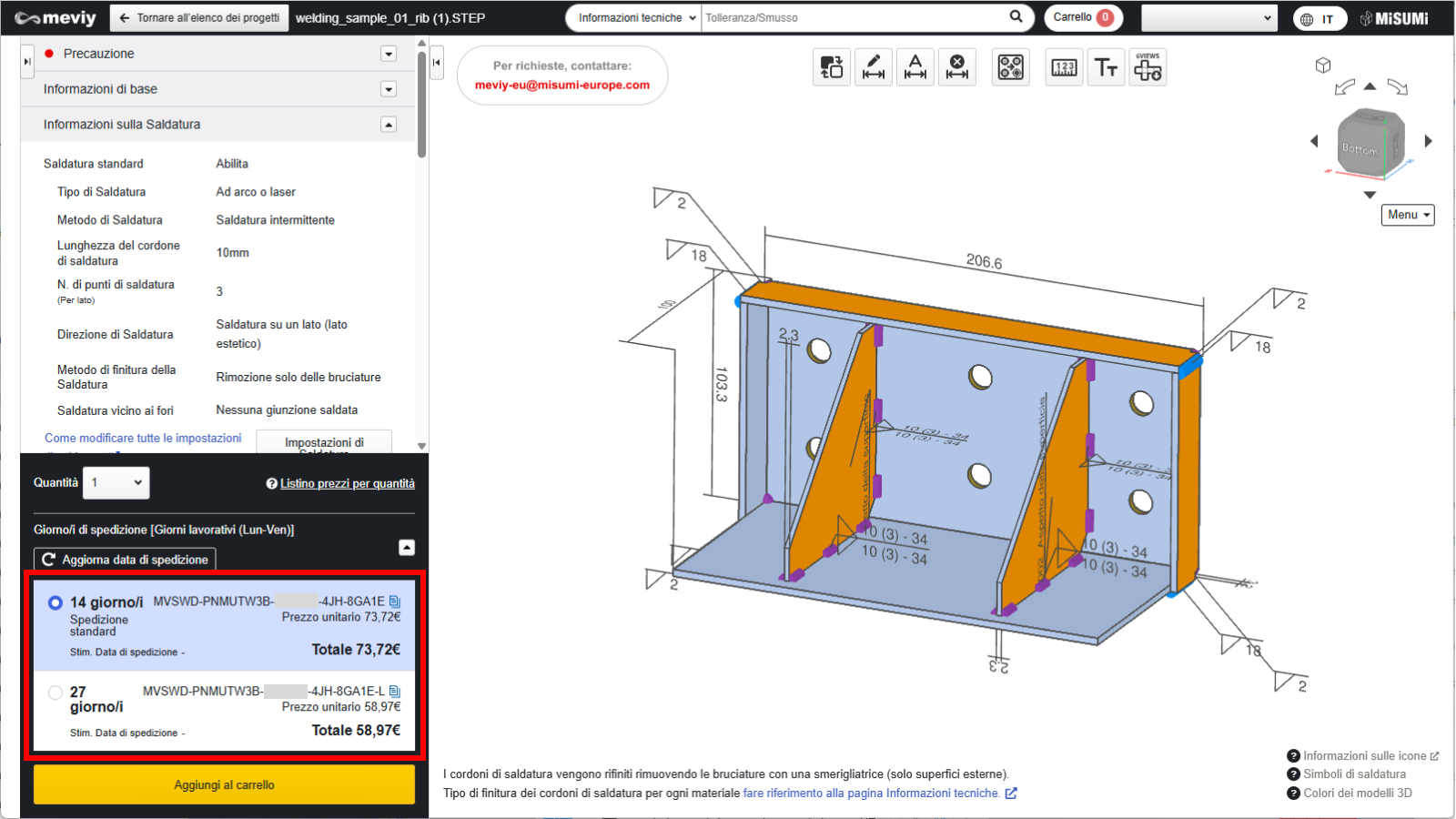
Dopo aver modificato le informazioni di saldatura, verificare che il visualizzatore 3D sia stato aggiornato e premere il pulsante “Conferma le condizioni del preventivo”. 

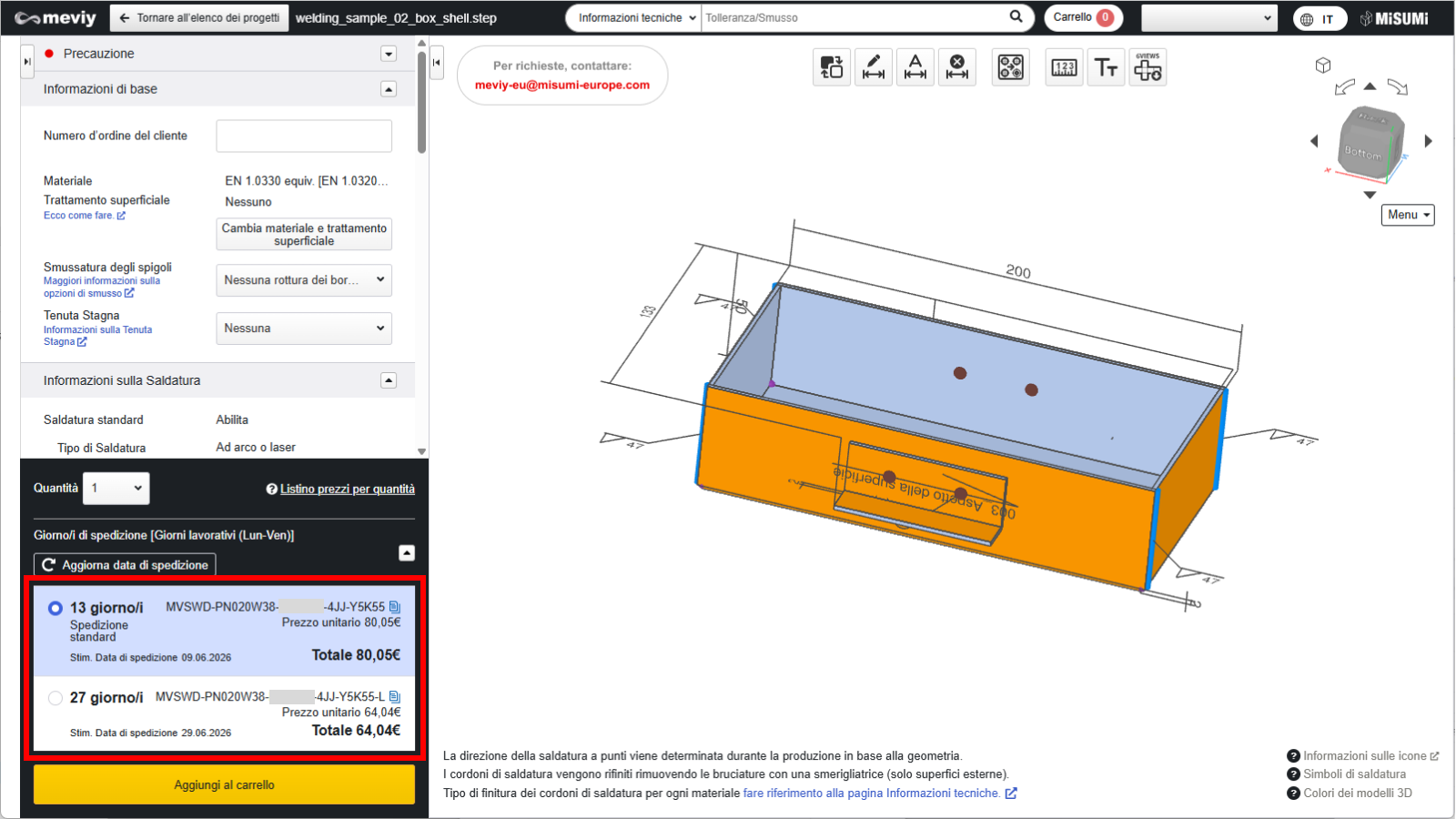
Una volta emesso il numero del modello di saldatura delle piastre che inizia con [MVSWD], il preventivo sarà completato.

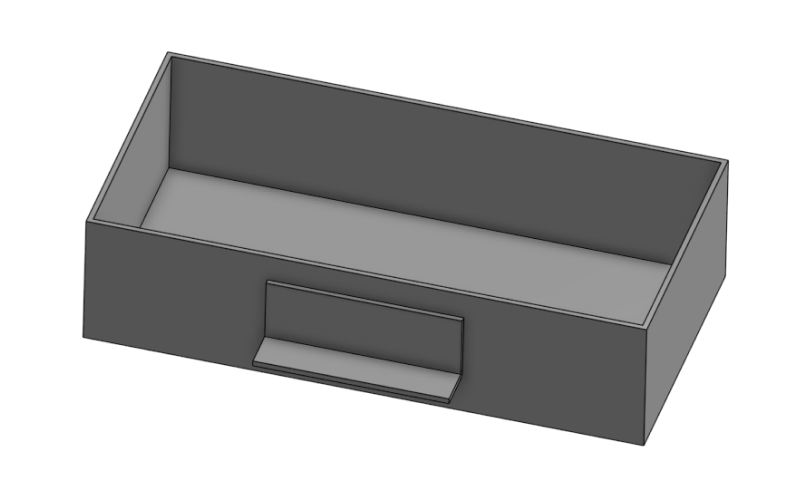
Esempio 2: Forma a scatola con attacco ad alette (edizione iCAD)

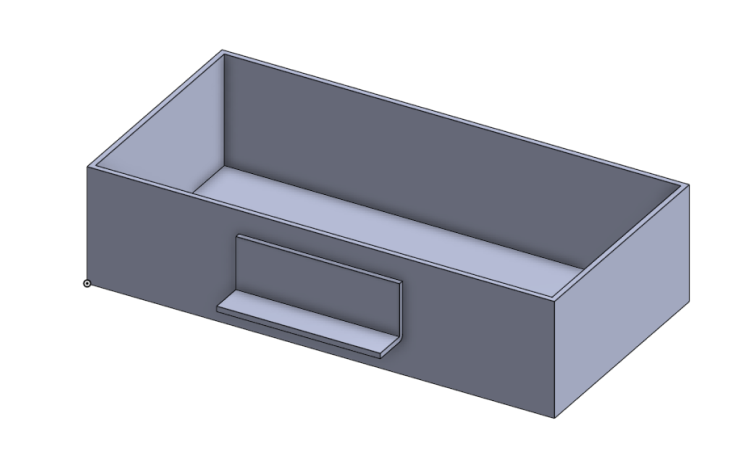
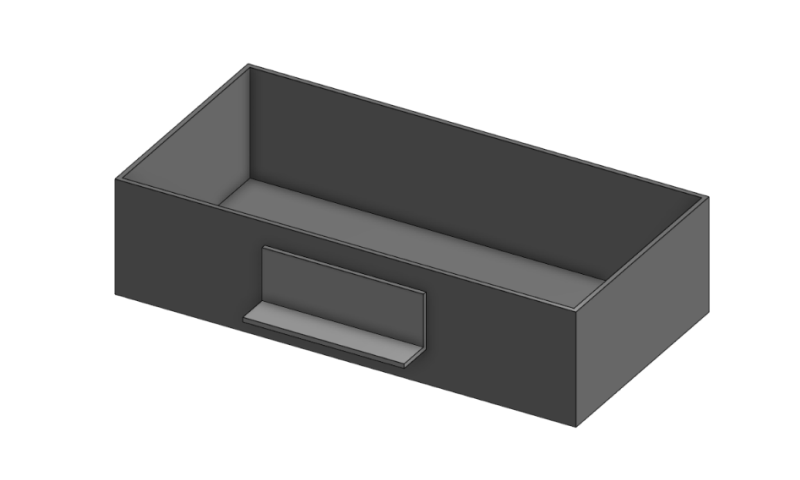
Questa sezione presenta un esempio di progettazione di una forma a scatola, comunemente utilizzata nei prodotti saldati, utilizzando iCAD.

  • Modello: Scatola
  • Saldare a punti le sezioni piegate alla scatola di stoccaggio.

1 Punti di modellazione

1.1 Creazione del modello della scatola

Creare la forma della scatola utilizzando un guscio.

Per una tipica forma di scatola con spessore uniforme della piastra, il modello creato come guscio verrà automaticamente rimodellato con saldatura della piastra a una forma a piastra.

[Procedura]

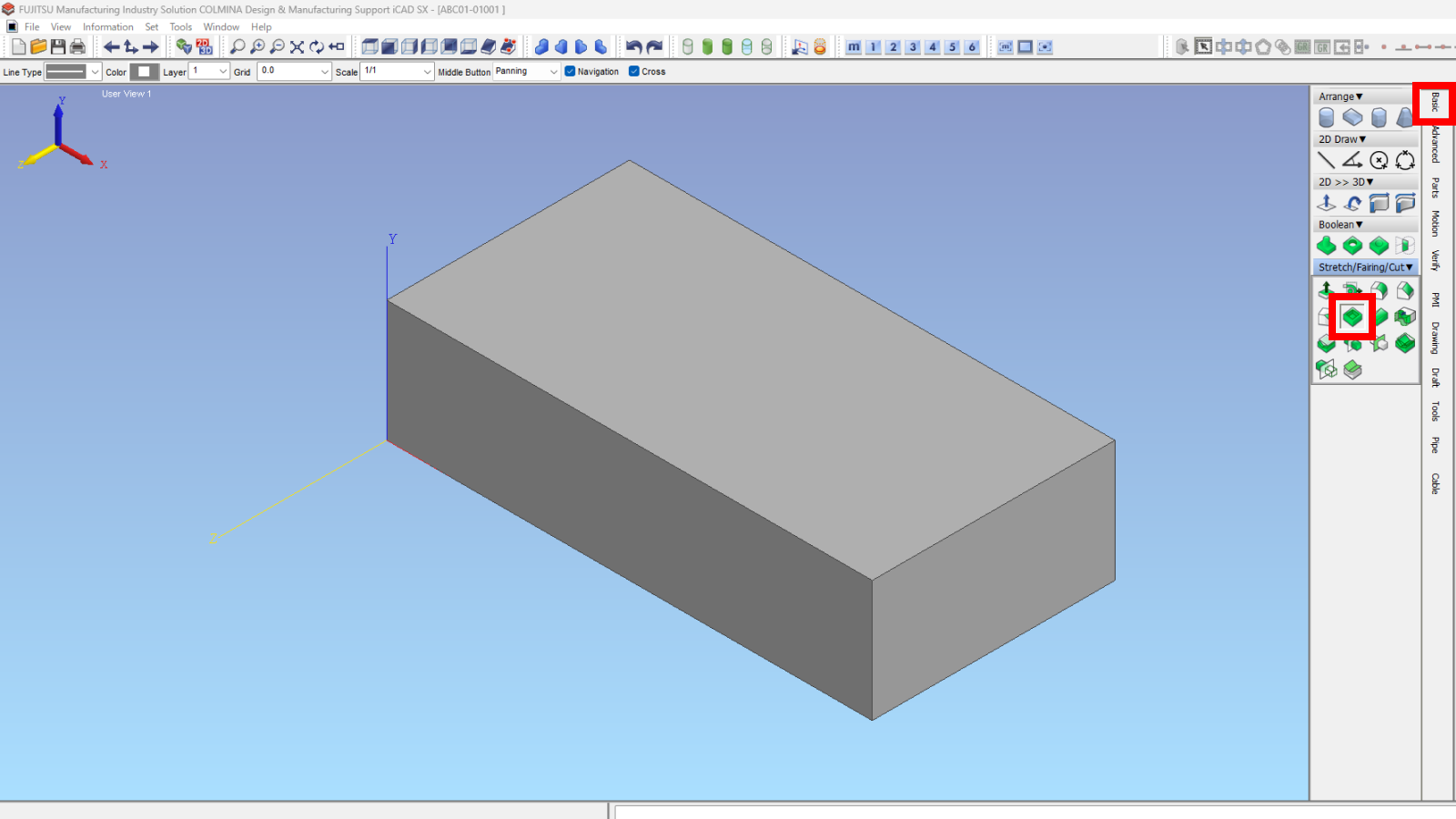
Selezionare il comando [Scheda Base] – [Posizionamento forma] – [Posiziona corpo rettangolare], specificare [Profondità] 100,0, [Larghezza] 200,0, [Altezza] 50,0 e procedere al posizionamento.

1.2 Svuotare la scatola

Svuotare l’interno del solido per ottenere uno spessore uniforme della piastra.

[Procedura]

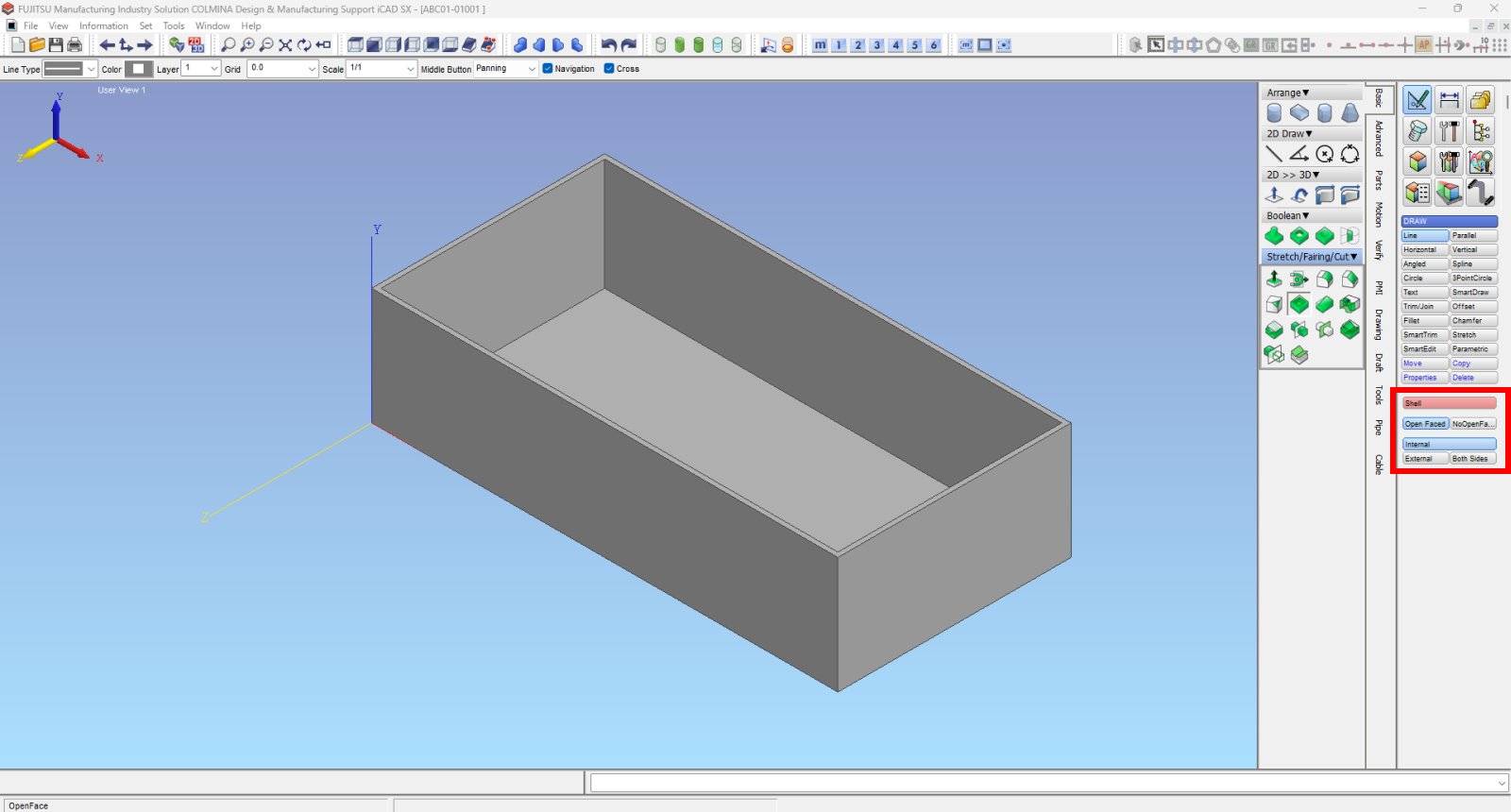
Dalla scheda [Base], selezionare il comando [Svuotamento], quindi scegliere [Con facce aperte] – [Interno].

Selezionare la faccia SUPERIORE per la [Open Face]

Impostare [Spessore comune] su 2 mm

Non è necessario impostare lo [Spessore specifico] (lasciare a 0,0 mm, poiché lo spessore del modello originale rimane invariato).

1.3 Creazione del modello di maniglia

Creare il modello di maniglia utilizzando lo strumento Involucro.

[Procedura]

Dalla scheda [Base], selezionare il comando [Elementi di forma] – [Solido].

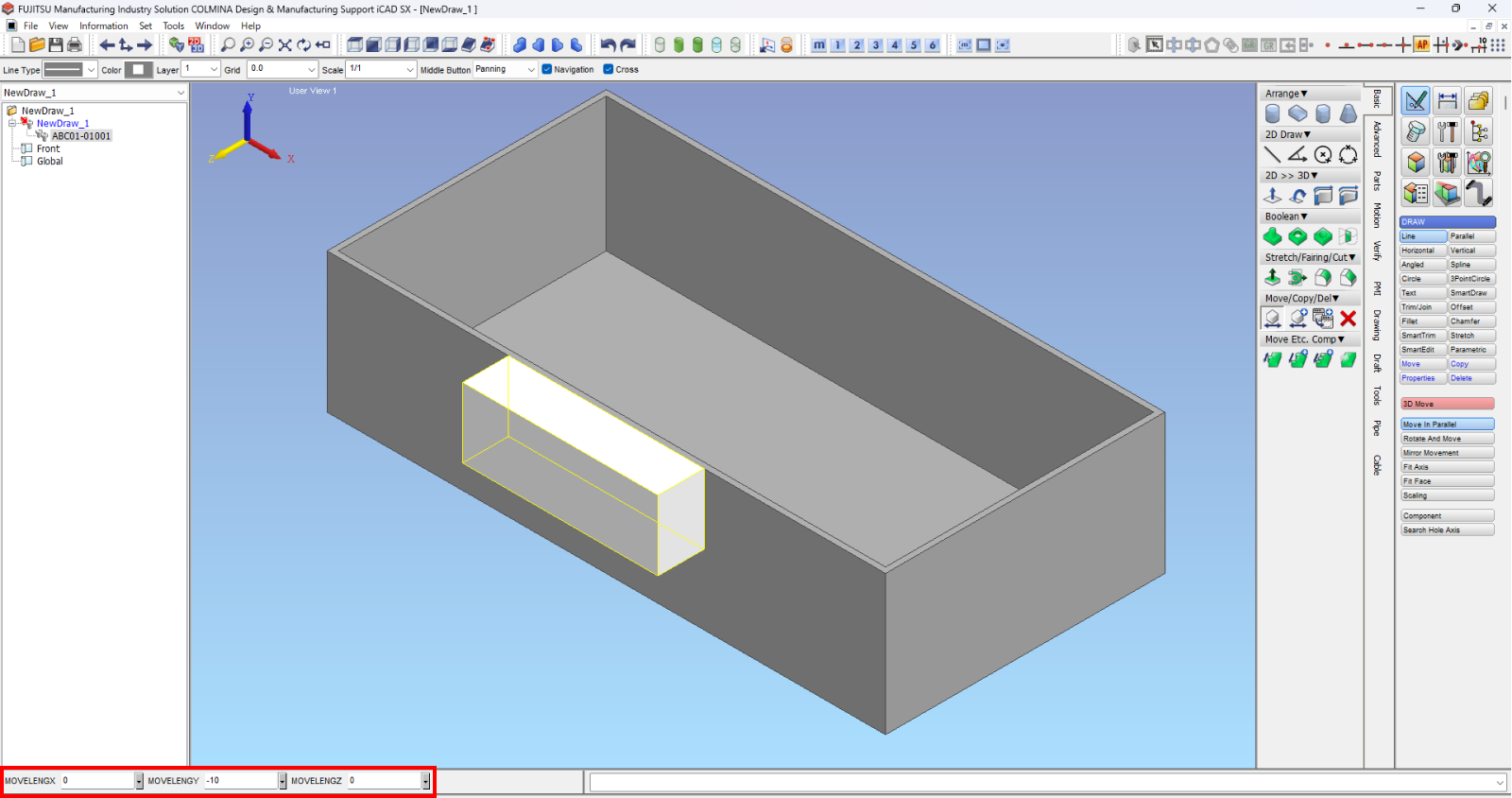
Specificare [Profondità] 16,5 – [Spessore] 70,0 – [Altezza] 25,0 e posizionarlo. Spostare il modello di riferimento alle coordinate specificate

1.4 Svuotare il modello della maniglia

Modellare il guscio creato nella forma della maniglia.

[Procedura]

Dalla scheda [Base], selezionare il comando [Svuotamento], quindi scegliere [Con facce aperte] – [Interno].

Selezionare le facce superiore, anteriore, destra e sinistra del modello della maniglia come [Open Faces]

Impostare [Spessore comune] su 2,0 mm (uguale a 1,2 mm per le facce non aperte)

Creare il raggio di piegatura (raggio esterno)

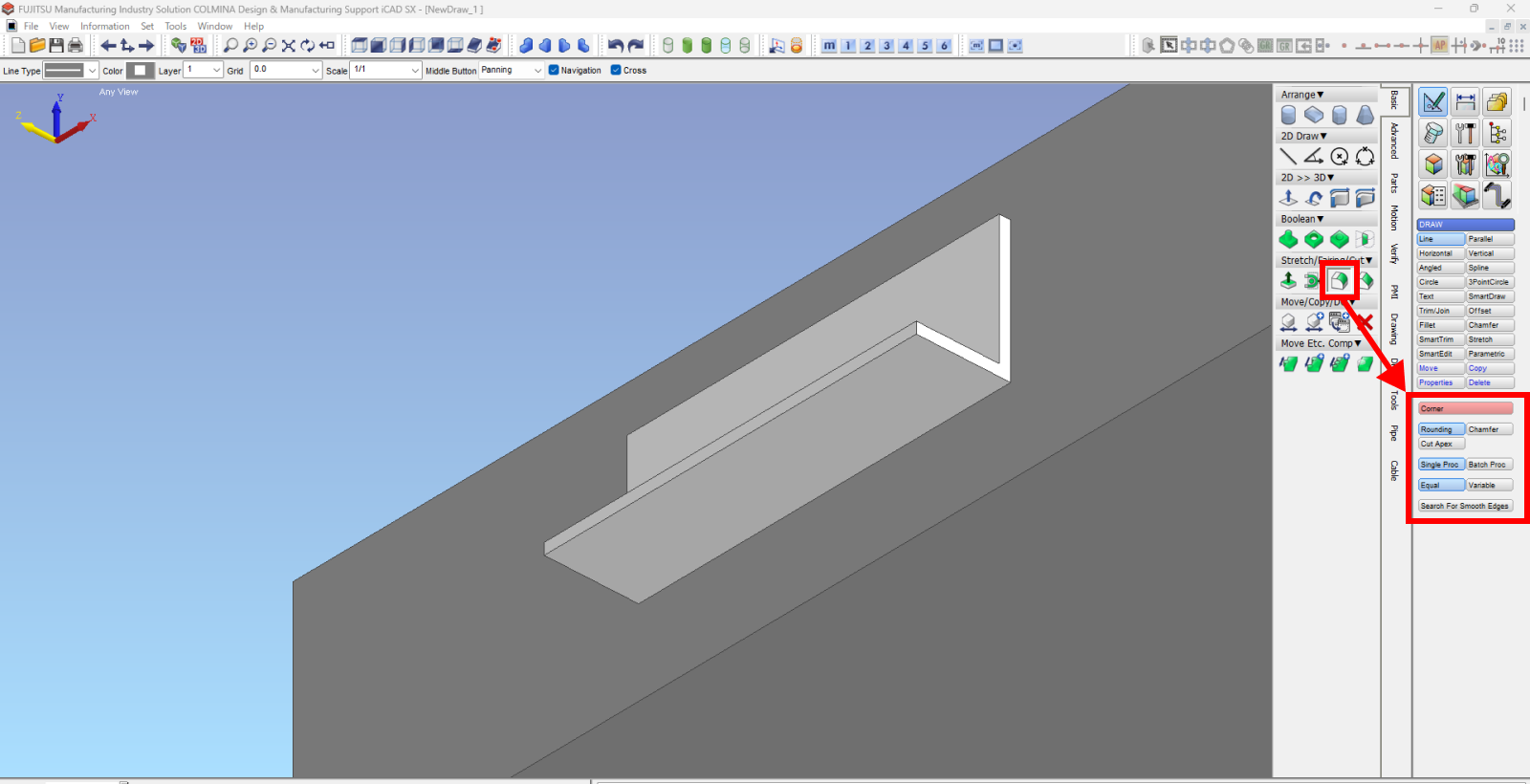
Dalla scheda [Base], selezionare il comando [Stira/Modifica/Taglia] – [Crea raccordo costante], quindi scegliere [Modifica spigolo] – [Raccordo] – [Operazione singola] – [Costante].

Impostare [Raggio 2,0] (= uguale o superiore allo spessore della piastra)

(*Vedere le regole di modellazione della piegatura di meviy qui)

La seconda maniglia può essere creata ripetendo gli stessi passaggi sul lato opposto oppure duplicandola utilizzando il comando [Scheda Base] – [Sposta/Copia/Elimina] – [Copia speculare]. (Operazione omessa)

1.5 Verificare le informazioni sulla configurazione dei solidi del modello

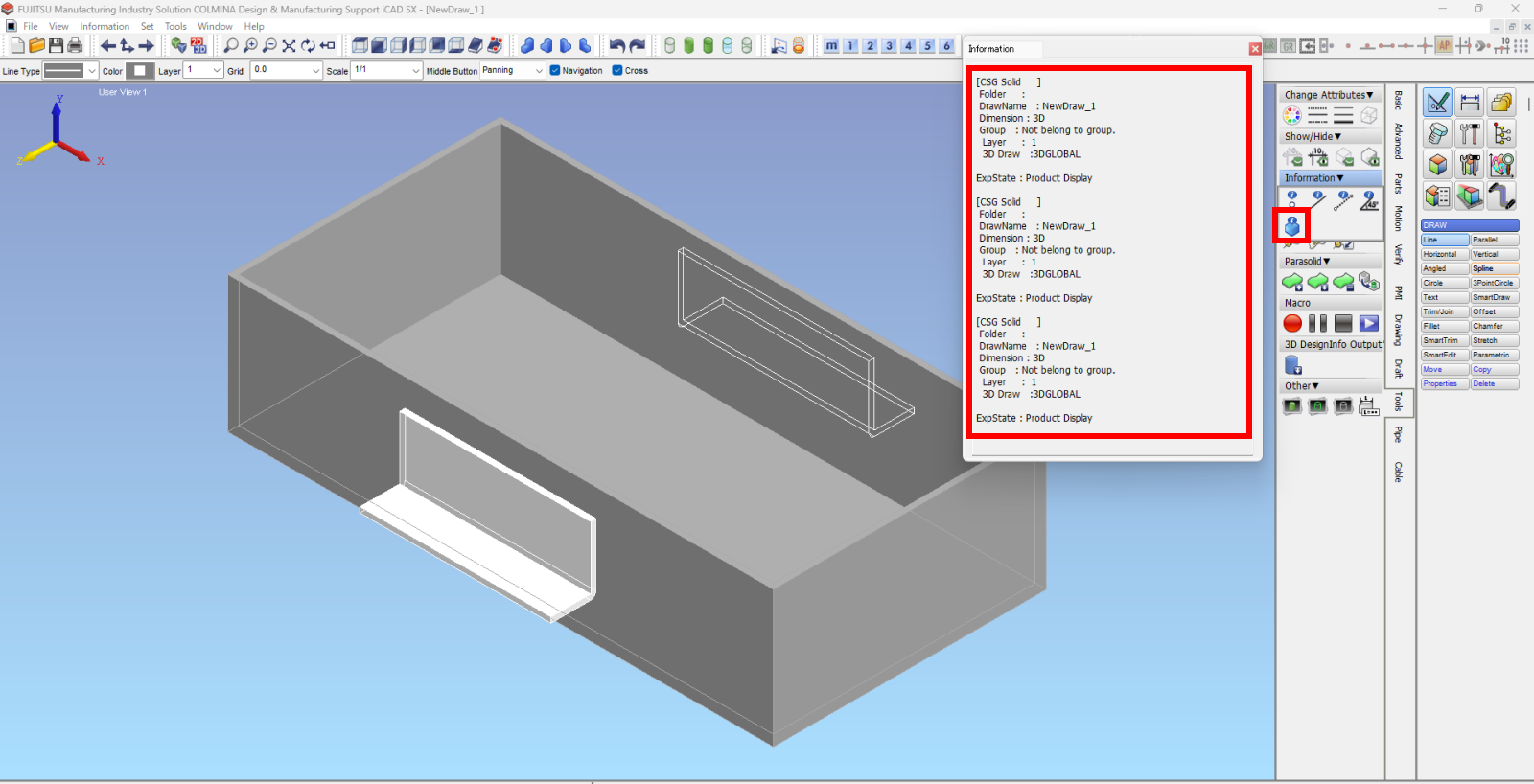
Le aree in cui le facce si sovrappongono devono essere separate in solidi distinti. Verificare questo prima di salvare il file.

[Procedura]

Selezionare il comando [Strumenti] – [Misura] – [Mostra informazioni elemento].

Selezionando tutti i dati viene visualizzata una finestra a comparsa con le informazioni

  • *Le parti saldate con spessori diversi o con facce identiche sovrapposte non possono essere oggetto di preventivo in un unico solido (modello integrato).
  • Quando si salva il file, confermare l’esistenza di più solidi.

2 Salva dati

Salvare come Saldatura assegnata assegnando un nome al prodotto prima di esportarlo in un file.

[Procedura]

Selezionare il comando [ Crea parti] nella scheda [Parti].

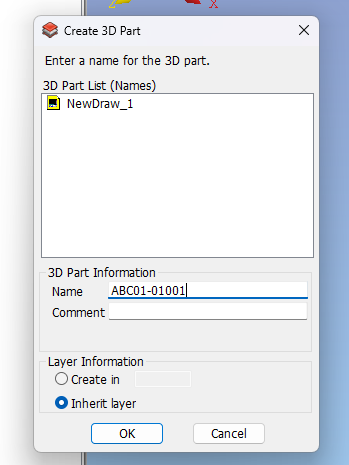
Selezionare i dati della parte saldata di destinazione, inserire il [Nome Parte] “ABC123-01001” in [Informazioni parti], quindi fare clic su OK.

Tornare alla vista del dispositivo.

  • Confermare che i dati salvati come nome componente siano visualizzati nelle informazioni dell’albero come parte del dispositivo. 
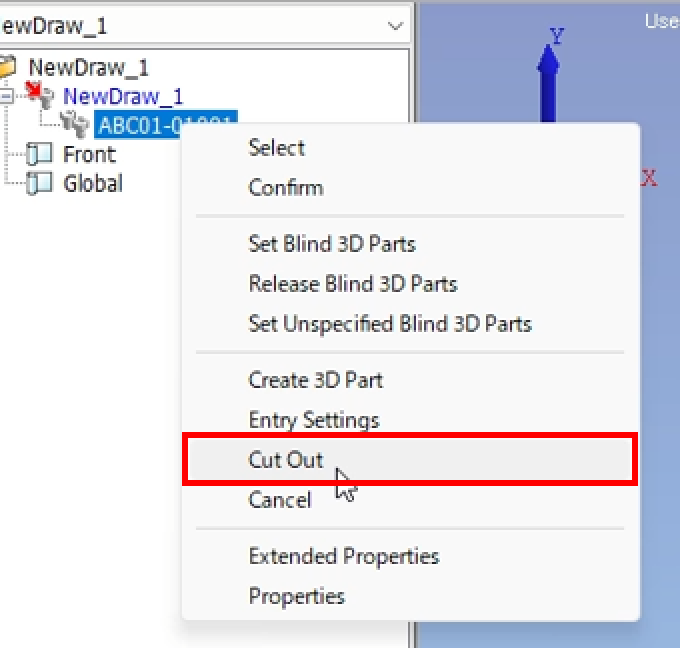
  • Per riconoscerlo come parte esterna, fare clic con il pulsante destro del mouse sulla parte visualizzata nell’albero e selezionare [Ritaglia].

Specificare [Nome disegno creato] e [Cartella di destinazione] per salvare e completare.

3 Emettere il preventivo/stampo in meviy

3.1 Caricamento su meviy
  • Aprire l’elenco dei progetti meviy, caricare i dati 3D salvati (file nativo .icd), quindi selezionare [Servizio di saldatura] nel campo del metodo di elaborazione.
  • (Per più solidi, facendo clic su una qualsiasi parte si genererà un progetto di saldatura in base alla configurazione della parte quando si carica.)
3.2 Configurare il preventivo nel visualizzatore 3D

Fare clic su [Next] per passare al Visualizzatore 3D e far avanzare le impostazioni del preventivo.

[Metodo di funzionamento]

Premere [Edit Welding Information] nel campo delle informazioni sulla saldatura e specificare le condizioni di saldatura.

Utilizzare la saldatura a punti per le aree in cui le superfici piatte delle piastre si sovrappongono.

3.3 Preventivo completato

Dopo aver modificato le informazioni sulla saldatura, premere il pulsante [Conferma condizioni di preventivo].

Una volta emesso il numero del modello di saldatura delle piastre che inizia con [MVSWD], il preventivo sarà completato.

Esempio 3: Modellazione senza comandi per lamiera (Edizione comune CAD)

Usando una scatola con flange simili all’esempio 2 come esempio, introduciamo un metodo di progettazione utilizzando solo schizzi ed estrusi senza il comando della lamiera.

Aprire un nuovo foglio di progettazione per iniziare la progettazione.
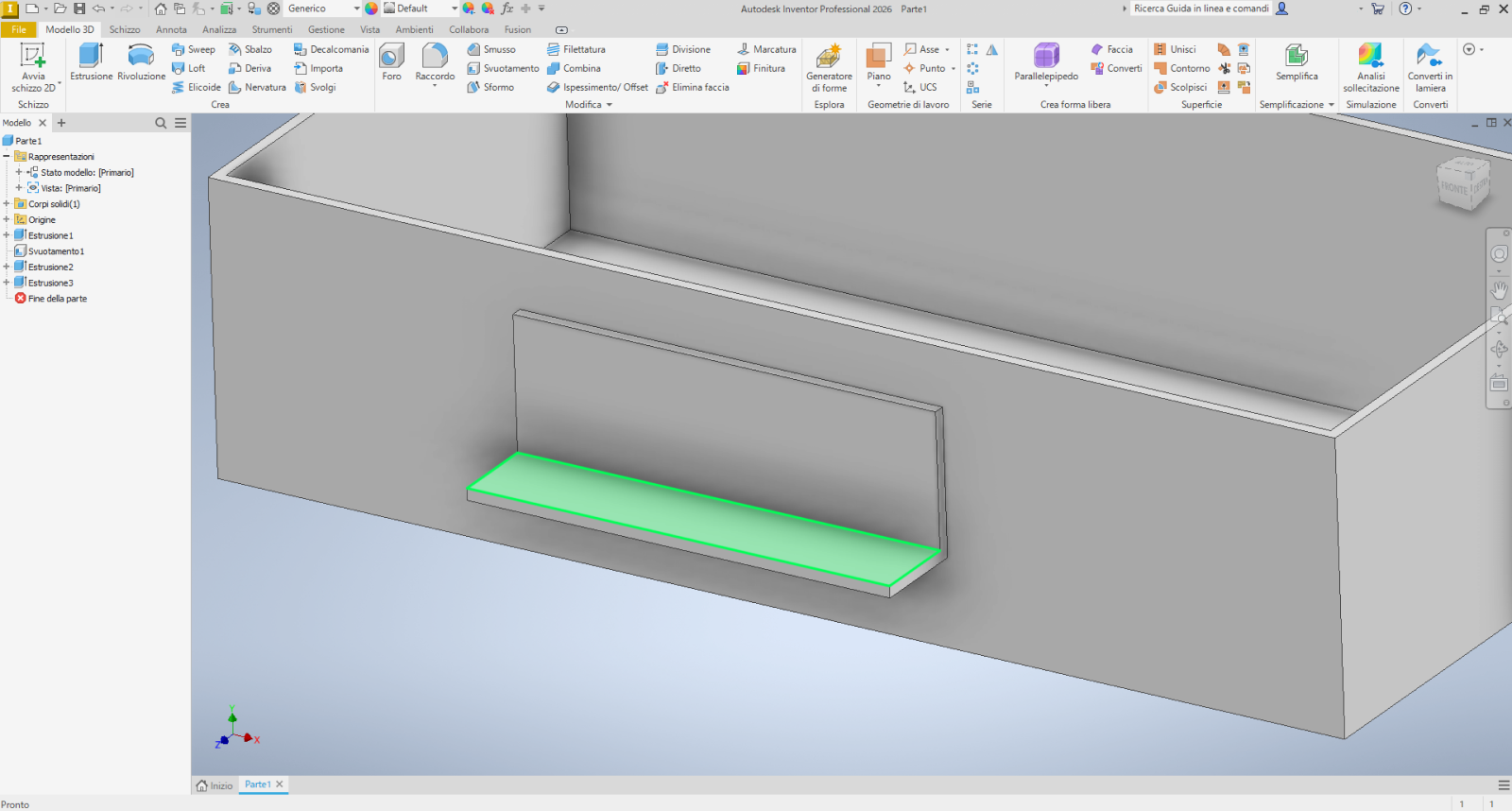
*In questo capitolo si utilizza Autodesk Inventor.

Procedere con le seguenti operazioni in base al software CAD.

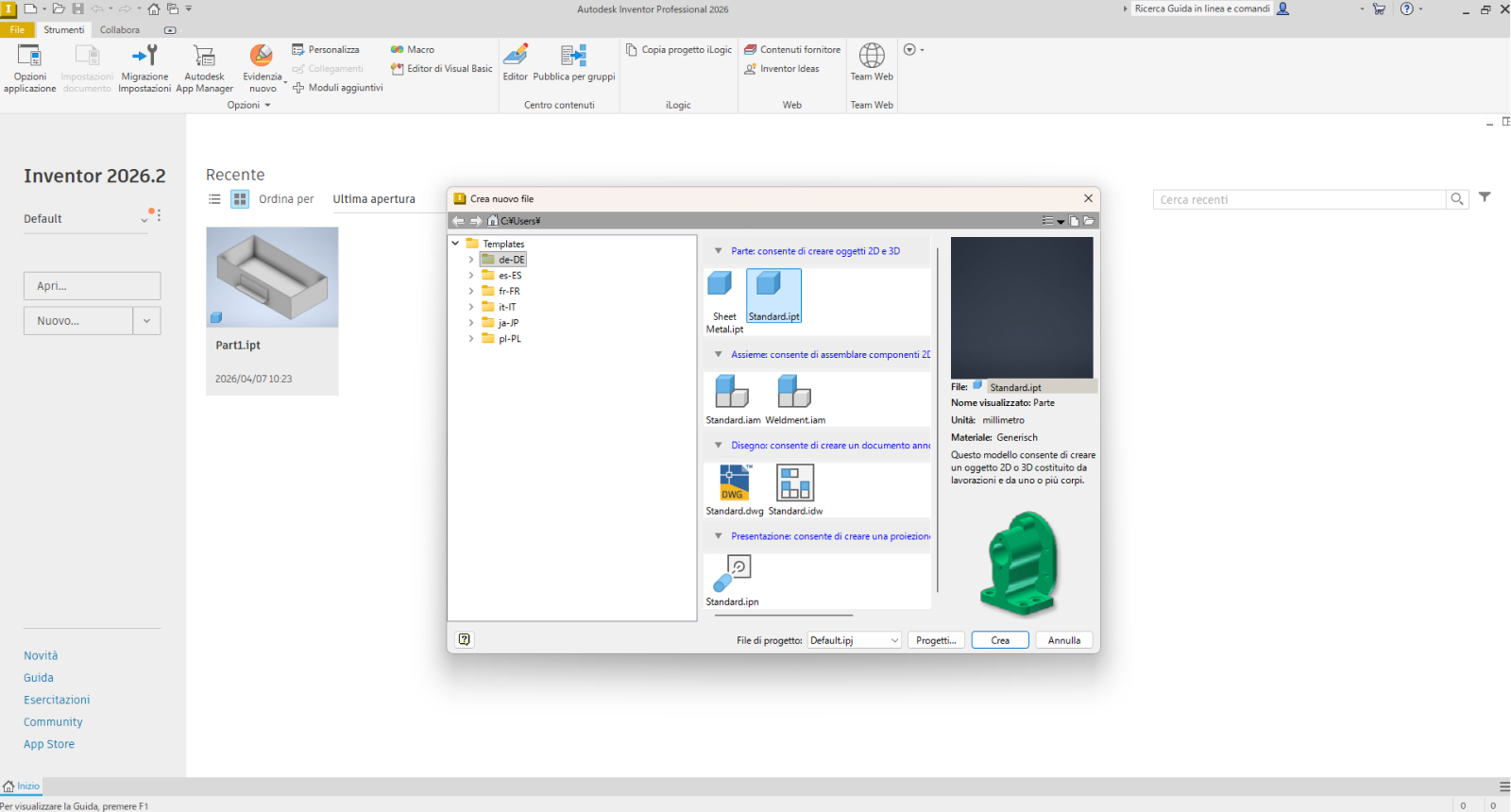
Esempio di Inventor: Fare clic su [Inizia] – [Crea nuovo file] – [standard.ipt]

1 Punti di modellazione

1.1 Creazione di un modello a scatola

Dopo aver creato un corpo dritto nello schizzo, convertirlo in una forma a scatola a guscio.

Per una tipica forma a scatola con spessore uniforme delle pareti, anche un modello creato come guscio può essere rimodellato in una forma in lamiera utilizzando la funzione di saldatura.

[Procedura]

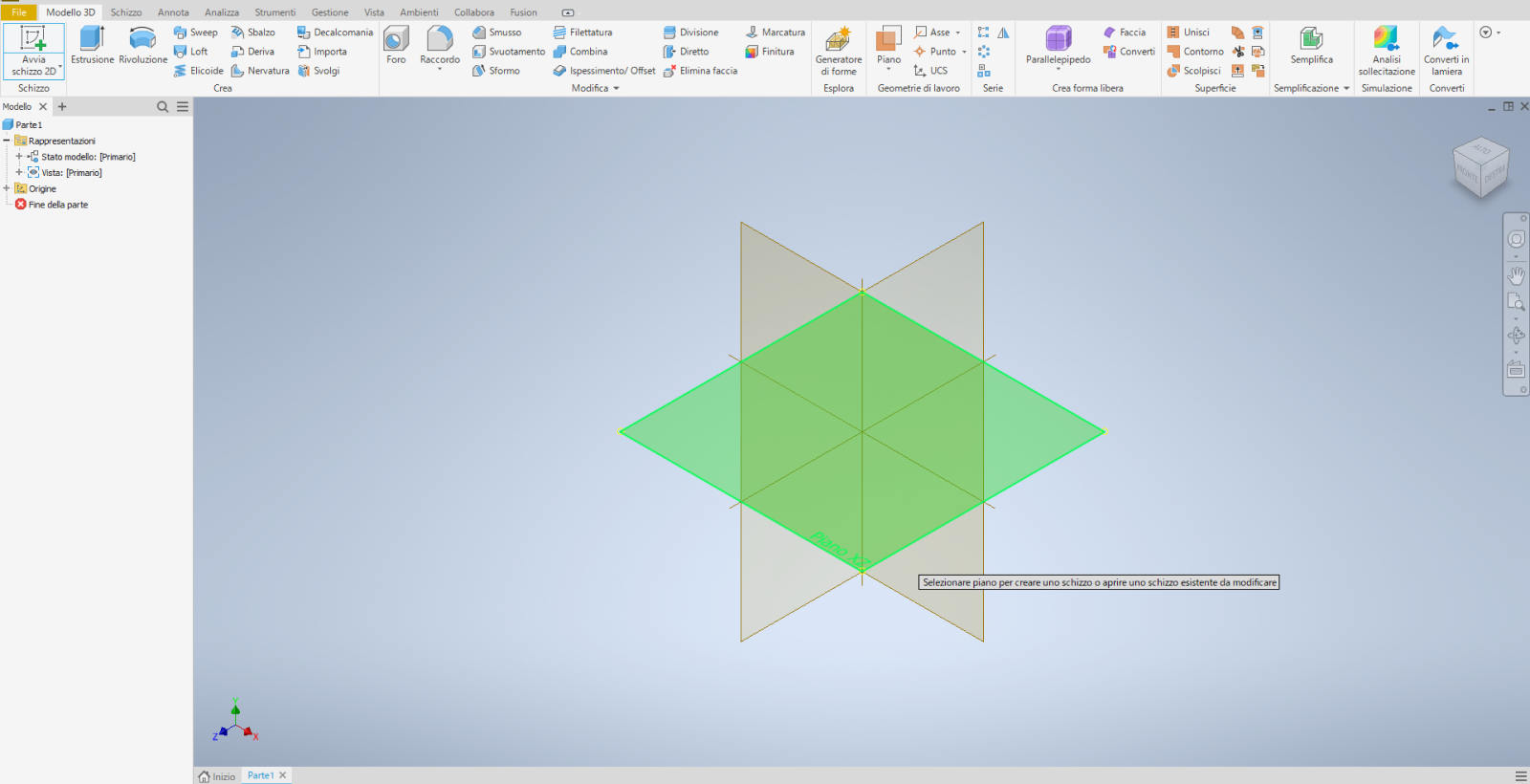
Fare clic su [Modello 3D] – [Avvia schizzo 2D] e selezionare il piano di base.
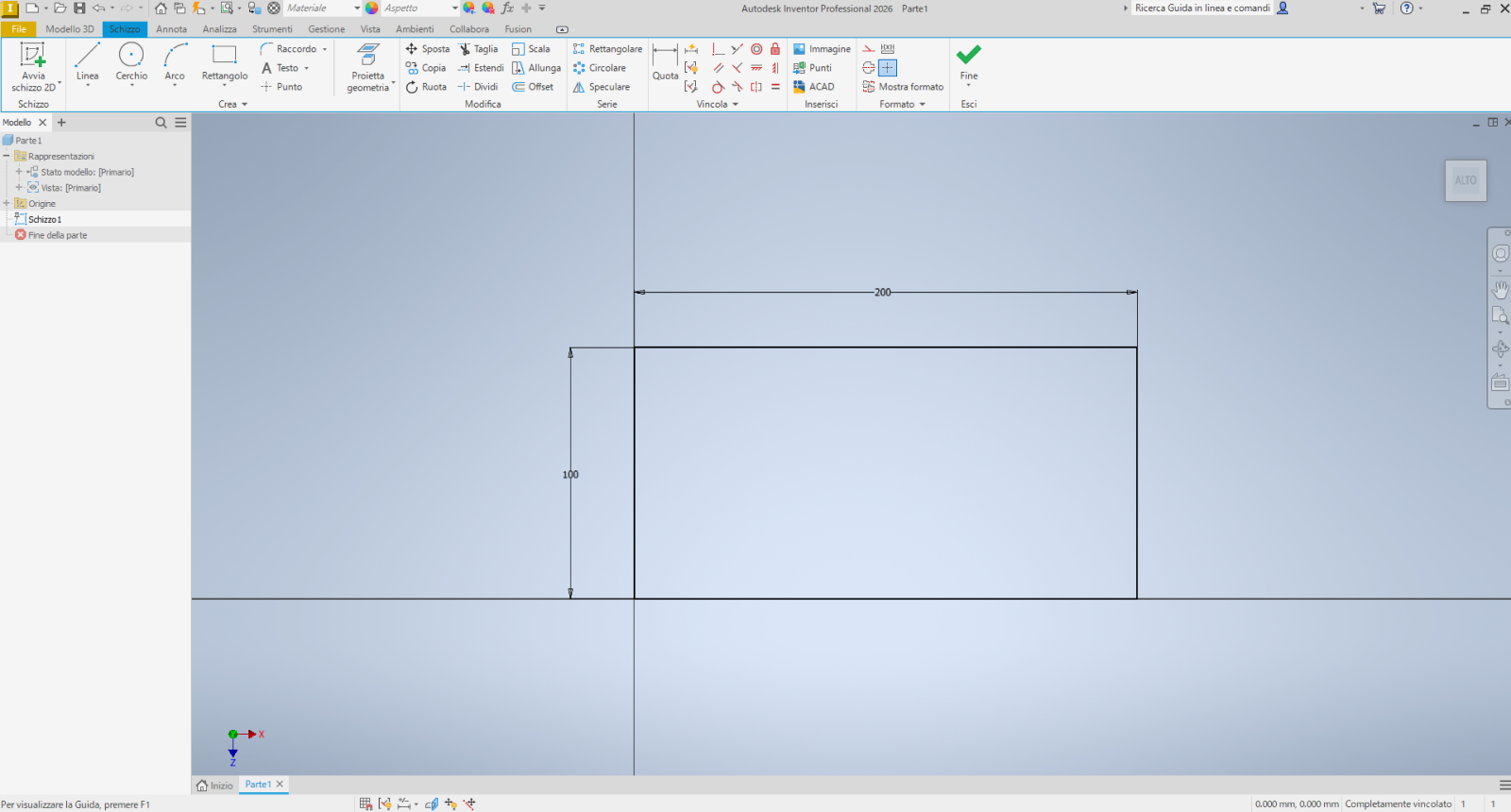
Selezionare [Schizzo] – [Rettangolo], vincolare l’origine e tracciare lo schizzo.
[Dimensioni] X200mm Y100mm

Fine schizzo

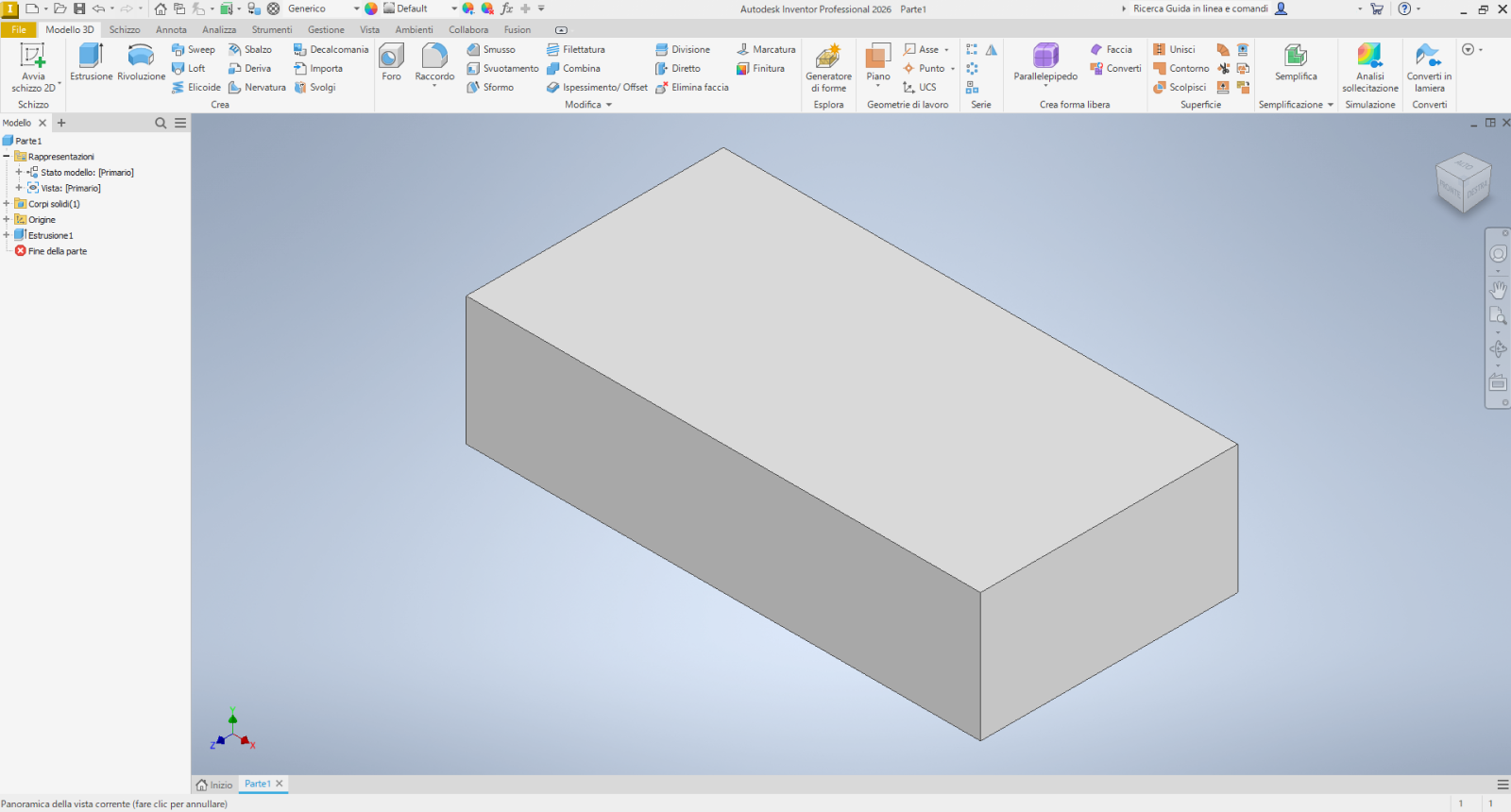
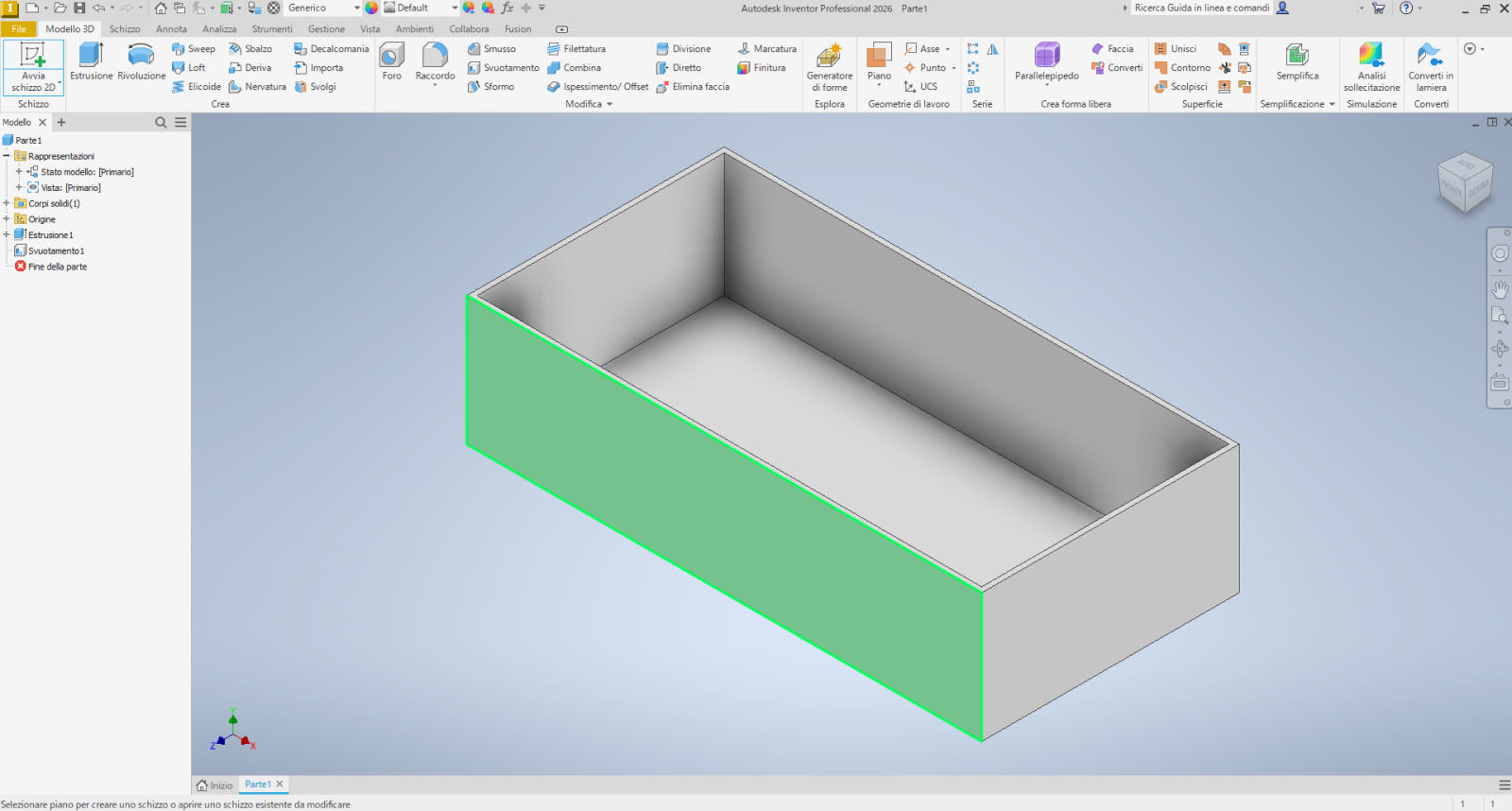
Fare clic su [Estrusione] e impostare a 500 mm.

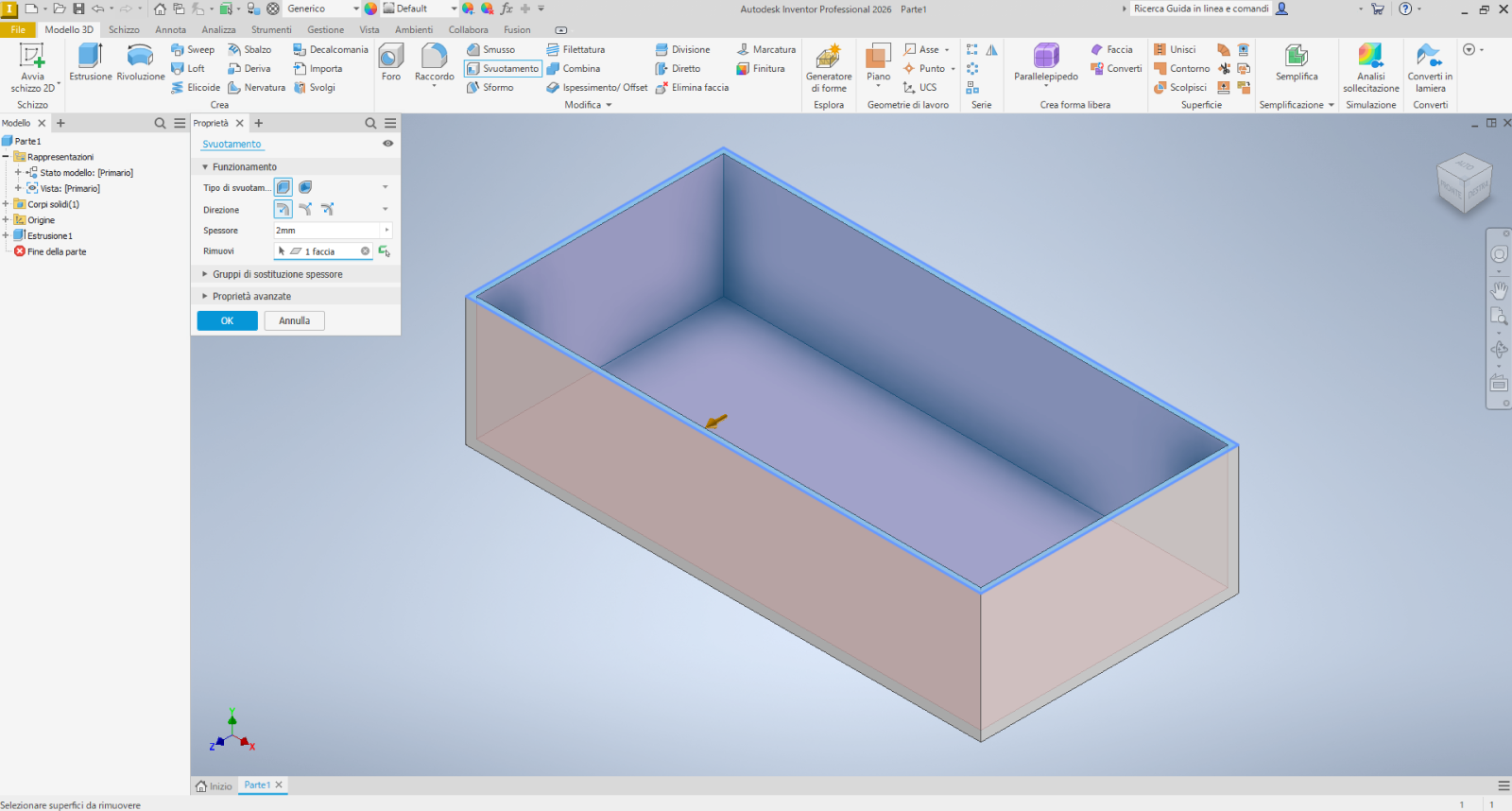
[Svuotamento] – [Superfici da rimuovere] – Selezionare la superficie SUPERIORE del modello

Impostare [Spessore] su 2 mm

1.2 Creazione delle parti della maniglia

Aggiungere le parti della maniglia su entrambi i lati della scatola.

[Procedura]

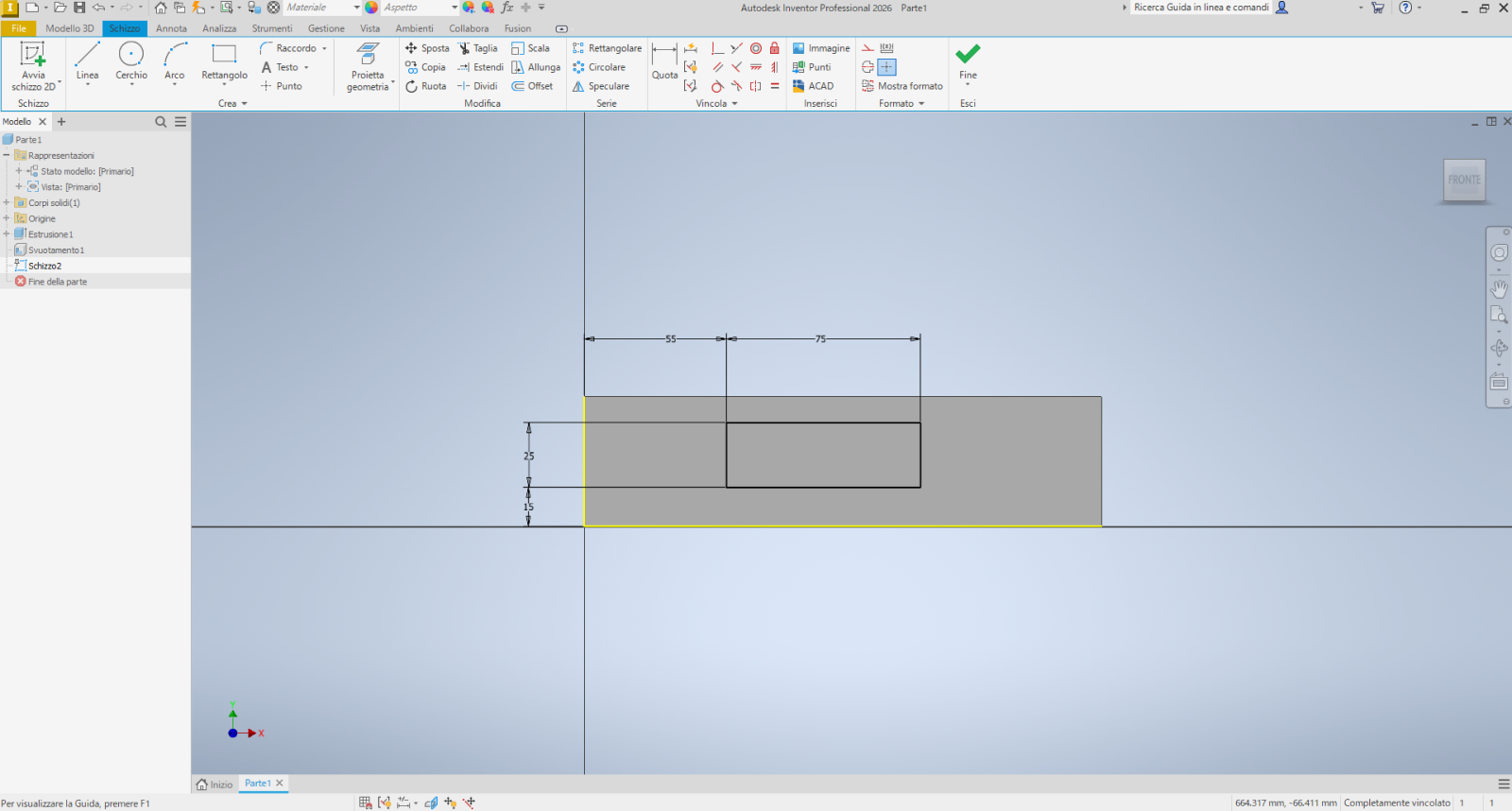
Fare clic su [Modello 3D] – [Avvia schizzo 2D]

Selezionare le facce laterali della forma della scatola

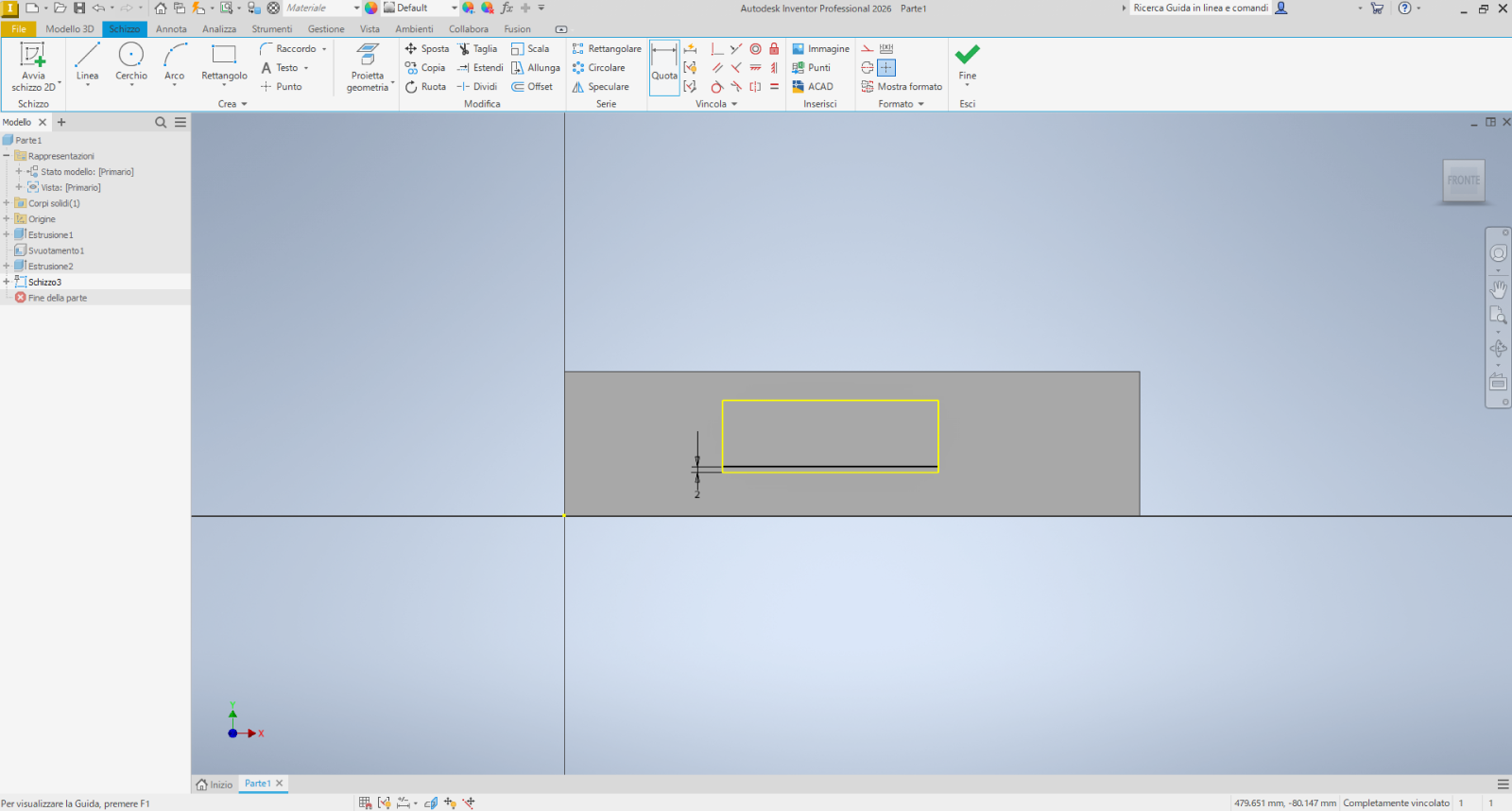
[Schizzo] – [ Rettangolo] – Immettere le dimensioni per impostare le dimensioni del rettangolo (X75 Y25)

Vincola le dimensioni di posizione

Impostare [Estrusione] su 2,0 mm

Successivamente, creare la piegatura per la parte dell’impugnatura.

[Procedura]

[Schizzo] – [ Rettangolo] Creare uno schizzo di 2,0 mm di spessore (uguale allo spessore della piastra)

Premere [Estrusione] e impostare la dimensione di piegatura su 14,5 mm

Infine, eseguire la stessa operazione sul lato opposto della scatola per creare la maniglia, completando il disegno.

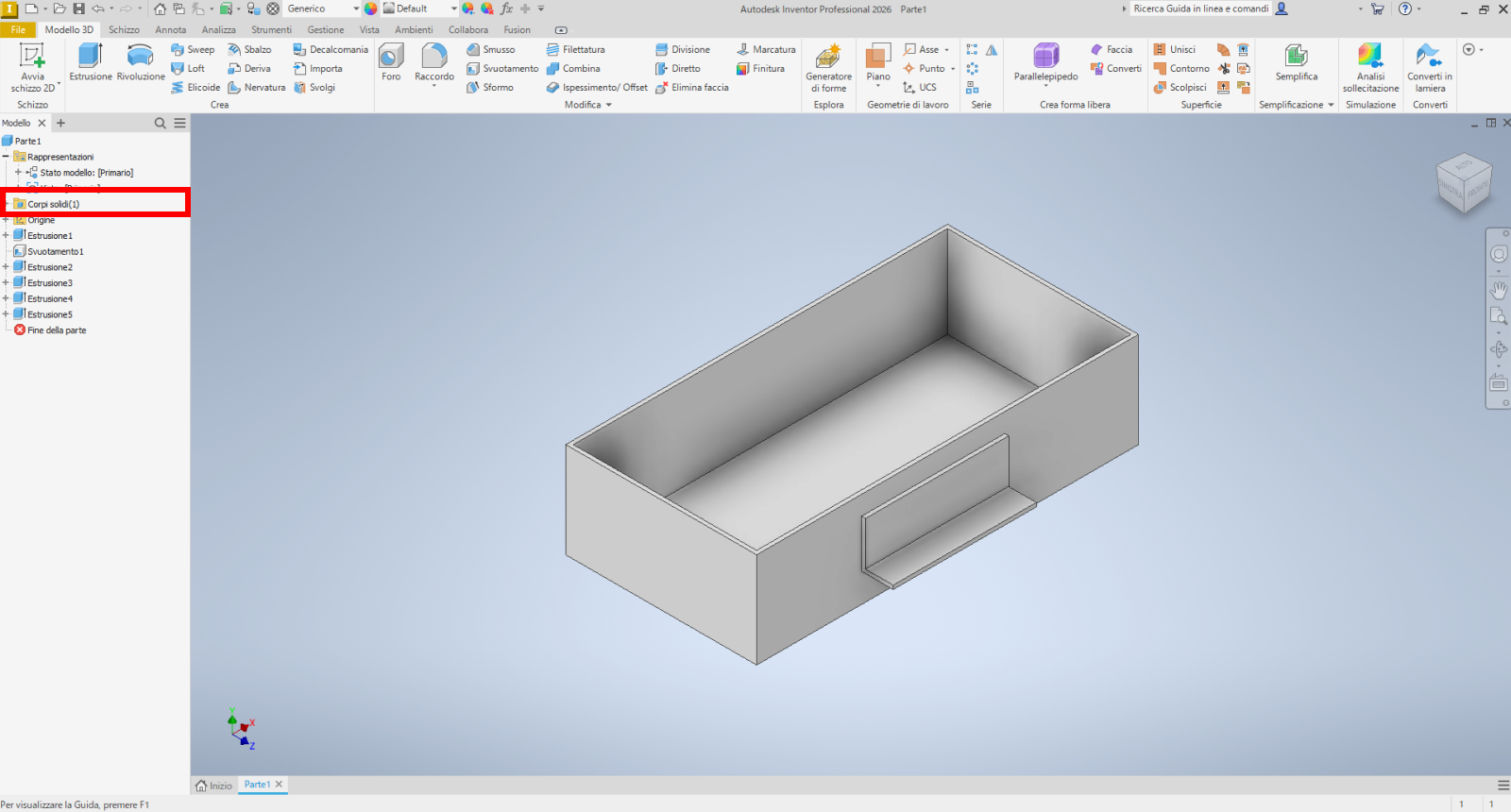
1.3 Verificare la struttura solida del modello

Le aree in cui le facce si sovrappongono devono essere separate in solidi distinti.

Controllare il numero di solidi prima di salvare il file CAD. (Totale di 3 solidi: scatola 1, maniglia 2)

2 Salva dati

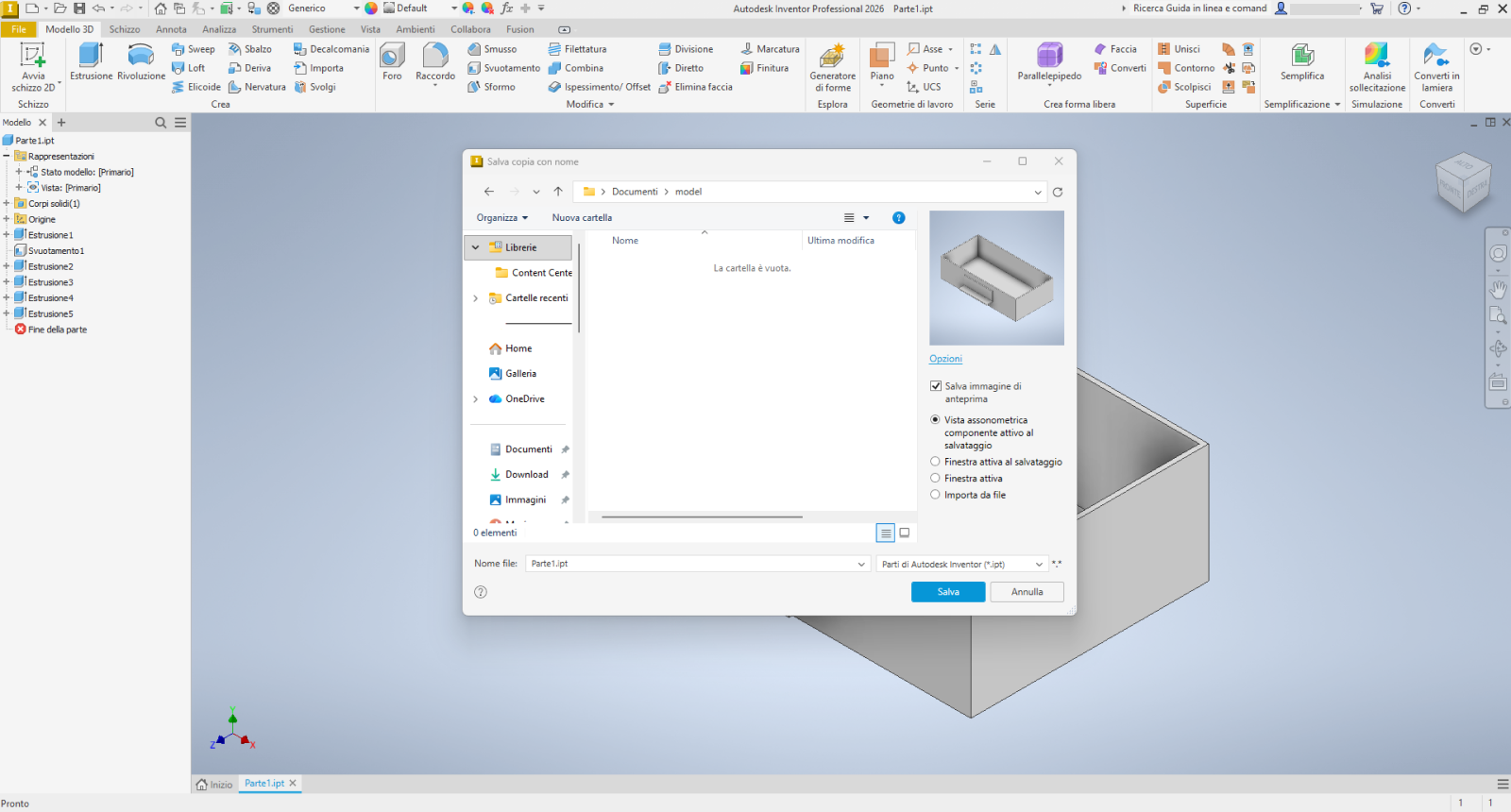
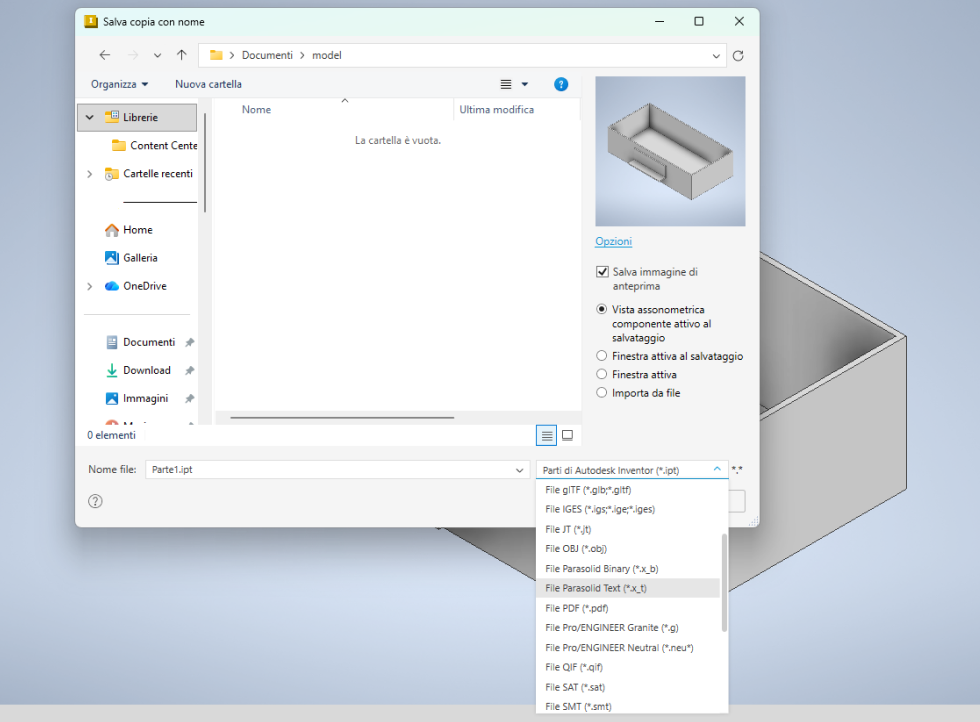
Salvare il file CAD nel formato intermedio, Parasolid.

[Procedure]

Fare clic su [Salva come] – [ Salva una copia come]

Da [Tipo di file], selezionare File di testo Parasolid (*.x_t) e fare clic su [Salva]

3 Caricamento su meviy

3.1 Caricamento su meviy
  • Aprire l’elenco dei progetti meviy, caricare i dati 3D salvati, quindi controllare il progetto di destinazione e premere il pulsante [Crea forma saldata].
  • (Per più solidi, facendo clic su una qualsiasi parte si creerà un progetto di saldatura in base alla configurazione della parte quando si carica.)
3.2 Configurare i preventivi nel visualizzatore 3D
  • Fare clic su [Avanti] per passare al visualizzatore 3D e proseguire con le impostazioni del preventivo. Ad esempio, modificheremo le condizioni di saldatura per le saldature a punti.

[Operation Method]

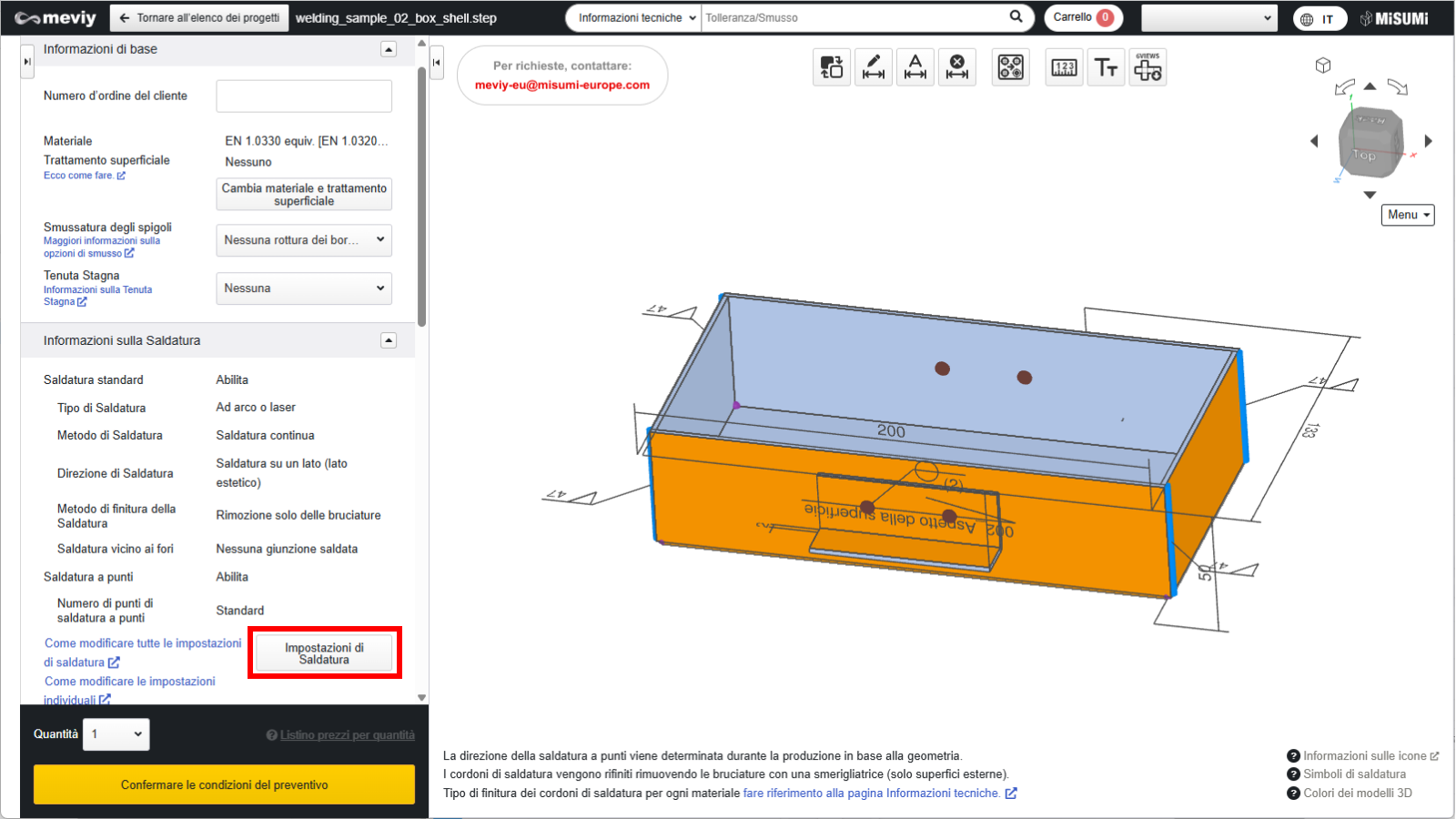
Premere [Modifica informazione di saldatura] nel campo delle informazioni sulla saldatura e specificare le condizioni di saldatura.

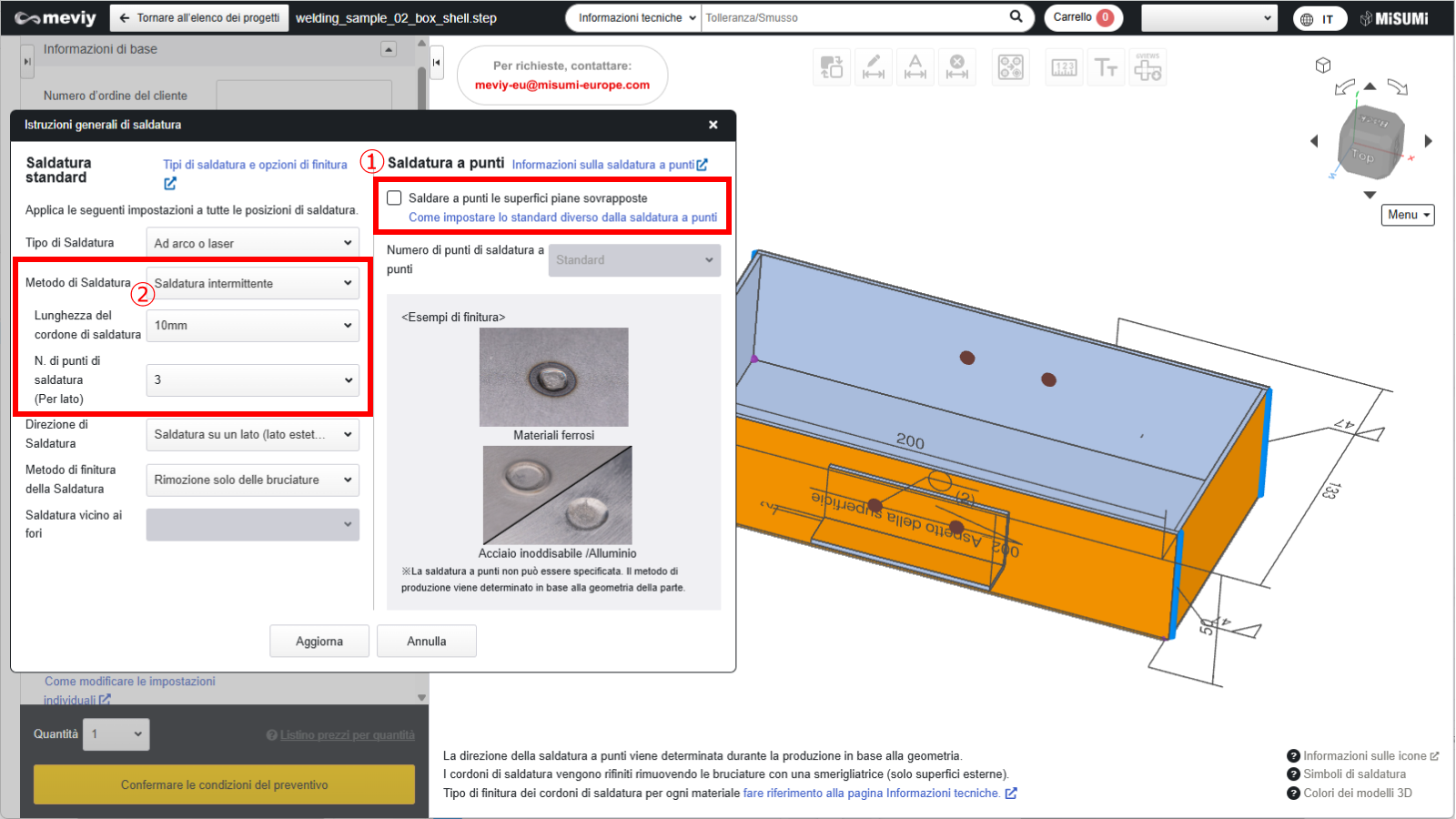
① Disabilitare le impostazioni di saldatura a punti in cui le superfici pitte delle piastre si sovrappongono

② Per le condizioni di saldatura standard, selezionare la saldatura a tratti [3 punti per una lunghezza cordone di 10 mm] invece della saldatura continua.

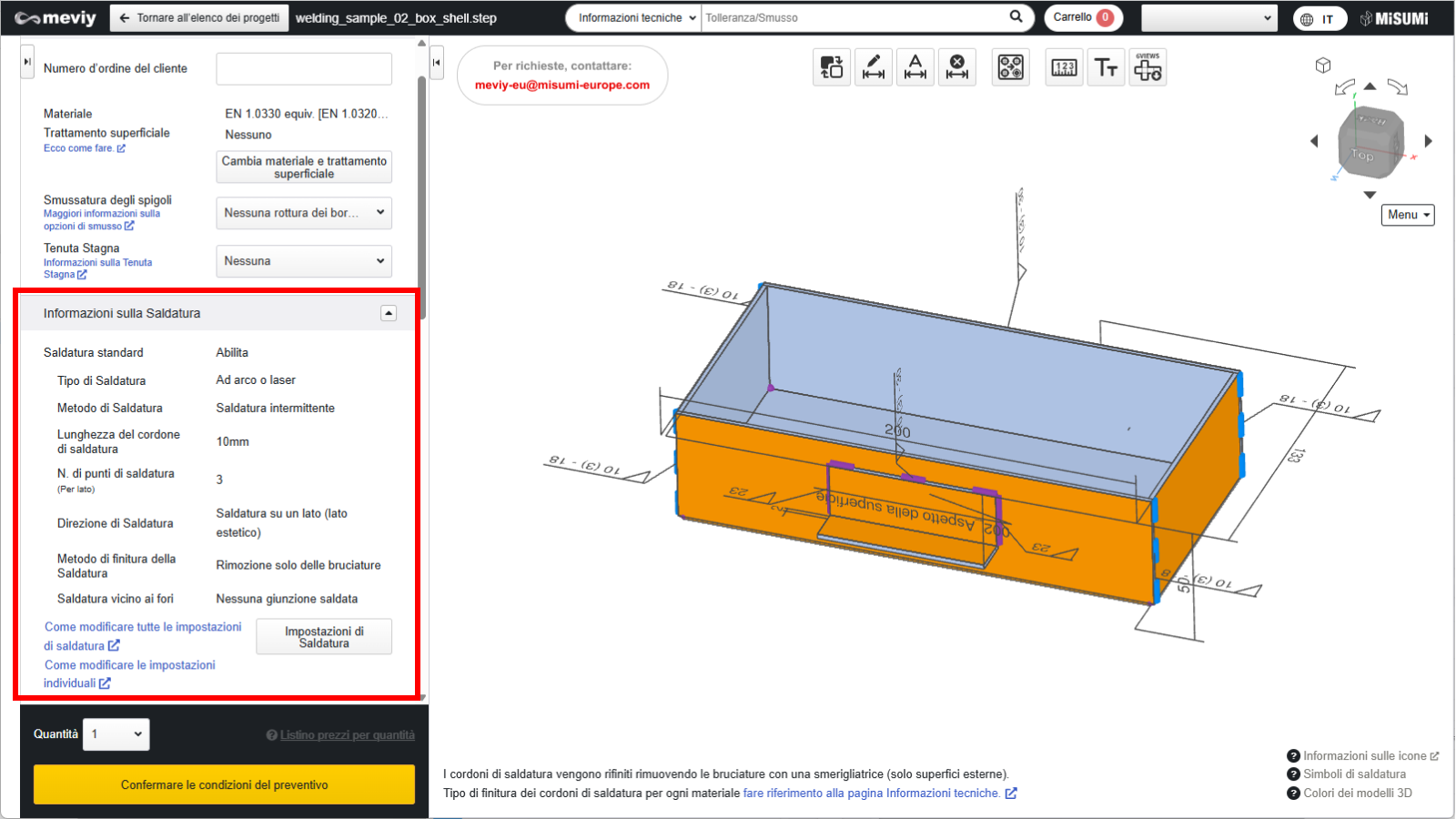
Confermare le modifiche alle informazioni sul preventivo tramite le impostazioni delle informazioni sulla saldatura e il colore del modello 3D.

3.3 Preventivo completato

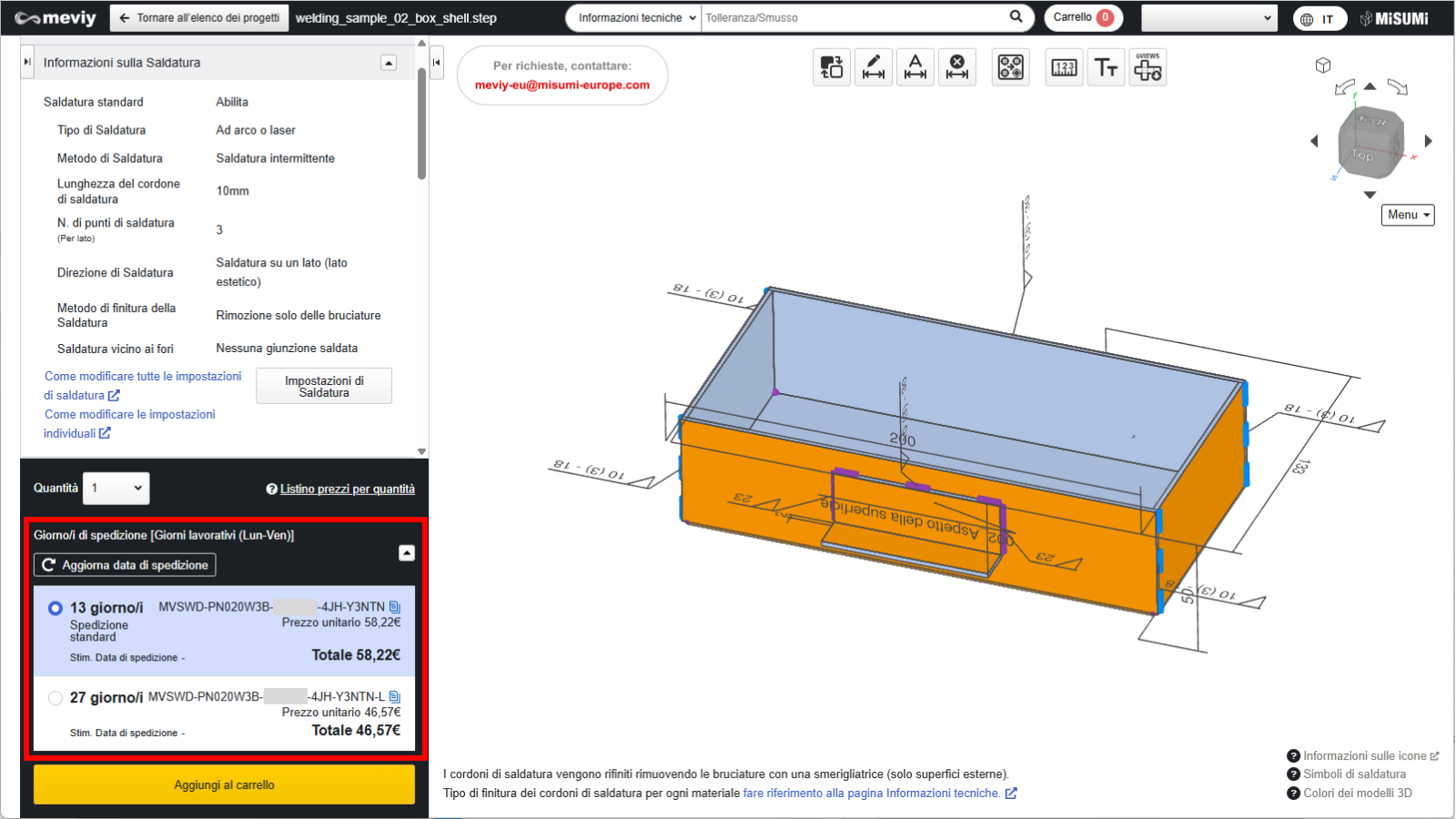
Dopo aver modificato le informazioni sulla saldatura, premere il pulsante “Conferma le condizioni del preventivo”. Una volta emesso un numero di modello di saldatura delle piastre che inizia con [MVSWD], il preventivo sarà completo.

Controllare qui i formati di file leggibili dal servizio di saldatura di meviy.

Articoli visualizzati di recente