- POMOC
- Informacje techniczne
- Spawana blacha
- Wytyczne dotyczące projektowania
- Przewodnik projektowania 3D dla części spawanych z blachy
Przewodnik projektowania 3D dla części spawanych z blachy
- Niniejszy przewodnik opisuje sposób tworzenia i zapisywania modeli 3D części Welded Sheet Metal, które można przesłać i wycenić na platformie meviy.
- Przewodnik opisuje następujący przebieg procesu: „Tworzenie modelu → zapis danych → nadanie numeru części w meviy”.
- Podobne modele bazowe do przedstawionych przykładów można pobrać w formacie STEP za pośrednictwem poniższego łącza „tutaj”.
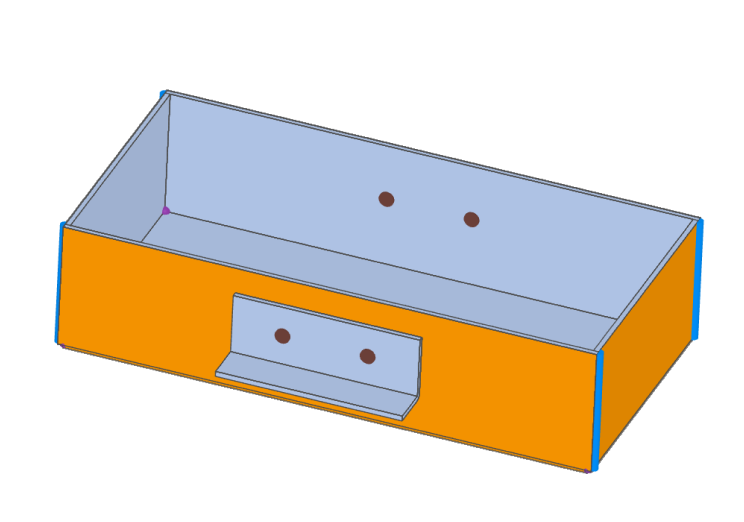
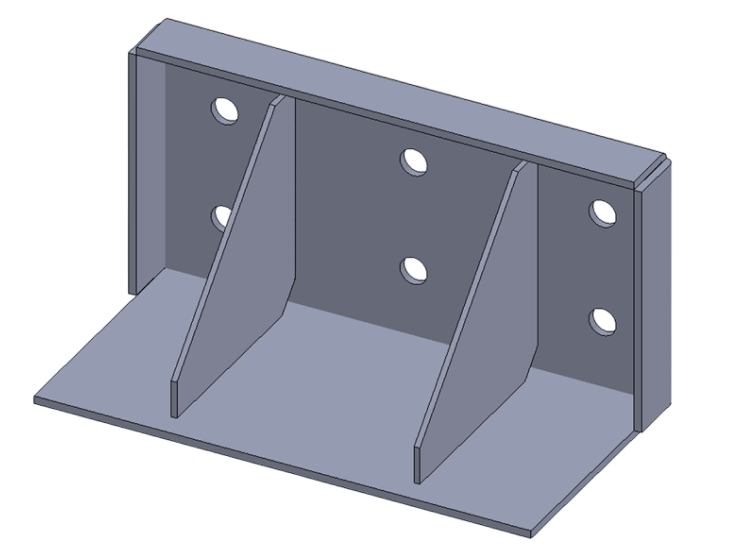
| Przykład 1: Kształt żebrowy | Przykład 2: Kształt skrzynkowy |
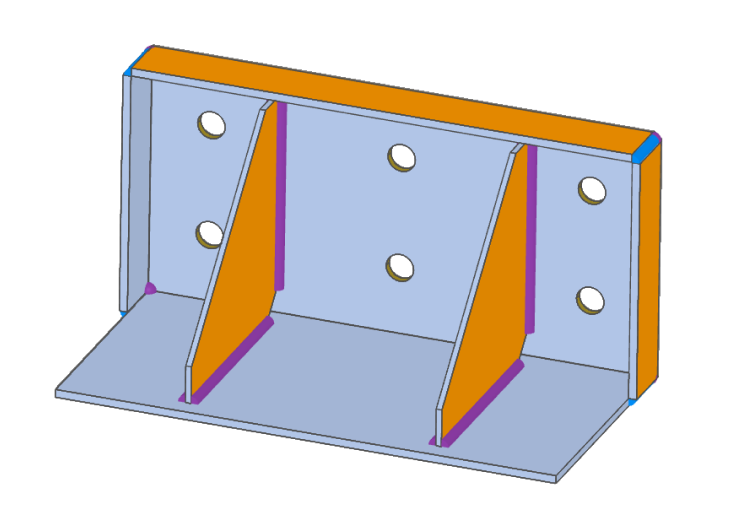
![]() | ![]() |
| Pobieranie pliku » Tutaj | |

Indeks
- Przykład 1: Wspornik ze wzmocnieniem żebrowym (wersja SOLIDWORKS)
- 1. Wskazówki dotyczące modelowania
- 2. Zapis danych
- 3. Wycena na platformie meviy
- Przykład 2: Kształt skrzynkowy ze skrzydełkami (wersja iCAD)
- 1. Wskazówki dotyczące modelowania
- 2. Zapis danych
- 3. Wystawienie wyceny/formy w meviy
- Przykład 3: Modelowanie bez poleceń dla blachy (wersja wspólna CAD)
- 1. Wskazówki dotyczące modelowania
- 2. Zapis danych
- 3. Przesłanie do meviy
Przykład 1: Wspornik ze wzmocnieniem żebrowym (wersja SOLIDWORKS)
W tej sekcji przedstawiono projektowanie kształtu żebrowego do wzmacniania wsporników w różnych zastosowaniach przy użyciu programu SOLIDWORKS.
- Za pomocą polecenia Kołnierz bazowy w narzędziu Blachy utwórz część wspornika w kształcie litery L.
- Otwórz nowy projekt i przejdź do zakładki Projekt.
[Operation Procedure]
Wybierz [Sheet Metal] – [Base Flange], a następnie w oknie rysunku wybierz płaszczyznę [Right Side]
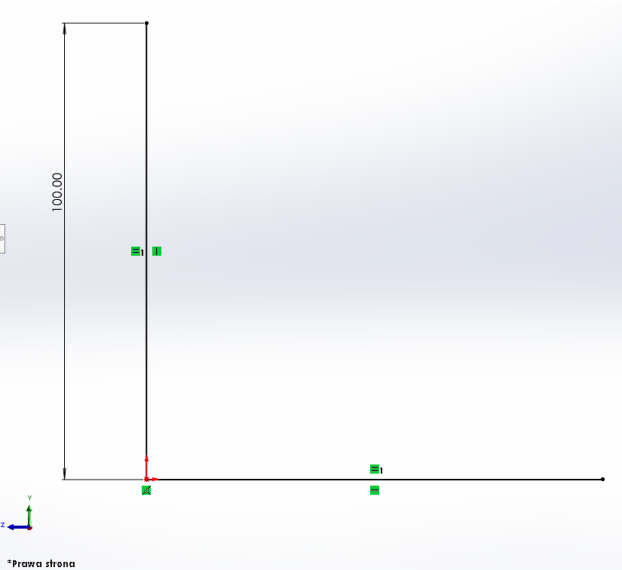
Wstawianie linii prostych
Utwórz dwie linie proste (pionową i poziomą) i ustaw wymiary na 100 mm
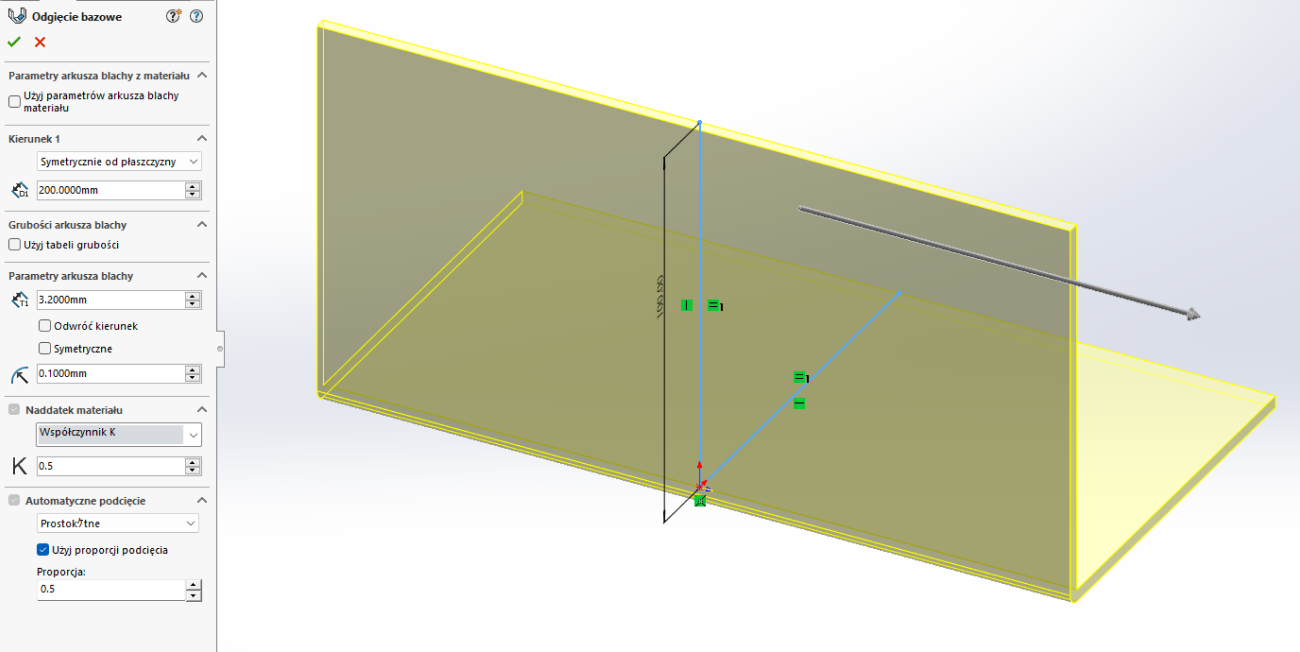
Zakończ szkic *Automatyczne przejście do Ustawień Kołnierza bazowego.
Wybierz [Direction 1] – [Extrude State] – [Intermediate Plane]
Ustaw [Direction 1] – [D1: głębokość] na 200 mm
Ustaw [Sheet Metal Parameters] – [T1: Plate Thickness Dimension] na 3,2 mm. Analogicznie ustaw [Bend Radius] na 0,1 mm
Kliknij [OK], aby zakończyć tworzenie kołnierza bazowego
1.2 Tworzenie żebra
Utwórz żebro we wsporniku za pomocą funkcji żebra spawalniczego w zakładce Konstrukcje spawane.
[Operation Procedure]
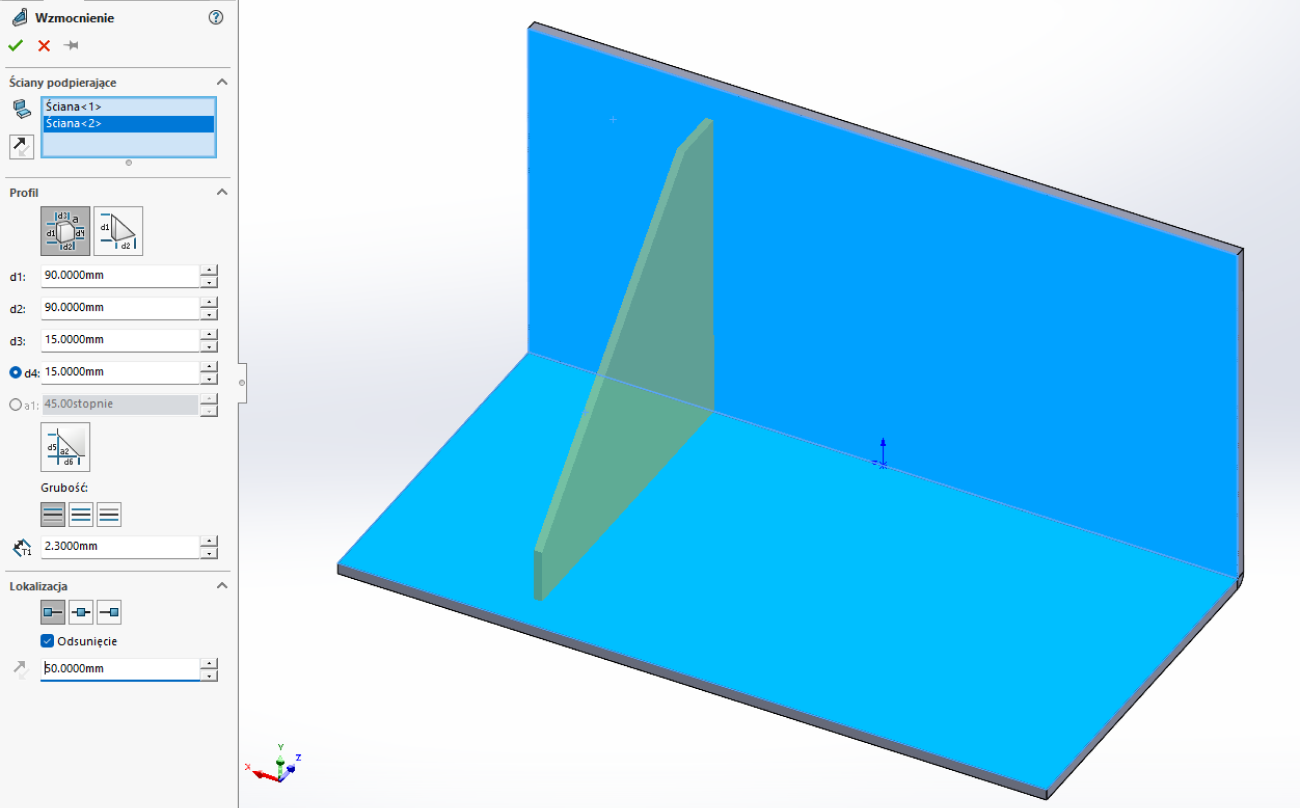
Wybierz [Weld] – [Weld Rib]
W polu [Support Face] zaznacz dwie wewnętrzne ściany kołnierza bazowego
Wybierz [Contour] – [Polygonal Contour] i wprowadź wymiary
– Ustaw [d1] na 90 mm, [d2] na 90 mm, [d3] na 15 mm, [d4] na 15 mm
– Ustaw sekcję fazy: [d5] 10 mm, [a2] 45°
– [Thickness] – wybierz [Both Sides], ustaw [T1: wymiar grubości blachy] na 2,3 mm [Position]
– Wybierz [Profile Position @ Start Point]
Ustaw [Offset] na 50 mm
Kliknij [OK], aby zakończyć tworzenie żebra spawalniczego
Wskazówka
- Funkcja żebra spawalniczego w programie SOLIDWORKS
- Umożliwia szybsze i prostsze tworzenie żeber niż metodą szkicowania z wykorzystaniem funkcji Wyciągnięcie.
- Wybierz ścianę do utworzenia i wprowadź rozmiar konturu. Wartości d4 i a1 stają się edytowalne po przełączeniu za pomocą przycisków radiowych.
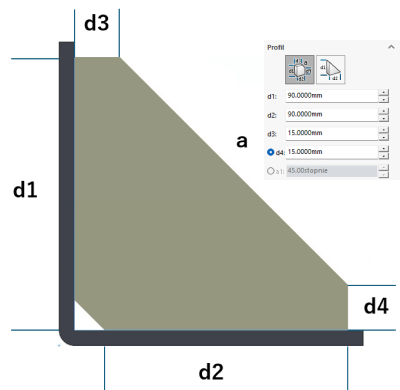
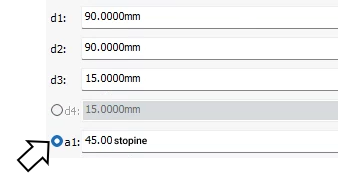

Drugie żebro można utworzyć, powtarzając polecenie żebra spawalniczego lub duplikując je za pomocą polecenia Odbicie lustrzane w zakładce Elementy. (Opis operacji pominięto)
1.3 Tworzenie kołnierzy krawędziowych
Kołnierz krawędziowy należy tworzyć w dwóch oddzielnych etapach.
Podział na dwa etapy zapobiega błędom narożników.
[Operation Procedure]
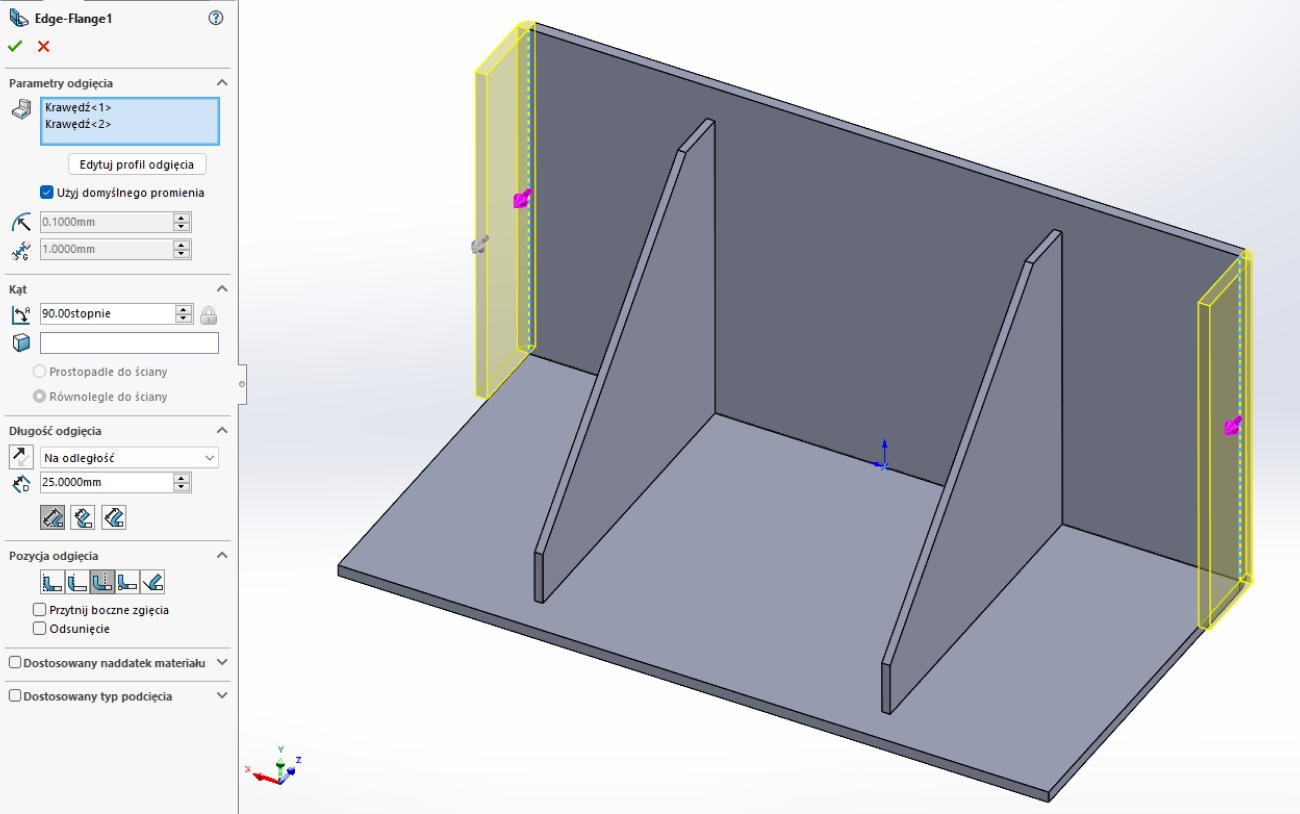
Etap pierwszy: Wybierz [Sheet Metal] – [Edge Flange]
W polu [Edge] wybierz dwie krawędzie, do których ma zostać dodany kołnierz
Ustaw [Flange Angle] na 90°
Ustaw [Flange Length] – [Blind] – [Length] na 25 mm Wybierz [Flange Position] – [Bend Outward]
Kliknij [OK], aby zakończyć tworzenie kołnierza krawędziowego
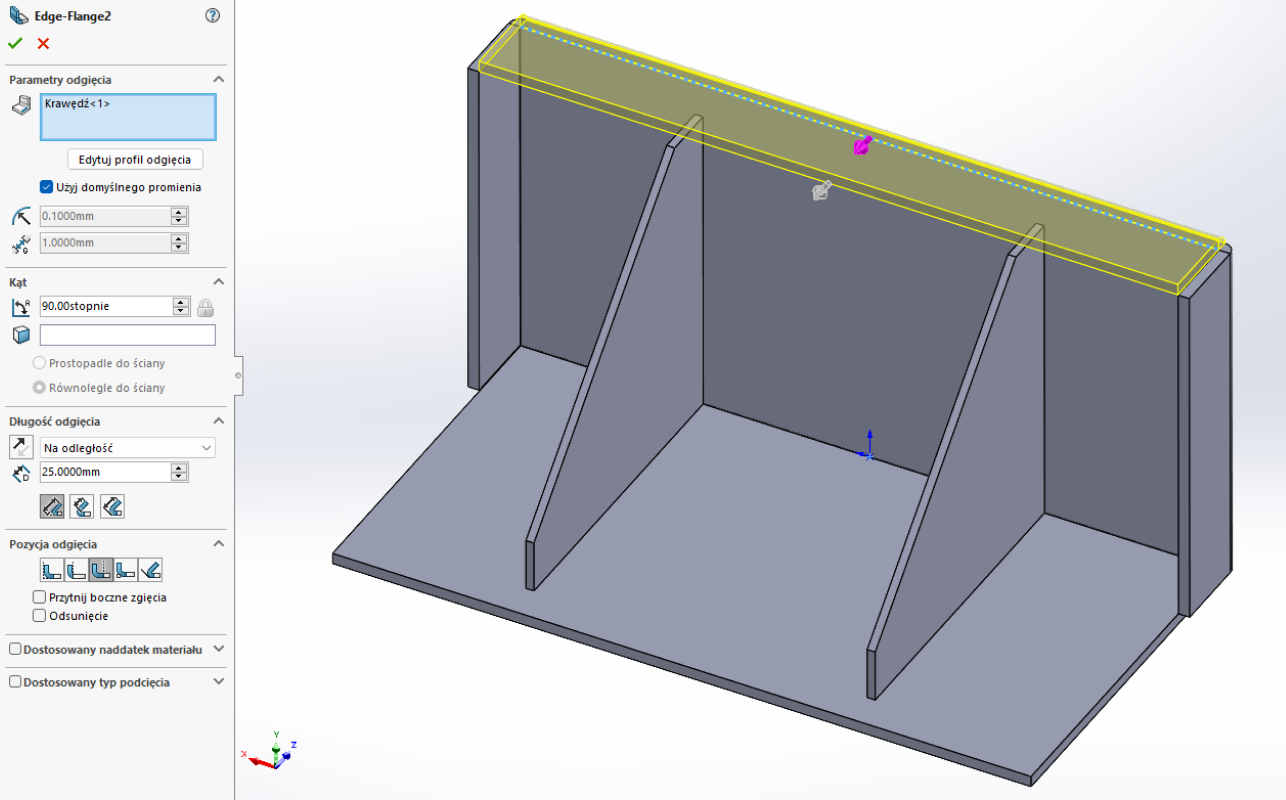
Etap drugi: Tworzenie kołnierza krawędziowego
Naciśnij Enter, aby powtórzyć ostatnie polecenie [Edge Flange].
[Operation Procedure]
W polu [Edge] wybierz pozostałą Krawędź, do której ma zostać dodany kołnierz
Ustaw [Flange Angle] na 90°
Ustaw [Flange Length] – [Blind] – [Length] na 25 mm Wybierz [Flange Position] – [Bend Outward]
Kliknij [OK], aby zakończyć tworzenie kołnierza krawędziowego
Na koniec wykonaj 6 otworów Ø11 w przedniej ściance, przeznaczonych do montażu wspornika, korzystając z funkcji szkicu i wycięcia, aby zakończyć projekt.
Ukończono
2 Zapis danych
Kliknij [Save], wprowadź nazwę pliku i zapisz w natywnym formacie [.sldprt].
3 Wycena na platformie meviy
3.1 Przesłanie do meviy
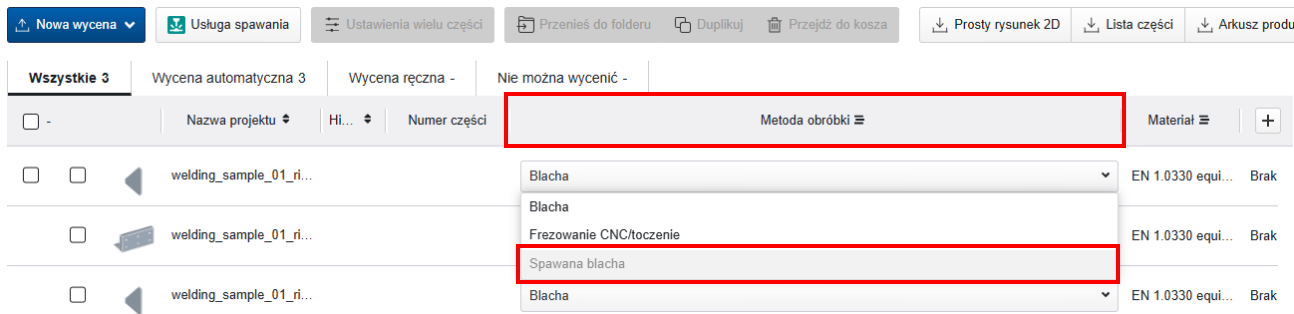
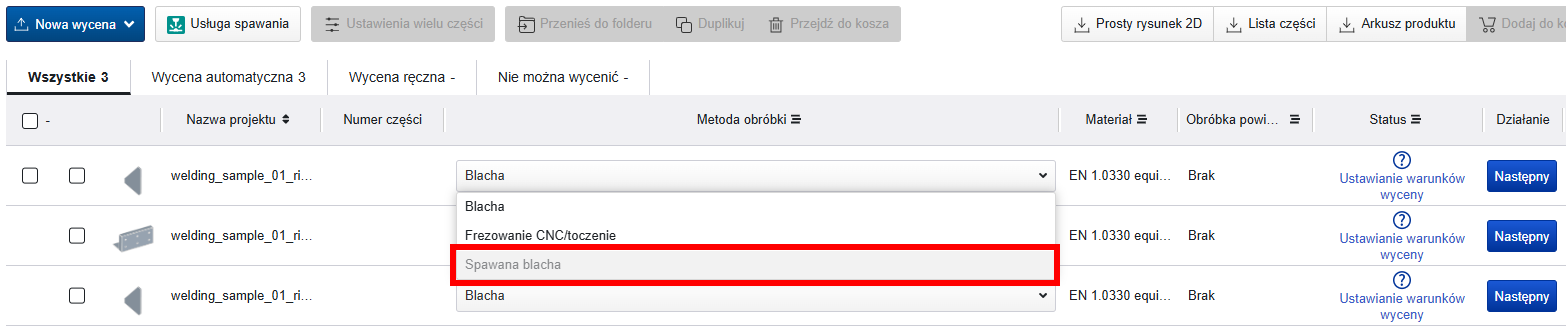
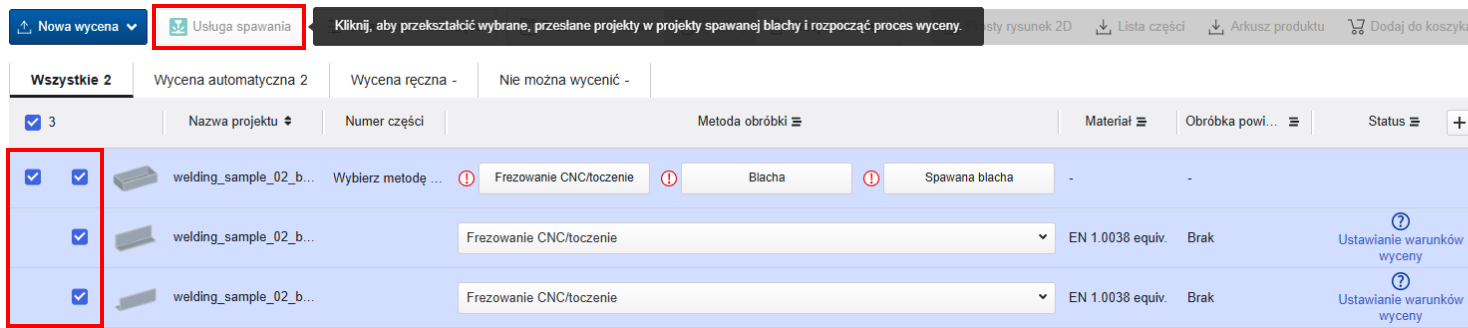
- Otwórz listę projektów meviy, prześlij zapisane dane 3D, a następnie w polu metody przetwarzania wybierz [części ze spawanej blachy].
- (W przypadku wielu brył kliknięcie dowolnej części spowoduje wygenerowanie projektu Welded Sheet Metal na podstawie konfiguracji części w chwili przesłania.)
3.2 Konfiguracja wyceny w przeglądarce 3D
Kliknij [Next], aby przejść do przeglądarki 3D i kontynuować ustawienia wyceny.
[Operation Method]
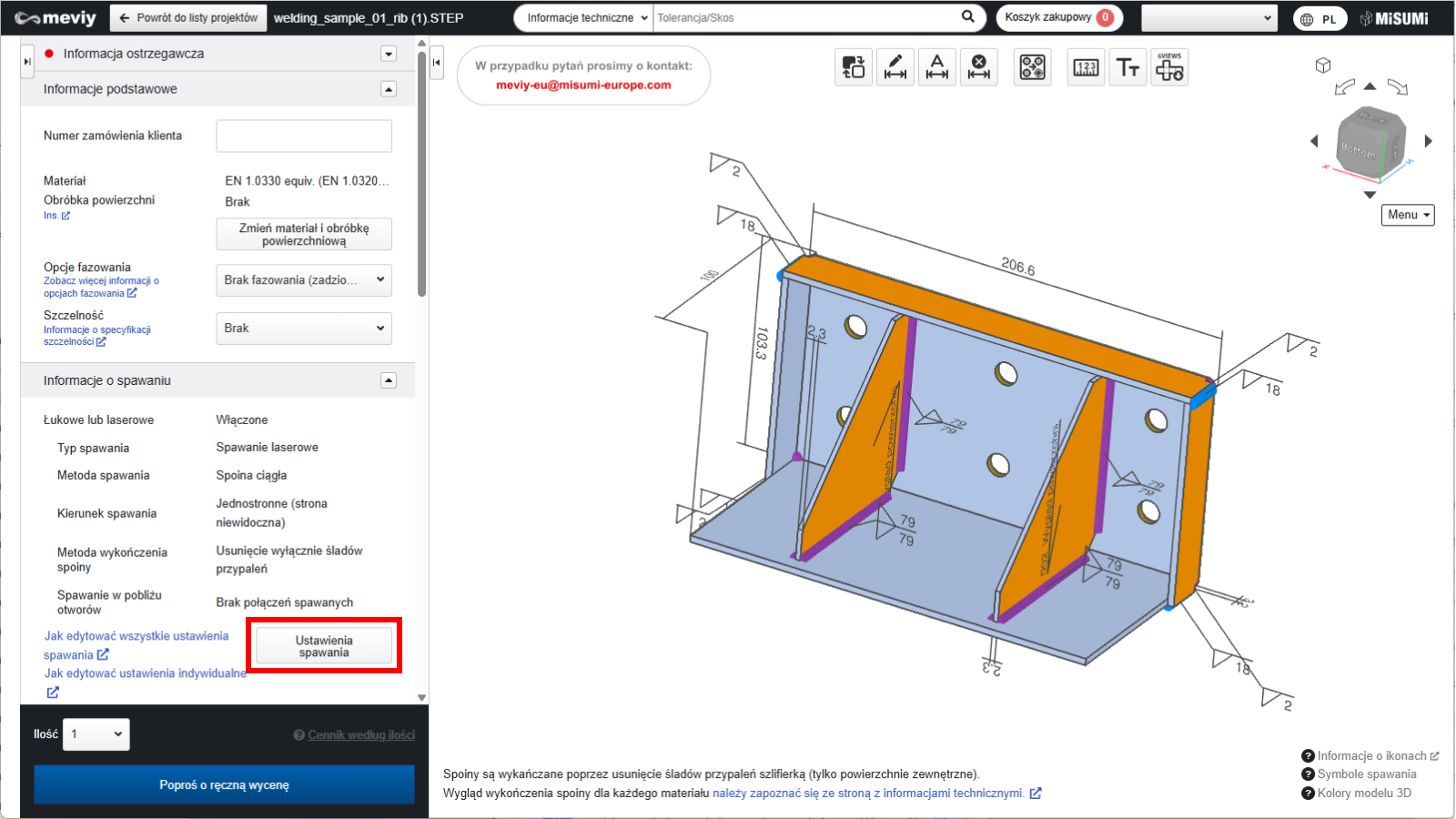
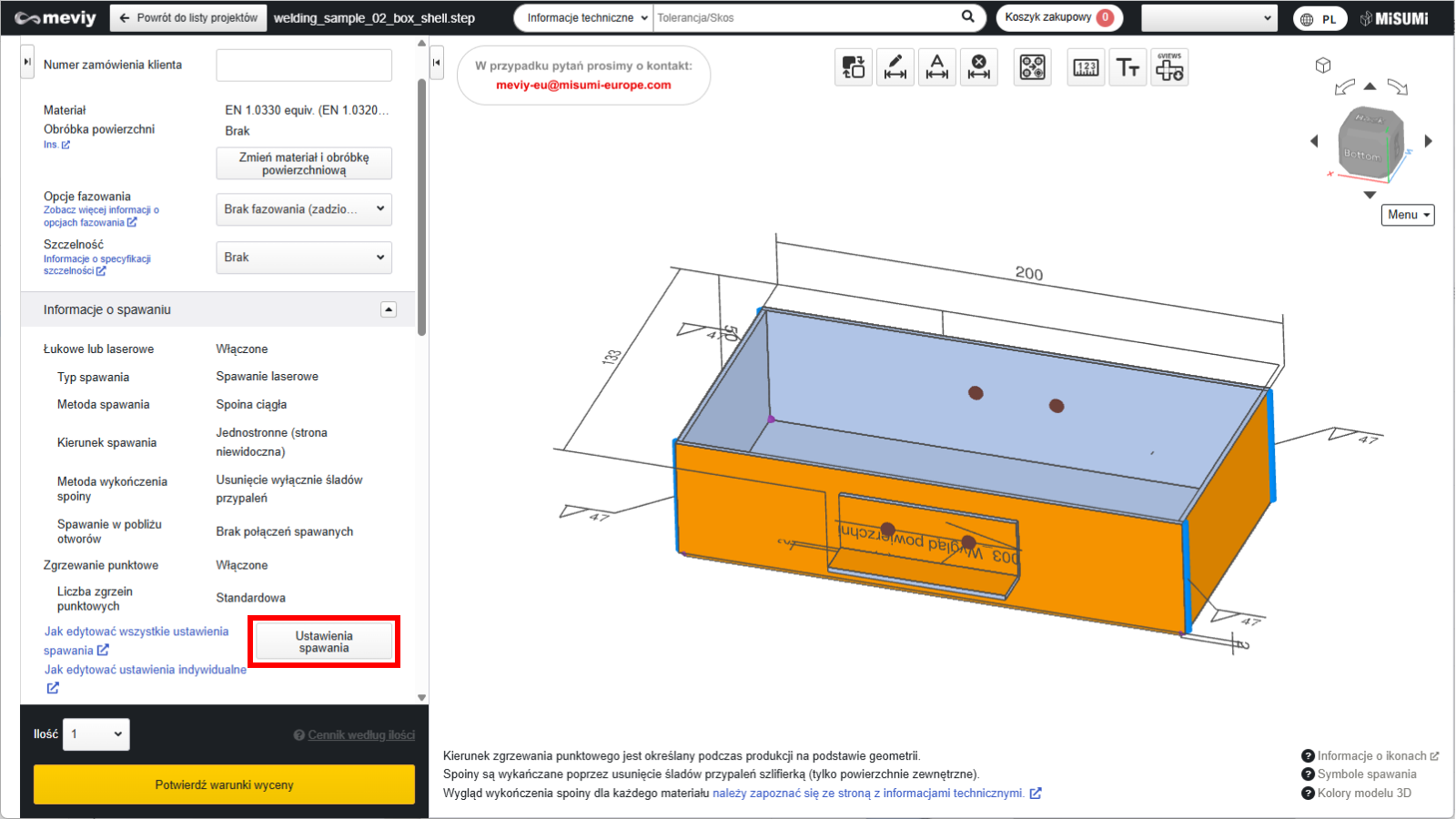
Naciśnij [Edit Welding Information] w polu informacji spawalniczych i określ warunki spawania.
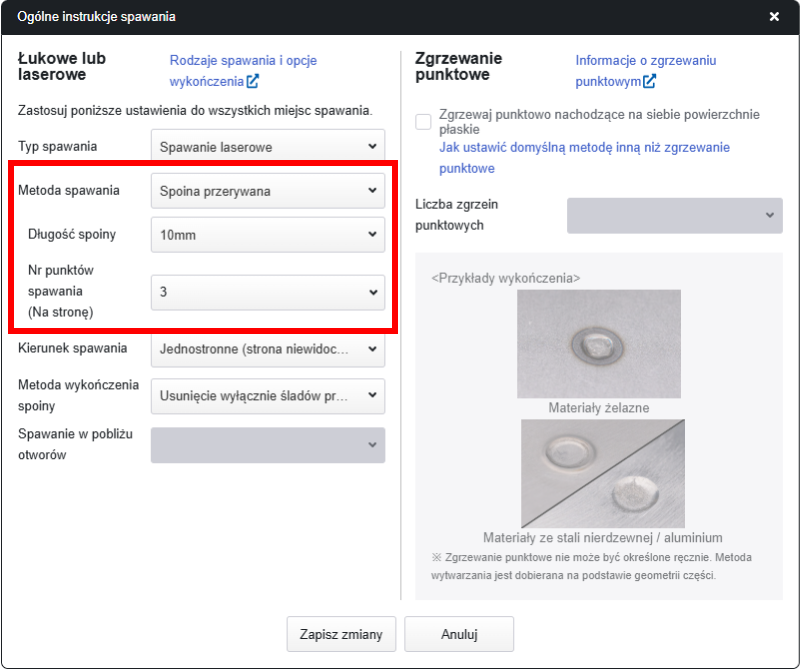
Aby zmienić metodę Spawania, przełącz z opcji [Continuous Welding] na [Intermittent Welding] (długość spoiny 10 mm, 3 punkty na stronę), a następnie naciśnij przycisk aktualizacja.
3.3 Finalizacja wyceny
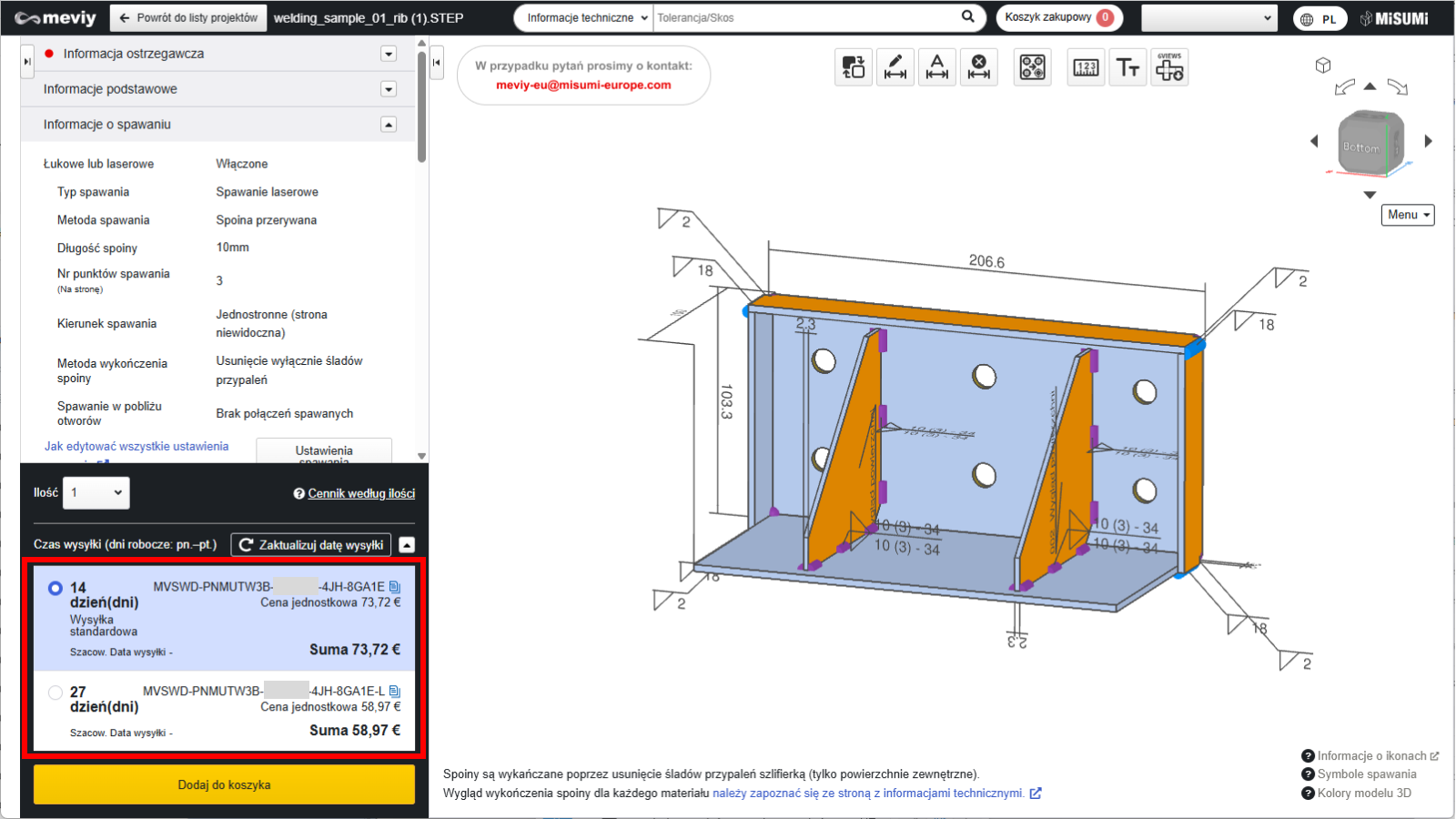
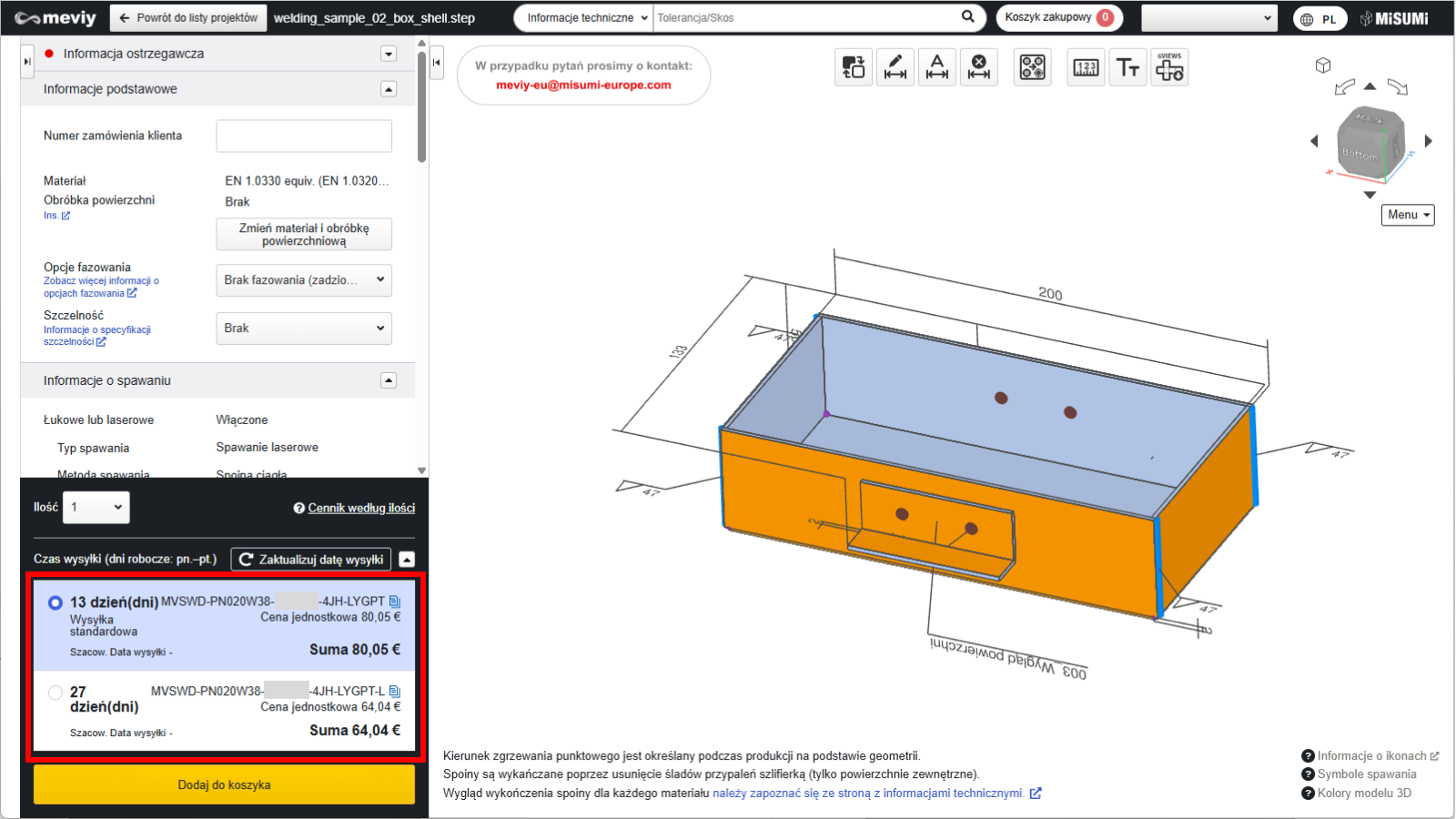
Po edycji informacji spawalniczych potwierdź, czy przeglądarka 3D została zaktualizowana, i naciśnij przycisk „Potwierdź warunki Wyceny”.
Po nadaniu numeru katalogowego spawania blach rozpoczynającego się od [MVSWD] wycena jest zakończona.
Przykład 2: Kształt skrzynkowy ze skrzydełkami (wersja iCAD)
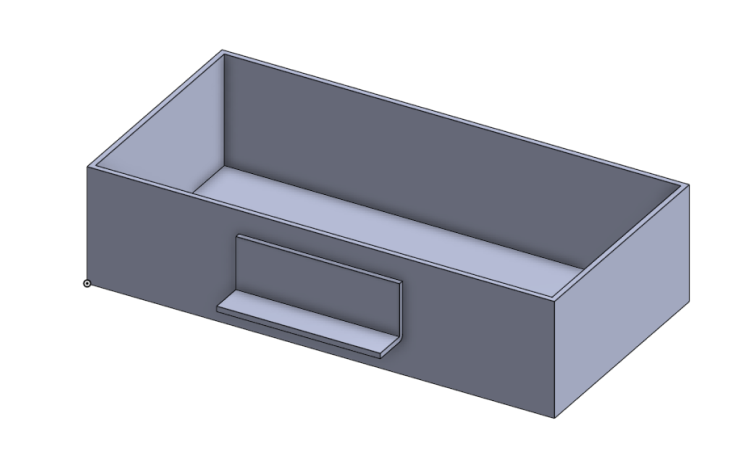
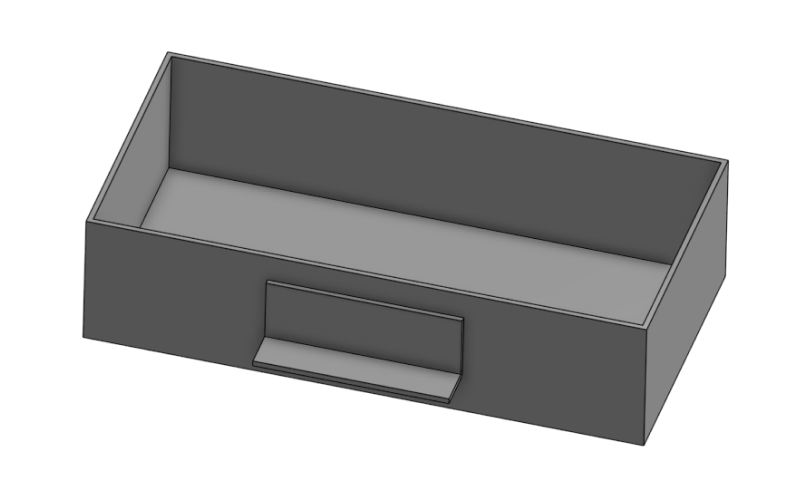
W tej sekcji, przy użyciu programu iCAD, przedstawiono przykład projektowania kształtu skrzynkowego — powszechnie stosowanego w produktach spawanych.
- Model: Skrzynka
- Zastosuj zgrzewanie punktowe do zagiętych sekcji, łącząc je z korpusem skrzynki.
1 Wskazówki dotyczące modelowania
1.1 Tworzenie modelu skrzynki
Utwórz kształt skrzynki za pomocą powłoki.
W przypadku typowego kształtu skrzynkowego o jednolitej grubości blachy model utworzony jako powłoka zostanie automatycznie przetransformowany w kształt blaszany podczas spawania blach.
[Operation Procedure]
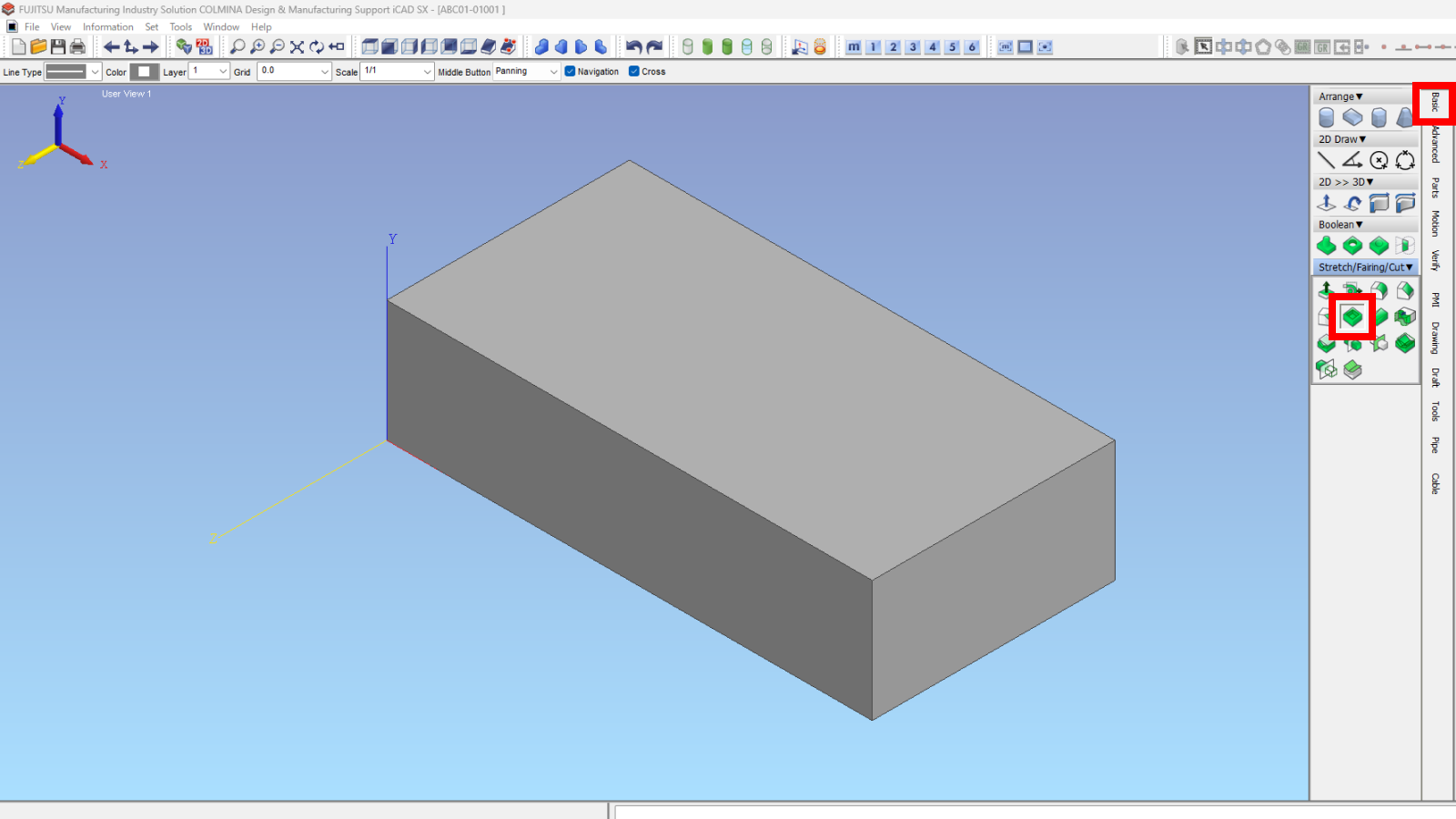
Wybierz polecenie [Basic tab] – [Shape Placement] – [Place Rectangular Body]. Określ [Depth] 100,0, [Width] 200,0, [Height] 50,0 i umieść element
1.2 Tworzenie powłoki skrzynki
Wydrąż wnętrze bryły, aby uzyskać jednolitą grubość blachy.
【Procedura operacyjna】
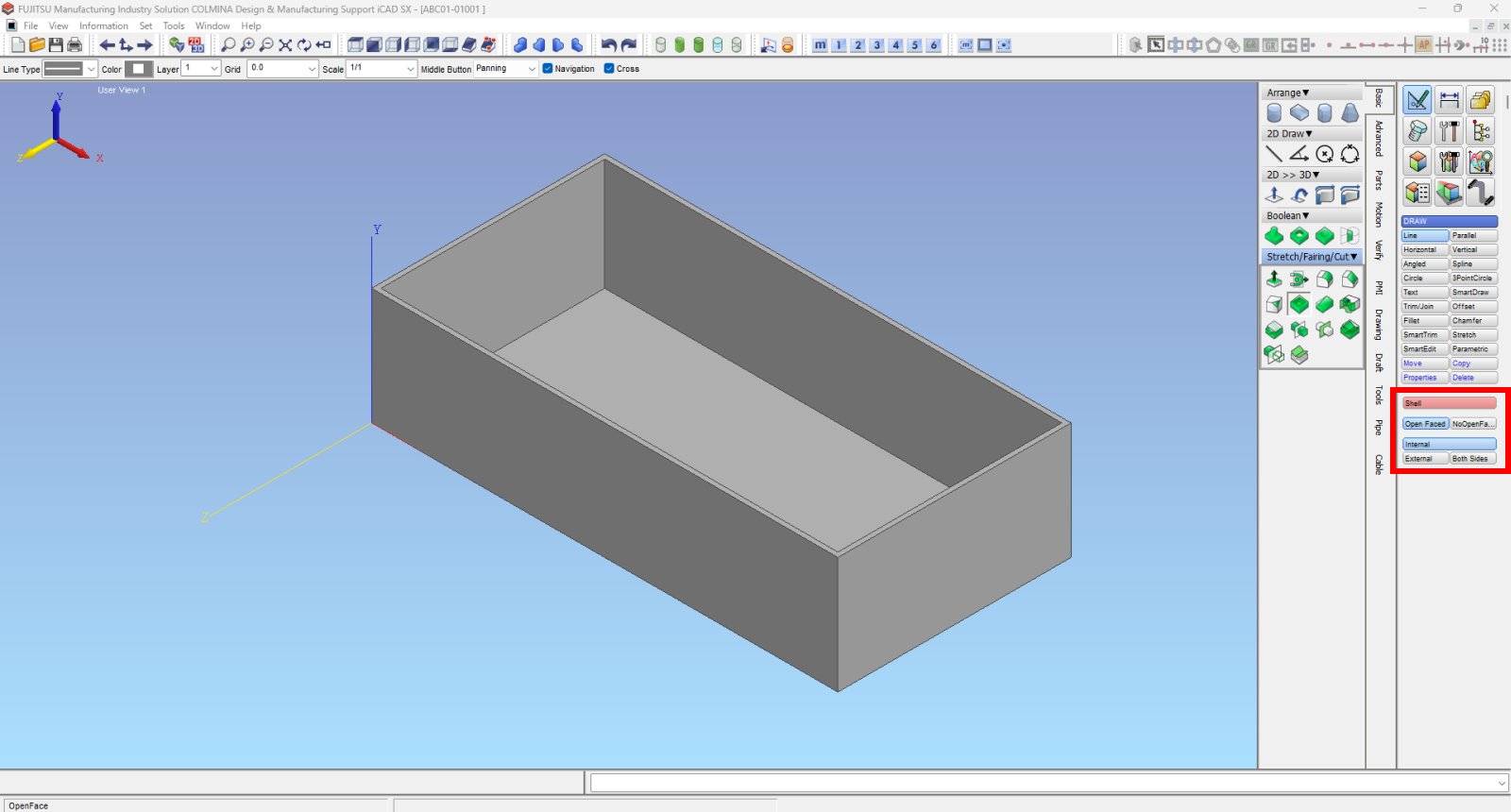
W zakładce [Basic] wybierz polecenie [Shell], a następnie wybierz [With Open Faces] – [Inner].
Wybierz ścianę widok z góry jako [Open Face]
Ustaw [Common Thickness] na 2 mm
Nie ma potrzeby ustawiania [Specific Thickness] (Pozostaw 0,0 mm, ponieważ grubość samego modelu pozostaje niezmieniona)
1.3 Tworzenie modelu uchwytu
Utwórz model uchwytu za pomocą narzędzia Bryła.
[Operation Procedure]
[Basic Tab] – [Shape Elements] – polecenie [Solid]
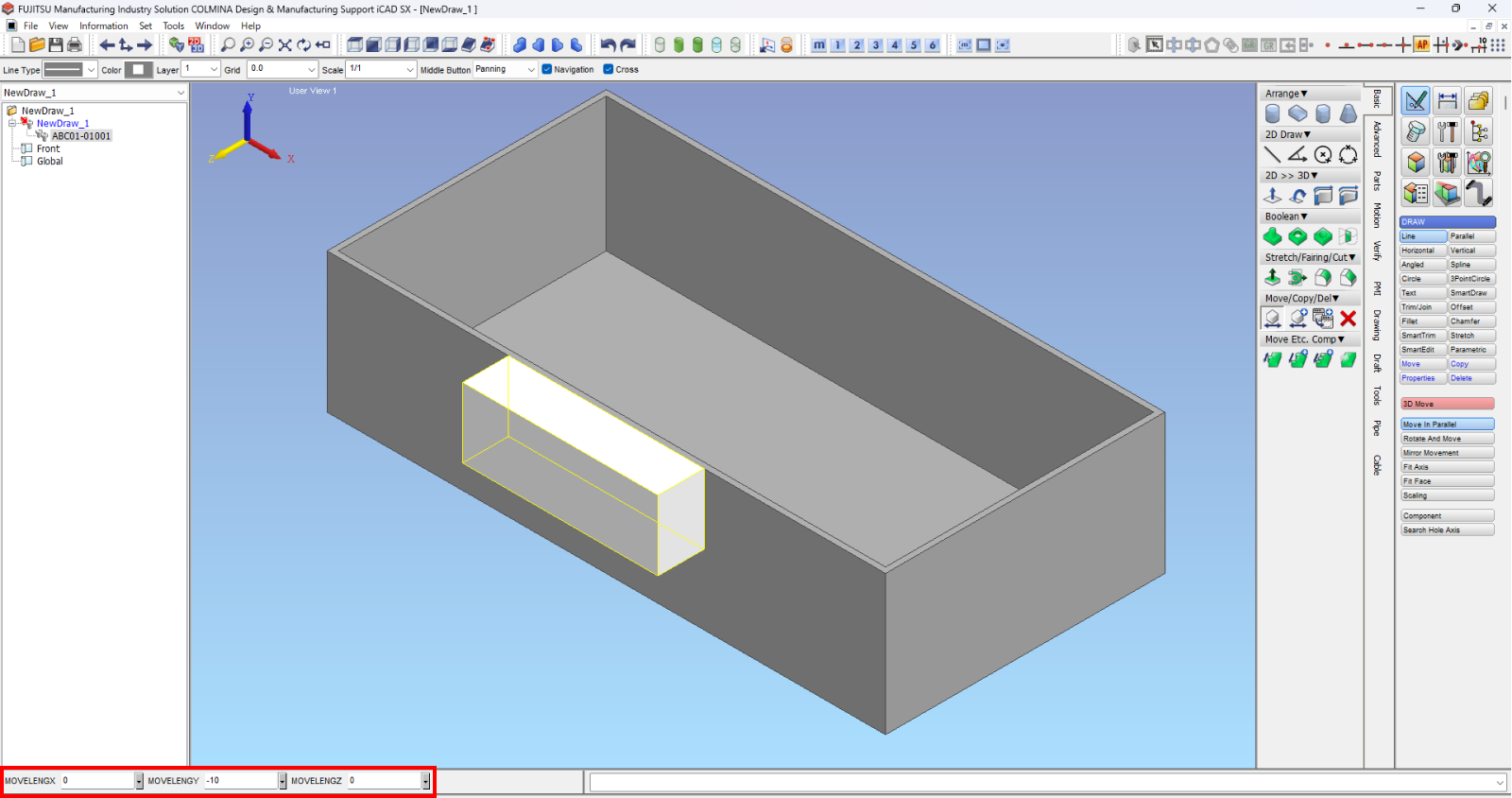
Określ [Depth] 16,5 – [Width] 70,0 – [Height] 25,0 i ustaw pozycję Przesuń model referencyjny do określonych współrzędnych
1.4 Tworzenie powłoki modelu uchwytu
Nadaj utworzonej bryle kształt uchwytu.
[Procedure]
W zakładce [Basic] – polecenie [Shell], wybierz [With Open Faces] – [Inner]
Jako [Open Faces] zaznacz ściany: górną, przednią, prawą boczną i lewą boczną modelu uchwytu
Ustaw [Common Thickness] na 2,0 mm (tak samo jak 1,2 mm dla ścian nieotwartych)
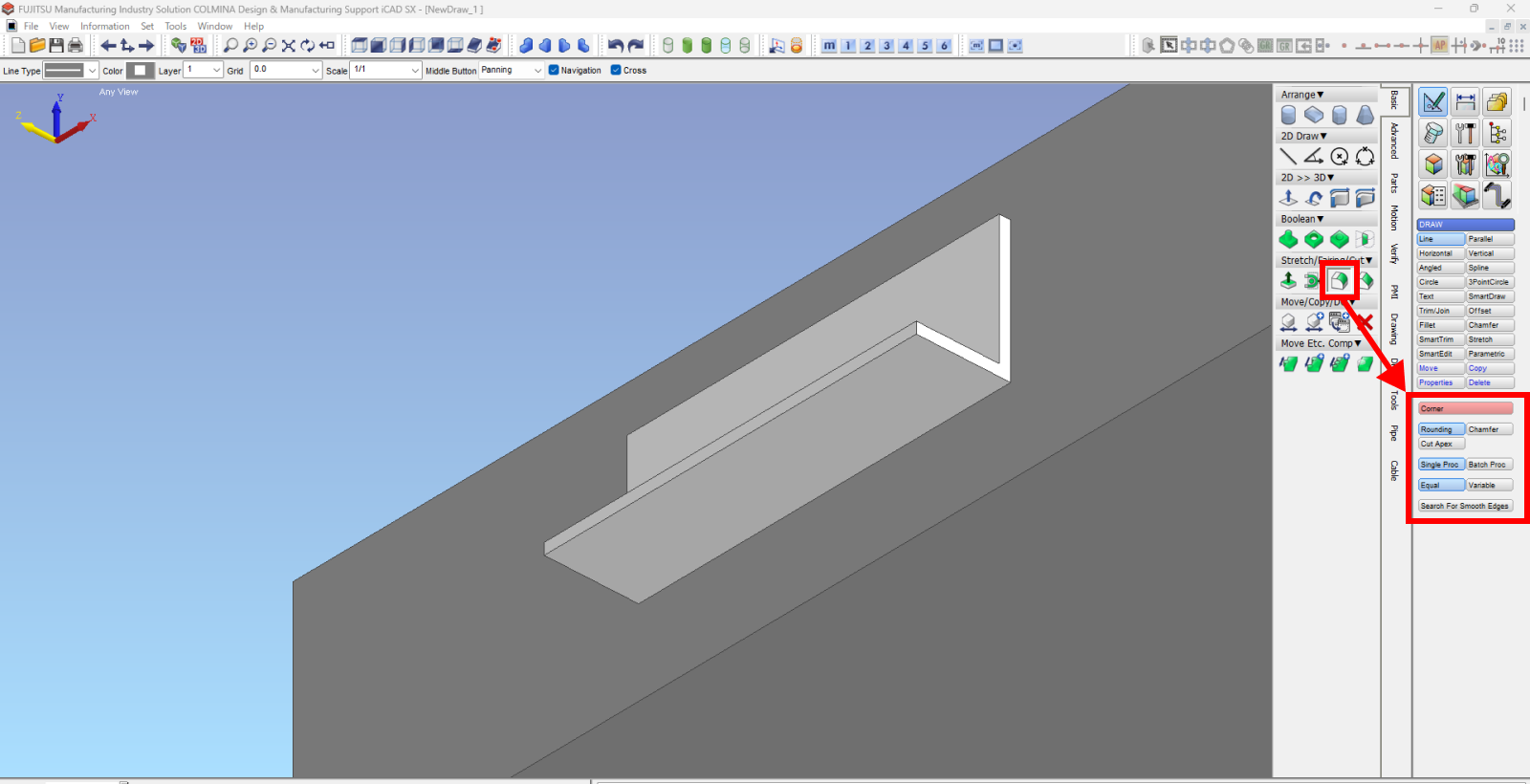
Utwórz promień gięcia (promień zewnętrzny)
W zakładce [Basic Tab] – [Stretch/Shape/Cut] – polecenie [Create Equal Fillet], wybierz [Corner Edit] – [Fillet] – [Single Operation] – [Equal]
Ustaw [Radius 2,0] (= równy lub większy niż grubość blachy)
(*Patrz zasady modelowania gięcia w meviy tutaj)
Drugi uchwyt można utworzyć, powtarzając te same czynności po przeciwnej stronie lub duplikując go za pomocą polecenia [Basic tab] – [Move/Copy/Delete] – [Mirror Copy]. (Opis operacji pominięto)
1.5 Weryfikacja informacji o konfiguracji brył modelu
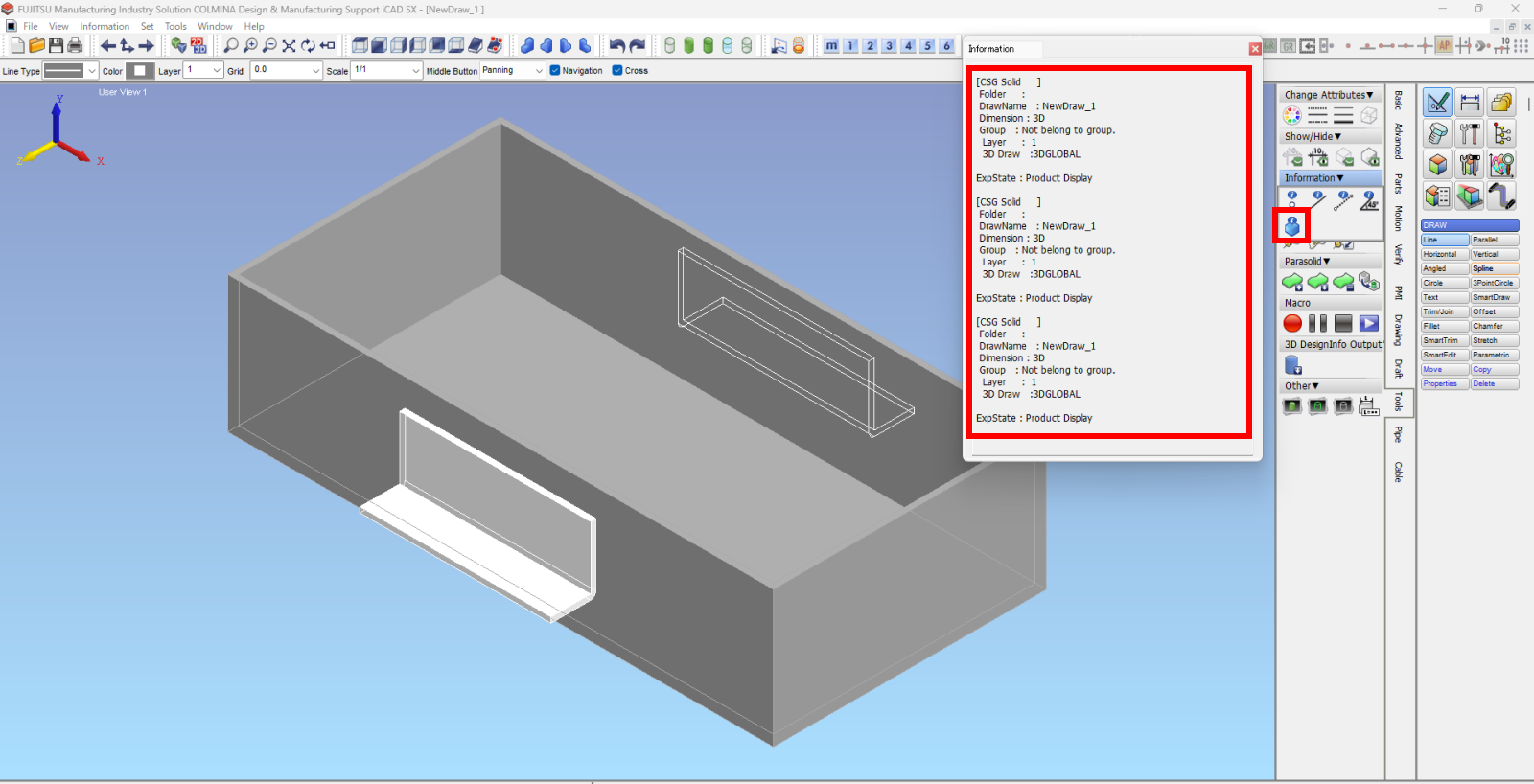
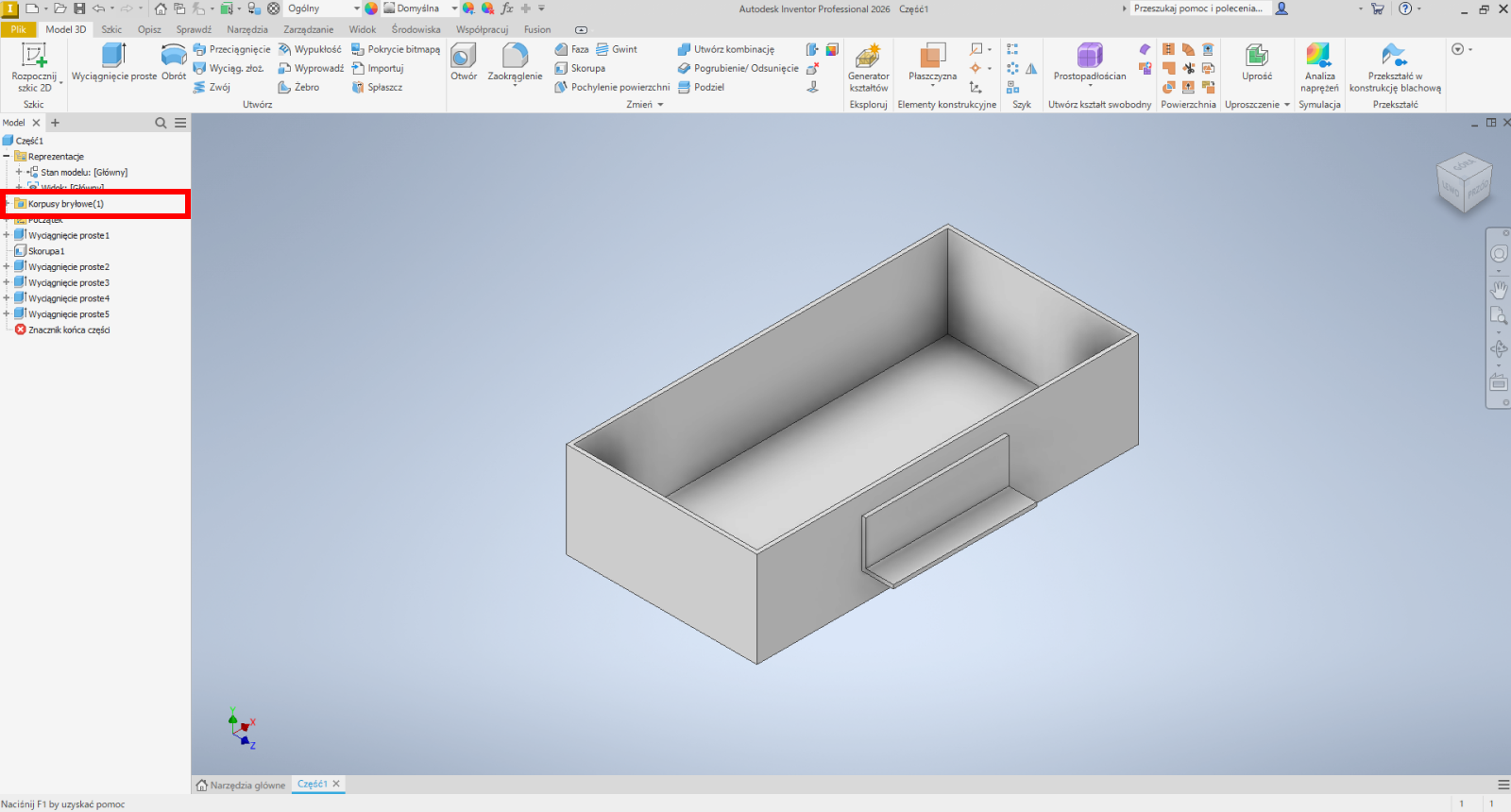
Obszary, w których ściany wykazują nawis spoiny, muszą być rozdzielone na odrębne bryły. Sprawdź to przed zapisaniem pliku.
[Operation Procedure]
Wybierz polecenie [Tools] – [Measure] – [Display Element Information]
Zaznaczenie wszystkich danych spowoduje wyświetlenie okna podręcznego z informacjami
- *Części spawane o różnych grubościach blachy lub z identycznymi ścianami wykazującymi nawis spoiny nie mogą być wyceniane jako jedna bryła (model zintegrowany).
- Przy zapisywaniu pliku należy potwierdzić, że istnieje wiele brył.
2 Zapis danych
Przed wyeksportowaniem do pliku zapisz, przypisując nazwę części do produktu jako złącze spawane.
[Operation Procedure]
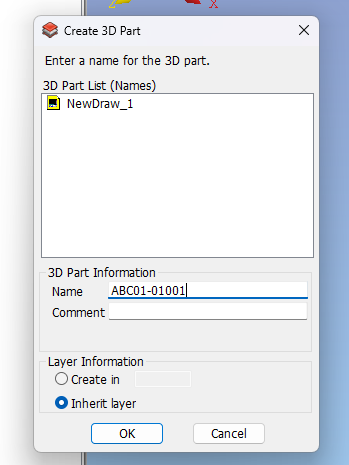
Wybierz polecenie [Create Part] w zakładce [Parts].
Wybierz docelowe dane spawanego elementu, w [Part Information] wprowadź [Part Name] „ABC123-01001”, a następnie Kliknij OK
Wróć do widoku urządzenia.
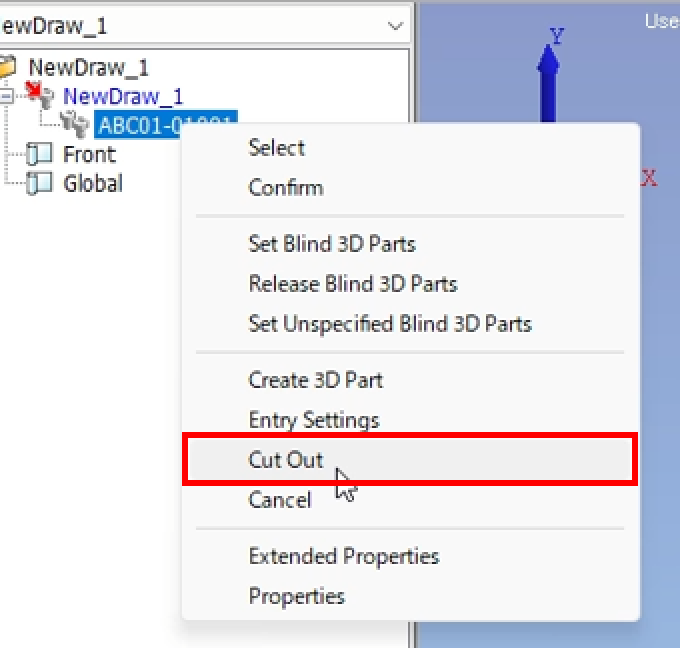
- Potwierdź, że dane zapisane pod nazwą części są wyświetlane w drzewie informacji jako element urządzenia.
- Aby rozpoznać element jako część zewnętrzną, kliknij prawym przyciskiem myszy część widoczną w drzewie i wybierz [Cut Out].
Określ [Creation Drawing Name] i [Destination Folder], aby zapisać i zakończyć.
3 Wystawienie wyceny/formy w meviy
3.1 Przesłanie do meviy
- Otwórz Listę projektów meviy, prześlij zapisane dane 3D (natywny plik .icd), a następnie w polu metoda przetwarzania wybierz [Welded Sheet Metal].
- (W przypadku wielu brył kliknięcie dowolnej części spowoduje wygenerowanie projektu Welded Sheet Metal na podstawie konfiguracji części w chwili przesłania.)
3.2 Konfiguracja wyceny w przeglądarce 3D
Kliknij [Next], aby przejść do przeglądarki 3D i kontynuować ustawienia wyceny.
[Operation Method]
Naciśnij [Edit Welding Information] w polu Informacji spawalniczych i określ warunki spawania.
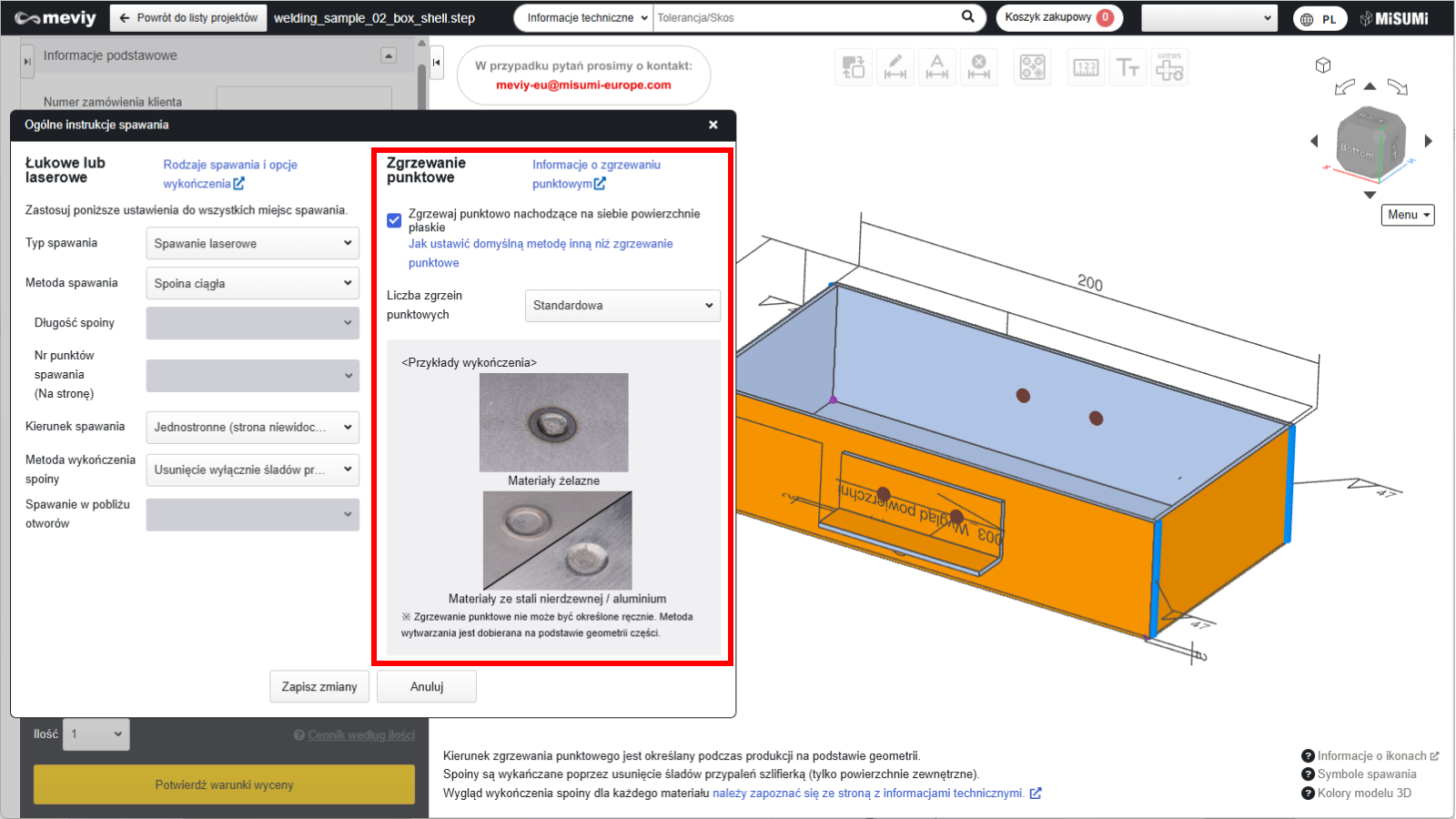
Stosuj zgrzewanie punktowe w obszarach, gdzie płaskie powierzchnie blach wykazują nawis spoiny.
3.3 Wycena zakończona
Po edycji informacji spawalniczych naciśnij przycisk [Confirm Quotation Conditions].
Po nadaniu numeru katalogowego spawania blach rozpoczynającego się od [MVSWD] wycena jest zakończona.
Przykład 3: Modelowanie bez poleceń dla blachy (wersja wspólna CAD)
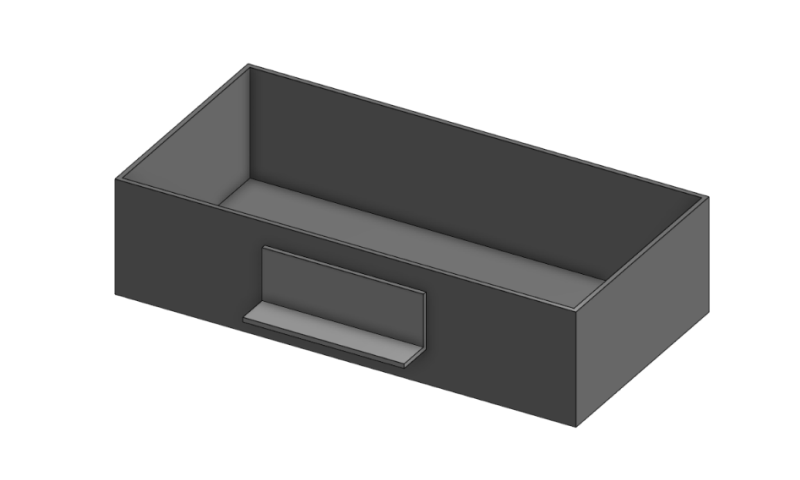
Na przykładzie skrzynki z kołnierzami — podobnej do tej z Przykładu 2 — przedstawiamy metodę projektowania z wykorzystaniem wyłącznie szkiców i wyciągnięć, bez użycia poleceń dla blachy.
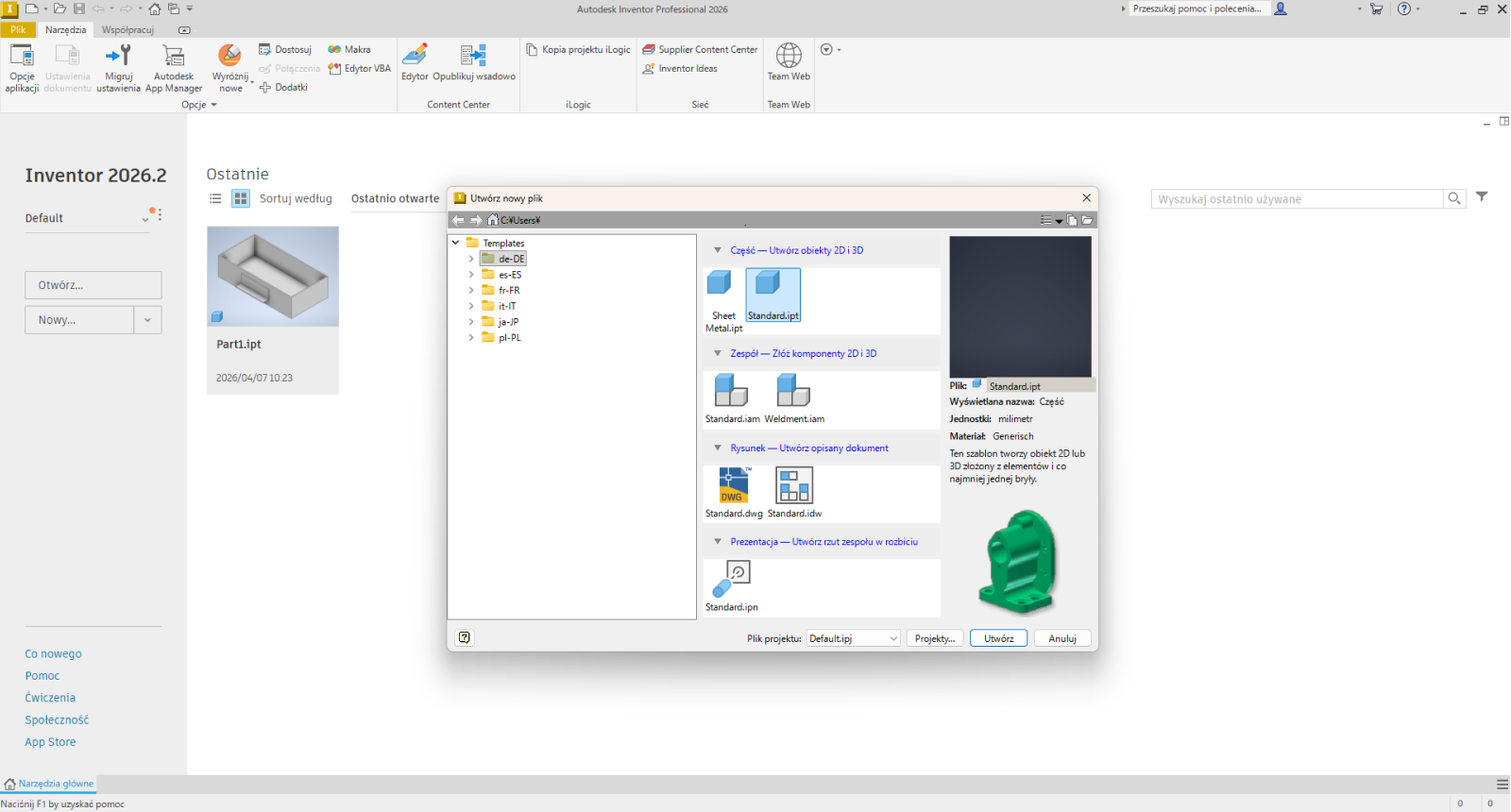
Otwórz Nowy arkusz projektowy, aby rozpocząć projektowanie.
*W tym rozdziale wykorzystano program Autodesk Inventor.
Prosimy o wykonanie poniższych operacji zgodnie z używanym oprogramowaniem CAD.
Przykład dla programu Inventor: Kliknij [Startup] – [Create New File] – [standard.ipt]
1 Wskazówki dotyczące modelowania
1.1 Tworzenie modelu skrzynki
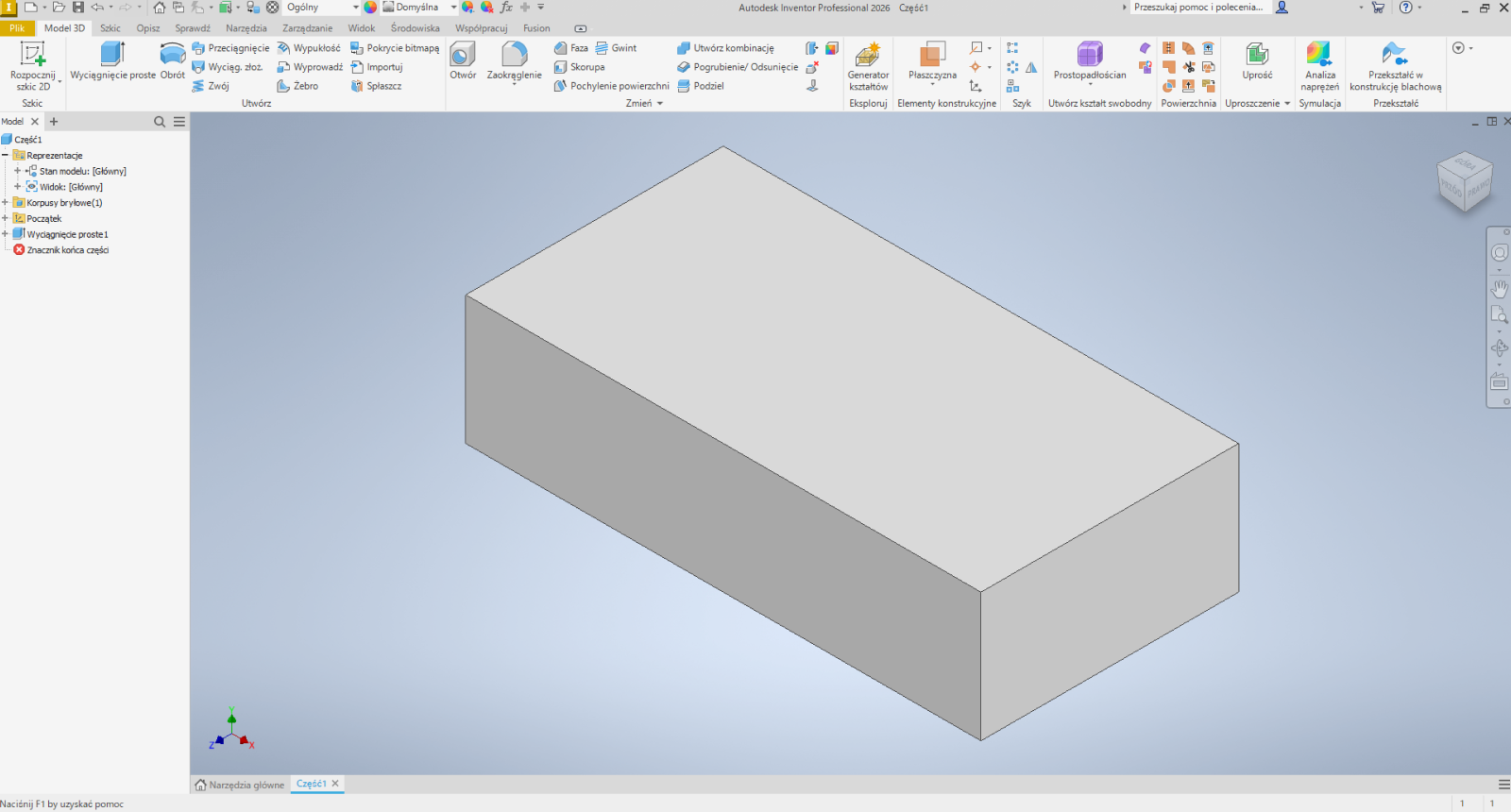
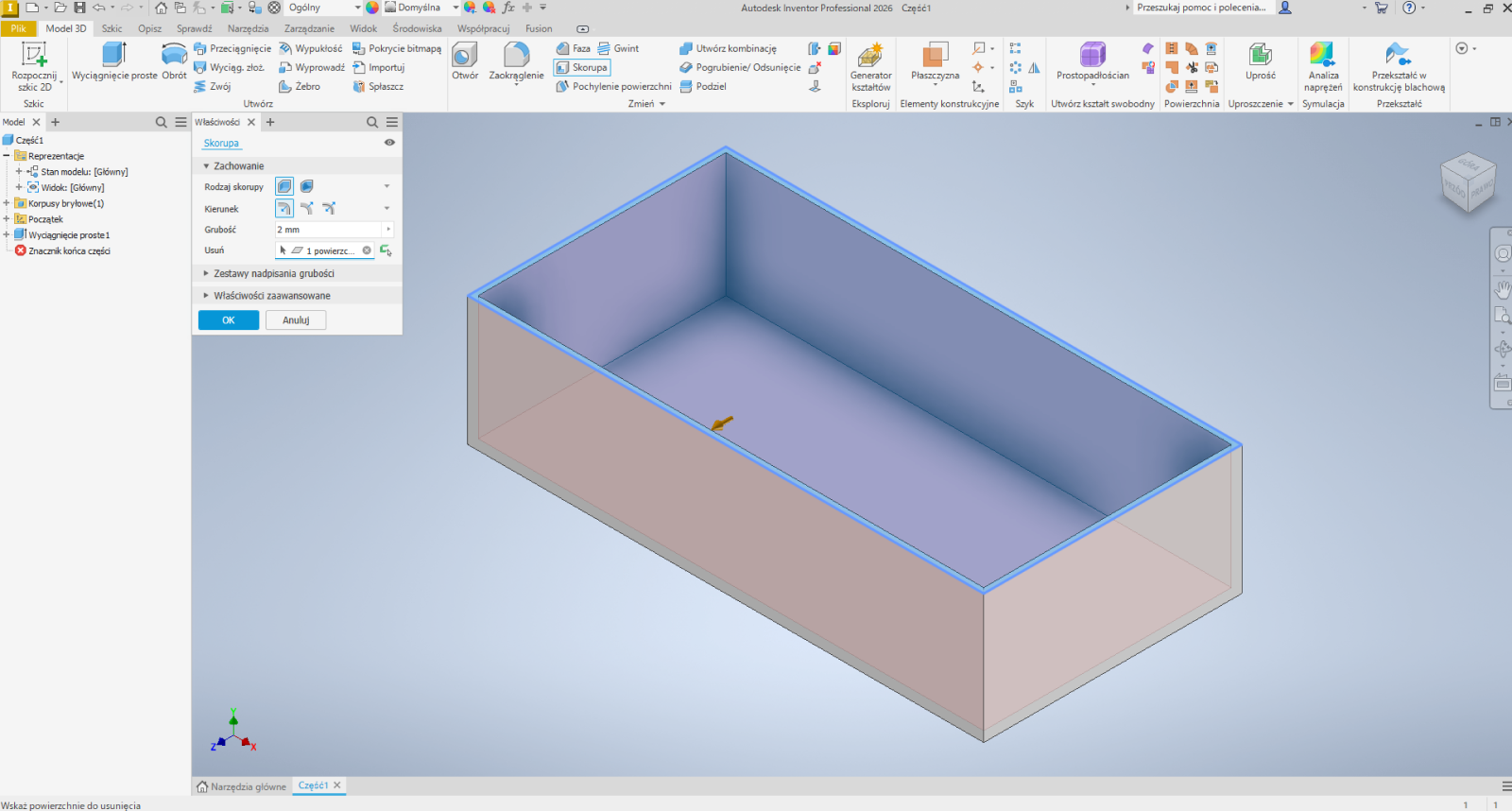
Po utworzeniu prostej bryły w szkicu przekształć ją w kształt skrzynkowy za pomocą powłoki.
W przypadku typowego kształtu skrzynkowego o jednolitej grubości ścianek nawet model utworzony jako powłoka może zostać przetransformowany w kształt blaszany za pomocą funkcji Welded Sheet Metal.
[Procedure]
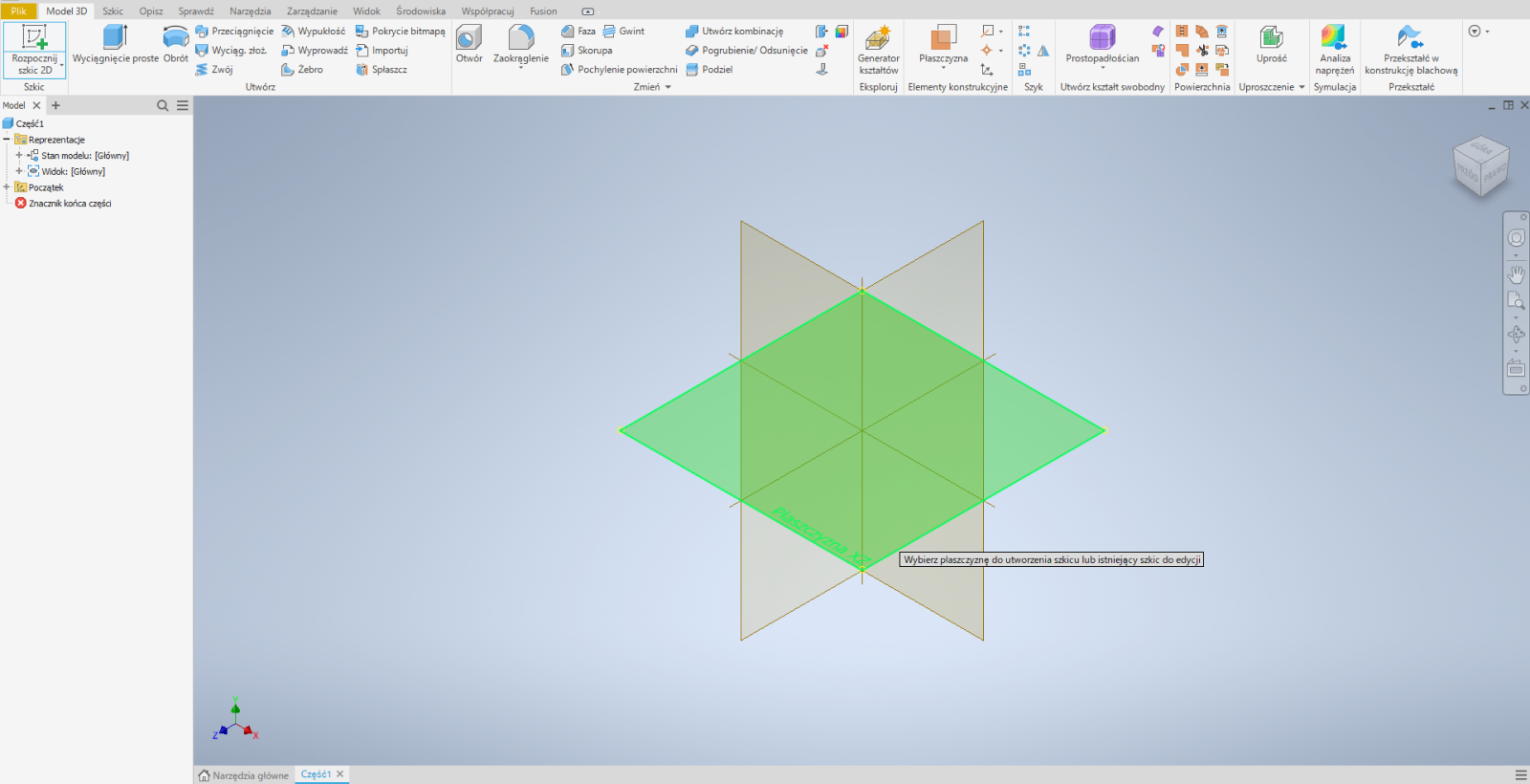
Kliknij [3D Model] – [Start 2D Sketch] i wybierz płaszczyznę bazową.
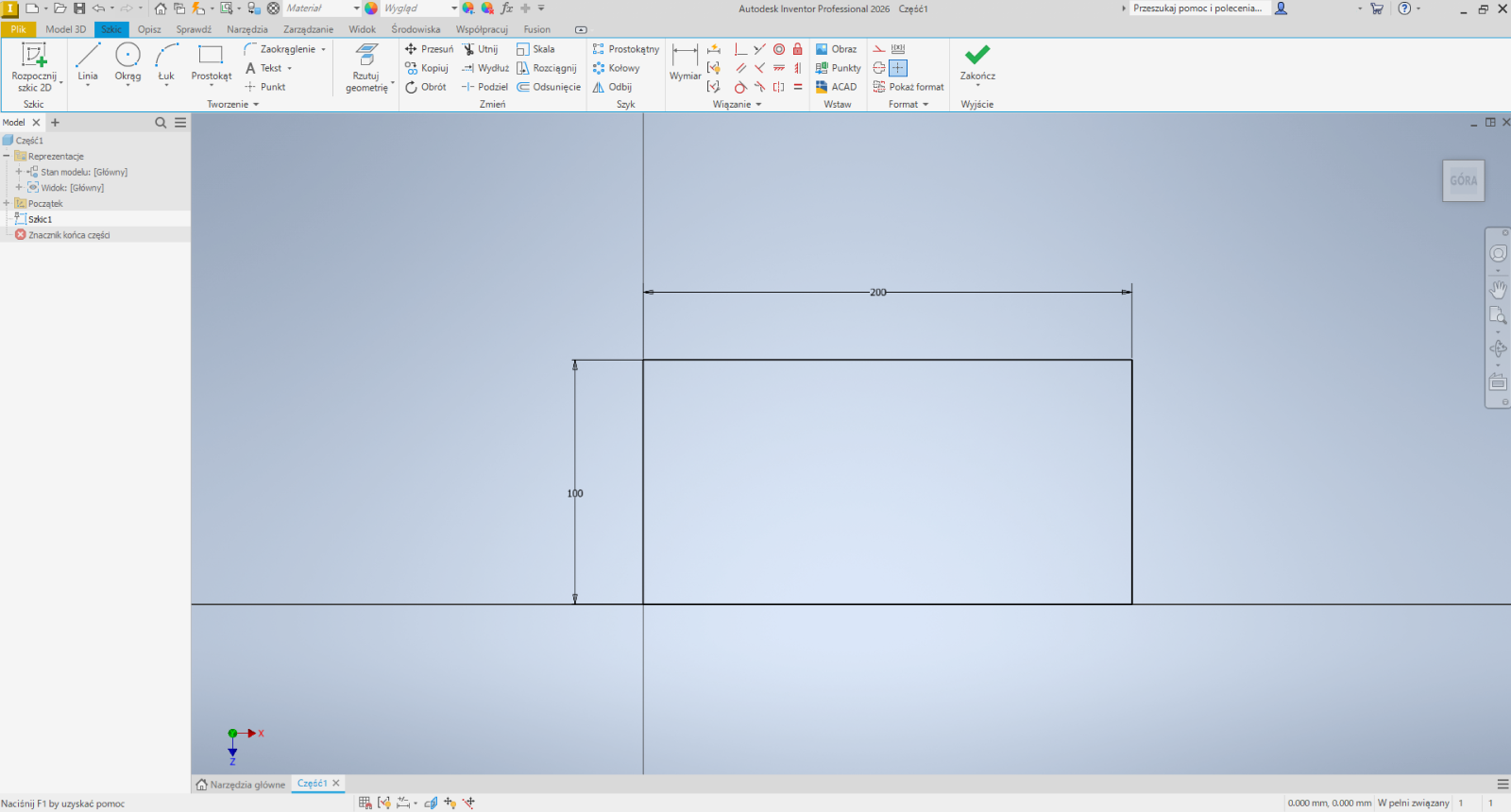
[Sketch] – Wybierz [Rectangular], zablokuj [Początek układu współrzędnych] i utwórz szkic
[Dimensions] X200 mm Y100 mm
Zakończ szkic
[Extrude] Ustaw na 500 mm
[Shell] – [Powierzchnie do usunięcia] – Wybierz powierzchnię Widok z góry modelu
Ustaw [Thickness] na 2 mm
1.2 Tworzenie elementów uchwytu
Dodaj elementy uchwytu po obu stronach skrzynki.
[Operation Method]
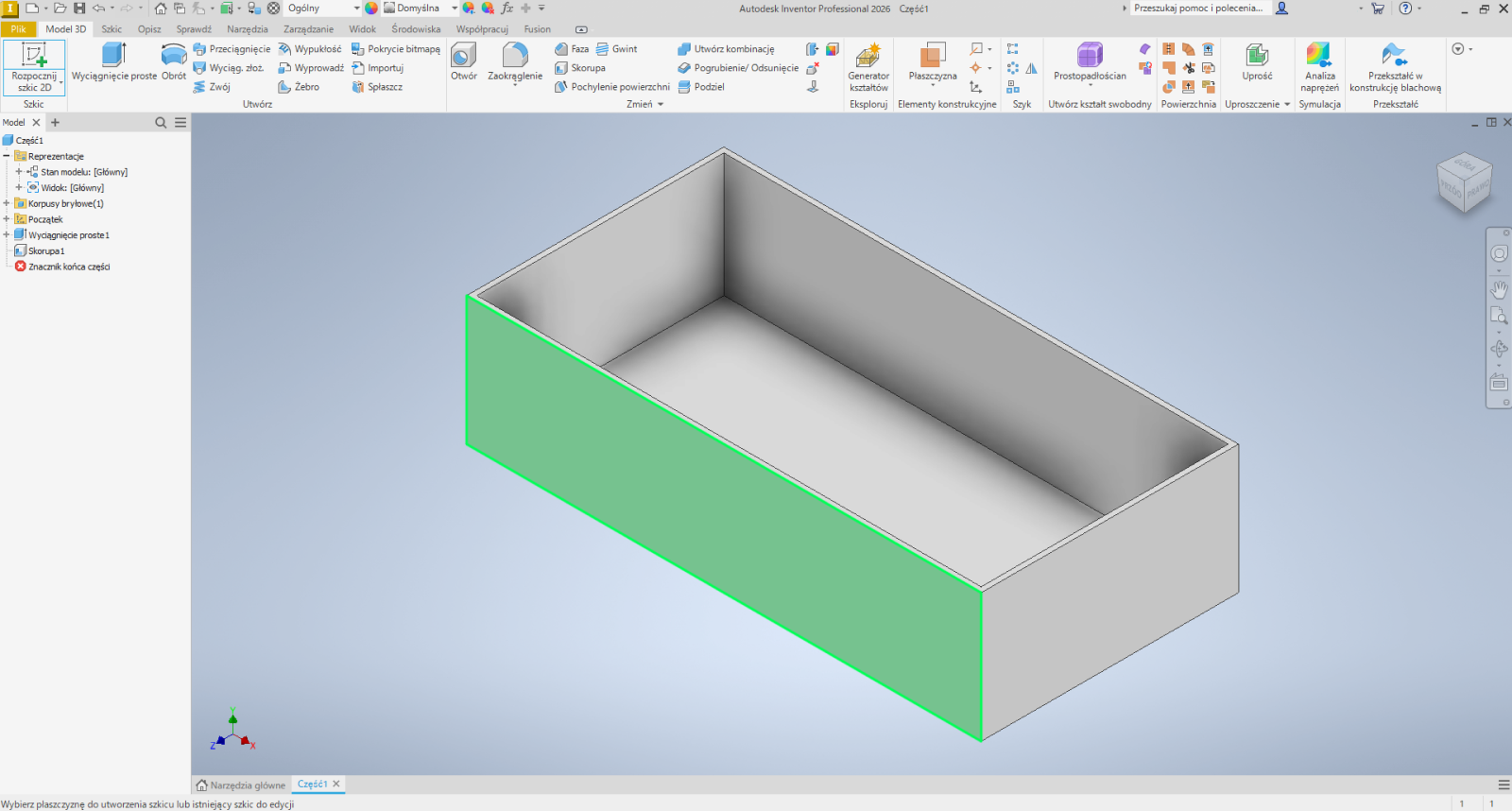
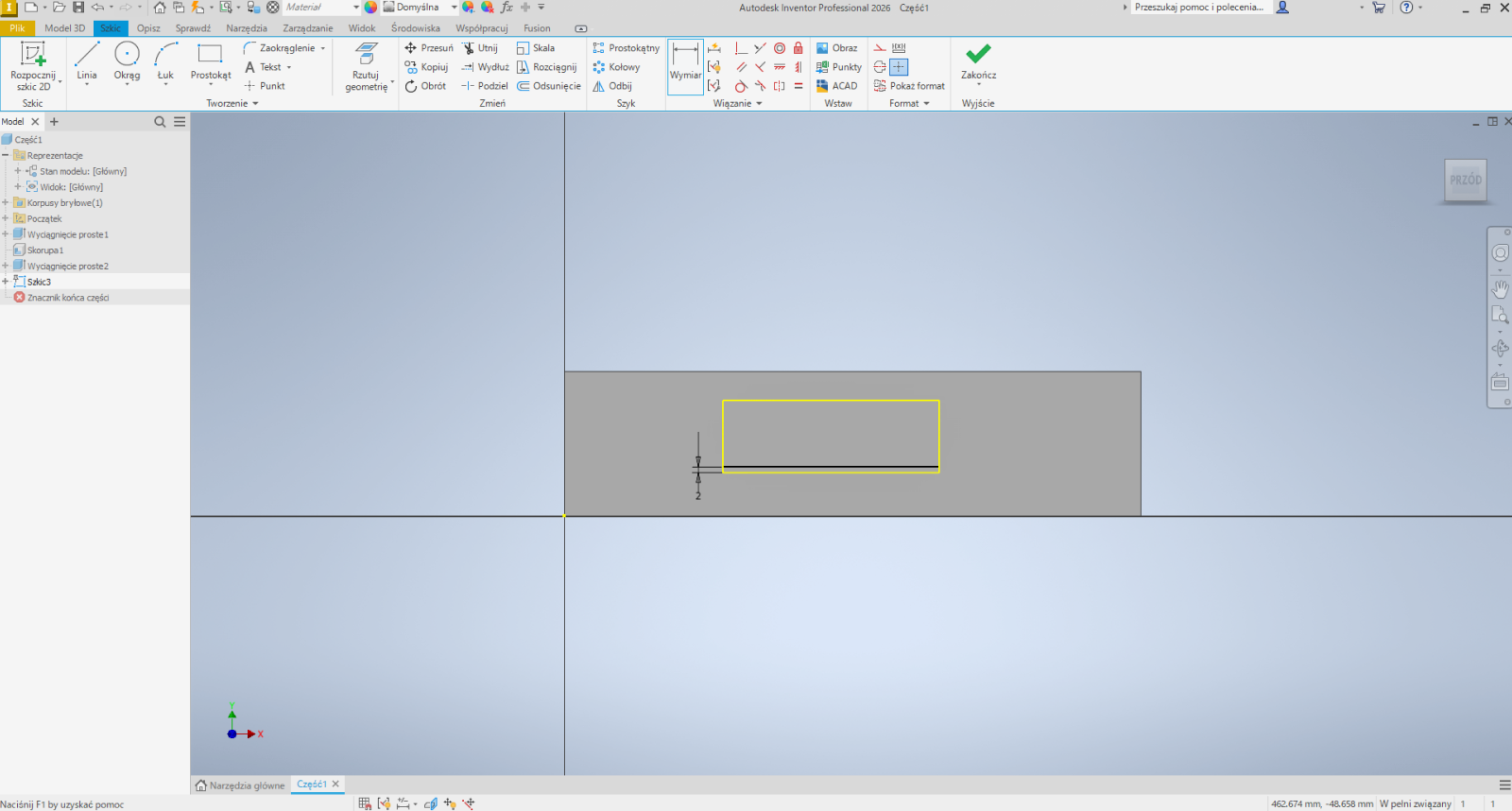
[3D Model] – [Start 2D Sketch]
Wybierz ściany boczne kształtu skrzynki
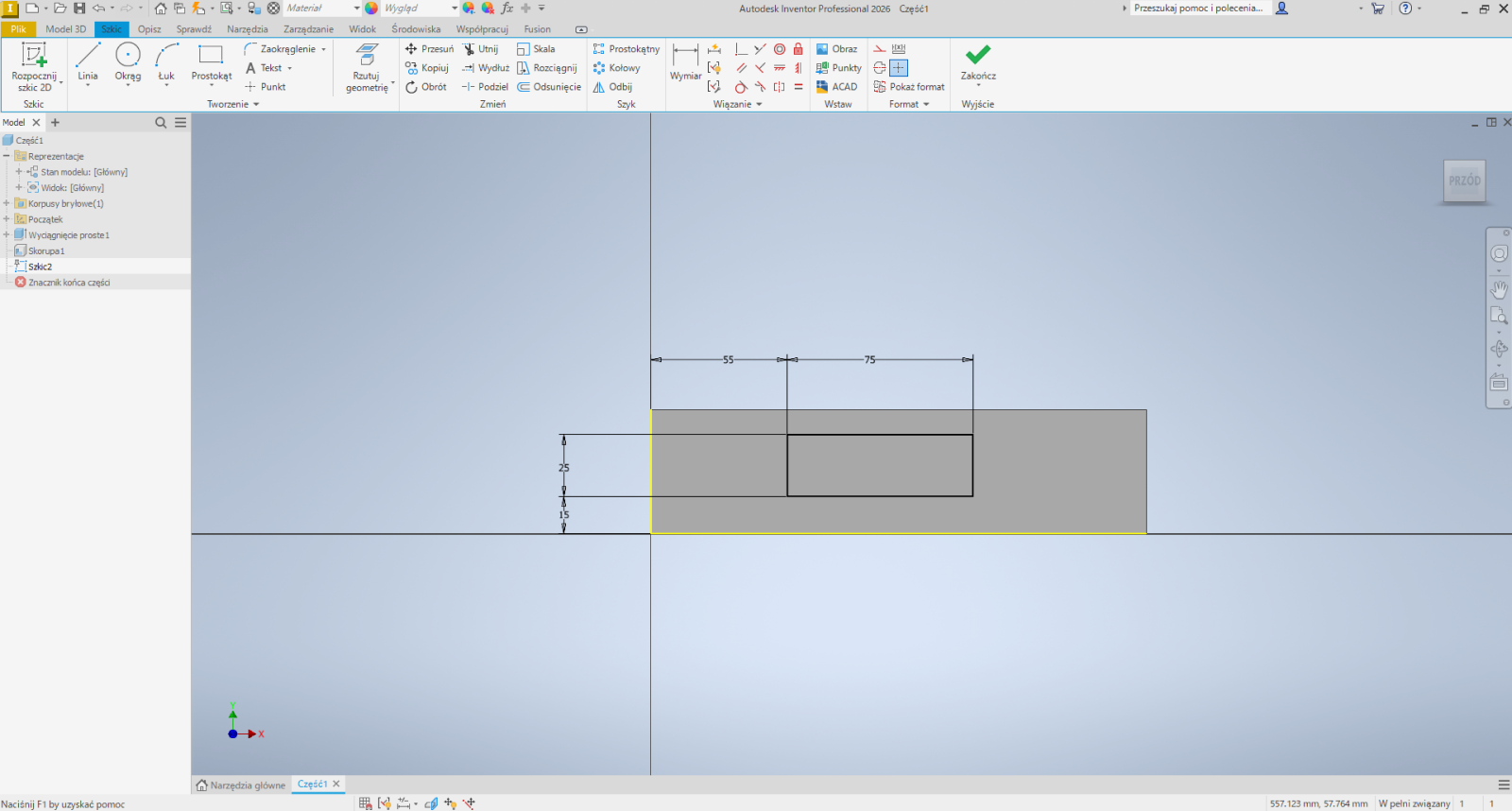
[Sketch] – [Rectangle] – Wprowadź wymiary, aby utworzyć rozmiar prostokąta (X75 Y25)
Zdefiniuj wymiary pozycji
Ustaw [Extrude] na 2,0 mm
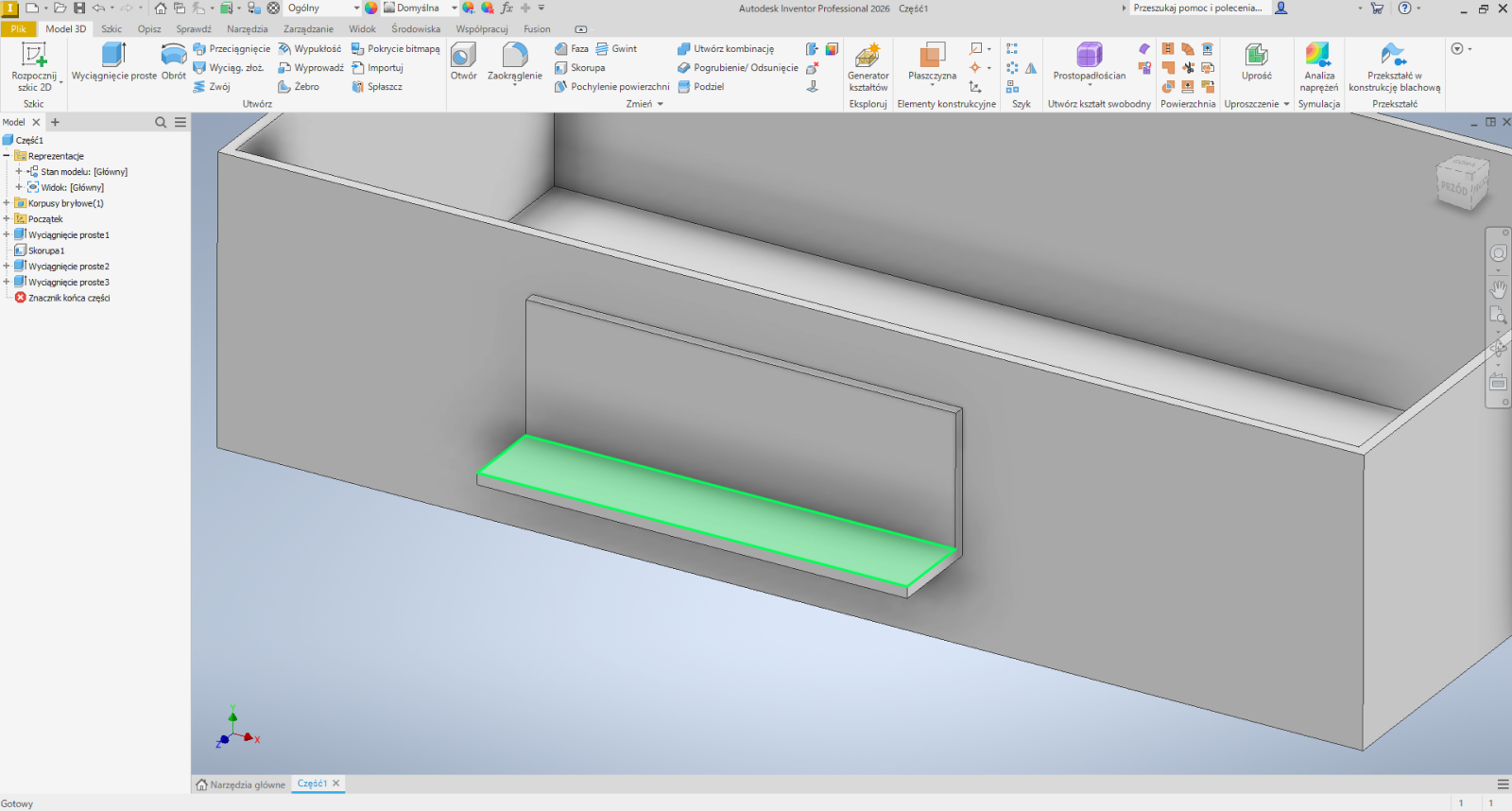
Następnie utwórz zagięcie elementu uchwytu.
[Procedure]
[Sketch] – [Rectangle] Utwórz szkic o grubości 2,0 mm (równej grubości blachy)
Naciśnij [Extrude] i ustaw wymiar zagięcia na 14,5 mm
Na koniec wykonaj tę samą operację po przeciwnej stronie skrzynki, aby utworzyć uchwyt i ukończyć projekt.
1.3 Weryfikacja struktury brył modelu
Obszary, w których ściany wykazują nawis spoiny, muszą być rozdzielone na odrębne bryły.
Weryfikacja liczby brył przed zapisaniem pliku CAD. (Suma 3 brył: Skrzynka 1, Uchwyty 2)
2 Zapis danych
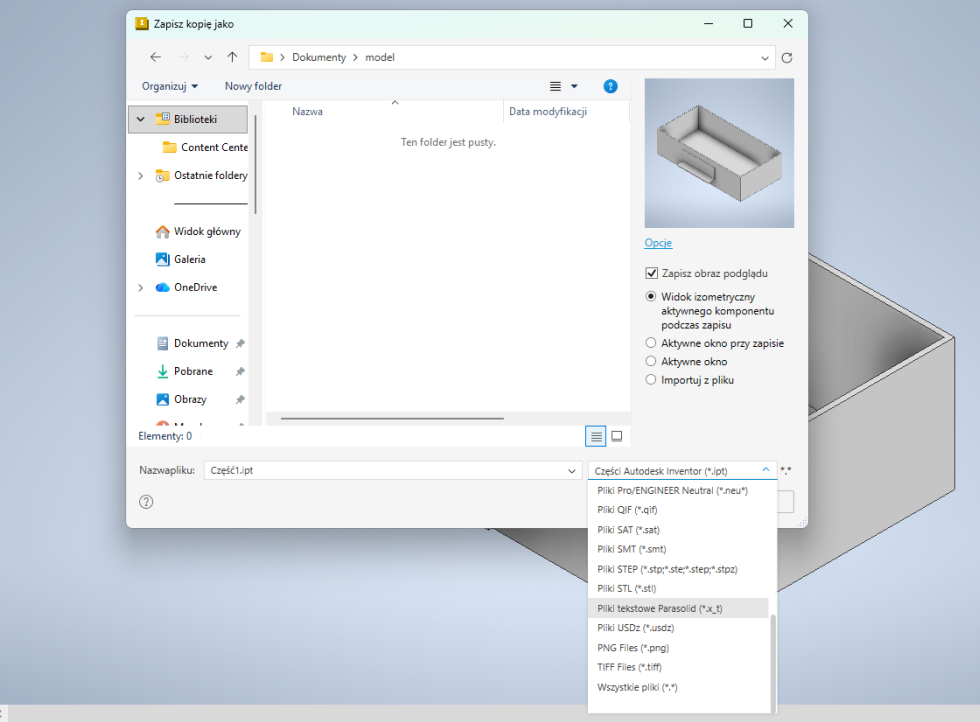
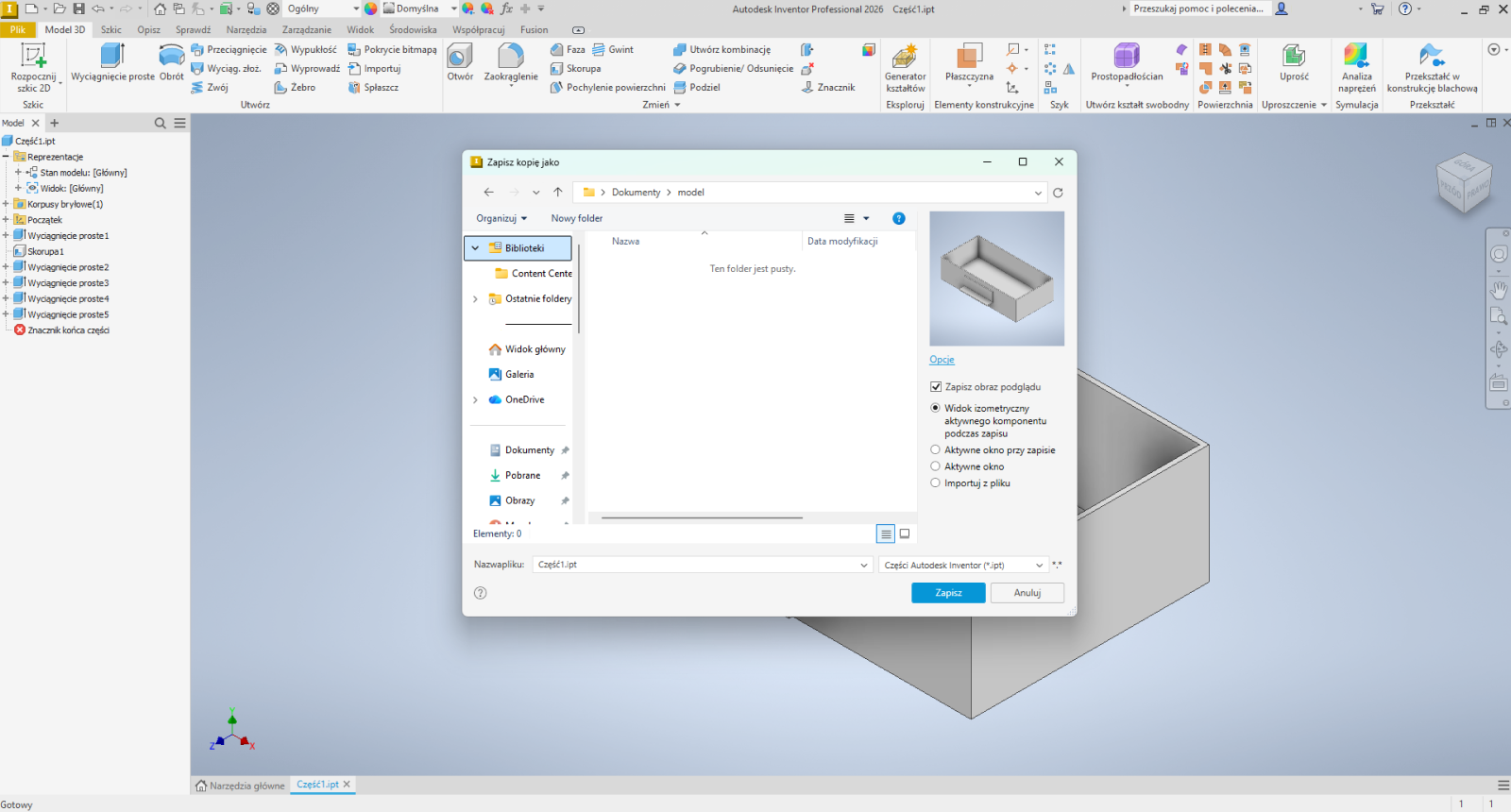
Zapisz Plik CAD w formacie pośrednim Parasolid.
[Procedure]
Kliknij [Save As] – [Save a Copy As]
W polu [File Type] wybierz Parasolid Text File (*.x_t) i kliknij [Save]
3 Przesłanie do meviy
3.1 Przesłanie do meviy
- Otwórz Listę projektów meviy, prześlij zapisane dane 3D, a następnie zaznacz docelowy projekt i naciśnij przycisk [Create Welded Structure].
- (W przypadku wielu brył kliknięcie dowolnej części spowoduje utworzenie projektu Welded Sheet Metal na podstawie konfiguracji części w chwili przesłania.)
3.2 Ustawienia wyceny w przeglądarce 3D
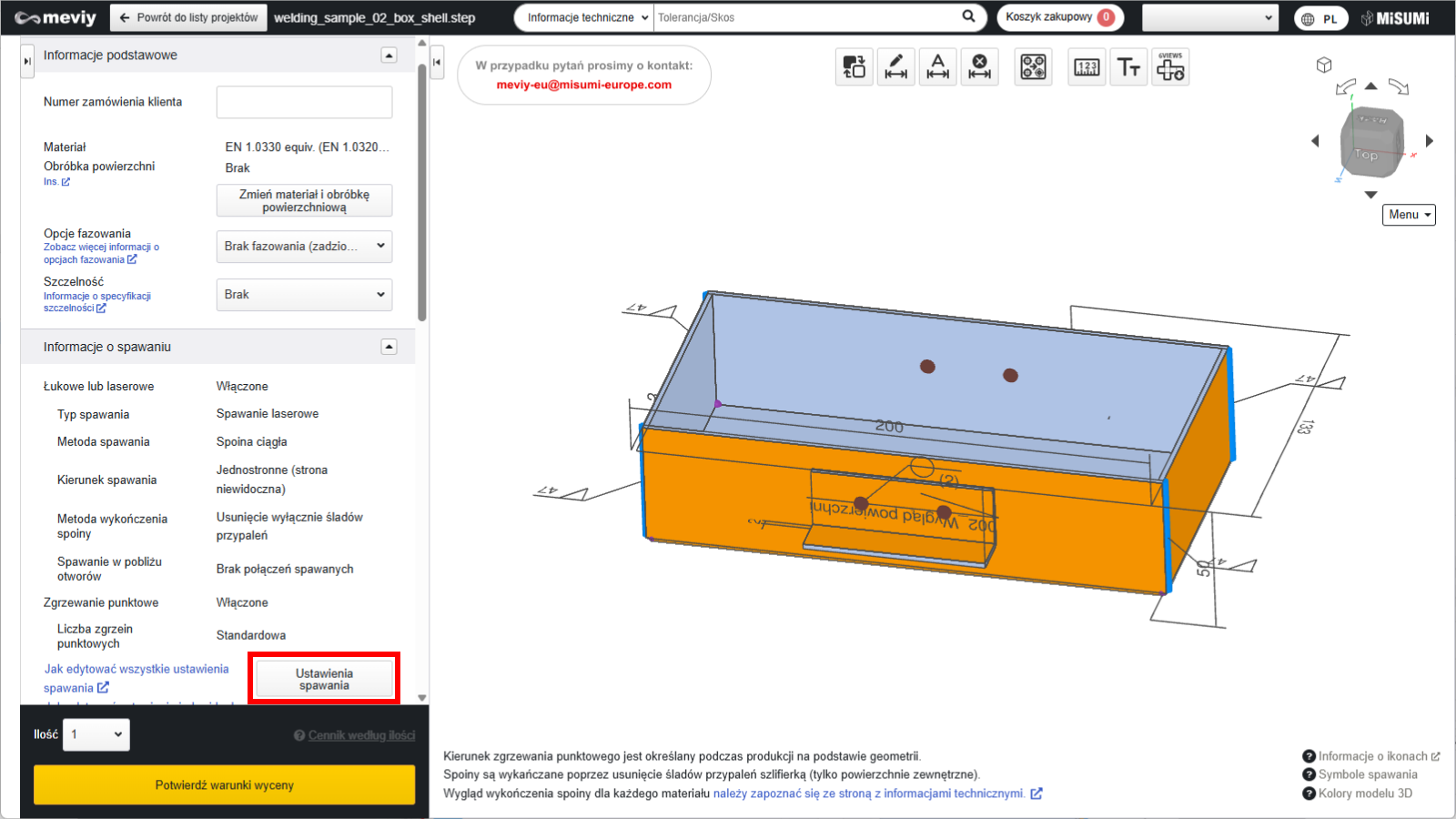
- Kliknij [Next], aby przejść do przeglądarki 3D i kontynuować ustawienia wyceny. Jako przykład zmodyfikujemy warunki spawania dla zgrzewania punktowego.
[Operation Method]
Naciśnij [Edit Welding Information] w polu informacji spawalniczych i określ warunki spawania.
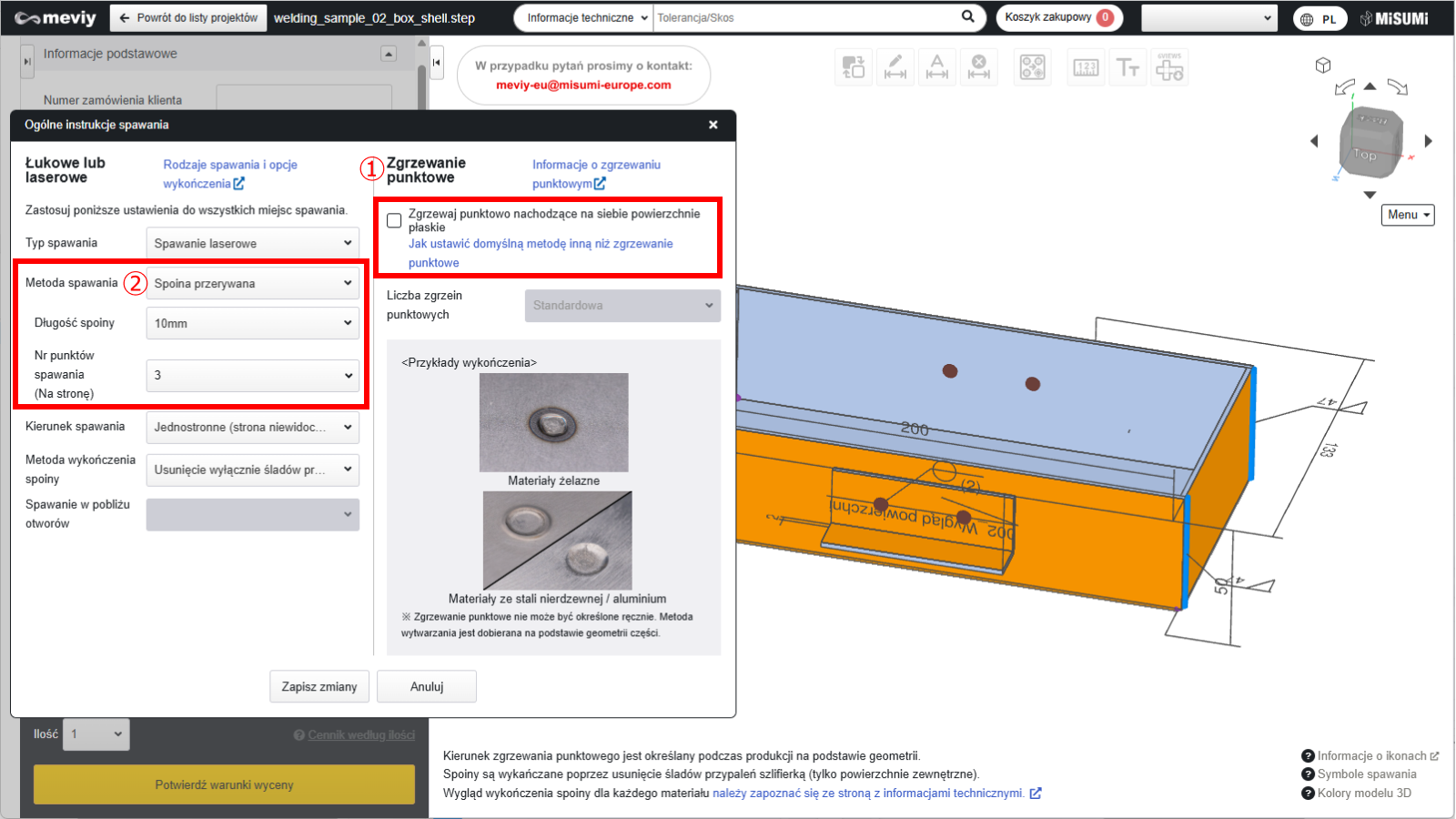
① Wyłącz ustawienia zgrzewania punktowego w obszarach, gdzie płaskie powierzchnie blach wykazują nawis spoiny
② Dla Standardowych warunków spawania wybierz spawanie przerywane [3 points per 10mm weld length] zamiast spawanie ciągłe
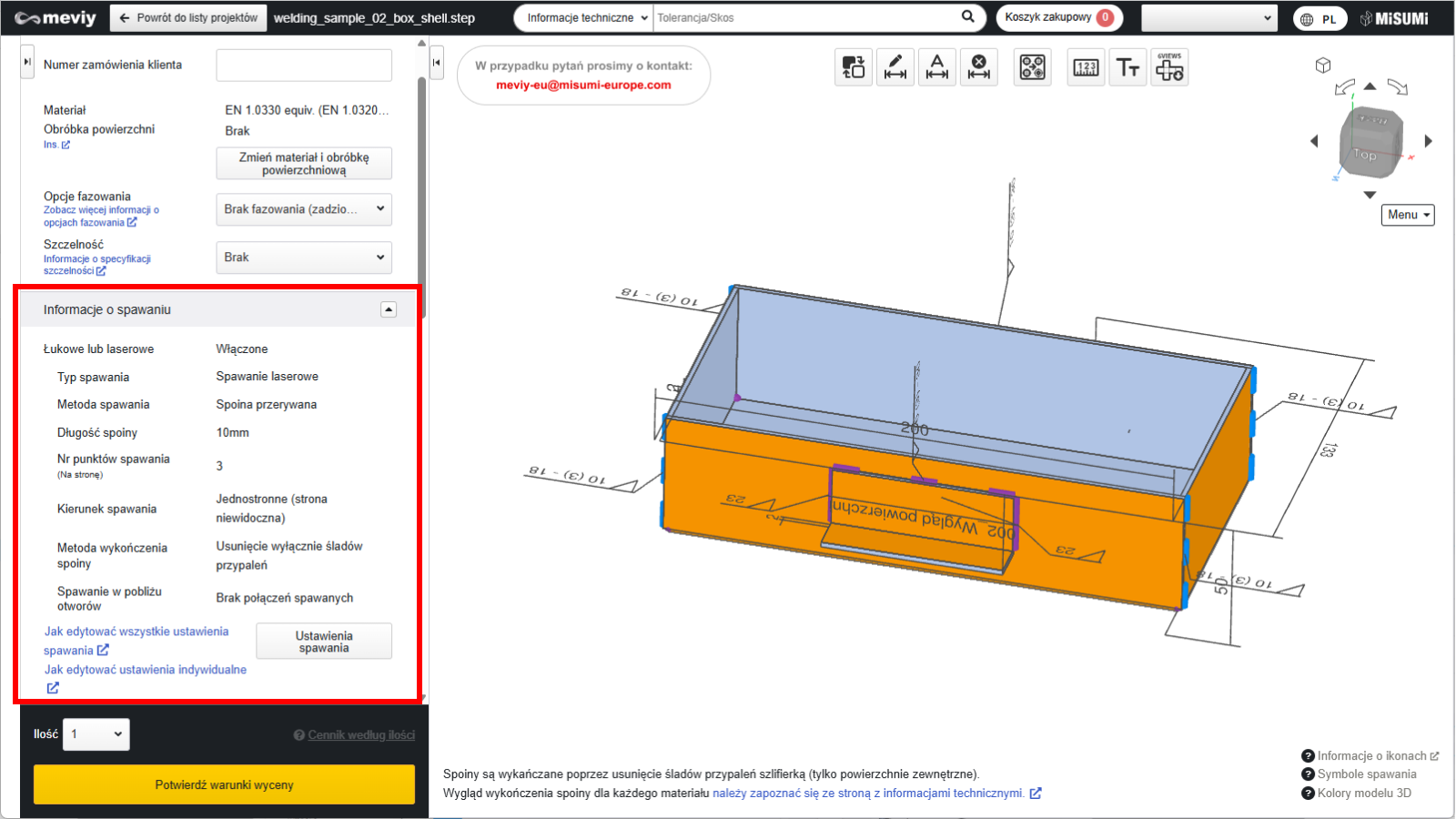
Potwierdź zmiany informacji Wyceny za pomocą ustawień informacji spawalniczych oraz kolor modelu 3D.
3.3 Wycena zakończona
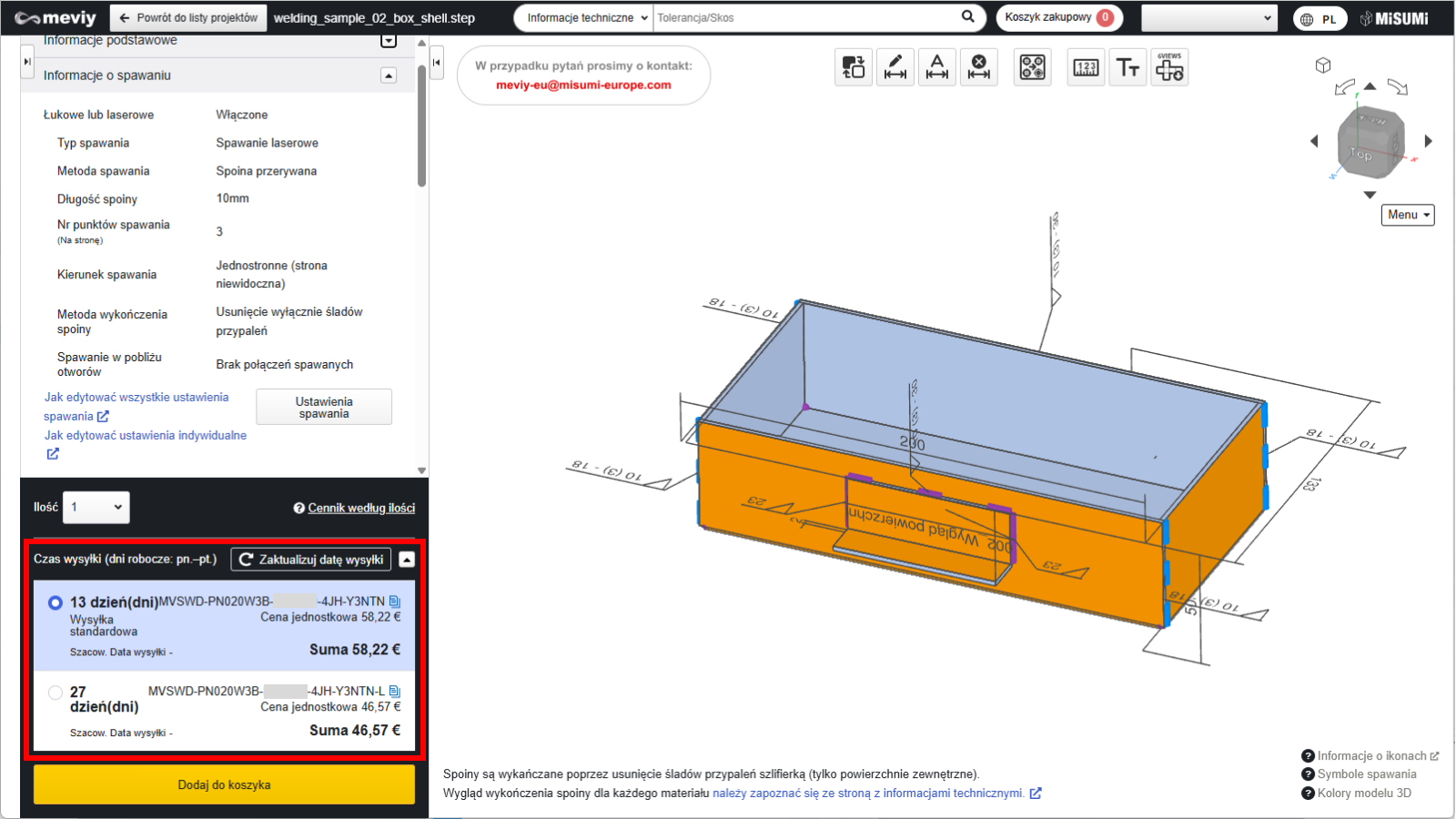
Po edycji informacji spawalniczych naciśnij przycisk „Potwierdź warunki Wyceny”. Po nadaniu numeru katalogowego spawania blach rozpoczynającego się od [MVSWD] Wycena jest zakończona.
Weryfikacja formatów pliku obsługiwanych przez moduł Welded Sheet Metal meviy — tutaj.