Automatyczne rozpoznawanie typu otworu / wewnętrznej średnicy na podstawie atrybutów kolorystycznych
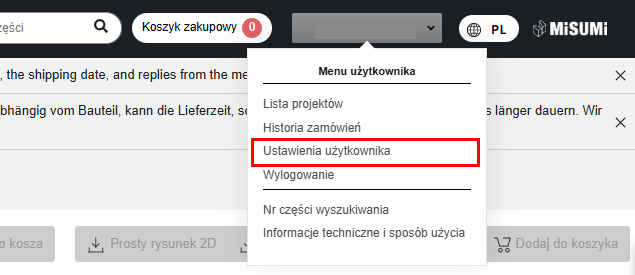
Kolor zastosowany do powierzchni bocznej otworu w modelu jest rozpoznawany automatycznie, a po dopasowaniu go do wcześniej zarejestrowanej wartości typ otworu / średnicy wewnętrznej może zostać odzwierciedlony w meviy.

Metoda

KROK2:

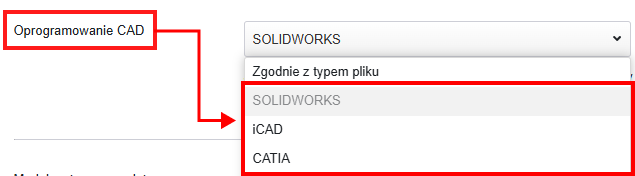
Z listy rozwijanej wybierz system CAD, którego chcesz używać.

KROK3:

Metoda rozpoznawania typu otworu / średnicy wewnętrznej: z listy rozwijanej wybierz opcję „Automatyczne rozpoznawanie typu otworu/średnicy wewnętrznej na podstawie atrybutów koloru”.

KROK4:

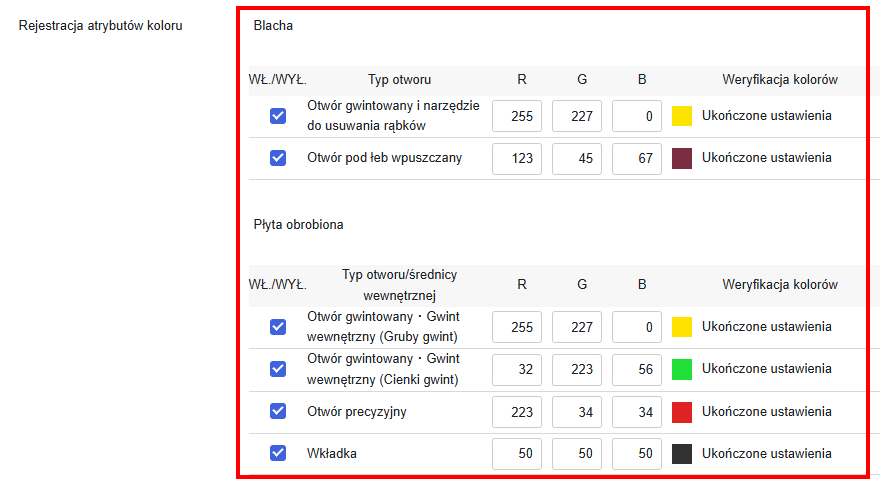
Włącz ustawienie dla danego typu otworu / średnicy i aktywuj pole RGB.
Wprowadź wartości RGB (od 0 do 255).
Uwaga: RGB należy ustawić na wartość od 0 do 255.
ElementySzczegóły
1WŁ./WYŁ.Możesz osobno włączać i wyłączać ustawienia dla każdego typu otworu / średnicy wewnętrznej.
2Typ otworu/średnicy wewnętrznejJest to lista typów otworów/średnic wewnętrznych, które mogą być automatycznie rozpoznane poprzez powiązanie atrybutów kolorów.
3RGBPole służy do rejestrowania atrybutów kolorystycznych z wartościami od 0 do 255 dla RGB.
4Weryfikacja kolorówWyświetlany jest komunikat informujący o stanie konfiguracji RGB.

KROK5:

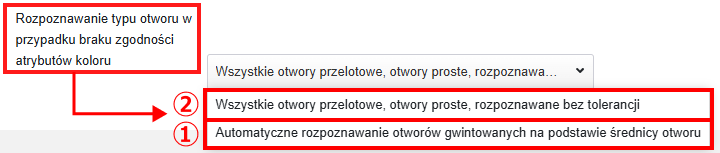
Możesz skonfigurować sposób rozpoznawania typu otworu na wypadek, gdy atrybuty koloru (wartości RGB) nie są zgodne.
Wybierz jedną z poniższych opcji z listy rozwijanej.
①Automatyczne rozpoznawanie otworów gwintowanych na podstawie średnicy otworu
Jeśli atrybut koloru nie jest powiązany, otwór gwintowany jest automatycznie rozpoznawany na podstawie średnicy otworu.
Automatyczne rozpoznawanie otworów gwintowanych na podstawie średnicy otworu
②Wszystkie otwory przelotowe, otwory proste, rozpoznawane bez tolerancji
Jeśli atrybuty koloru nie są powiązane, otwór zostanie rozpoznany jako otwór prosty lub ostry.
Kliknij przycisk „Zapisz ustawienia” u dołu strony.

Po przesłaniu danych:

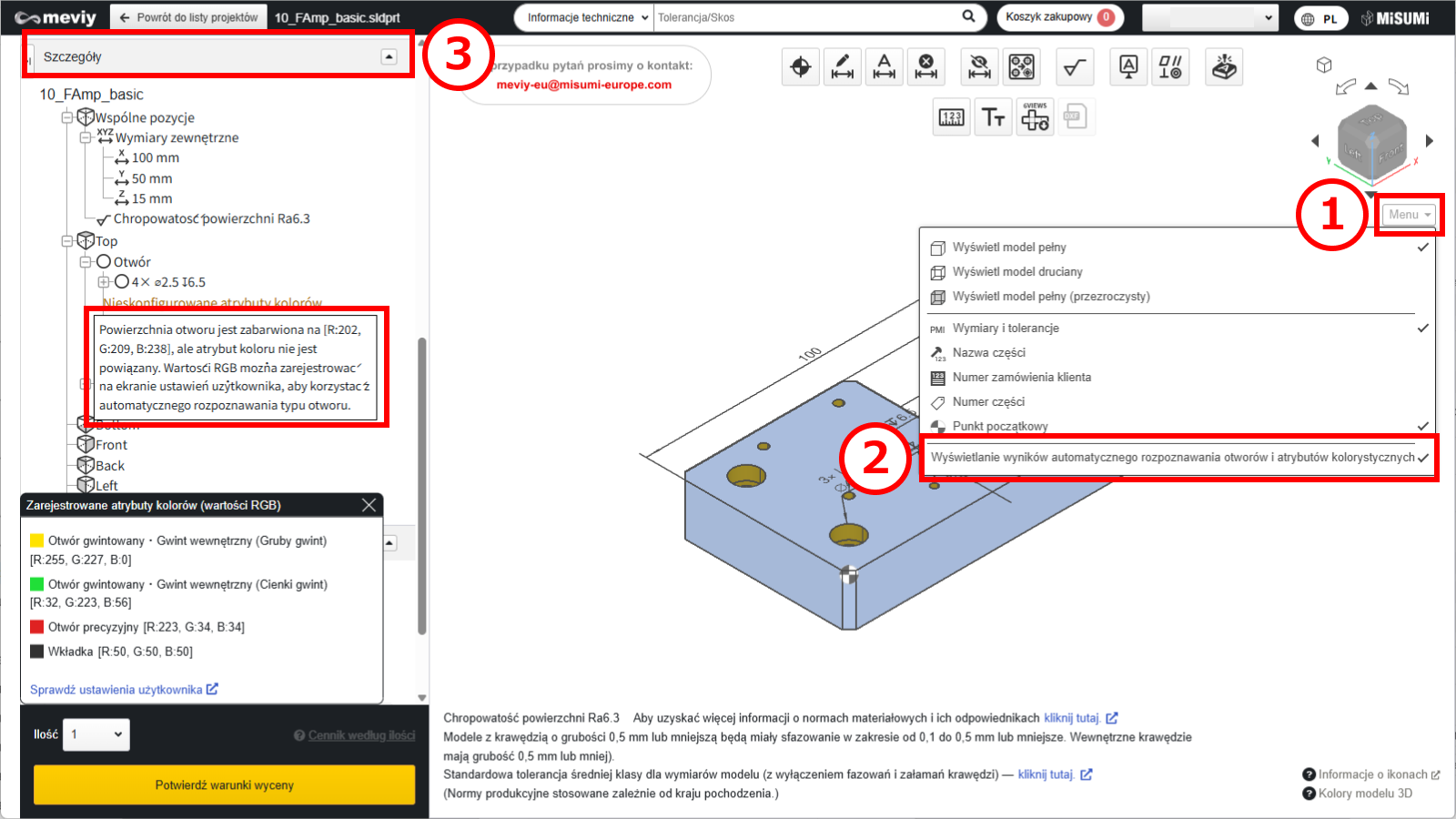
①Najedź kursorem na [ Menu ] w przeglądarce 3D.
②Kliknij [ Wyświetlanie wyników automatycznego rozpoznawania otworów i atrybutów kolorystycznych ].
③Lista otworów w szczegółach zawiera informacje o powiązanych atrybutach kolorów.

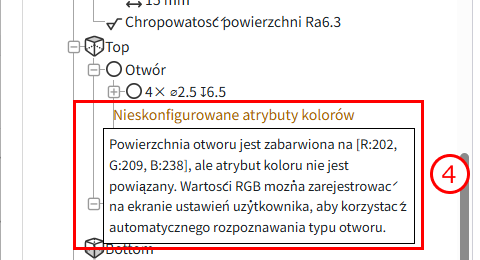
④Jak sprawdzić wartości RGB kolorów zastosowanych w modelu: w drzewie wyświetlany jest element „Nieokreślony atrybut koloru” (tylko gdy powiązanie nie jest możliwe).

Najedź na ten element kursorem, aby sprawdzić wartości RGB zastosowanego koloru.

Uwaga

Istnieją ograniczenia dotyczące typów otworów / średnic wewnętrznych, które można powiązać na podstawie atrybutu koloru.

Zapoznaj się z poniższymi uwagami i w razie potrzeby skonfiguruj ustawienia w meviy.
  • W przypadku korzystania z tej funkcji kierunek obróbki nie jest przenoszony.

    Jeśli otwór pilotujący jest otworem przelotowym, koniecznie sprawdź kierunek obróbki.

Wskazówka

Uwagi

  • Więcej informacji znajduje się poniżej.

・Formaty CAD 3D obsługujące powiązanie atrybutów koloru

Oprogramowanie CADNatywneFormat pośredni (Parasolid)
(.sldprt)(.icd).x_t.x_b.xmt_txt
SOLIDWORKS
iCAD SX

Uwaga

Automatyczne rozpoznawanie typu otworu / wewnętrznej średnicy na podstawie atrybutów kolorystycznych nie jest gwarantowane w przypadku modeli utworzonych w nieobsługiwanych systemach CAD lub formatach plików.

Ostatnio przeglądane artykuły