iCAD
Korzystając z funkcji powiązania atrybutów otworów i atrybutów koloru oraz automatycznego rozpoznawania otworów gwintowanych na podstawie średnicy otworu w iCAD, zapoznaj się z poniższymi punktami.
Typ otworu: połączenie / Automatyczne rozpoznawanie typu otworu/wewnętrznej średnicy na podstawie atrybutów otworów zdefiniowanych w CAD
①Skonfiguruj ustawienia użytkownika tak, aby typ otworu / średnicy wewnętrznej był automatycznie rozpoznawany na podstawie atrybutów otworu.
・Kliknij tutaj, aby wyświetlić instrukcję konfiguracji.
②Prześlij do meviy zgodnie z poniższymi warunkami i poleceniami.
Warunki:natywne pliki iCAD
Obsługiwane rozmiary, Wersje
:Dostępne formaty plików danych projektowych
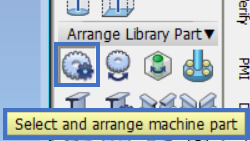
Polecenia „Otwór” objęte integracją
| Typ otworu (meviy) | Warunki ustawienia polecenia otworu | Opis | Ważne informacje |
|---|
| Otwór prosty・Otwór przelotowy | ![]() |
|
|
|---|---|---|---|
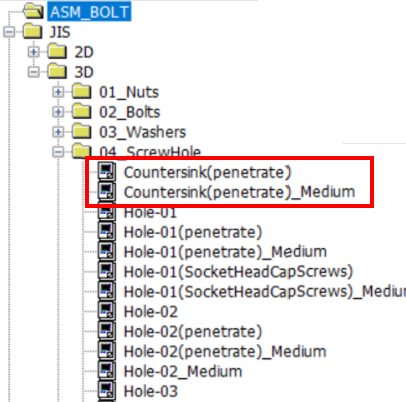
| Otwór prosty
(otwór z pogłębieniem stożkowym)
*Tylko obrobione płyty |
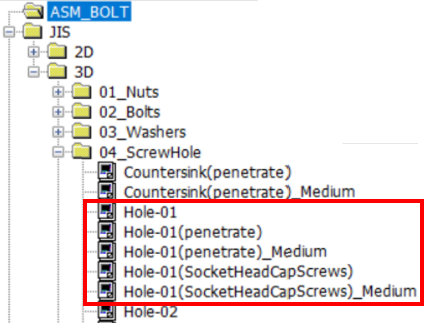
![]() |
|
|
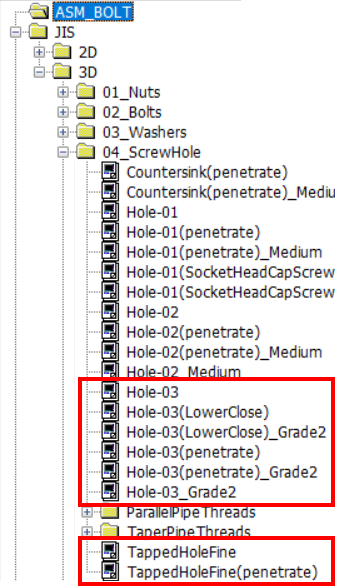
| Precyzyjne otwory
*Tylko obrobione płyty |
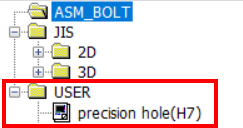
![]() |
Wybierz otwór utworzony przez użytkownika. | Aby uzyskać informacje na temat tworzenia otworów zdefiniowanych przez użytkownika, skontaktuj się z działem wsparcia. |
|
![]() |
|
|
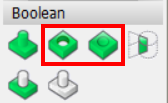
| Otwór z łbem stożkowym | ![]() |
|
Polecenia „Otwór”, które nie podlegają powiązaniu
| Typ otworu (meviy) | Warunki ustawienia polecenia otworu | Opis | Ważne informacje |
|---|---|---|---|
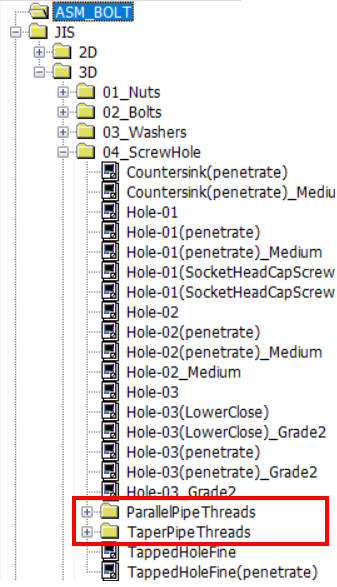
| Otwór niepołączony① | ![]() |
|
|
| Otwór niepołączony② | ![]() |
![]() |
Jeśli został utworzony z użyciem otworów ① lub ②, zostanie wyświetlony komunikat „Nie użyto polecenia Otwór”. |
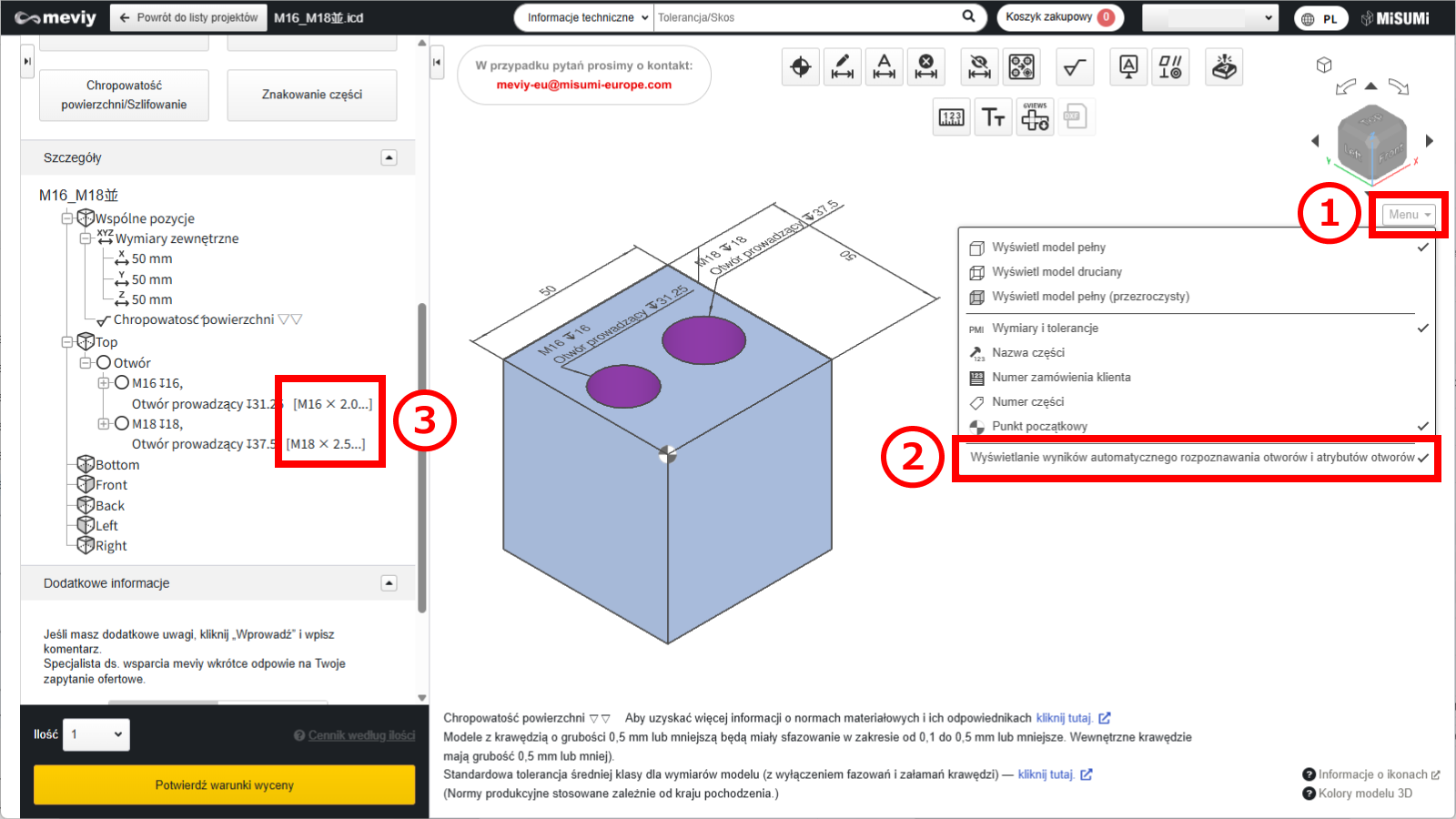
Po przesłaniu danych:
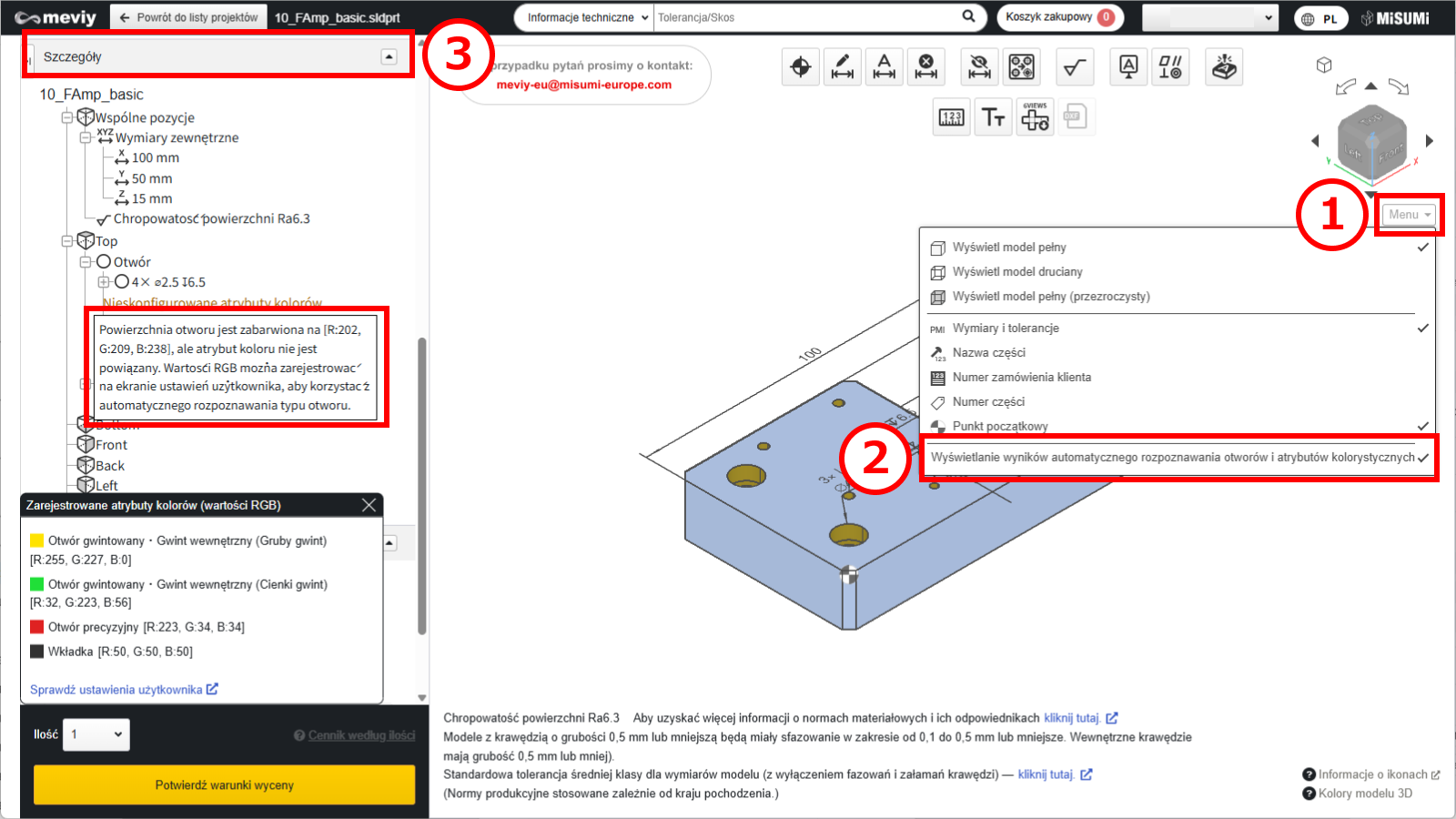
(1) Najedź kursorem na [ Menu ] w przeglądarce 3D.
(2) Kliknij [ Wyświetlanie wyników automatycznego rozpoznawania otworów i atrybutów otworów ].
(3) Lista otworów w szczegółach zawiera informacje o powiązanych atrybutach kolorów.
Uwaga
Istnieją ograniczenia dotyczące typów otworów / średnic wewnętrznych, które można powiązać na podstawie atrybutów otworu.Zapoznaj się z poniższymi uwagami i w razie potrzeby skonfiguruj ustawienia w meviy.
-
Efektywna głębokość każdego otworu nie jest przenoszona; zamiast tego stosowane są wartości określone w ustawieniach użytkownika.
Ustaw efektywną głębokość dla każdej pozycji w poniższych ustawieniach użytkownika. - Ustawienia oferty dla obrobionych płyt Otwory gwintowane
- Ustawienia oferty dla części toczonych Otwory gwintowane
- Ustawienia oferty dla obrobionych płyt Precyzyjne otwory
- Ustawienia oferty dla części toczonych Precyzyjne otwory
-
Jeśli otwór wstępny jest przelotowy i określono efektywną głębokość, kierunek gwintowania zostaje automatycznie rozpoznany.Po przesłaniu koniecznie sprawdź w meviy, czy kierunek gwintowania jest prawidłowy.
Uwagi
- Więcej informacji znajduje się poniżej.
- → Obrobiona płyta > Rozpoznawanie różnych typów otworów
- → Części toczone > Specyfikacje gwintów zewnętrznych i wewnętrznych, rowków wpustowych, otworów i kieszeni
- →Części z blachy > Identyfikacja otworów gwintowanych
・Formaty CAD 3D obsługujące powiązanie atrybutów otworów
| Oprogramowanie CAD | Natywne | Format pośredni (Parasolid) | ||
|---|---|---|---|---|
| (.icd) | .x_t | .x_b | .xmt_txt | |
| iCAD SX |
〇 |
– |
– |
– |
Uwaga
W przypadku modeli i formatów CAD nieobsługiwanych przez meviy automatyczne rozpoznanie typu otworu / średnicy wewnętrznej nie jest gwarantowane.| Metoda modelowania | Integracja | Opis |
|---|---|---|
| Polecenie „Otwór” w programie iCAD SX | 〇 | Ponieważ informacje o otworze są dostępne, można go prawidłowo powiązać. |
| Polecenie „Otwór niestandardowy” | △ | Ze względu na specjalne ustawienia prawidłowe powiązanie może nie być możliwe. |
| Otwory utworzone za pomocą wycięcia z wyciągnięciem lub podobnych operacji, bez użycia polecenia „Otwór” | – | Nieobsługiwane, ponieważ nie zdefiniowano atrybutów otworu. |
Mapowanie atrybutów kolorystycznych / Automatyczne rozpoznawanie typu otworu/średnicy wewnętrznej na podstawie atrybutów kolorów
①Skonfiguruj ustawienia użytkownika tak, aby typ otworu / średnicy wewnętrznej był automatycznie rozpoznawany na podstawie atrybutu koloru.
・Kliknij tutaj, aby wyświetlić instrukcję konfiguracji.
②Pokoloruj boczną powierzchnię otworu w modelu.
KROK1:
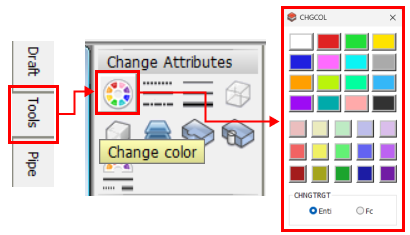
Na karcie „Narzędzia” wybierz „Zmień atrybuty” → „Zmień kolor elementu”.
Wyświetl „Zmień kolor”.
KROK2:
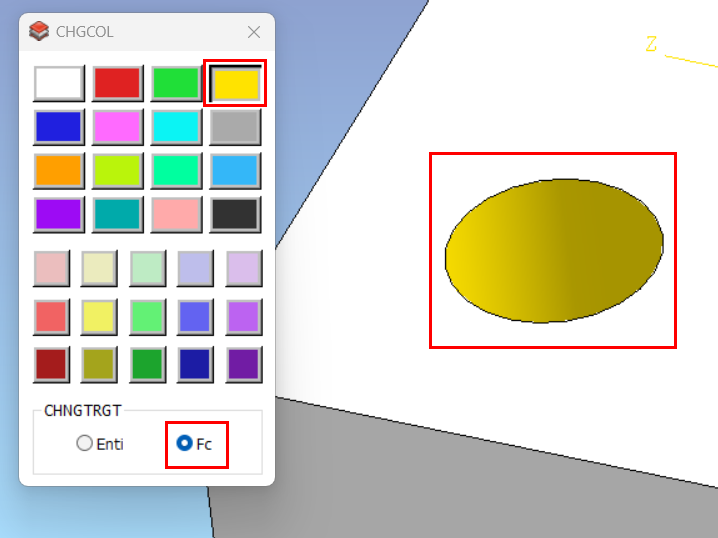
W poleceniu „Zmiana koloru” w polu „Cel zmiany” wybierz „Powierzchnia”.
Wybierz kolor z palety, a następnie zaznacz wewnętrzne i boczne powierzchnie otworu w modelu.
Kliknij prawym przyciskiem myszy, aby zatwierdzić.
③Po zakończeniu powyższych ustawień prześlij dane do meviy.
Po przesłaniu danych:
(1) Najedź kursorem na [ Menu ] w przeglądarce 3D.
(2) Kliknij [ Wyświetlanie wyników automatycznego rozpoznawania otworów i atrybutów kolorystycznych ].
(3) Lista otworów w szczegółach zawiera informacje o powiązanych atrybutach kolorów.
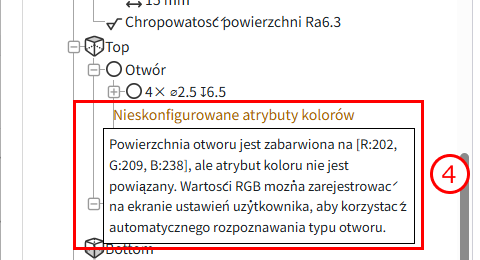
(4) Jak sprawdzić wartości RGB kolorów zastosowanych w modelu: w drzewie wyświetlany jest element „Nieokreślony atrybut koloru” (tylko gdy powiązanie nie jest możliwe). Najedź na ten element kursorem, aby sprawdzić wartości RGB zastosowanego koloru.
Automatyczne rozpoznawanie otworów gwintowanych na podstawie średnicy
①Skonfiguruj ustawienia użytkownika tak, aby otwory gwintowane były automatycznie rozpoznawane na podstawie średnicy otworu.
・Kliknij tutaj, aby wyświetlić instrukcję konfiguracji.
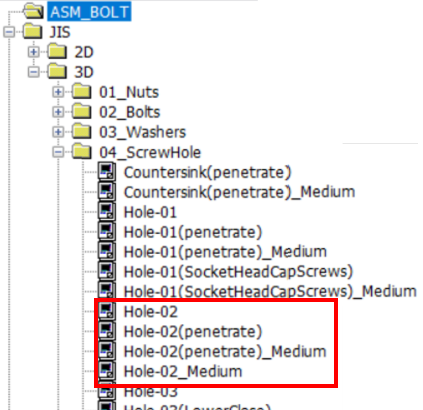
②Wymodeluj otwór gwintowany za pomocą polecenia „Otwór” przy domyślnych ustawieniach, a następnie prześlij dane do meviy.
Zalecane:Ustawienie metody identyfikacji gwintu: „Nazwa CAD 3D” (zobacz „Warunki rozpoznawania różnych otworów”).
| Rozmiar gwintu (grubego) | iCAD SX |
|---|---|
| M2 | 2 |
| M2.5 | 2.5 |
| M3 | 3 |
| M4 | 4 |
| M5 | 5 |
| M6 | 6 |
| M8 | 8 |
| M10 | 10 |
| M12 | 12 |
| M14 | 14 |
| M16 | 16 |
| M18 | 15.5 |
| M20 | 17.5 |
| M22 | 19.5 |
| M24 | 21 |
Uwaga
Podczas korzystania z tej funkcji koniecznie sprawdź w meviy wyniki automatycznego rozpoznawania otworów.-
Efektywna głębokość każdego gwintu nie jest przenoszona; stosowane są wartości z ustawień użytkownika.
Ustaw efektywną głębokość dla każdej pozycji w poniższych ustawieniach użytkownika. - Ustawienia oferty dla obrobionych płyt Otwory gwintowane
- Ustawienia oferty dla części toczonych Otwory gwintowane
-
Jeśli otwór wstępny jest przelotowy i określono efektywną głębokość, kierunek gwintowania zostaje automatycznie rozpoznany.Po przesłaniu koniecznie sprawdź w meviy, czy kierunek gwintowania jest prawidłowy.
Uwagi
- Więcej informacji znajduje się poniżej.
- →Obrobiona płyta > Rozpoznawanie różnych typów otworów
- →Części toczone > Specyfikacje gwintów zewnętrznych i wewnętrznych, rowków wpustowych, otworów i kieszeni
- →Części z blachy > Identyfikacja otworów gwintowanych
Po przesłaniu danych:
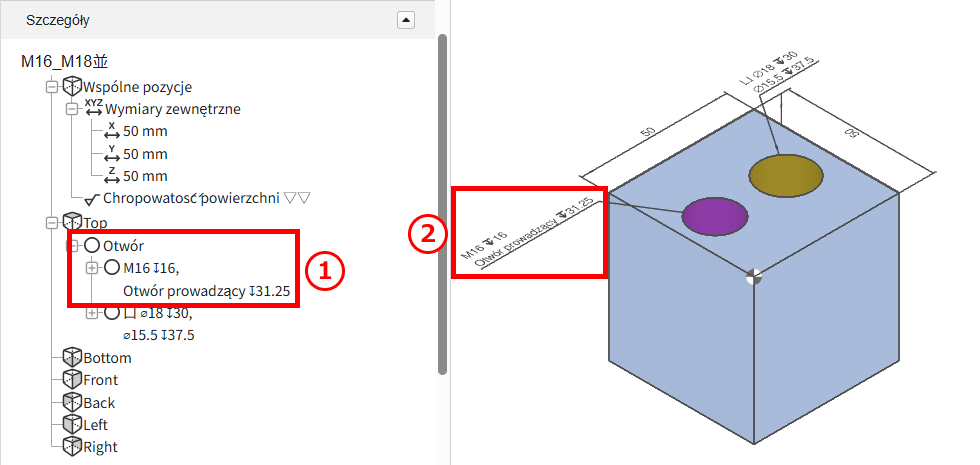
Zostaną wyświetlone powiązane otwory gwintowane.
- ①Lista otworów w widoku drzewa
- ②W przeglądarce 3D
・Formaty CAD 3D obsługujące powiązanie atrybutów koloru
| Oprogramowanie CAD | Natywne | Format pośredni (Parasolid) | ||
|---|---|---|---|---|
| (.icd) | .x_t | .x_b | .xmt_txt | |
| iCAD SX |
〇 |
〇 |
〇 |
– |
Uwaga
Automatyczne rozpoznawanie typu otworu / wewnętrznej średnicy na podstawie atrybutów kolorystycznych nie jest gwarantowane w przypadku modeli utworzonych w nieobsługiwanych systemach CAD lub formatach plików.