Procedura wyceny
Po zalogowaniu do meviy wykonaj poniższe kroki, aby uzyskać wyceny i składać zamówienia na podstawie danych 3D dla części Welded Sheet Metal.
KROK 1: Ustawienia automatycznego rozpoznawania typu otworu
- Jeśli przesyłasz plik w formacie neutralnym, skonfiguruj ustawienia oprogramowania CAD użytego do modelowania.
- Na platformie meviy typ otworu jest identyfikowany przez porównanie średnicy otworu w danych 3D CAD z bazą danych informacji o otworach.
- Skonfigurowanie ustawień oprogramowania CAD użytego do modelowania poprawia dokładność identyfikacji typu otworu.
-
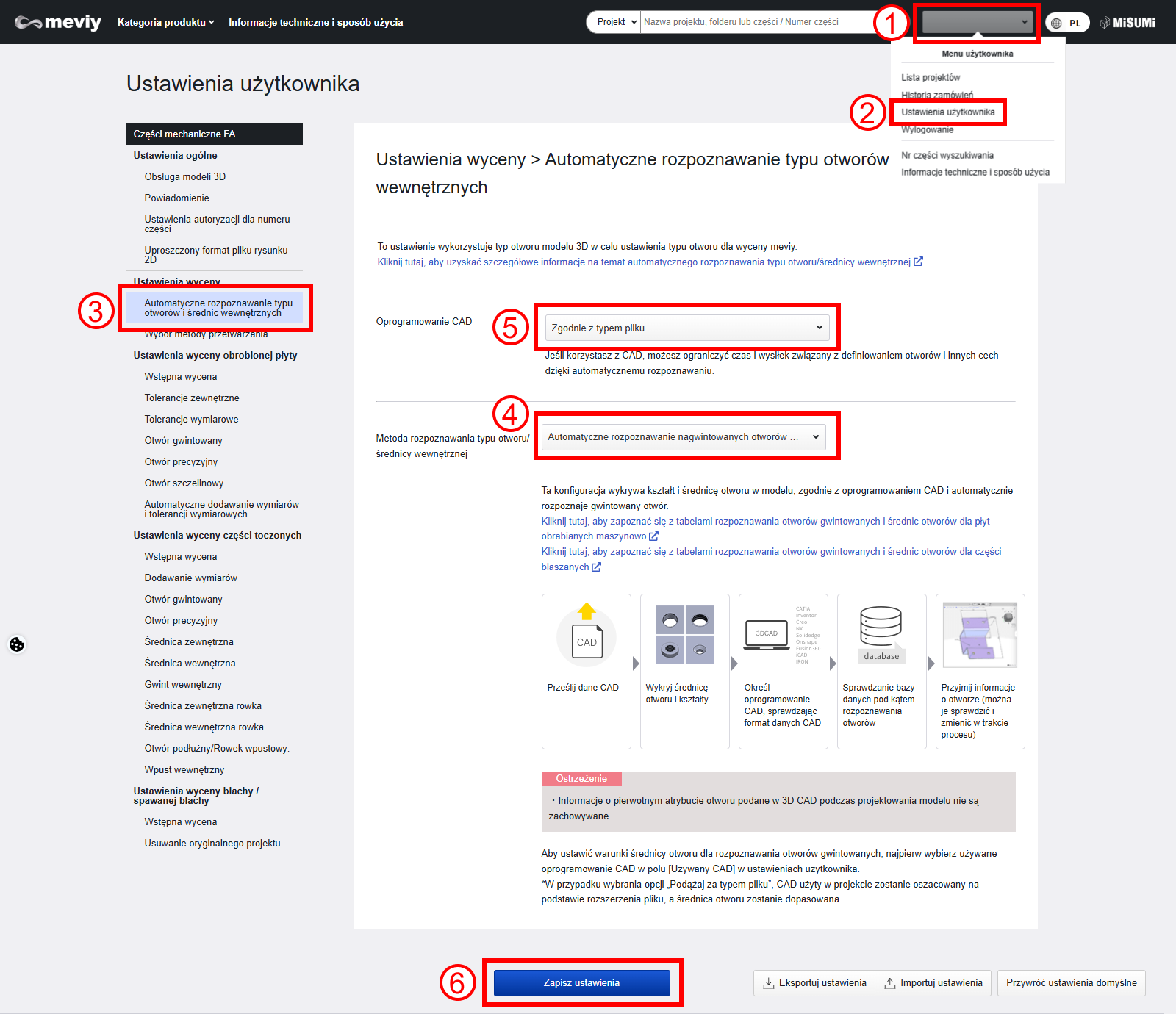
Przesuń kursor myszy na nazwę użytkownika w prawym górnym rogu ekranu. Pojawi się „Menu użytkownika”.
-
Wybierz „Ustawienia użytkownika”.
-
Wybierz „Ustawienia automatycznego rozpoznawania typu otworu”.
-
Wybierz metodę rozpoznawania typu otworu. →Szczegóły każdej metody ustawienia
-
Ustaw oprogramowanie CAD użyte do modelowania w warunku średnicy otworu dla rozpoznawania otworów gwintowanych.
-
Wybierz „Aktualizuj”.
KROK 2: Prześlij dane 3D CAD
■ Standardowe ujęcie instrukcji obsługi (ścieżka ULMotion)
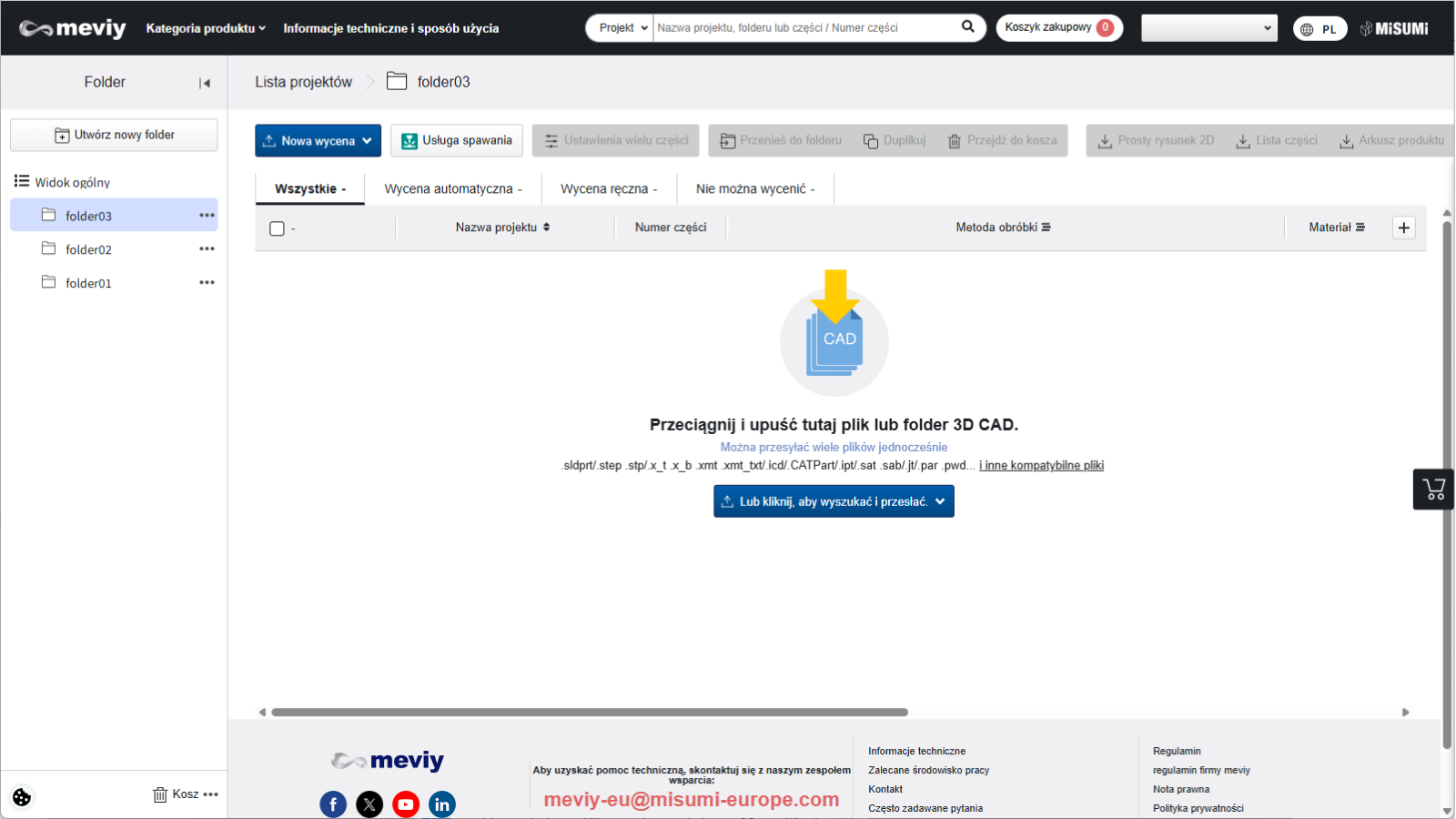
Prześlijdane3D CAD. → „Przesyłanie danych 3D”
-
Przejdź do „KROK 3: Konfiguracja/zmiana specyfikacji wyceny”.
Uwagi
Na ekranie listy projektów nie można zmienić metody przetwarzania między częściami obrabianymi / częściami z blachy ⇔ częściami Welded Sheet Metal.
KROK 3: Utwórz projekt Welded Sheet Metal
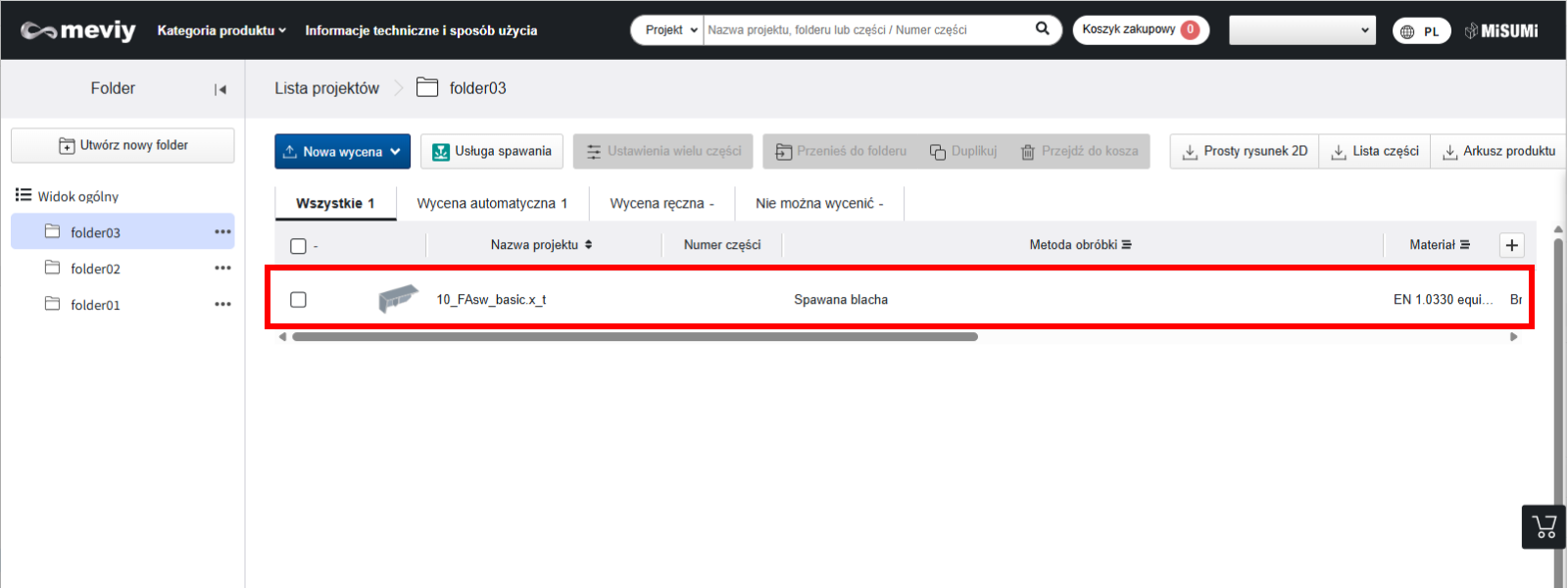
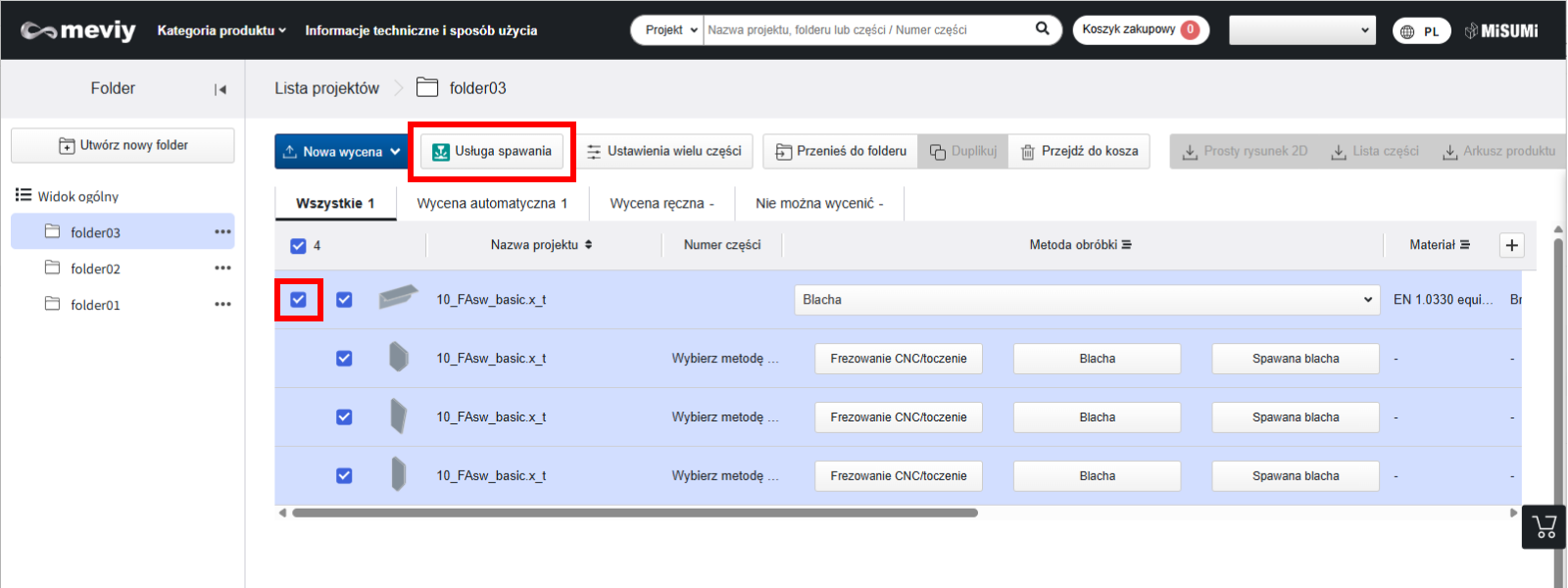
- Wybierz projekt, który chcesz wycenić jako Welded Sheet Metal. Niezależnie od aktualnie wybranej metody przetwarzania wszystkie dane 3D zawarte w projekcie zostaną uwzględnione w wycenie.
- Kliknięcie przycisku [Make Welded Structure] powoduje utworzenie nowego projektu z metodą przetwarzania ustawioną u góry na spawanie blach.
- Uwaga: Po utworzeniu projektu spawania blach oryginalny projekt z zaznaczonym polem wyboru zostanie automatycznie usunięty.
*Projekty z potwierdzoną wyceną lub aktualnie wyceniane ręcznie pozostaną i nie zostaną usunięte.
Wskazówka

[Make Welded Structure] Można
również wybrać pozostawienie zaznaczonego oryginalnego projektu przed wykonaniem operacji.
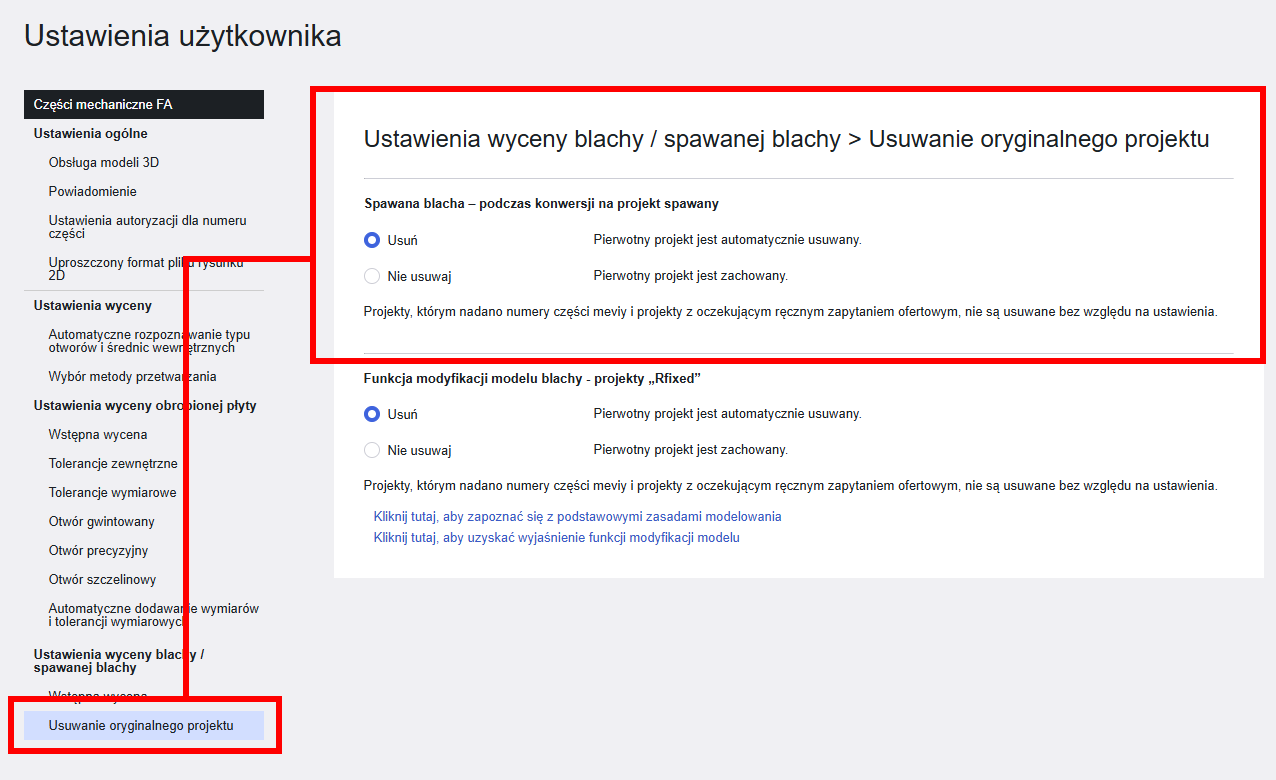
W takim przypadku przejdź do Ustawień użytkownika > [Delete Plate Welding quotations] > [Delete Original Project] w Ustawieniach użytkownika i zmień ustawienie na „Nie usuwaj”.
*Ustawieniem domyślnym jest „Usuń”,
więc oryginalny projekt zostanie automatycznie usunięty.
KROK 4: Ustaw / zmień warunki wyceny
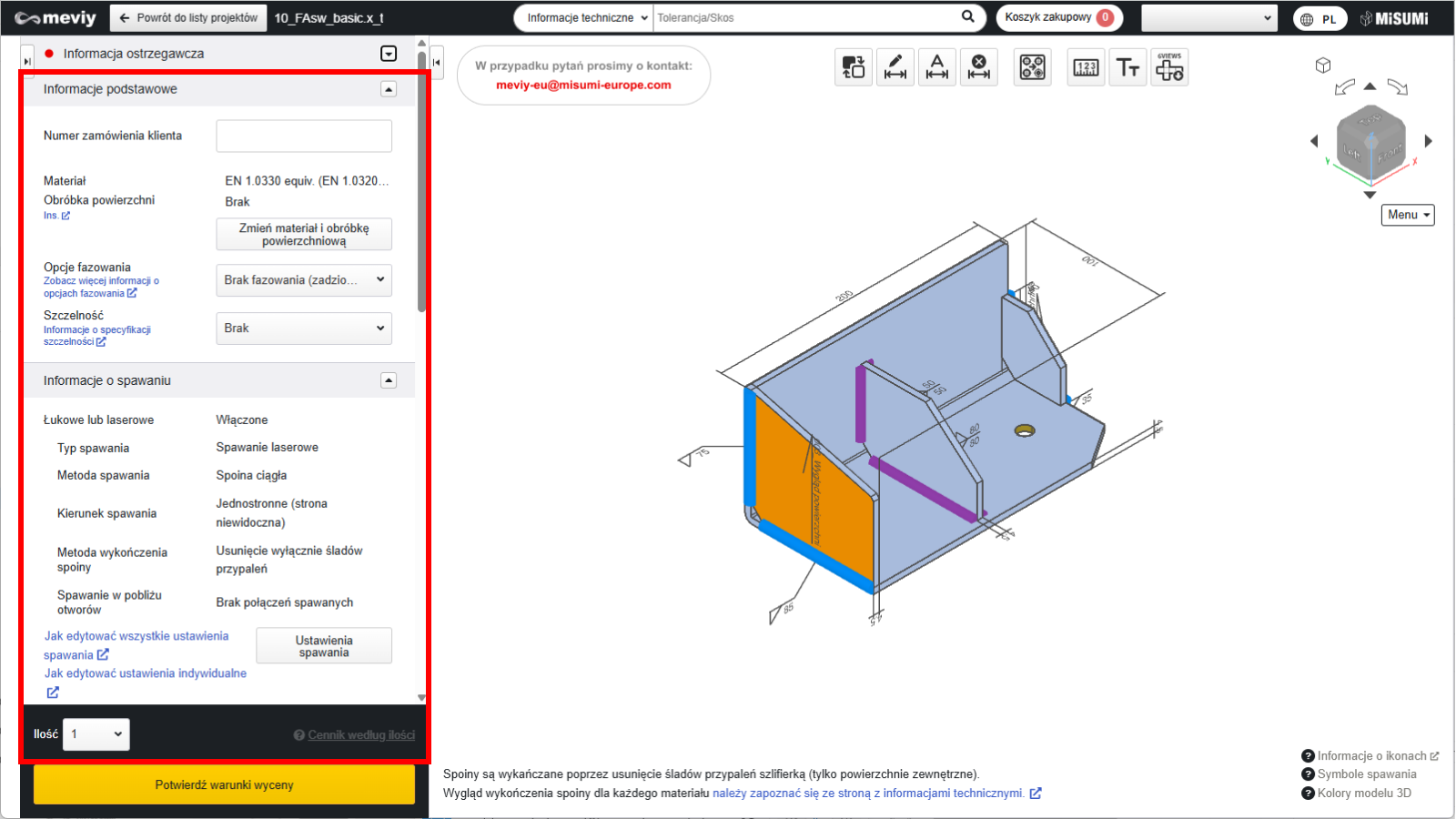
W razie potrzeby ustaw lub zmodyfikuj warunki wyceny.
- Ustaw podstawowe warunki wyceny, takie jak zmiana ilości, zmiana materiału / obróbki powierzchniowej, zmiana instrukcji spawania, ustawienie własnego numeru zamówienia klienta i wprowadzenie dodatkowych instrukcji roboczych. → „Konfigurowanie informacji podstawowych”
- Przejrzyj zaimportowane informacje z danych 3D i w razie potrzeby wprowadź poprawki.
-
Zmień typ otworu → „Zmiana informacji o otworze”
-
Dodaj / usuń wymiary → „Dodawanie / usuwanie wymiarów”
-
Rozdziel otwory zgrupowane podczas rozpoznawania kształtu → „Rozdzielanie zgrupowanych otworów”
-
Edytuj informacje o obróbce spawania blach → „Konfigurowanie informacji o spawaniu”
-
Wskazówka
Wygodne jest korzystanie ze skrótów klawiaturowych → „Operacje klawiaturowe”
KROK 5: Zatwierdź wyceny i uzyskaj numery części
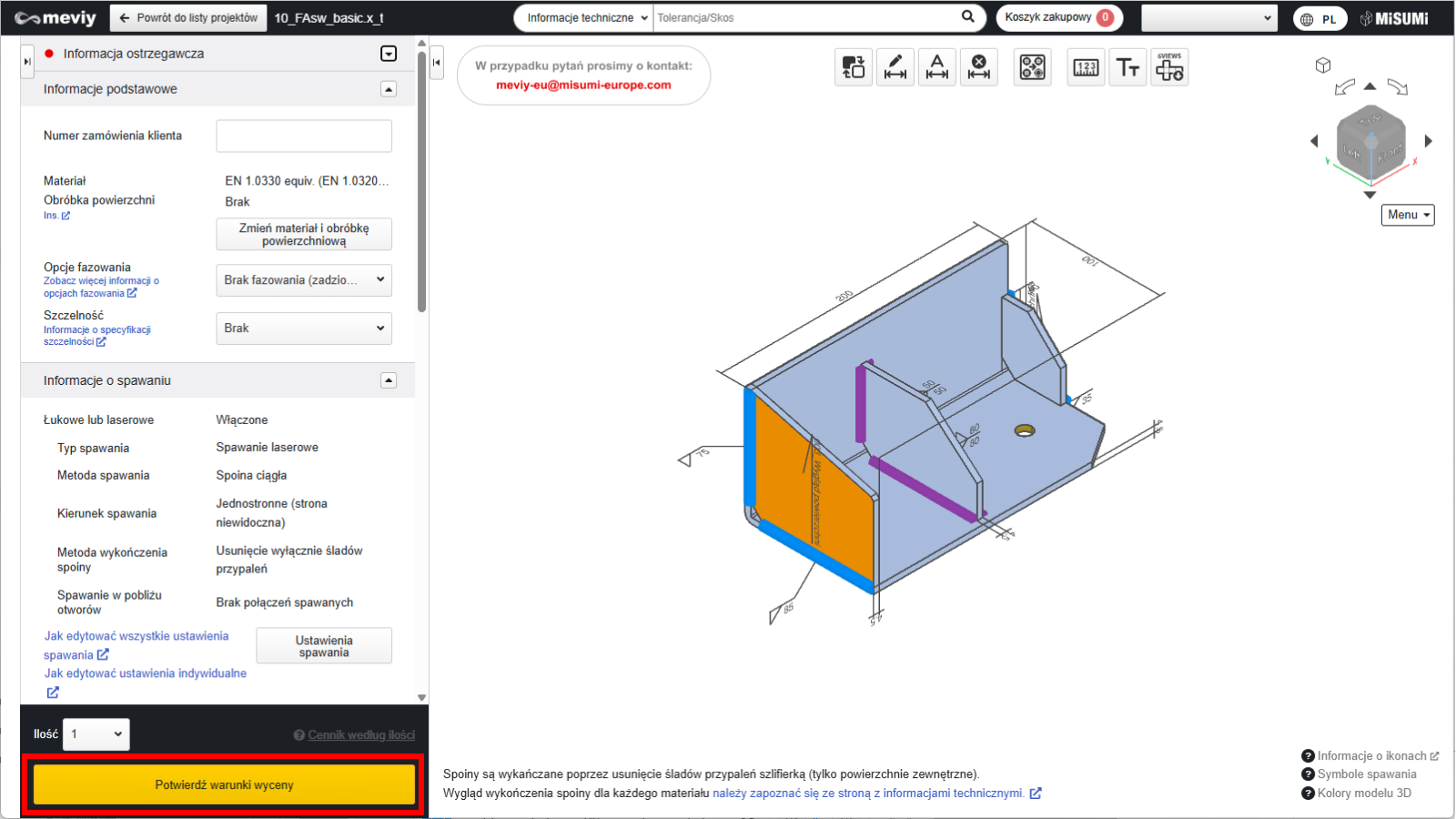
Po ustawieniu warunków wyceny, jeśli nie ma problemów, potwierdź wycenę i uzyskaj numer części. → „Potwierdzanie (nadawanie numeru części) / sprawdzanie / zmiana wyceny”
KROK 6: Dodaj do koszyka
Po uzyskaniu numeru części wróć do ekranu listy projektów.
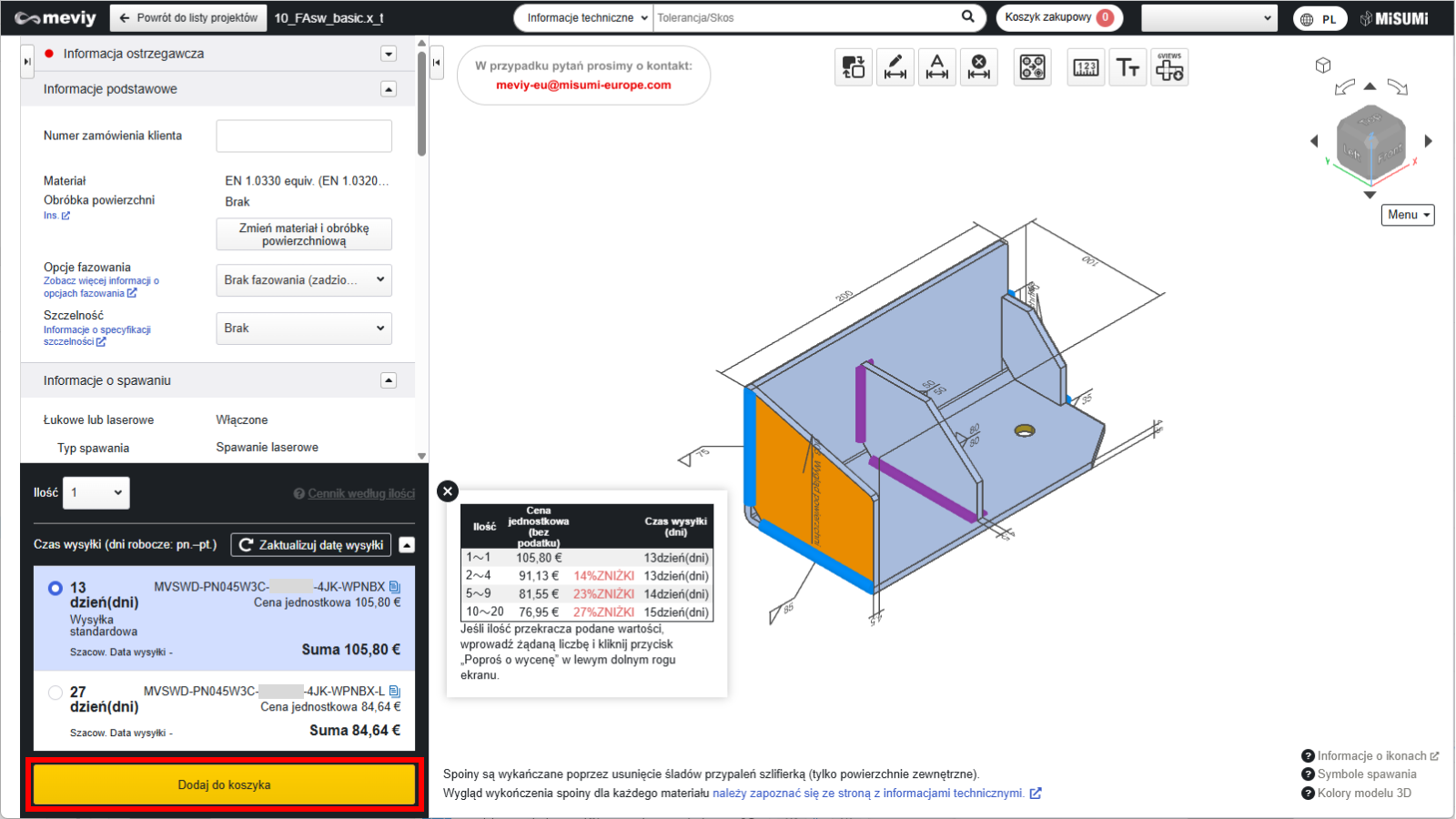
Zaznacz części, które chcesz zamówić, i kliknij przycisk „Dodaj do koszyka”.
KROK 7: Sprawdź koszyk, a następnie złóż zamówienie
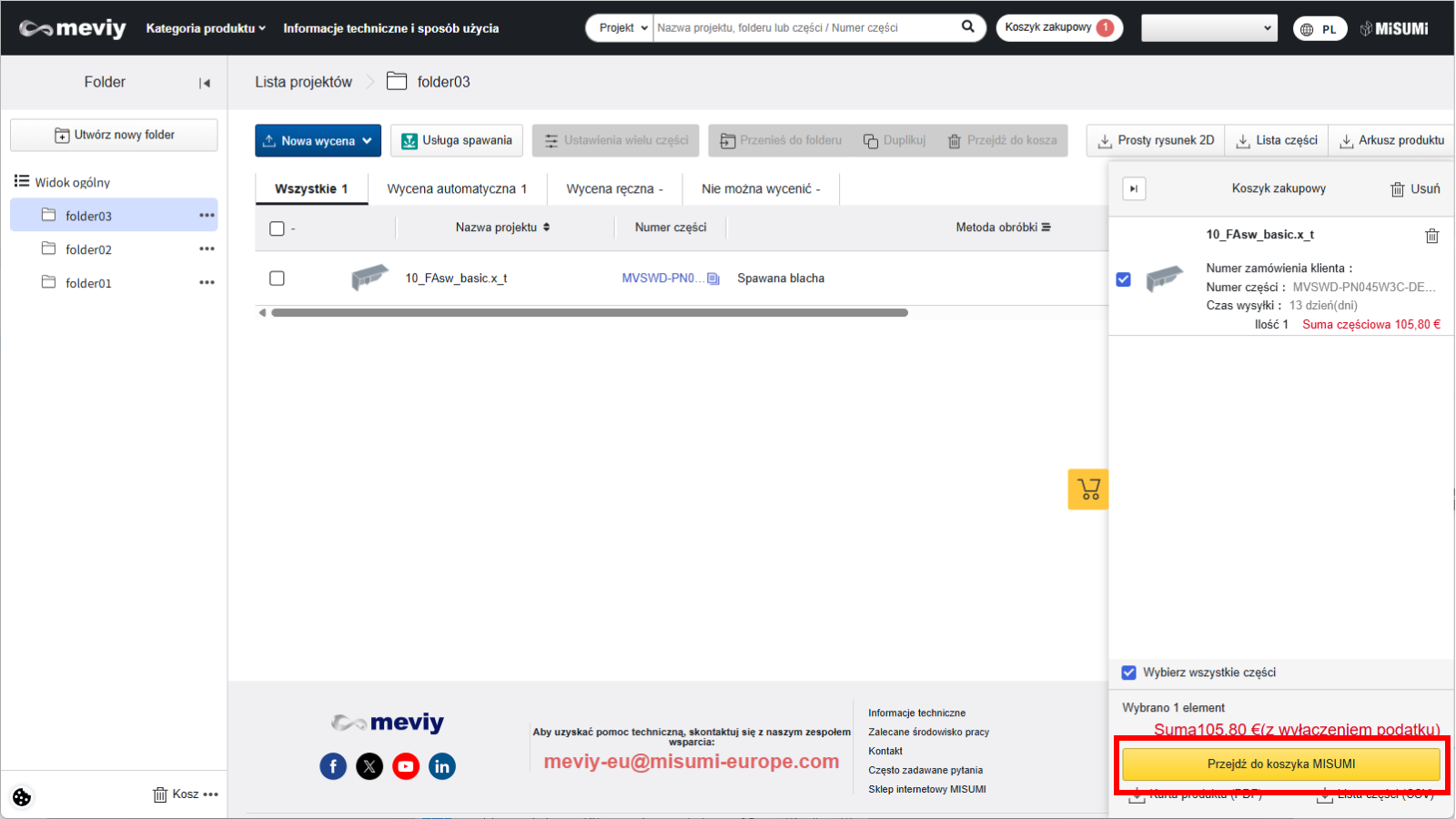
- Otwórz ekran koszyka.
- Sprawdź części, które chcesz zamówić, kliknij „Przejdź do zamówienia” i złóż zamówienie na ekranie „Wprowadzanie zamówienia”.