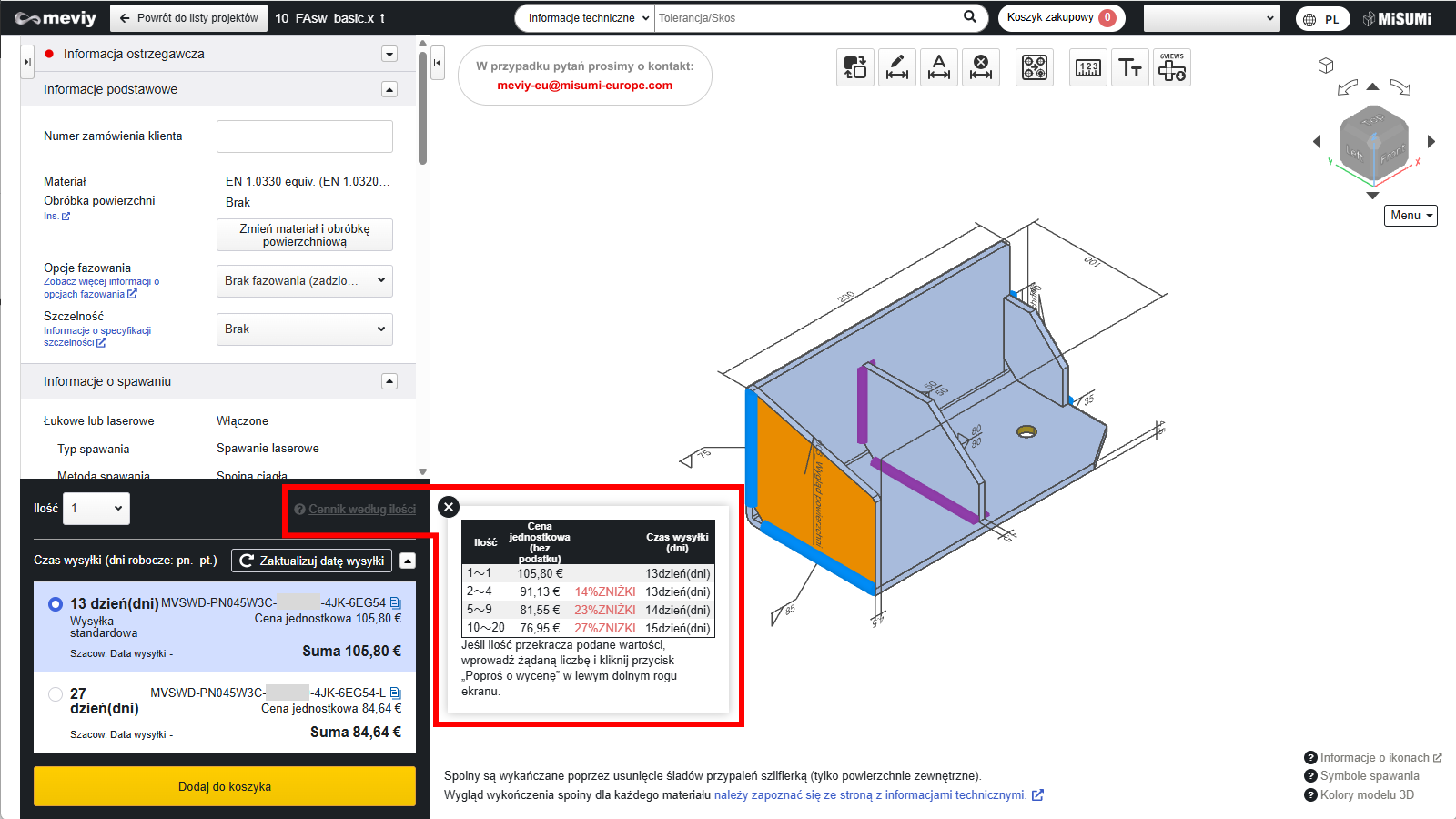
Konfigurowanie informacji podstawowych

W zakładce [Basic Information] można zmienić ilości w wycenie, zmienić materiały lub obróbki powierzchniowe, ustawić własne numery PO klienta, zmodyfikować informacje o spawaniu oraz wprowadzić dodatkowe instrukcje obróbki. Ceny i terminy dostawy zostaną ponownie obliczone zgodnie ze zmienionymi specyfikacjami.

Wybierz materiał i obróbkę powierzchniową

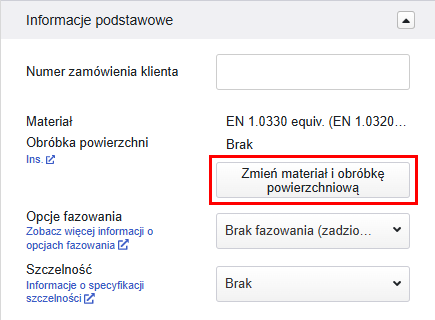
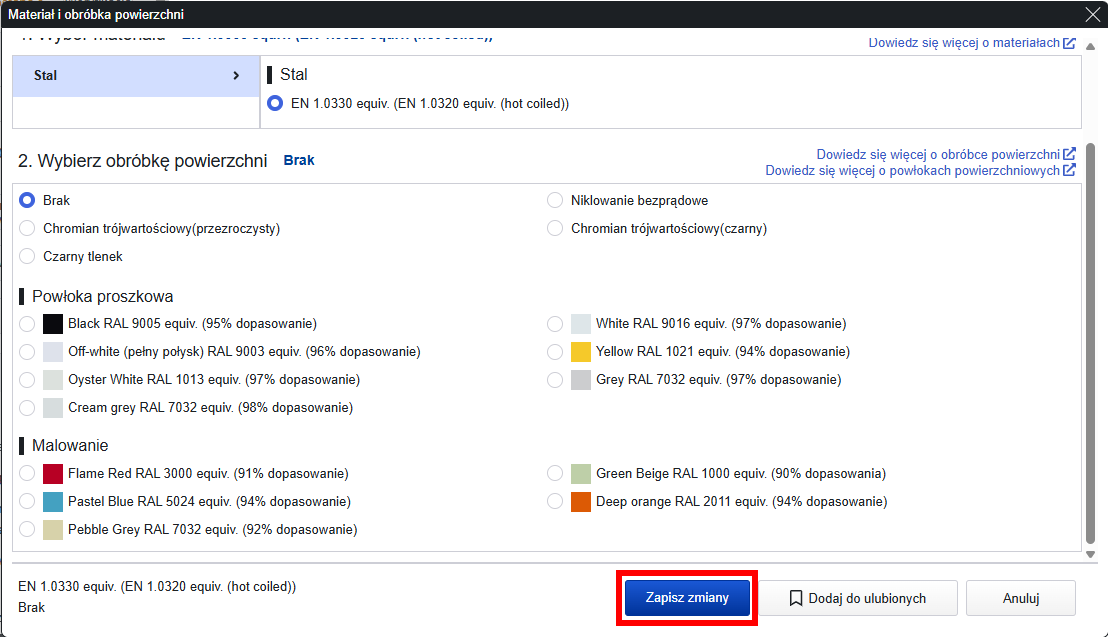
1. Kliknij [Change Material and Surface Treatment].

Zostanie wyświetlone okno dialogowe Materiał / obróbka powierzchniowa.

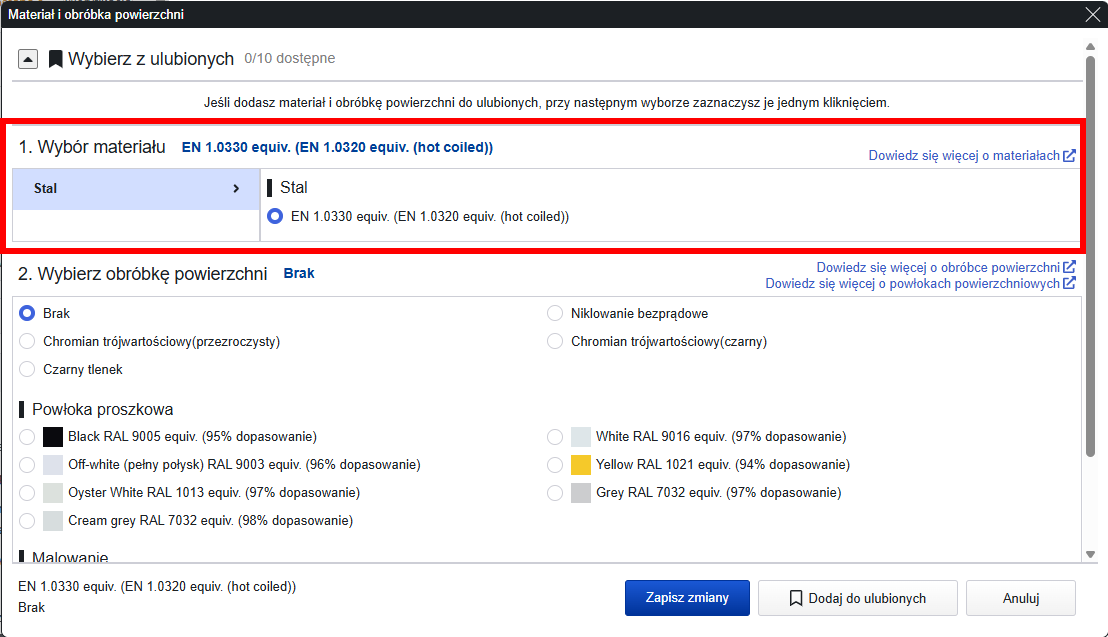
2. Wybierz materiał.

Kliknij nazwę grupy materiałów, aby wyświetlić dostępne materiały.

Wskazówka

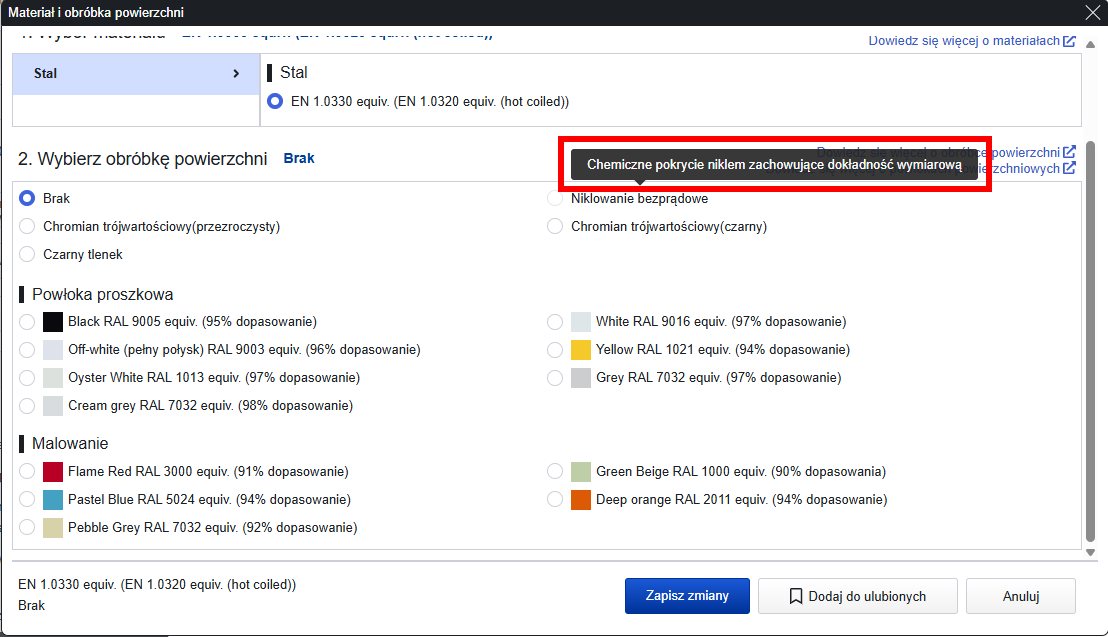
  • Najedź kursorem na nazwę materiału, aby zobaczyć podsumowanie.
  • Więcej informacji o materiałach znajduje się tutaj.
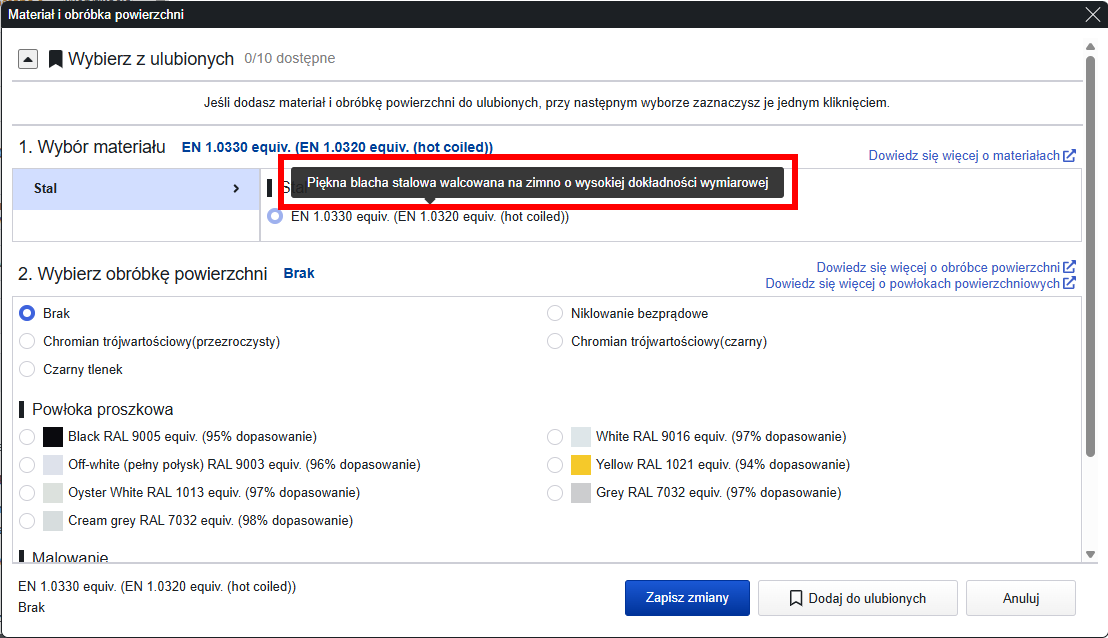
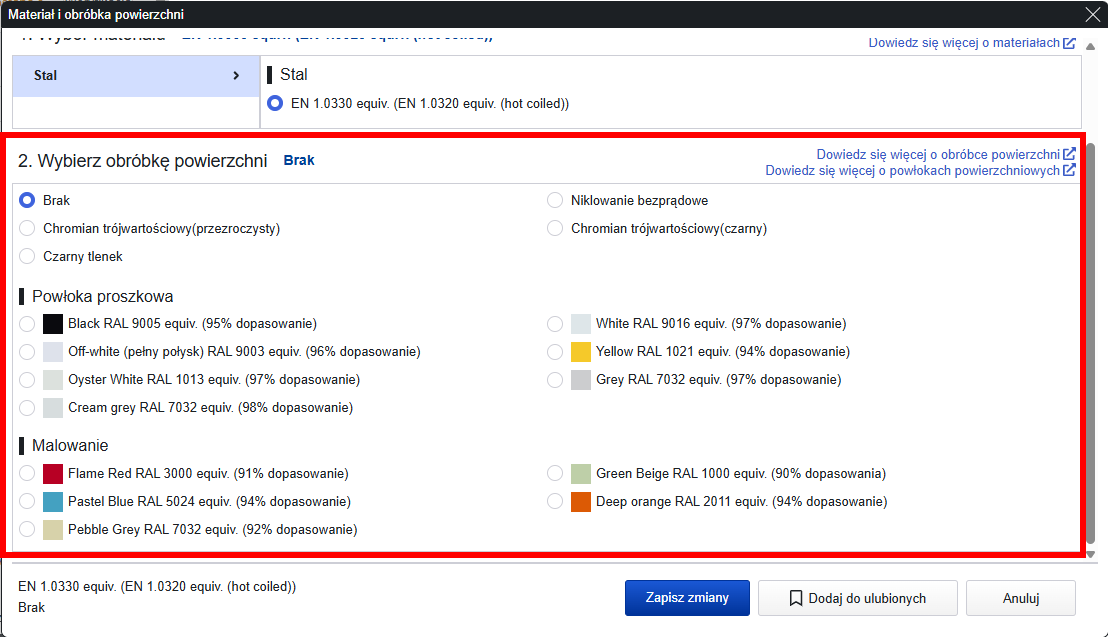
3. Wybierz obróbkę powierzchniową.

Wskazówka

  • Najedź kursorem na nazwę obróbki, aby zobaczyć podsumowanie.
  • Więcej informacji o obróbkach powierzchniowych znajduje się tutaj.
  • Więcej informacji o malowaniu znajduje się tutaj.

4. Kliknij [Confirm].

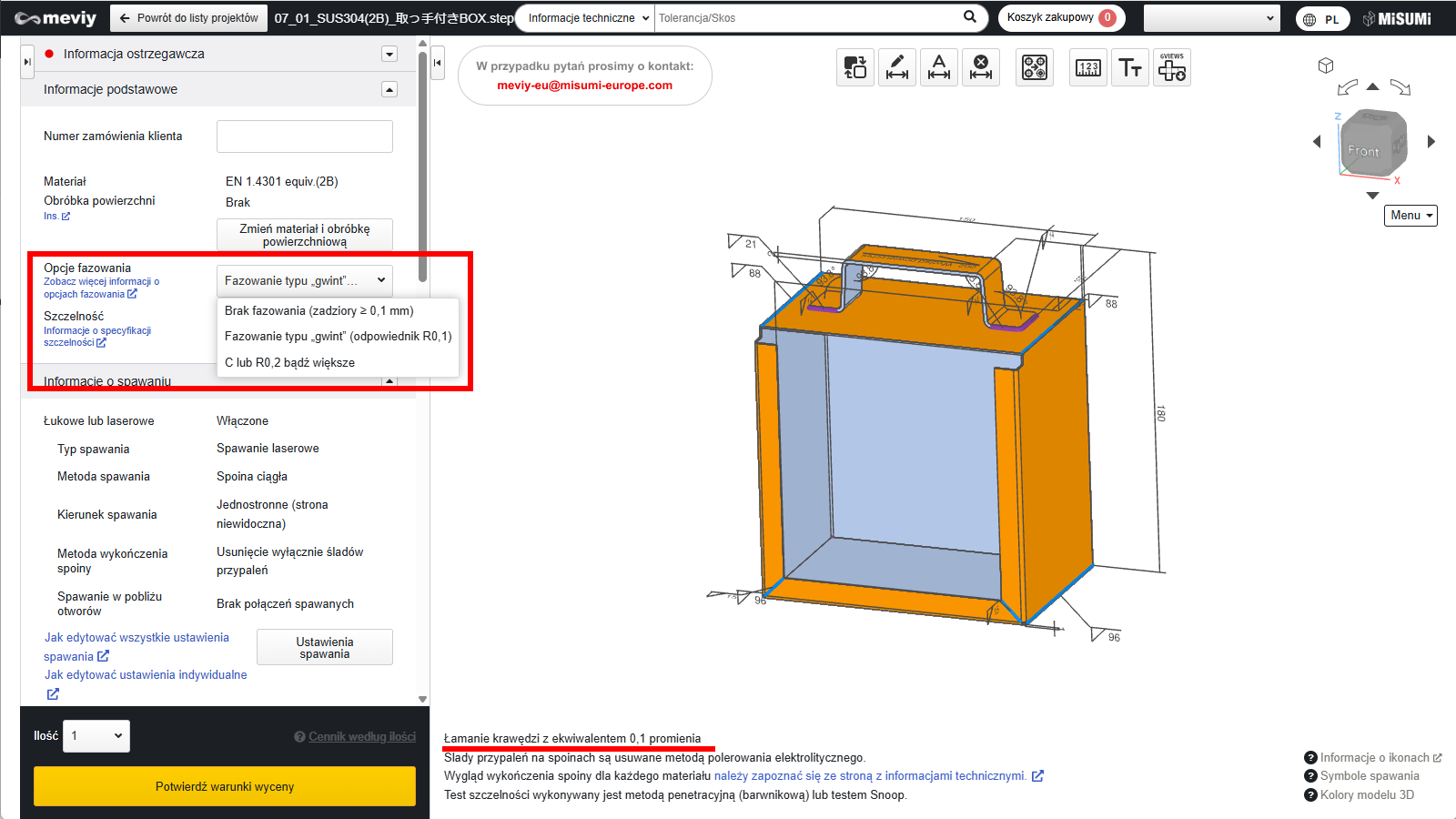
Wskazuje, czy wymagane jest złamanie krawędzi

Wskazówka

Po wybraniu opcji „Tak (odpowiednik R0,1))” w lewym dolnym rogu przeglądarki 3D zostanie wyświetlona uwaga dotycząca złamania krawędzi.

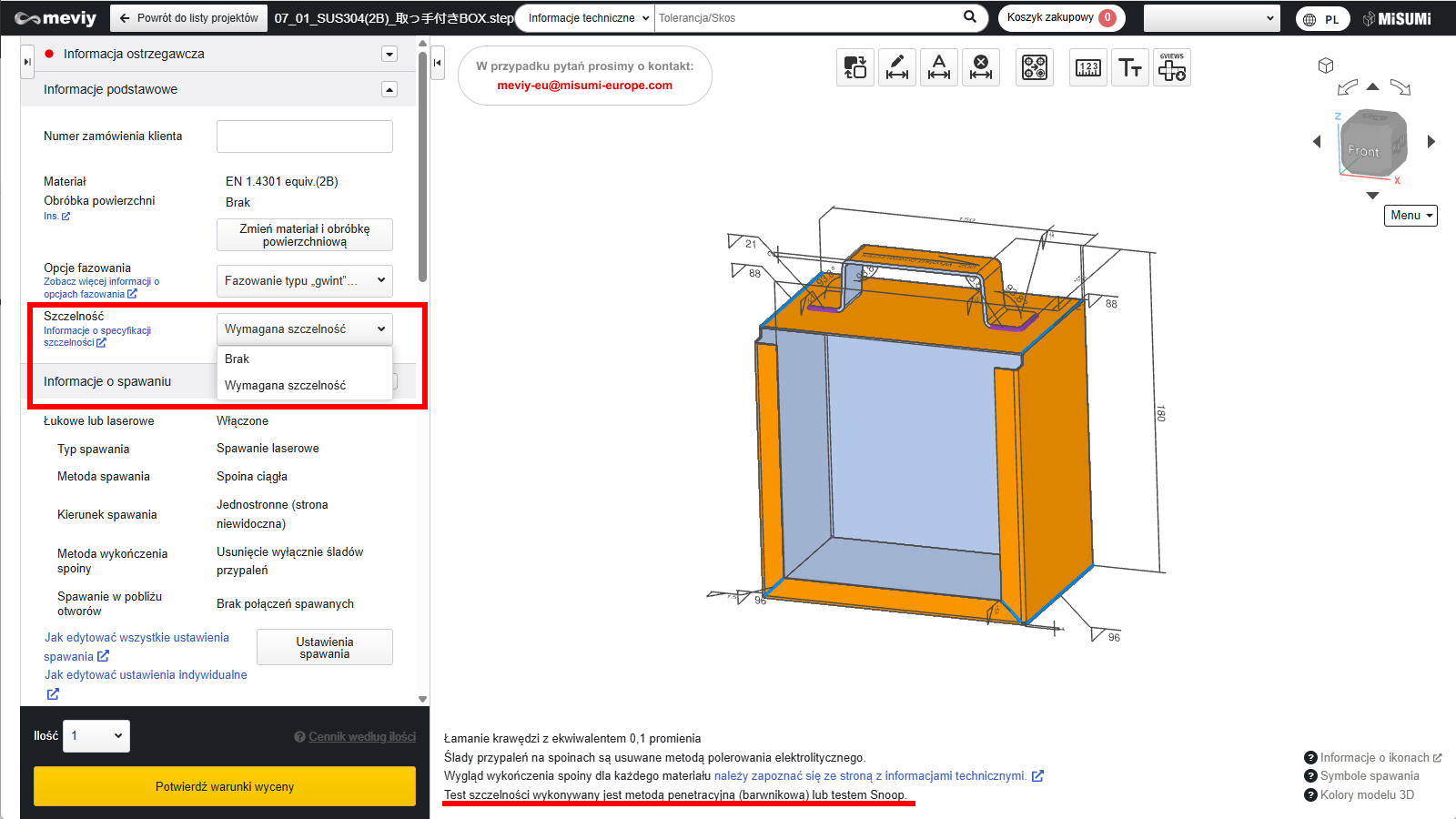
Wskaż, czy wymagane jest potwierdzenie szczelności

  • Wybierz, czy wymagana jest próba szczelności.
  • Jeśli wymagana jest kontrola, wybierz „Wskaźnik obecny (próba szczelności)”.
  •  

Wskazówka

Po wybraniu opcji „Wymagane (próba szczelności)” w lewym dolnym rogu przeglądarki 3D zostanie dodany tekst związany z testem szczelności.

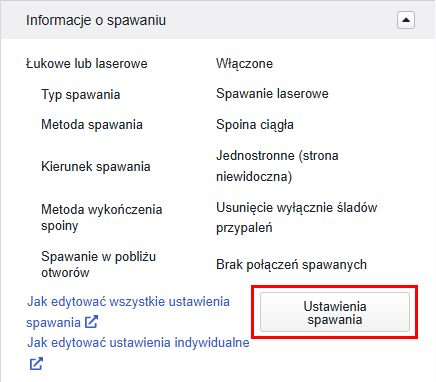
Potwierdź i ustaw informacje o spawaniu

  • Można sprawdzić informacje o spawaniu zastosowane aktualnie do produktu. Po naciśnięciu przycisku edycji można skonfigurować informacje o spawaniu. → „Konfigurowanie informacji o spawaniu

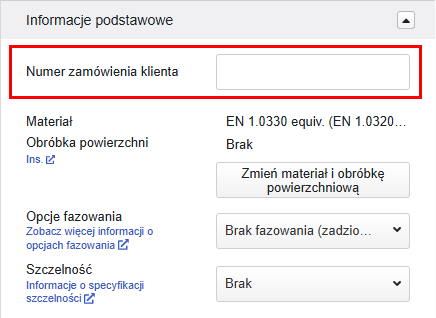
Ustawianie numerów PO klienta (opcjonalnie)

  • Można ustawić własne wewnętrzne numery kontrolne (numery PO klienta).
  • Aby ułatwić potwierdzanie dostaw pozycji, podczas wysyłki wykonanej części na etykiecie produktu zostaną wydrukowane zarówno numer części, jak i określony numer PO klienta.

Wskazówka

  • Numer PO klienta może zawierać do 54 znaków o połówkowej szerokości (wielkie litery lub znaki japońskie), a także spacje, cyfry i symbole (#$%&‘()*+,-./:;=?@_,~). Jeśli wyświetlane jest pole wprowadzania nadrzędnego numeru części, należy wprowadzić ten numer (maksymalnie 20 znaków).

Wprowadzanie dodatkowych instrukcji (opcjonalnie)

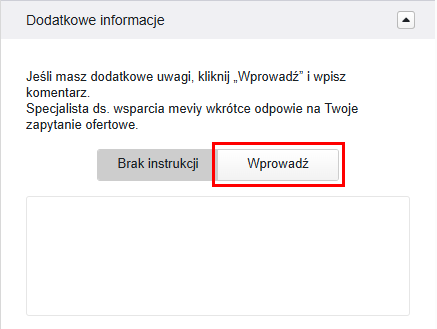
Można wprowadzić komentarze, jeśli chcesz określić dodatkowe instrukcje.

1. Wybierz [Input].

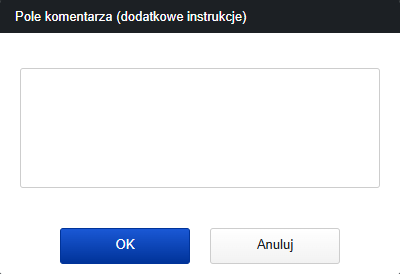
Pojawi się okno dialogowe [Add Machining Instructions].

2. Wprowadź komentarz i wybierz [OK].

Uwaga

Jeśli zażądano dodatkowych instrukcji, automatyczna wycena nie jest dostępna. Wybierz opcję [Request manual quotation], a zespół wsparcia meviy odpowie później, przekazując wycenę.

Określanie ilości

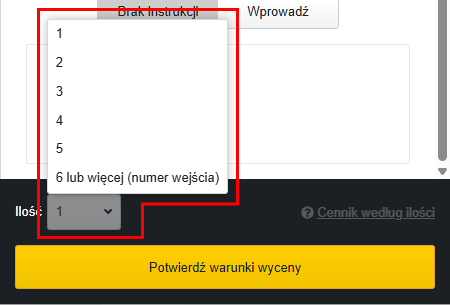
Można wybrać ilość od 1 do 5 w polu „Ilość”. Jeśli chcesz zamówić więcej niż 6 sztuk, wybierz „6 lub więcej (wprowadź liczbę)”, a następnie wpisz liczbę sztuk.

Uwaga

  • Ilość można zmienić nawet po potwierdzeniu warunków wyceny, o ile ilość mieści się w zakresie automatycznej wyceny.

Sprawdź cenę i termin dostawy według ilości

Cenę i termin dostawy dla każdej ilości można sprawdzić w „Cenniku według ilości”.

Ostatnio przeglądane artykuły