- POMOC
- Jak używać
- Ustawienia warunków wyceny
- [Obrobiona płyta] Ustawienia wyceny
- Pobierz pliki 2D DXF
Pobierz pliki 2D DXF
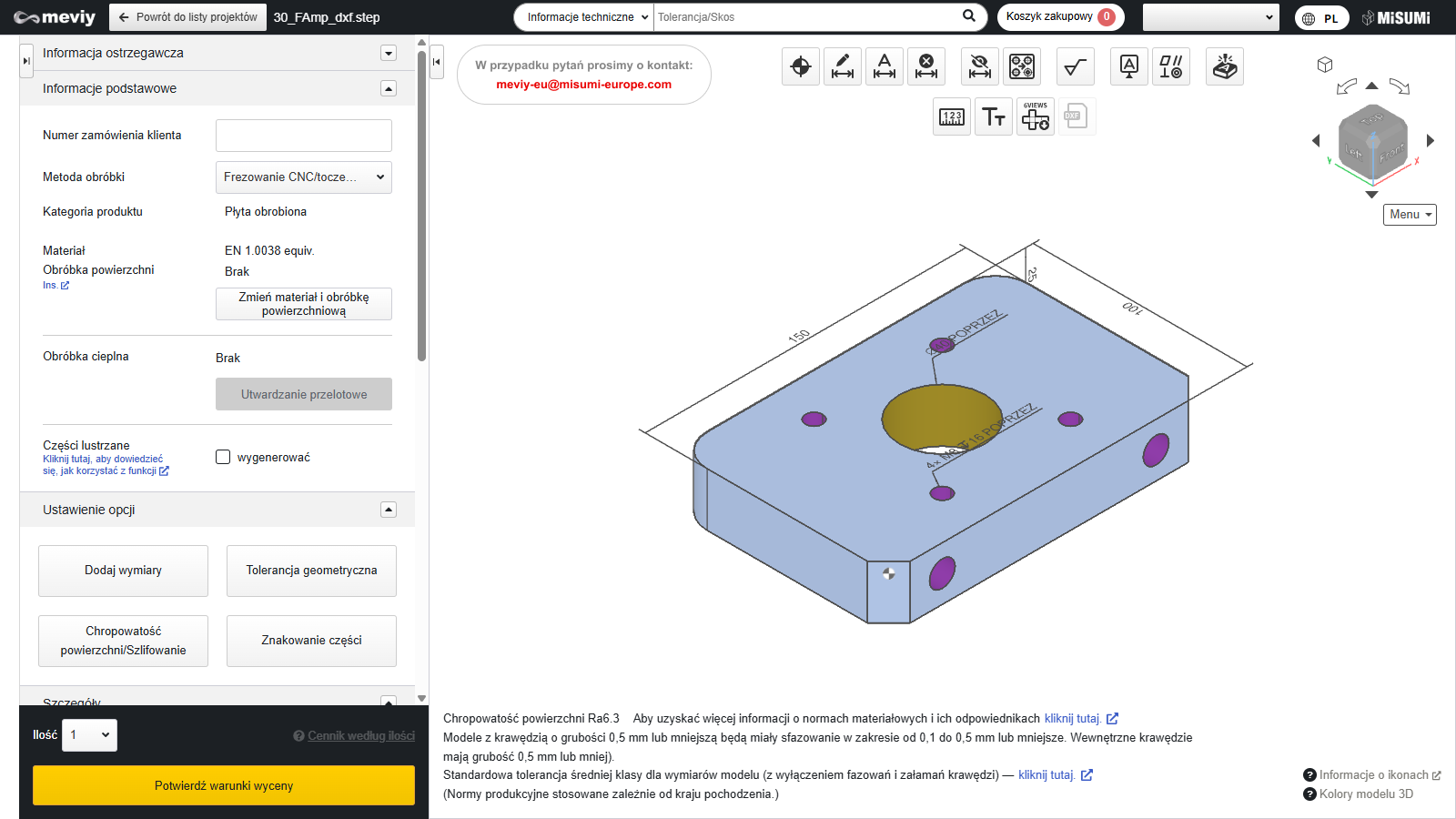
- Ta funkcja eksportuje do formatu 2D DXF kształty i wymiary wyświetlane w przeglądarce 3D.
- *Wygenerowany plik .dxf jest zgodny z formatem AutoCAD 2018 DXF (*.dxf).
- *Rama jest standardową ramą MISUMI.
- *Zasada nazewnictwa plików: nazwa pliku zawiera numer części.
Uwaga
Informacje w ramce rysunku DXF są zapisane w języku angielskim.
Jak pobrać plik 2D DXF
KROK 1 Finalizacja warunków wyceny
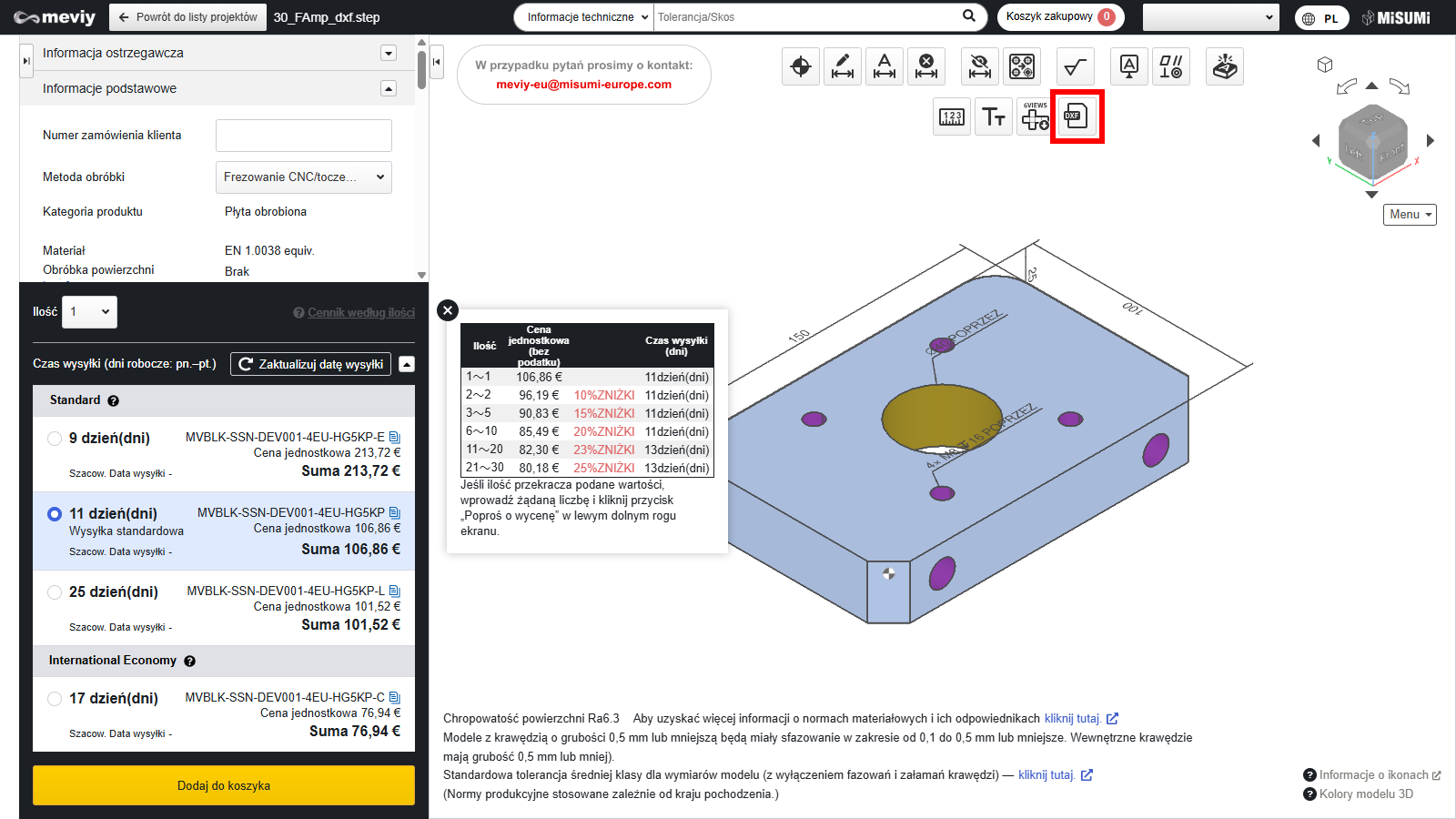
- Aby pobrać plik „2D DXF”, musisz sfinalizować warunki wyceny i zatwierdzić numer części.
- Po potwierdzeniu numeru części ikona „2D DXF” stanie się aktywna i będzie można ją wybrać.
KROK 2 Wybierz 2D DXF
- Wybierz
z menu ikony u góry ekranu. - Możesz też wybrać tę opcję skrótem klawiszowym (Shift + X).
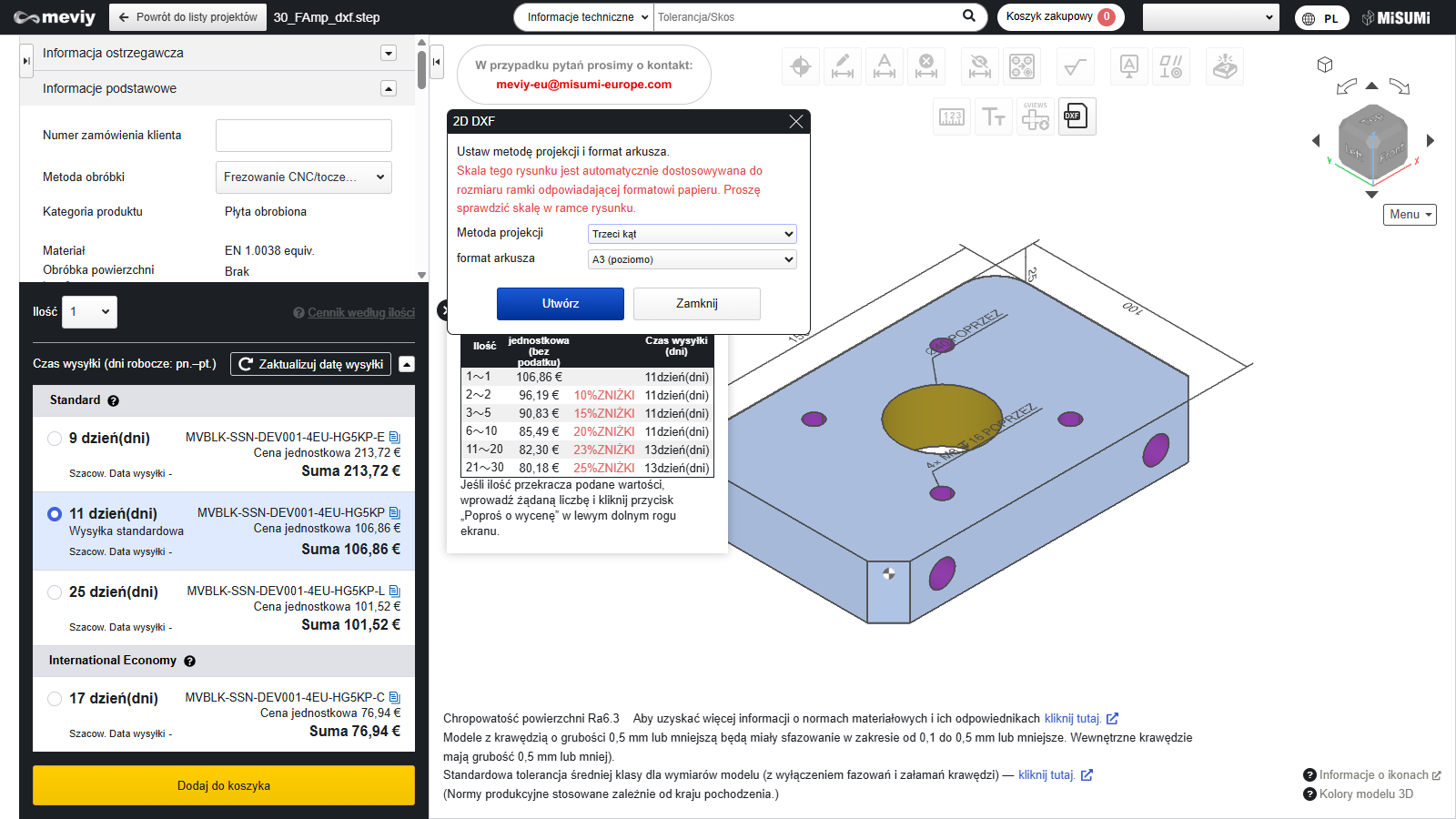
KROK 3 Wybór metody projekcji i rozmiaru papieru
Wybierz metodę projekcji i rozmiar papieru, a następnie kliknij przycisk „Generuj”.
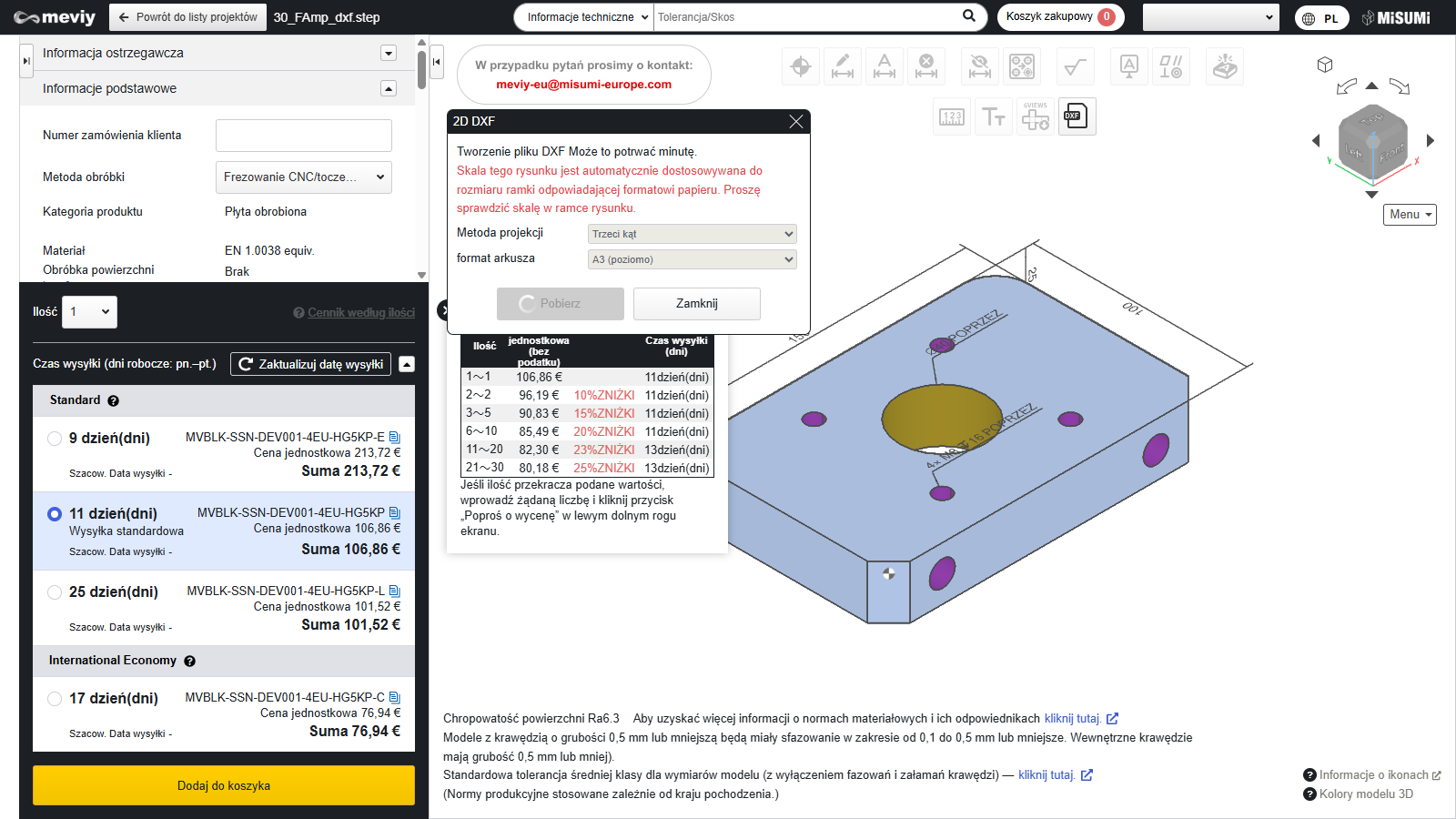
KROK 4 Generowanie plików DXF
- Proszę chwilę poczekać, aż generowanie się zakończy.
- Nawet podczas generowania możesz zamknąć okno dialogowe i wykonywać inne czynności.
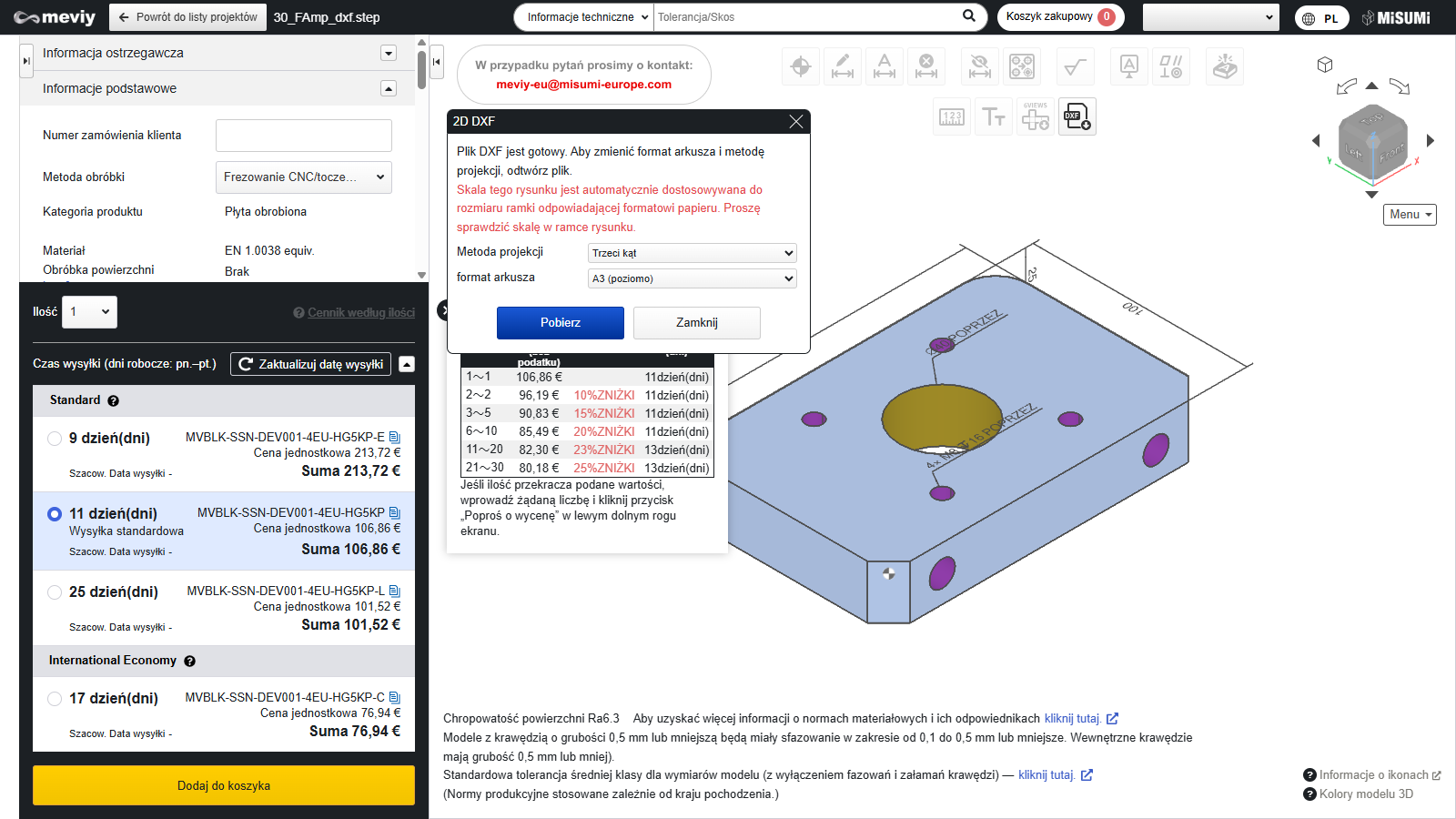
KROK 5 Pobierz pliki DXF
- Po wygenerowaniu plik DXF będzie dostępny do pobrania.
- Jeśli zmienisz metodę projekcji lub rozmiar papieru, możesz wygenerować plik ponownie.
Uwaga
- Jeśli wygenerujesz plik ponownie, proces wróci do stanu z kroku 4 na tej stronie.
- Skala rysunku jest automatycznie dopasowywana do ramki w wybranym formacie papieru. Prosimy sprawdzić skalę w ramce rysunku.
![]() |
![]() |
| Modele w przeglądarce 3D, uproszczone rysunki 2D | 2D DXF |
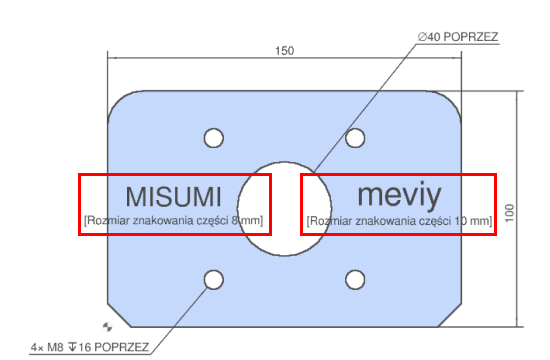
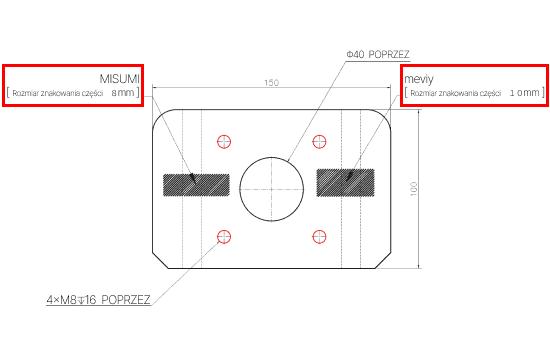
*Informacje o sposobie prezentacji graweru w 2D DXF
- Podczas drukowania graweru w 2D DXF sposób jego prezentacji różni się od tego w modelu w przeglądarce 3D oraz w uproszczonym rysunku 2D. Prosimy o uwagę.
- „Ustawianie grawerunku”