- AYUDA
- Cómo usar
- Configuración de las condiciones del presupuesto
- [Torneado CNC] Configuración del presupuesto
- Cómo utilizar el Visualizador 3D
Cómo utilizar el Visualizador 3D
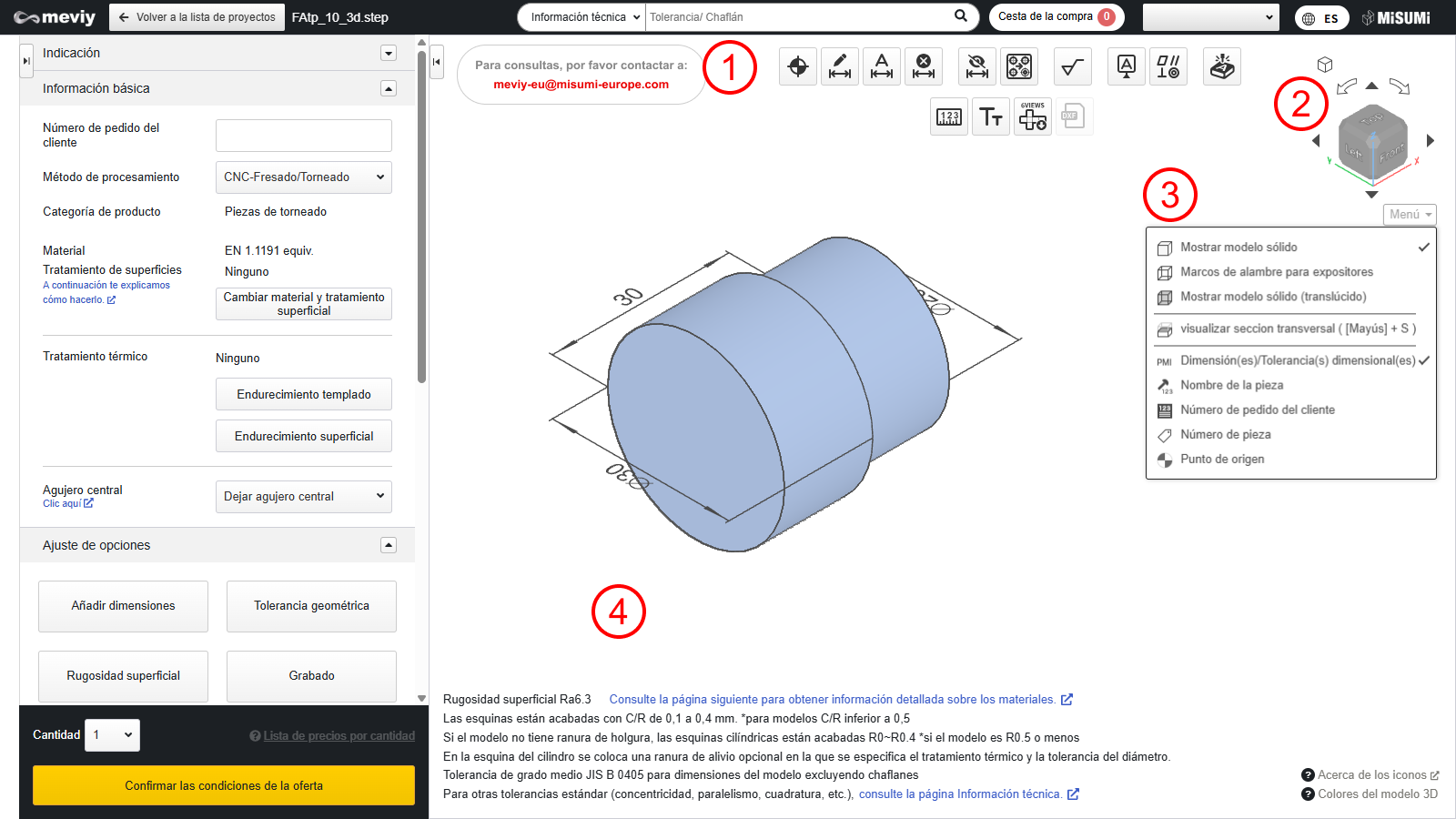

| Nombre de la función | Qué puede hacer |
|---|---|
|
Mover el punto de origen del diseño. → Cambiar el origen de un diseño |
|
Añadir dimensiones y tolerancias dimensionales. → Añadir/Eliminar dimensiones y tolerancias dimensionales |
|
Añade por lotes dimensiones de coordenadas basadas en el punto de origen. →Añadir/Eliminar dimensiones y tolerancias dimensionales
*Esta función no está disponible cuando se establece un orificio de precisión como origen. |
|
Eliminar dimensiones añadidas. → Añadir/Eliminar dimensiones y tolerancias dimensionales |
|
Oculta las tolerancias dimensionales garantizadas por las «Normas generales de tolerancia para dimensiones mecanizadas». |
|
Puede dividir los orificios agrupados durante el reconocimiento de formas. → Dividir agujeros agrupados |


| Nombre de la función | Qué puede hacer |
|---|---|
|
Se puede establecer la Rugosidad superficial. → Ajuste de la rugosidad superficial de un área no especificada |
|
Se puede establecer la referencia. → Establecer tolerancias geométricas y de referencia |
|
Se puede establecer la tolerancia geométrica. → Establecer tolerancias geométricas y de referencia |
|
Añade un grabado. → Establecer grabado |
|
Esta función permite medir los modelos cargados. → Medición de modelos 3D |
|
Puede cambiar el tamaño de la fuente de la pantalla PMI. → Cambiar el tamaño de la fuente |
|
Descargar archivos de imagen que capturan cada dirección ortogonal de los modelos 3D y organizarlos mediante proyección de tercer ángulo. |
|
Una vez confirmado el número de modelo, se pueden generar y exportar datos DXF 2D. → Descargar archivos 2D DXF |


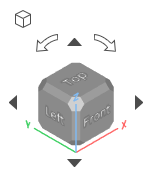
- Gire el cubo para cambiar la orientación de las piezas que se muestran actualmente.
- Haga clic en
 [Vista isométrica] para volver a la vista isométrica (orientación predeterminada).