Reconocimiento automático del tipo de orificio / diametro interno a partir de los atributos de color
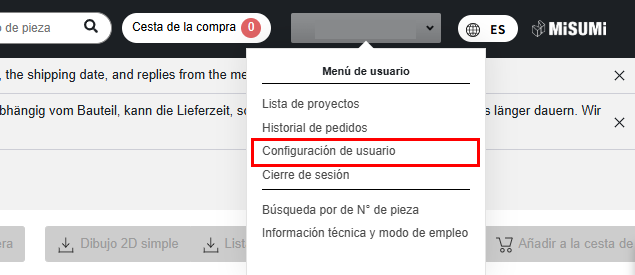
El color aplicado en el lateral del orificio en el modelo se reconoce automáticamente, y el tipo de orificio y diámetro interior puede reflejarse en MEVIY al coincidir con el valor previamente registrado.

Método de configuración

PASO1:

PASO2:

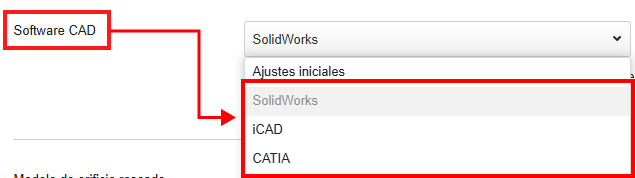
Seleccione el CAD que desea utilizar desde el menú desplegable.

PASO3:

Cómo reconocer el tipo de orificio/diámetro interior: en el menú desplegable, seleccione “Reconocimiento automático del tipo de agujero/diámetro interior a partir de los atributos de color”.

PASO4:

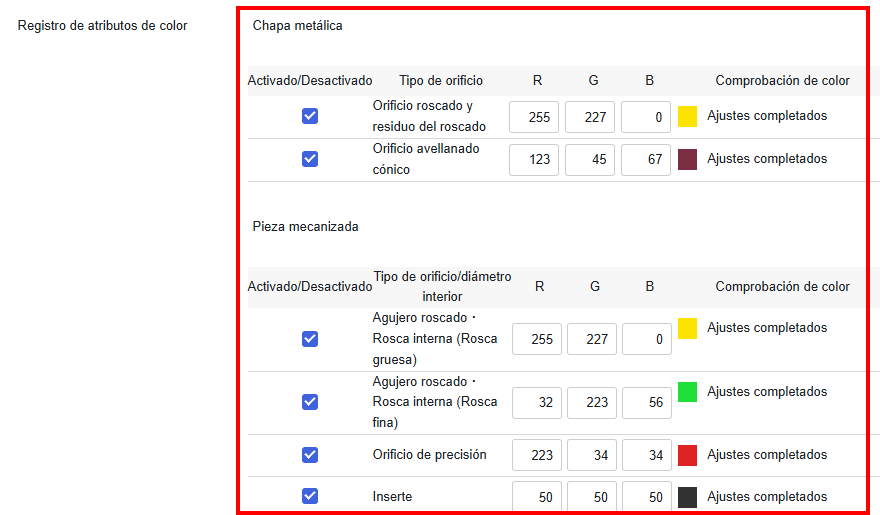
Control del botón ON/OFF del tipo de orificio/diametro interno que se desea configurar y activar el campo de entrada RGB.

Introduzca los valores en RGB.

Nota: RGB debe establecerse en un valor de 0 a 255.

ArtículosDetalles
1Activado/DesactivadoEs posible activar y desactivar el ajuste para cada tipo de orificio/diametro interno.
2Tipo de orificio/diámetro interiorEsta es una lista de tipos de agujeros/diametros internos que pueden ser reconocidos automáticamente mediante la vinculación de atributos de color.
3RGBEste campo se utiliza para registrar los atributos de color, con un valor entre 0 y 255 para cada RGB.
4Comprobación de colorSe muestra un mensaje sobre el estado de la configuración RGB.

PASO5:

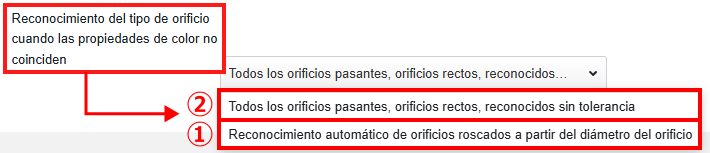
Puede configurar el reconocimiento del tipo de orificio cuando los atributos de color (valores RGB) no coinciden.

Seleccione lo siguiente desde el menú desplegable.

①Reconocimiento automático de orificios roscados a partir del diámetro del orificio
Si el atributo de color no está vinculado, el orificio roscado se reconoce automáticamente a partir del diámetro del orificio.
Reconocimiento automático de orificios roscados a partir del diámetro del orificio
②Todos los orificios pasantes, orificios rectos, reconocidos sin tolerancia
Si los atributos de color no están vinculados, será un orificio recto o un orificio afilado.
Pulse “Guardar configuración” en la parte inferior de la página.

Después de cargar los datos:

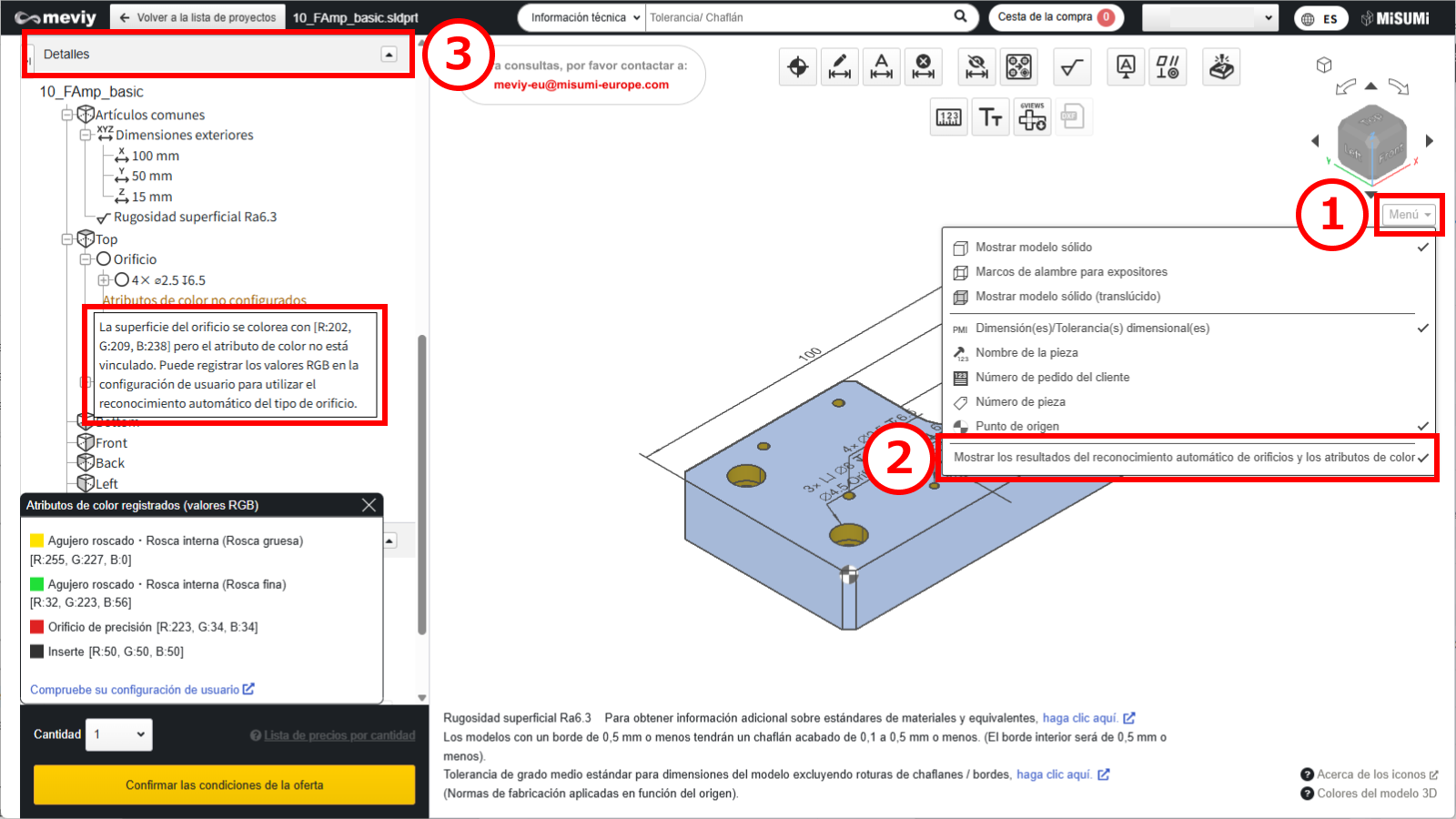
(1) Pase el cursor sobre [ Menú ] en el visor 3D.
(2) Haga clic en [ Mostrar los resultados del reconocimiento automático de orificios y los atributos de color ].
(3) La lista de agujos en los detalles muestra información sobre los atributos de color vinculados.

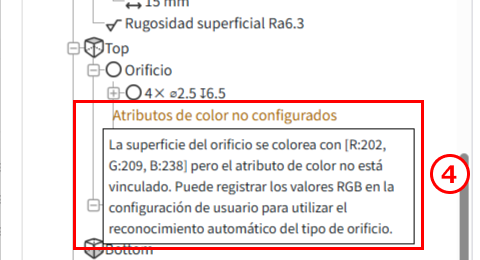
(4) Cómo comprobar los valores RGB aplicados en un modelo: el atributo de color no configurado se muestra en el árbol (solo cuando no es posible la vinculación).

Si pasa el cursor por encima, podrá ver los valores RGB aplicados.

Precaución

Existen restricciones en los tipos de orificio y diámetro interior que pueden vincularse a partir del atributo de color.
Consulte las siguientes precauciones y configure los ajustes en MEVIY según sea necesario.
  • Esta función no vincula la dirección de mecanizado.
    Si el orificio piloto es pasante, asegúrese de verificar la dirección de mecanizado.

Consejo

・Formato CAD 3D para atributos de color
Programas de CAD Nativo Formato intermedio (Parasolid)
(.sldprt)(.icd) .x_t .x_b .xmt_txt
SOLIDWORKS
iCAD SX

Precaución

El reconocimiento automático del tipo de orificio/diametro interno a partir del atributo de color no está garantizado para los modelos creados con sistemas o formatos CAD no compatibles.

Artículos vistos recientemente