Procedimiento de cotización

Después de iniciar sesión en meviy, siga los pasos a continuación para obtener cotizaciones y realizar pedidos basados en datos 3D de piezas de Chapa Metálica Soldada.

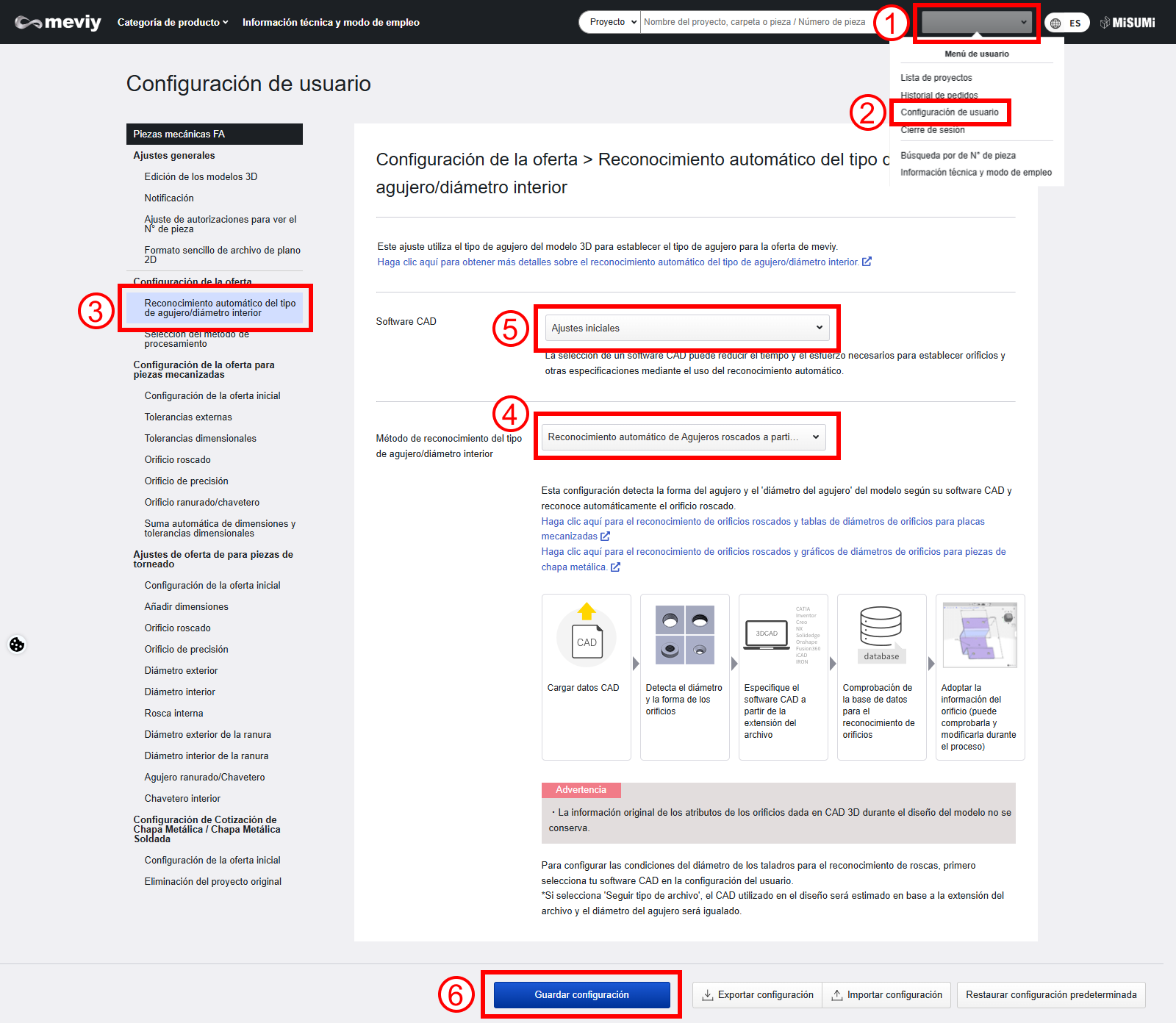
PASO 1: Configuración del reconocimiento automático del tipo de orificio

  • Si está cargando un formato neutro, configure los ajustes del software CAD utilizado para el modelado.
  • En la plataforma meviy, el tipo de orificio se identifica haciendo referencia al diámetro del orificio en los datos CAD 3D con respecto a la base de datos de información de orificios.
  • La configuración de los ajustes del software CAD utilizado para el modelado mejora la precisión de la identificación del tipo de orificio.
  1. Apunte con el ratón al nombre de usuario en la esquina superior derecha de la pantalla. Aparecerá el “Menú de usuario”.

  2. Seleccione “Configuración de usuario”.

  3. Seleccione “Configuración de reconocimiento automático del tipo de orificio”.

  4. Seleccione el método de reconocimiento del tipo de orificio. →Detalles de cada método de configuración

  5. Establezca el software CAD utilizado para el modelado en la condición del diámetro del orificio del reconocimiento de orificios roscados.

  6. Seleccione “Actualizar”.

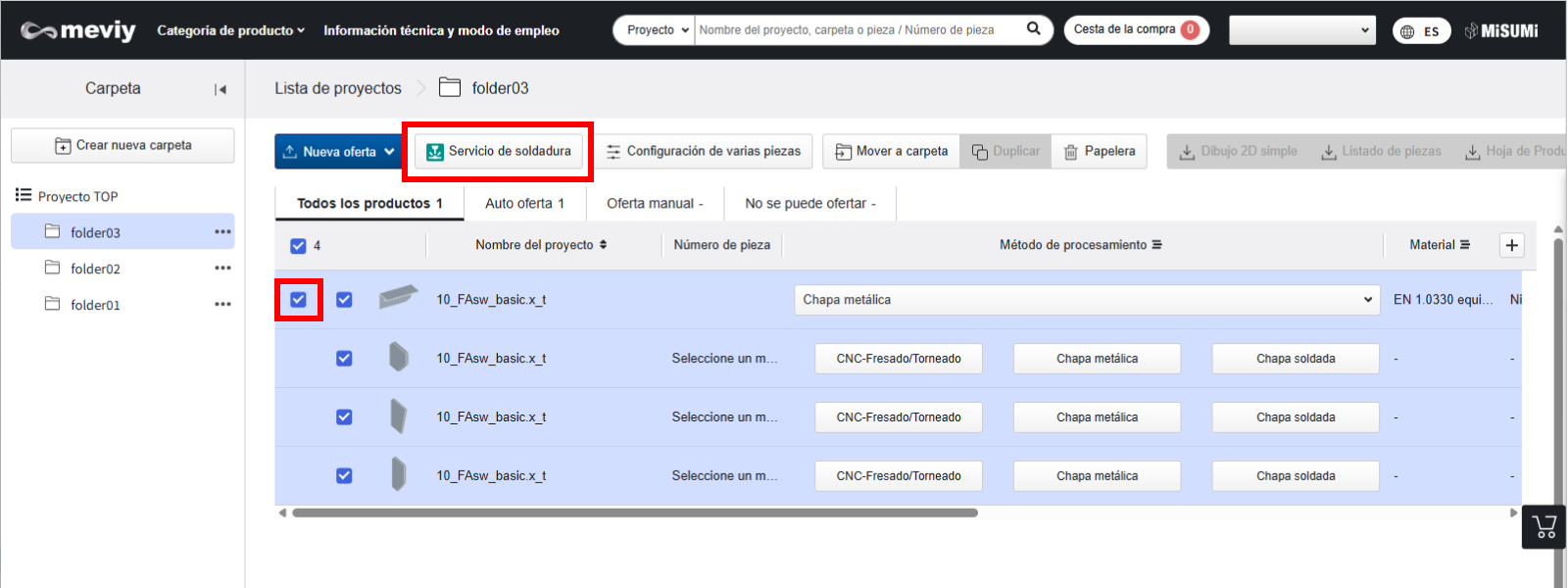
PASO3: Crear un proyecto de Chapa Metálica Soldada

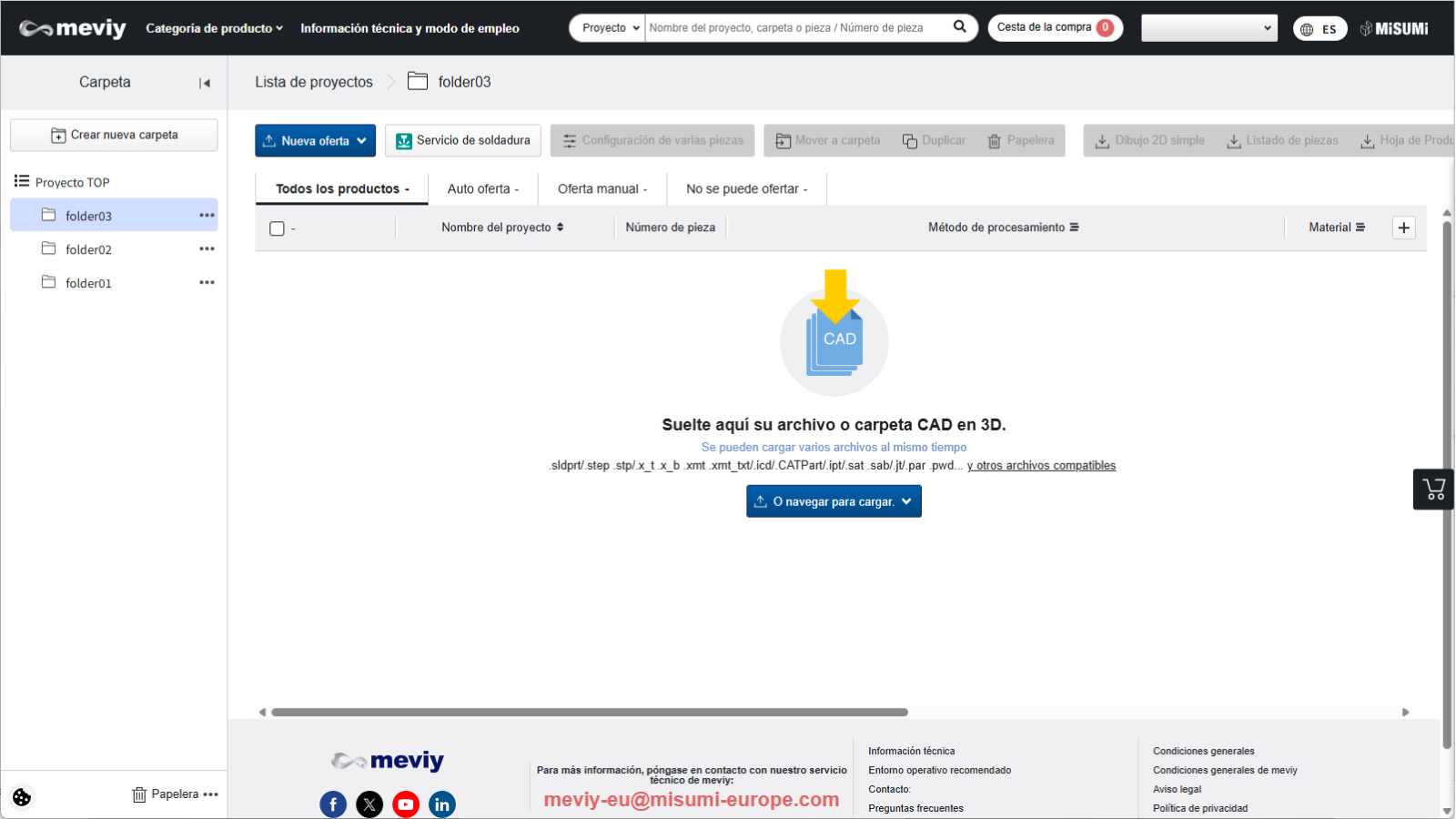
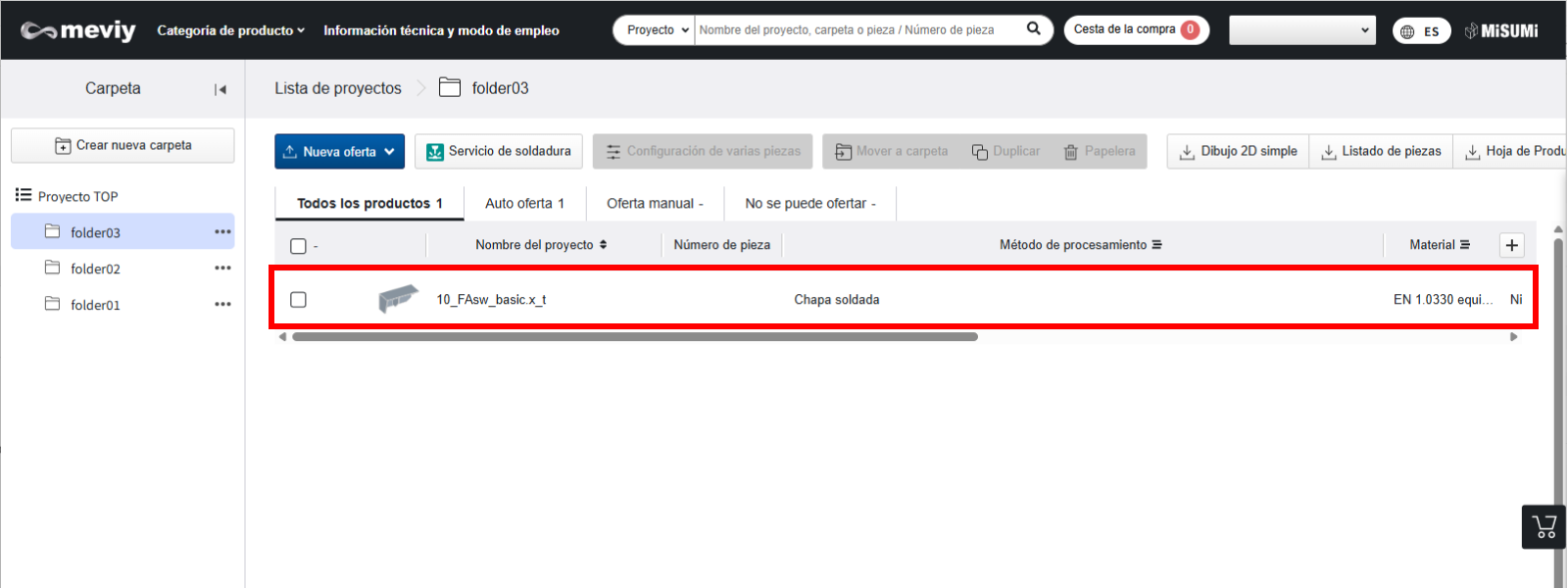
  • Seleccione el proyecto que desea presupuestar para Chapa Metálica Soldada. Independientemente del método de procesamiento seleccionado actualmente, todos los datos 3D incluidos en el proyecto se incluirán en la cotización.
  • Al hacer clic en el botón [Crear estructurra soldada], se crea un nuevo proyecto con el método de procesamiento establecido en Soldadura de placa en la parte superior.
  • Nota: Al crear un proyecto de soldadura de placa, el proyecto original con la casilla de verificación seleccionada se eliminará automáticamente.

*Los proyectos con una cotización confirmada o que actualmente se presupuestan manualmente permanecerán y no se eliminarán.

Consejo

    • [Crear Estructura Soldada] También puede elegir mantener el proyecto original marcado antes de la ejecución.
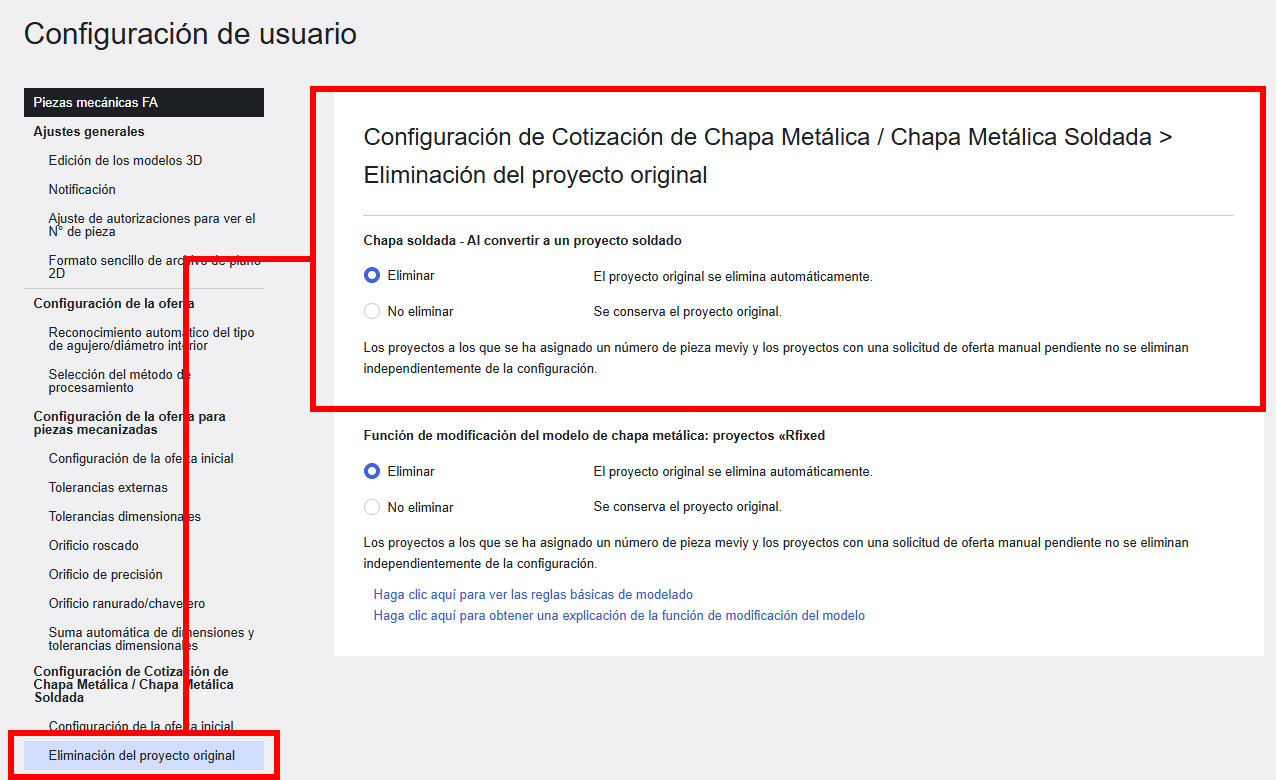
    • En ese caso, vaya a Configuración de usuario > [Delete Plate Welding quotations] > [Delete Original Project] en Configuración de usuario y cámbielo a “No eliminar”.
    • *La configuración predeterminada es “Eliminar”, por lo que el proyecto original se eliminará automáticamente.
PASO 4: Establecer/Cambiar condiciones de la cotización

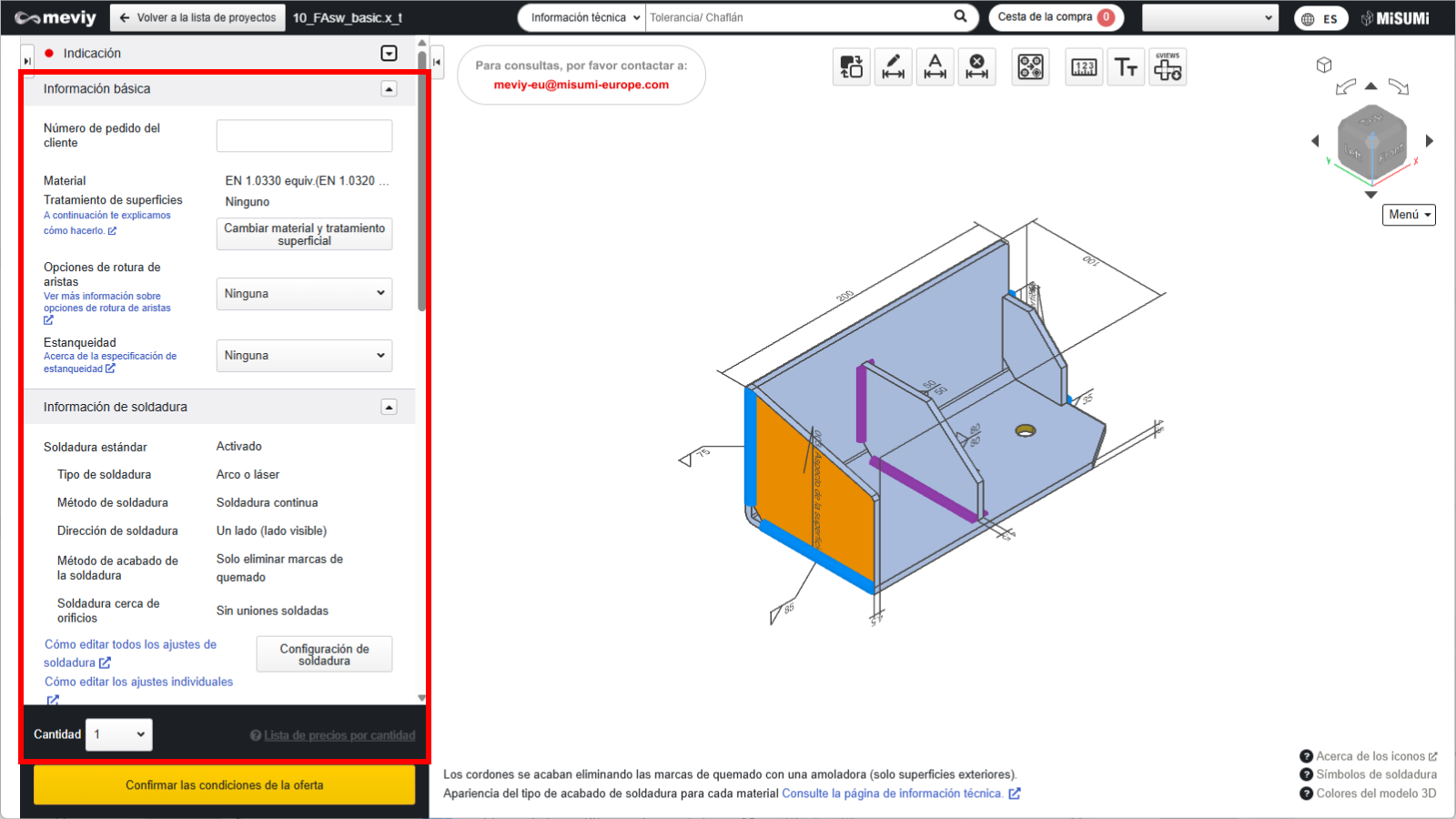
Establezca o modifique las condiciones de la cotización según sea necesario.

Consejo

Es conveniente usar accesos directos de teclado → “Manejo mediante teclado

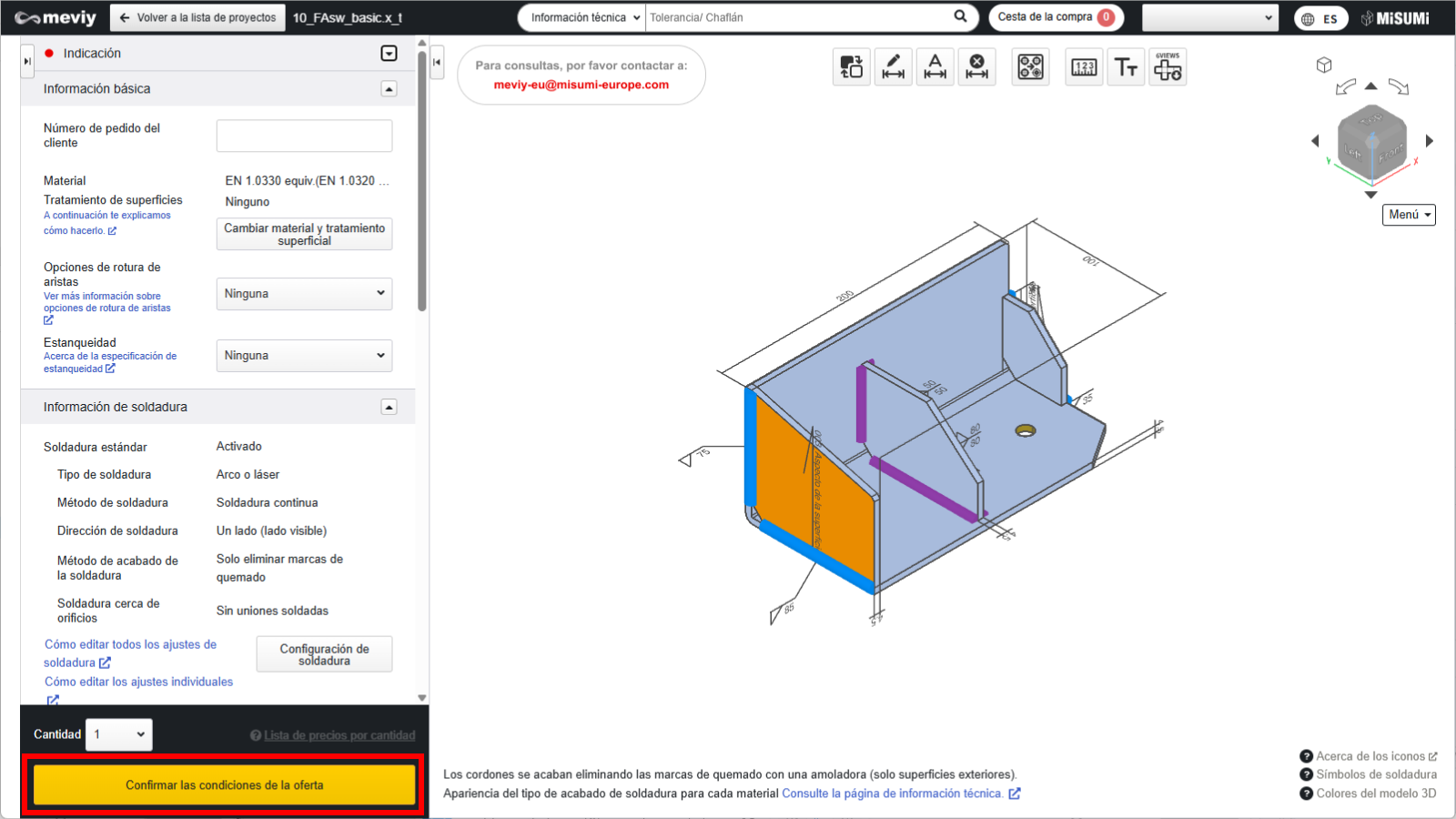
PASO 5: Finalizar cotizaciones y obtener números de pieza

Después de establecer las condiciones de la cotización, si no hay problemas, confirme la cotización y obtenga el número de pieza. → “Confirmar (emitir número de pieza)/consultar/cambiar la cotización

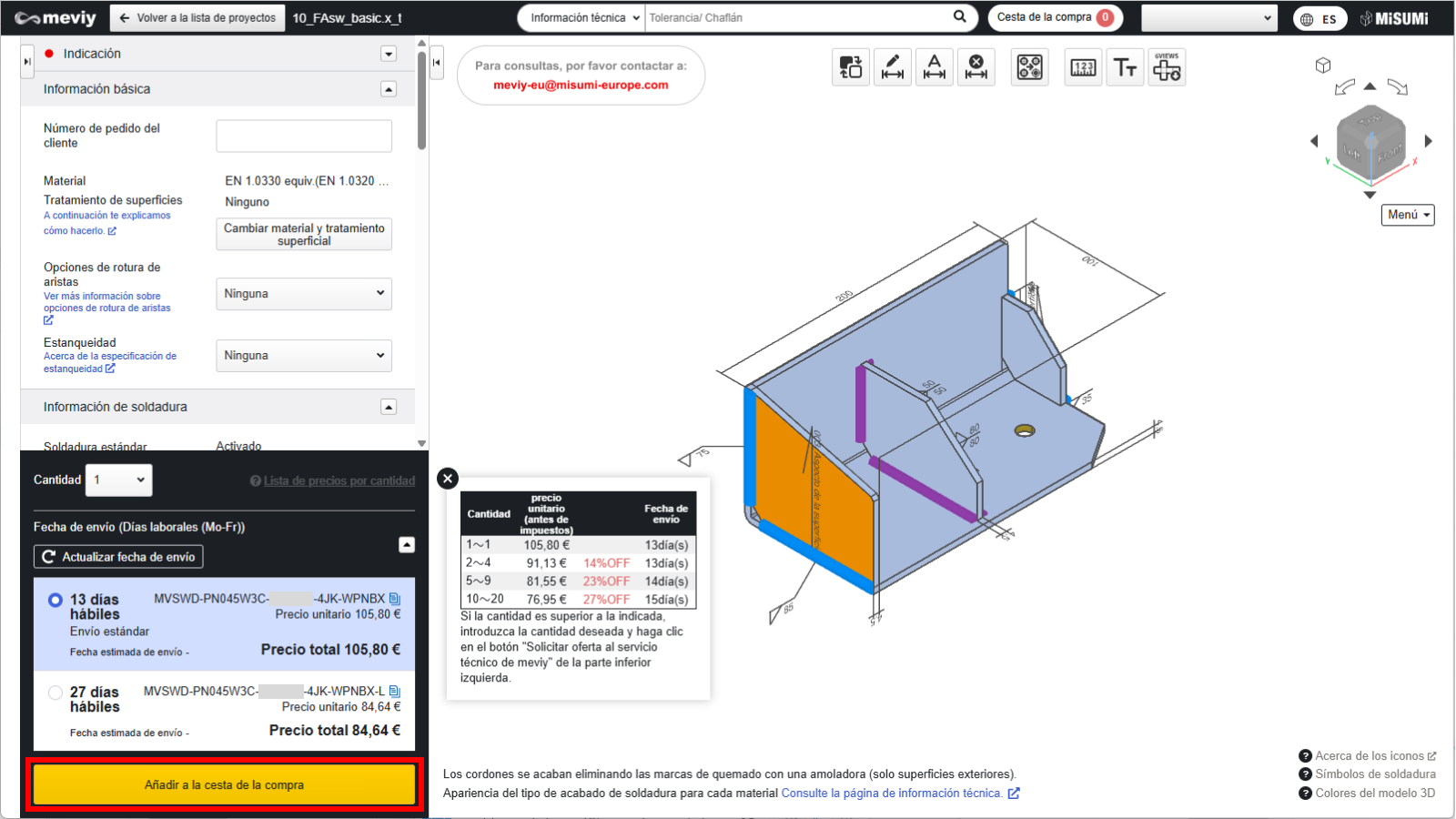
PASO 6: Añadir al carrito

Después de obtener el número de pieza, vuelva a la pantalla de lista de proyectos.
Consulte las piezas que desea pedir y haga clic en el botón “Añadir al carrito”.

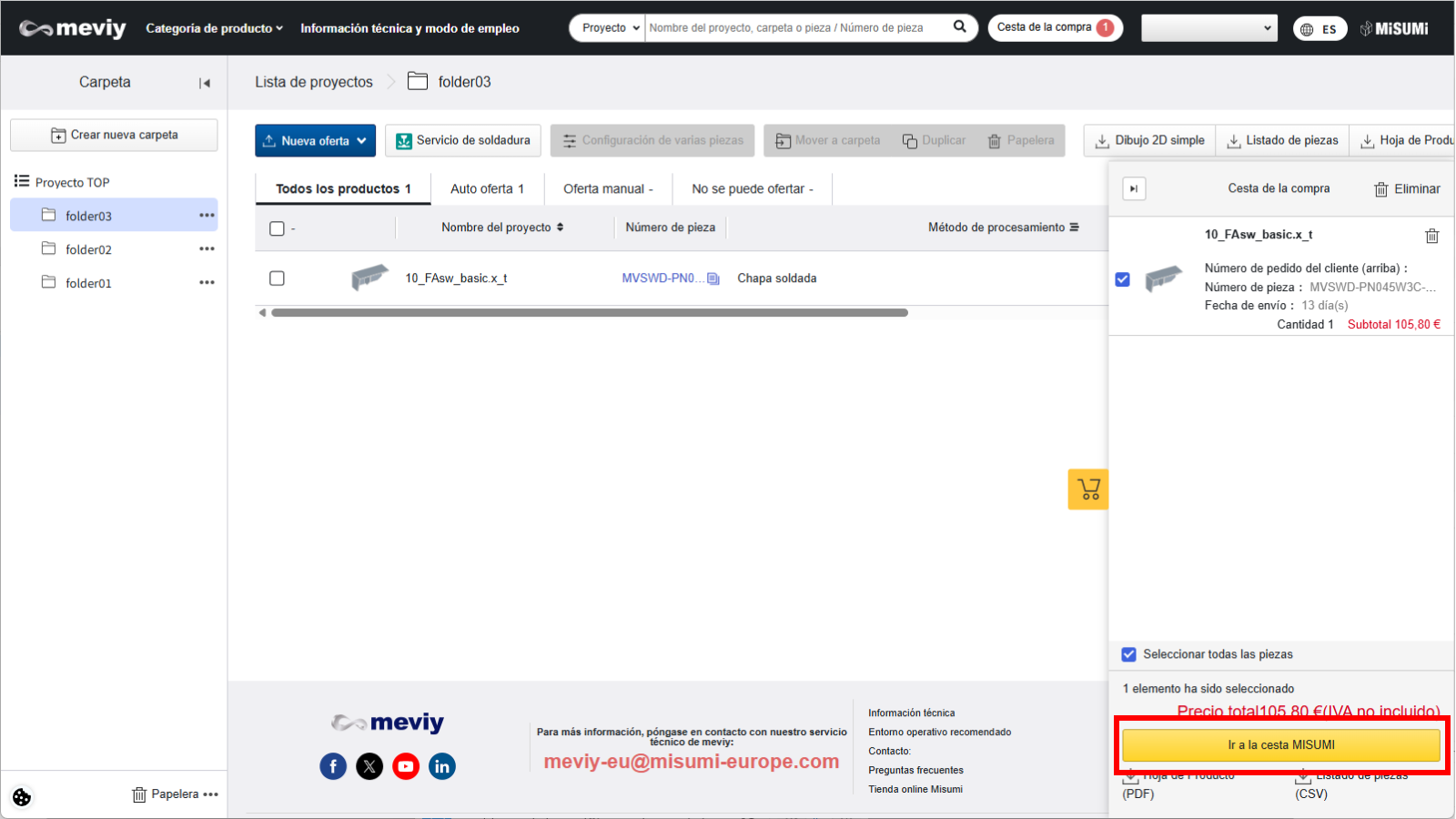
PASO 7: Consulte el carrito y, a continuación, haga el pedido

  • Abra la pantalla del carrito.
  • Consulte las piezas que desea pedir, haga clic en “Continuar con el pedido” y realice su pedido a través de la pantalla “Introducir pedido”.

Artículos vistos recientemente