Configuración de la información de soldadura
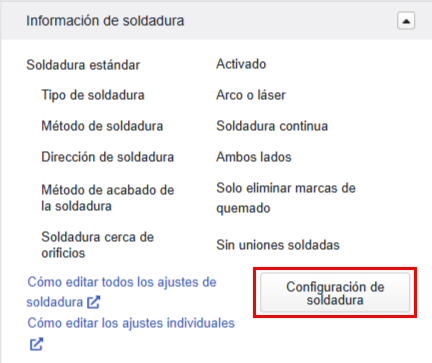
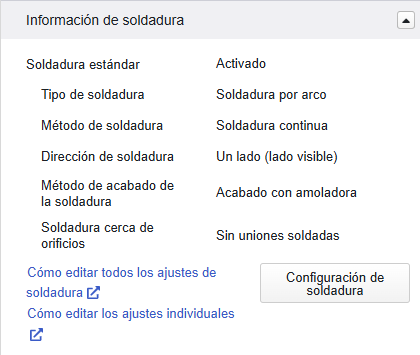
  • En la pestaña [Welding Information], puede cambiar el tipo de soldadura, el método de soldadura, la dirección de soldadura y el método de acabado.
  • Los precios y los plazos de entrega se recalcularán de acuerdo con las especificaciones modificadas.

Configurar la información de soldadura

1. Seleccione el botón Editar para abrir el cuadro de diálogo Información de soldadura.

Consejo

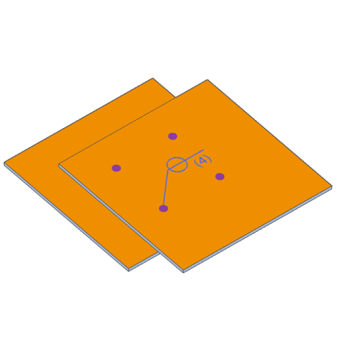
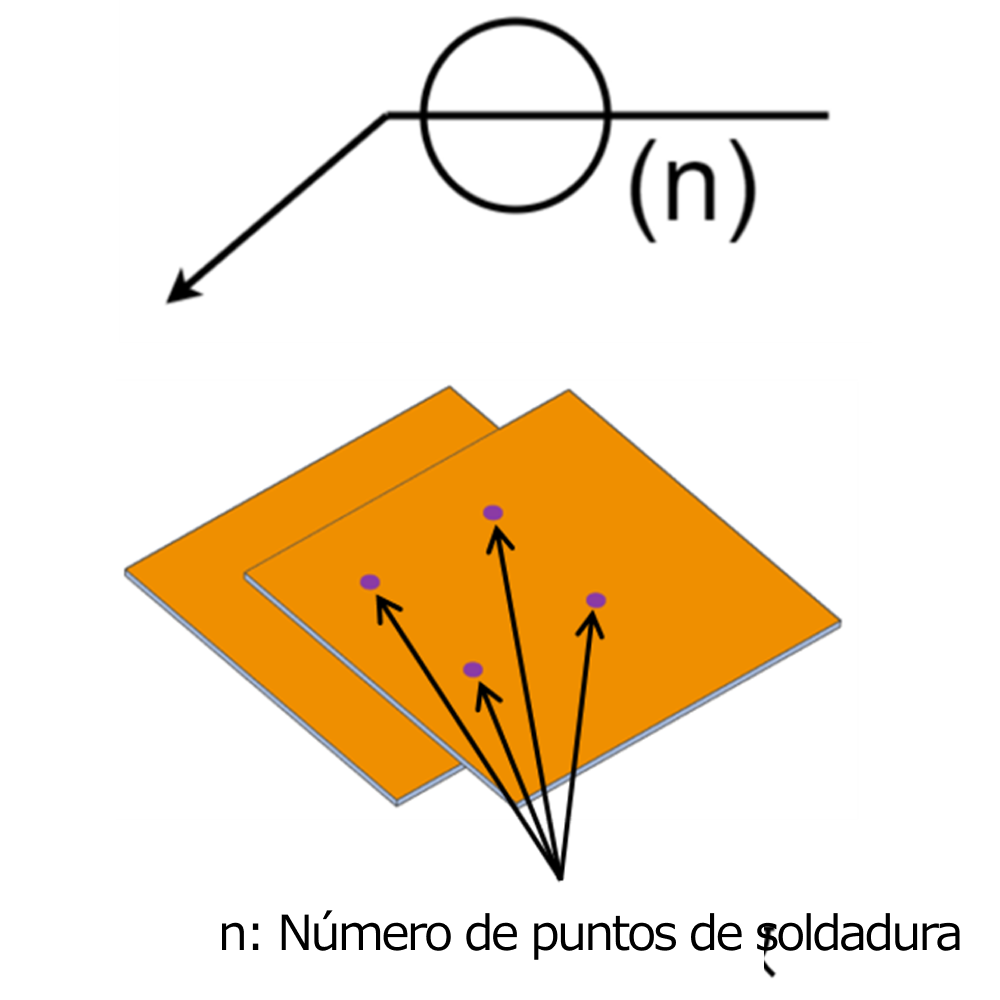
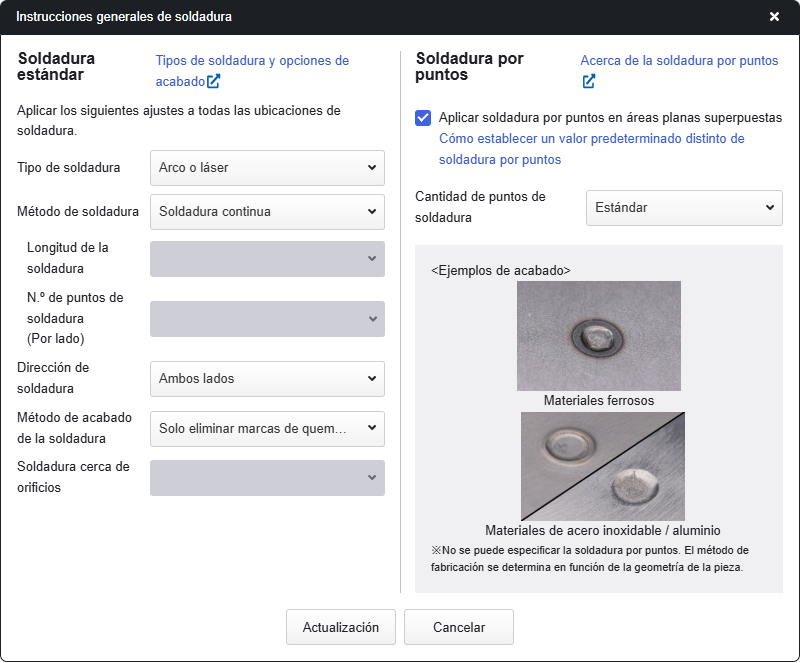
  • Si desea utilizar soldadura por puntos, marque la casilla correspondiente.
    Cuando se selecciona soldadura por puntos, solo se aplica a superficies superpuestas.
    *Otras áreas soldadas seguirán las especificaciones seleccionadas en
    “Tipo de soldadura”.
  • Al seleccionar soldadura por puntos, puede elegir el patrón de soldadura por puntos entre “Más”, “Estándar” o “Menos”.

    Si necesita un recuento de soldaduras por puntos fuera de los tres patrones, especifíquelo en el campo Instrucciones adicionales y utilice la función Solicitar cotización. Un representante responderá con una cotización más tarde.

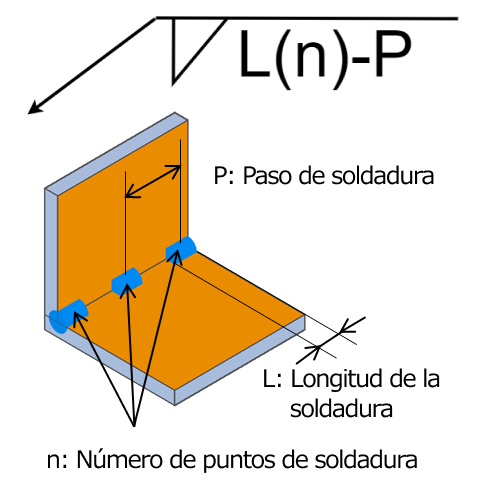
  • Seleccionar la soldadura intermitente en el método de soldadura le permite elegir la longitud de la soldadura y el número de puntos de soldadura.
  • Si el área de soldadura está cerca de un orificio y se prevé que los pernos interfieran, la opción [Do not weld near holes]
    se seleccionará automáticamente y se retirarán los cordones de soldadura cerca del orificio. El área de eliminación se establece como el círculo centrado en el orificio correspondiente, en función del diámetro nominal máximo del orificio de la rosca correspondiente al espesor de la placa y el diámetro de la arandela según las normas JIS.
    Si no desea retirar el cordón de soldadura, seleccione [Weld near hole “Yes”] (el cordón de soldadura volverá a su estado antes de retirarlo).
    *Al cambiar la presencia de soldaduras cerca de orificios para cada área soldada, verifique esto en lugar de Configurar la información de soldadura individual.

Precaución

  • Las instrucciones de soldadura en el campo de información de soldadura se aplican a todas las áreas soldadas dentro del producto.
  • Si desea especificar diferentes instrucciones de soldadura para cada punto de soldadura, seleccione el punto de soldadura relevante y especifique las instrucciones utilizando el cuadro de diálogo de información de soldadura individual. (Detalles → “Configuración de la información de soldadura individual“)
Confirmación de la información de soldadura establecida

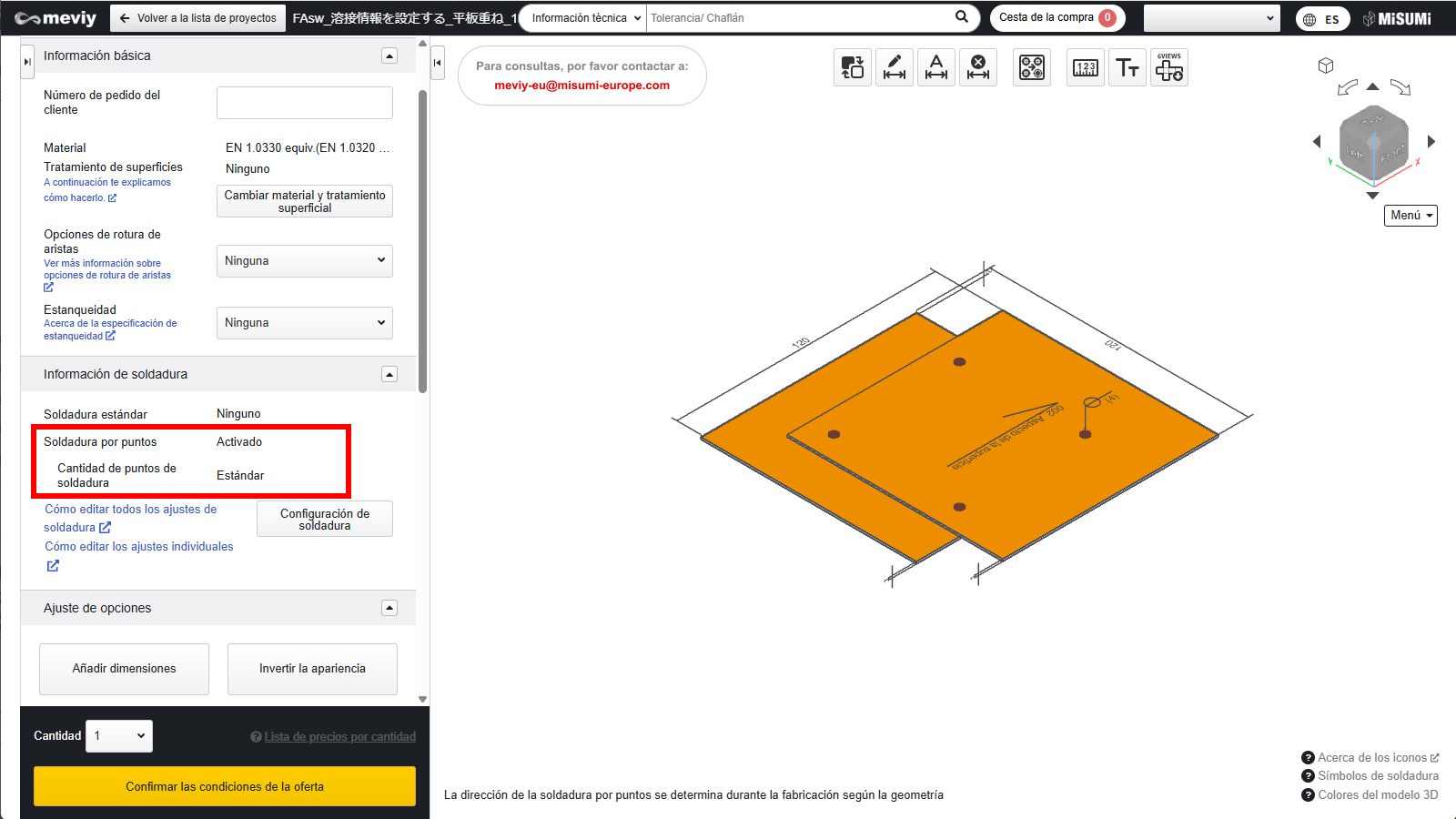
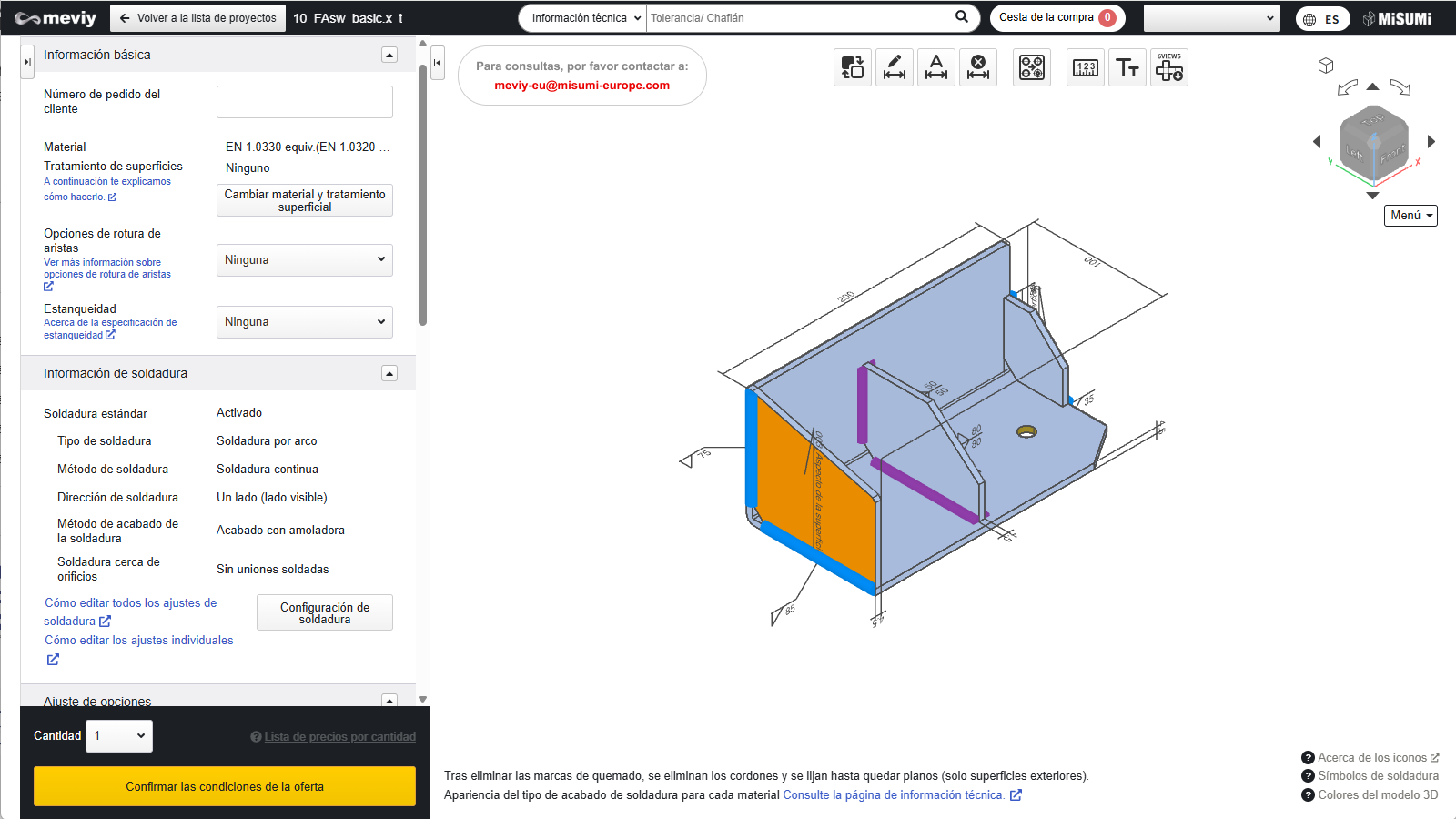
1. Verifique que las instrucciones deseadas se hayan actualizado en el campo de información de soldadura.

  1. Confirme en la ventana del visor 3D que la soldadura se realiza en la posición deseada.

Consejo

  • La posición de operación de soldadura se resalta y se muestran símbolos de soldadura para cada borde soldado.
  • Cuando se selecciona soldadura por puntos, se muestra un resaltado cilíndrico en la posición de soldadura por puntos.
Acerca de los símbolos de soldadura mostrados en el visor 3D

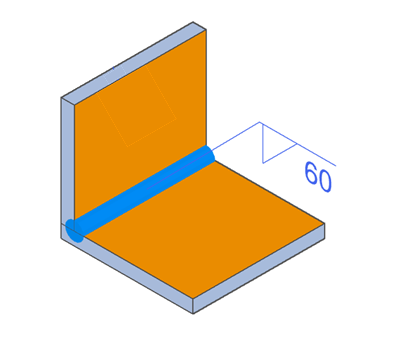
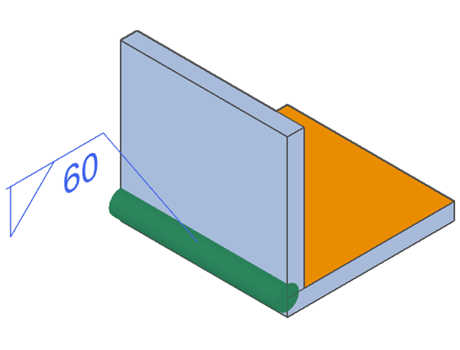
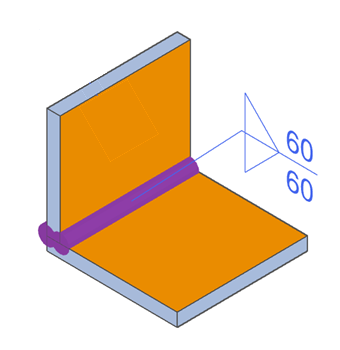
Los resaltados de la posición de soldadura se muestran de acuerdo con las reglas de la tabla siguiente.

Lado visible (soldadura de frente) Lado no visible (soldadura sin
contacto visual)
Ambos lados soldados Soldadura por puntos
Resaltado: Azul
Símbolo de soldadura mostrado en el lado de la soldadura

Resaltado: Verde
Símbolo de soldadura mostrado en el lado de la soldadura

Resaltado: Púrpura
Mostrar símbolos de soldadura en el lado visible

Resaltado: Marrón oscuro
Mostrar símbolos de soldadura en el lado de la pieza más pequeña

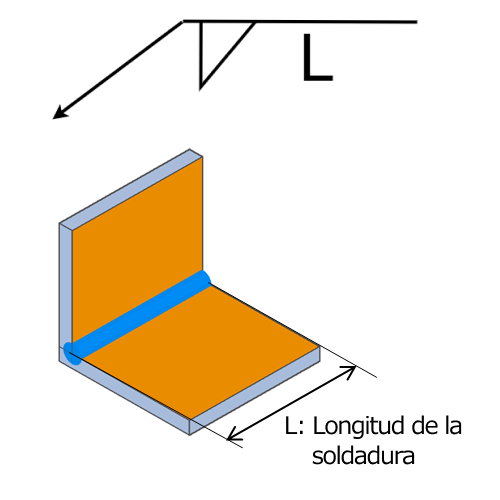
Los símbolos de soldadura se mostrarán de acuerdo con las siguientes reglas.

Soldadura continua Soldadura intermitente Soldadura por puntos

Artículos vistos recientemente