- AYUDA
- Información técnica
- Chapa Metálica Soldada
- Directrices de diseño
- Guía de diseño 3D para piezas de Chapa Metálica Soldada
Guía de diseño 3D para piezas de Chapa Metálica Soldada
- Esta guía explica cómo crear y guardar modelos 3D para piezas de Chapa Metálica Soldada que se pueden cargar y cotizar en meviy.
- La guía sigue el flujo: “Creación de modelo → Almacenamiento de datos → Emisión de número de pieza”.
- Se pueden descargar modelos básicos similares a los ejemplos como archivos STEP a través del enlace “aquí” a continuación.
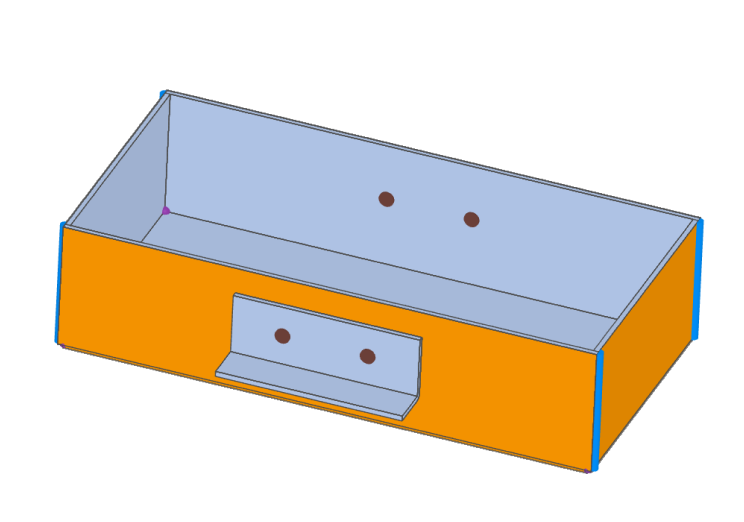
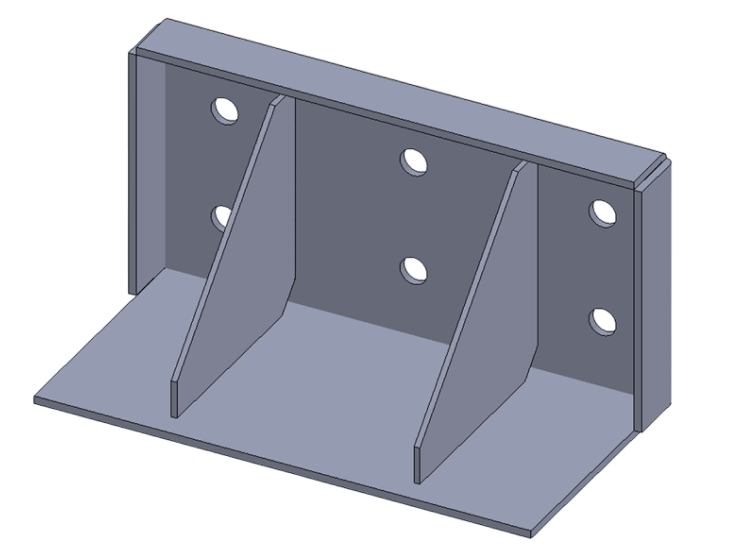
| Ejemplo 1: Forma de nervio | Ejemplo 2: Forma de caja |
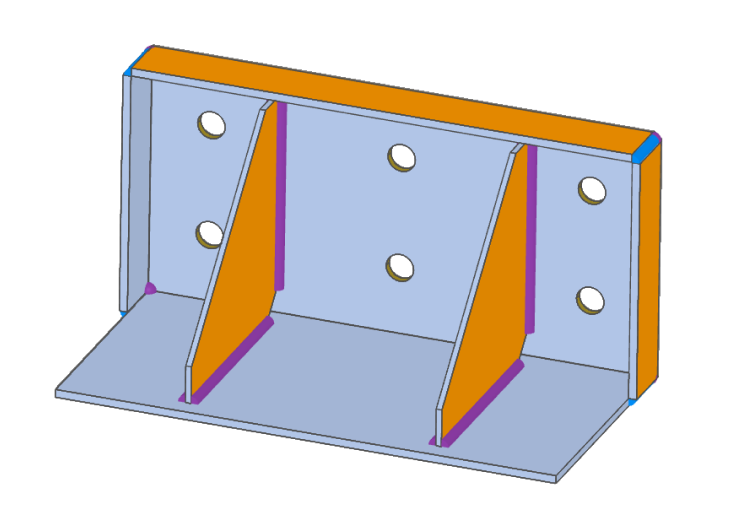
![]() | ![]() |
| Descarga de archivo » Aquí | |
Índice
- Ejemplo 1: Refuerzo de nervadura de soporte (SOLIDWORKS Edition)
- 1. Puntos de modelado
- 2. Guardar datos
- 3. Obtenga un presupuesto en meviy
- Ejemplo 2: Forma de caja con ala (Edición iCAD)
- 1. Puntos de modelado
- 2. Guardar datos
- 3. Emitir el presupuesto/molde en meviy
- Ejemplo 3: Modelado sin comandos de chapa metálica (CAD Common Edition)
- 1. Puntos de modelado
- 2. Guardar datos
- 3. Cargar en meviy
Ejemplo 1: Refuerzo de nervadura de soporte (SOLIDWORKS Edition)
En esta sección se presenta el diseño de forma de nervadura para el refuerzo en varios casos utilizando SOLIDWORKS.
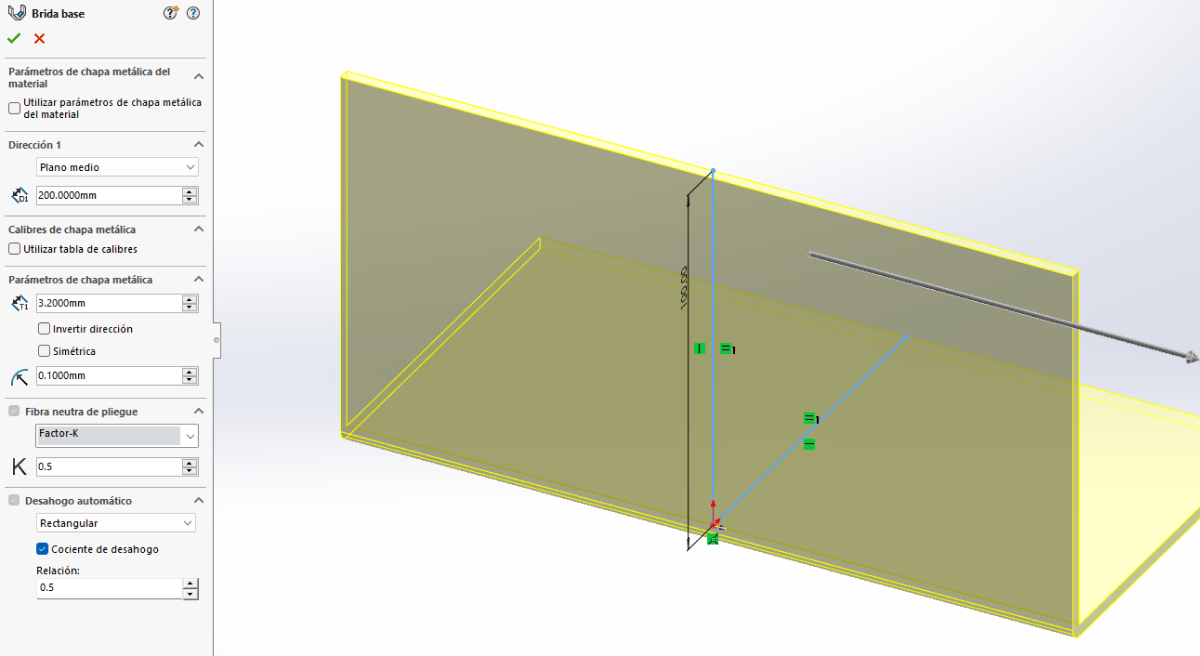
- Utilice el comando Brida base de la herramienta Chapa metálica para crear la parte en forma de L del soporte.
- Abra un nuevo proyecto y vaya a la pestaña Diseño.
[Operation Procedure]
Seleccione [Sheet Metal] – [ Base Flange] y, a continuación, seleccione el plano [Right Side] en la ventana de dibujo
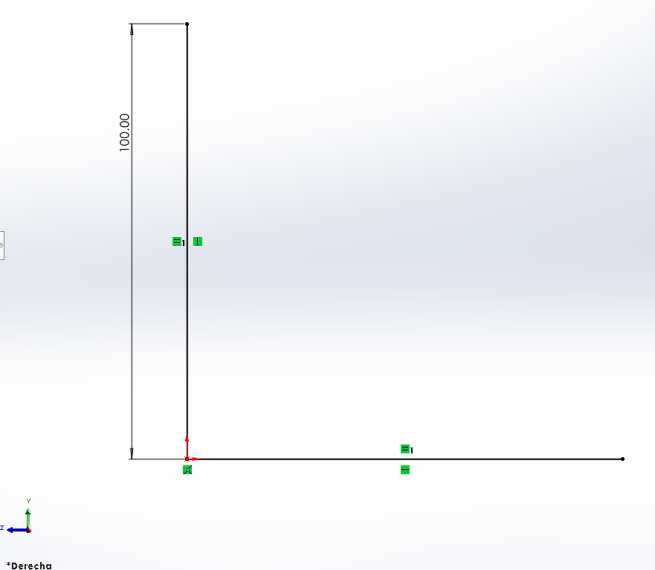
Inserción de líneas rectas
Cree dos líneas rectas (verticales y horizontales) y establezca la dimensión en 100 mm
Finalizar croquis *Cambia automáticamente a los ajustes de brida base.
Seleccione [Direction 1] – [ Extrude State ] – [ Intermediate Plane]
Establezca [Direction 1] – [D1: Dimensión de espesor ] a 200 mm
Establezca [Sheet Metal Parameters] – [T1: Plate Thickness Dimension ] a 3,2 mm. Del mismo modo, ajuste [Bend Radius] a 0,1 mm
Haga clic en [OK] para terminar la brida de la base
1.2 Crear la pieza de nervadura
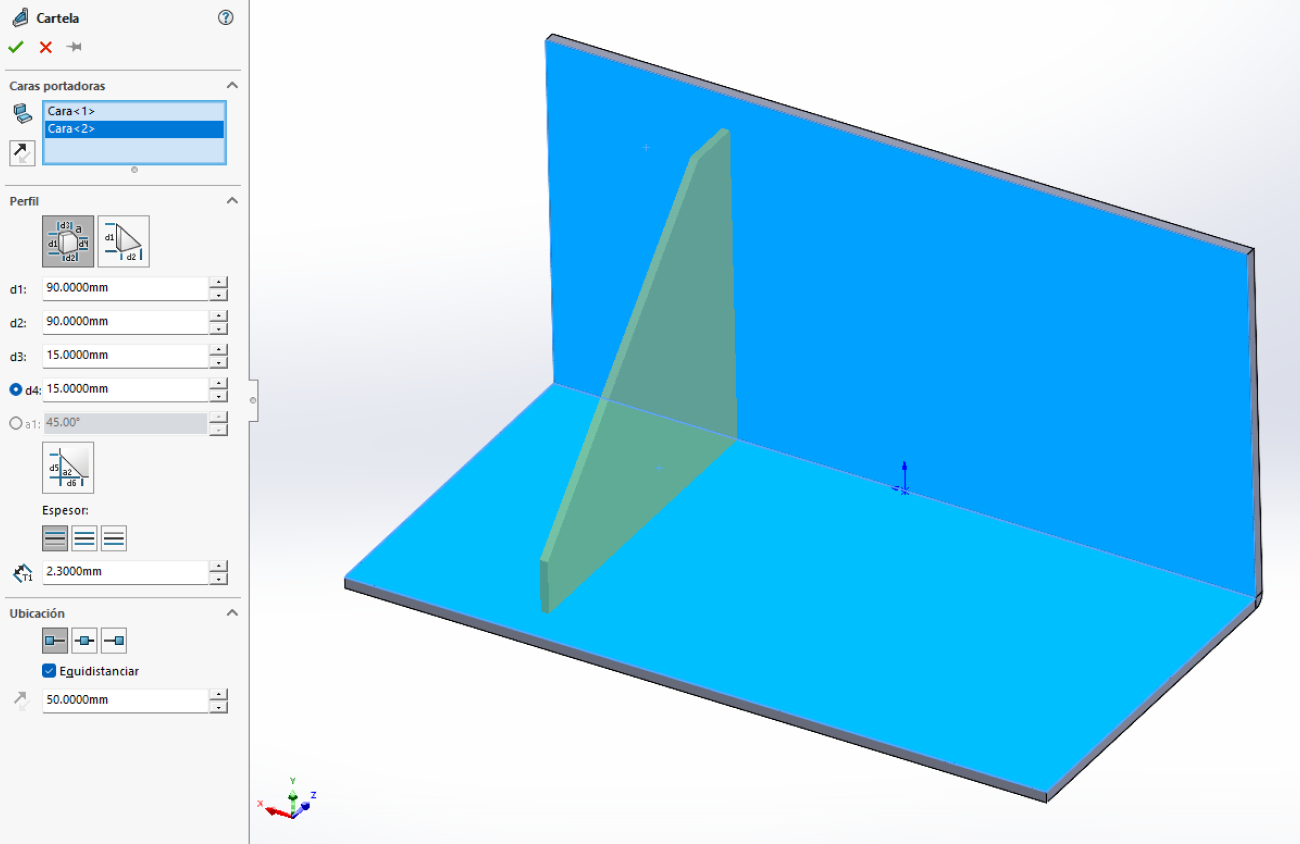
Fije las nervaduras al soporte utilizando la función de nervadura de soldadura del comando Chapa metálica.
[Operation Procedure]
Seleccione [Weld] – [ Weld Rib]
Seleccione las dos caras interiores de la brida de base en [Support Face]
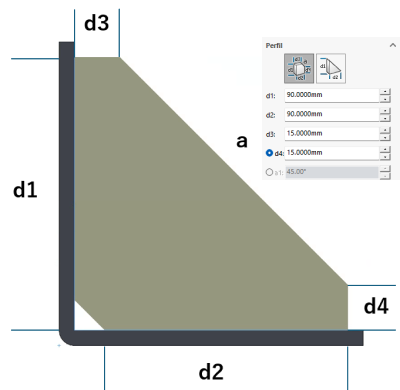
Seleccione [Contour] – [ Polygonal Contour] e introduzca las dimensiones
– Ajuste [d1] a 90 mm, [d2] a 90 mm, [d3] a 15 mm, [d4] a 15 mm
– Ajuste la sección del chaflán a [d5] 10 mm, [a2] 45 grados
– [Thickness] – Seleccione [Both Sides], establezca [T1: Espesor de la placa
Dimension ] a 2,3 mm [Position] – Seleccione [Profile Position @ Start Point]
Ajuste [Desplazamiento] a 50 mm
Haga clic en [Offset] para finalizar la nervadura de soldadura
Consejo
- Característica de la nervadura de soldadura SOLIDWORKS
- Esto le permite crear nervaduras de forma más rápida y sencilla que mediante la creación de un esbozo y el uso de la función Saliente extruido.
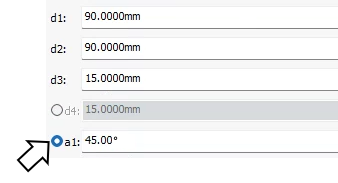
- Seleccione la cara que se va a crear e introduzca el tamaño del contorno. d4 y a1 se pueden editar cuando se activan mediante botones de opción.

La segunda nervadura se puede crear repitiendo la nervadura soldada o duplicándola mediante el comando Espejo en la pestaña Características. (Operación omitida)
1.3 Creación de bridas de borde
Cree la brida de borde en dos pasos independientes.
Dividir el proceso en dos pasos evita errores de esquina.
[Operation Procedure]
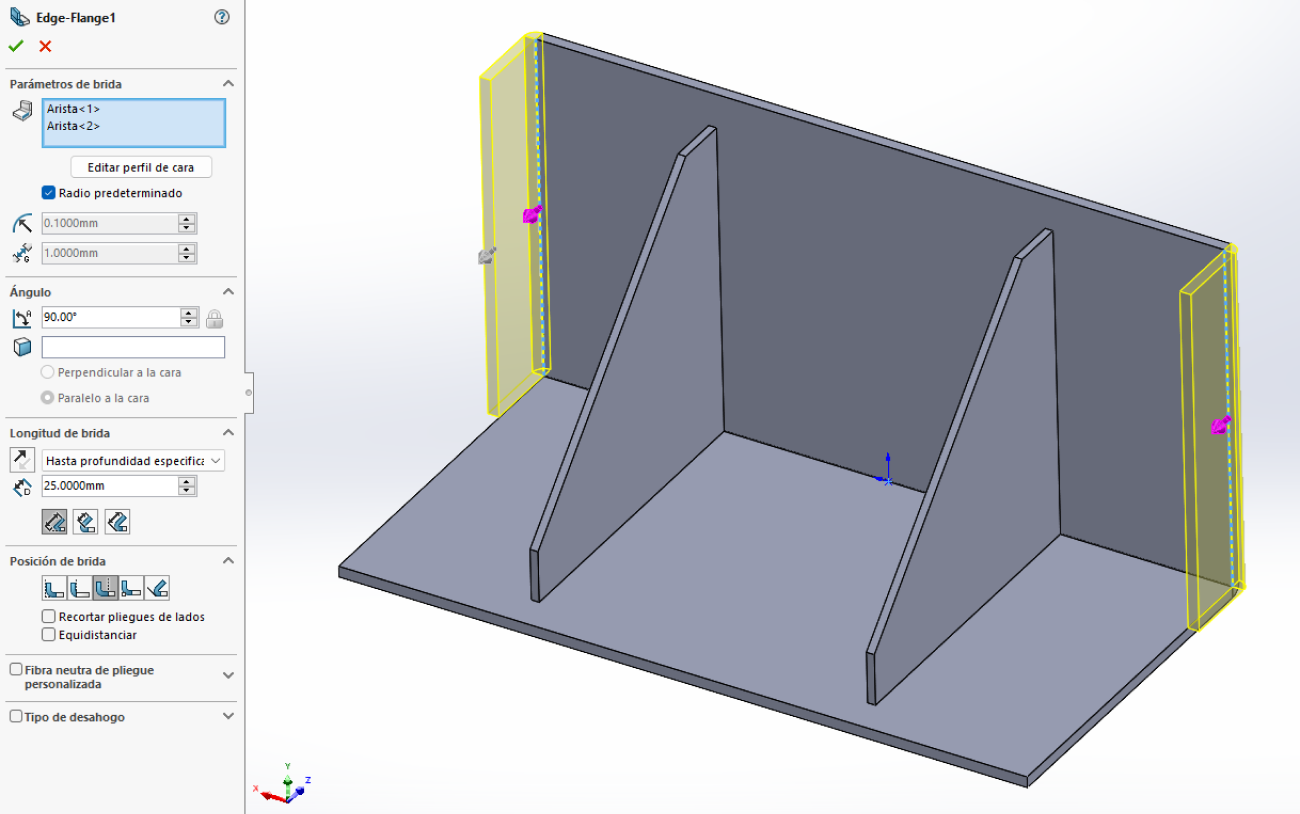
Primer paso: Seleccione [Sheet Metal] – [ Edge Flange ]
Seleccione las dos aristas a las que agregar la brida en [Edge]
Ajuste [Flange Angle] a 90 grados
Ajuste [Flange Length] – [Blind] – [Length] a 25 mm. Seleccione [Flange Position] – [Bend Outward]
Haga clic en [OK] para completar la brida de borde
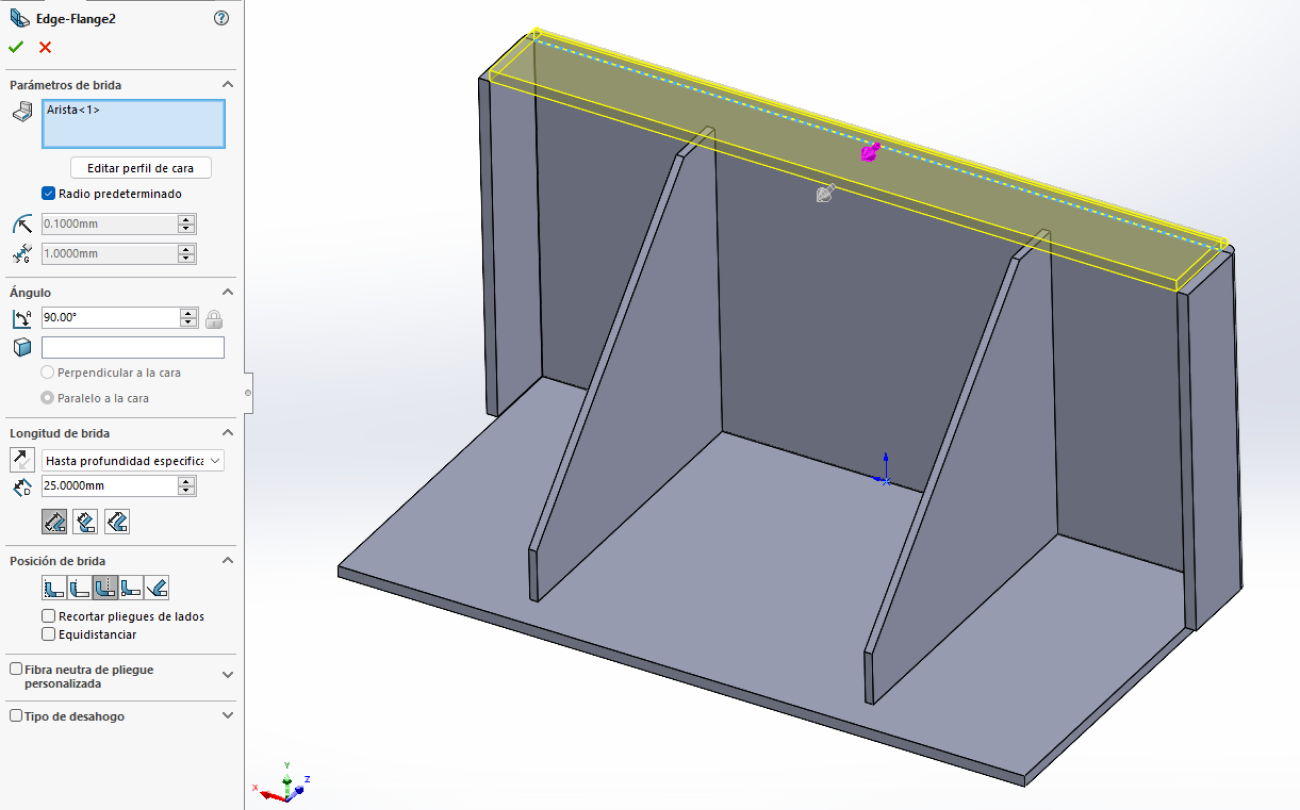
Paso 2: Creación de la brida de borde
Pulse Intro para repetir el último comando [Edge Flange].
[Operation Procedure]
Seleccione el borde restante al que añadir una brida en [Edge]
Ajuste [Flange Angle] a 90 grados
Ajuste [Flange Length] – [Blind] – [Length] a 25 mm. Seleccione [[Flange Position] – [Bend Outward]
Haga clic en [OK] para completar la brida de borde
Por último, abra los 6 orificios de Φ11 de la cara frontal para el montaje del soporte utilizando el esbozo y la extrusión para completar el diseño.
Completar
2 Guardar datos
Haga clic en [Save], introduzca el nombre del archivo y guárdelo como archivo nativo [.sldprt].
3 Obtener una oferta en meviy
3.1 Cargar en meviy
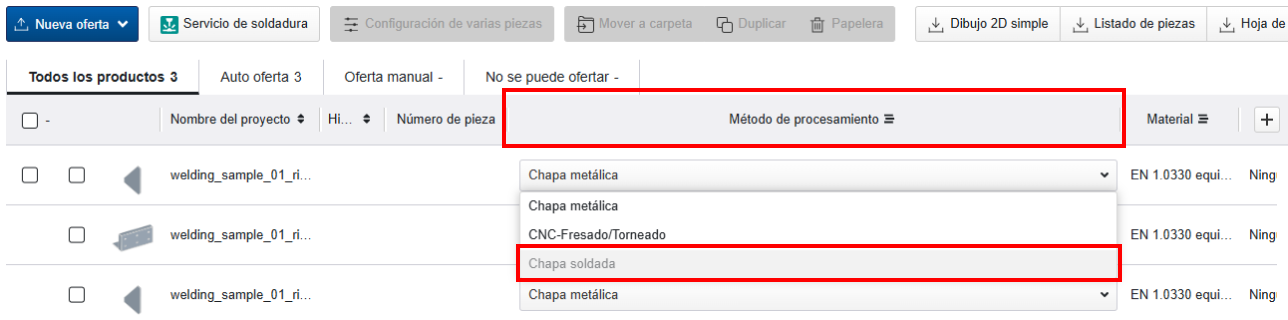
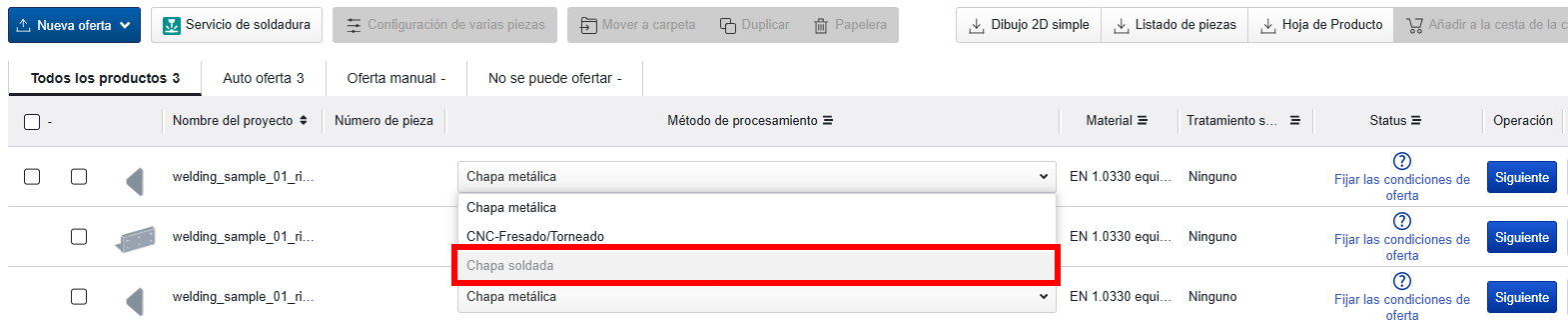
- Abra la lista de proyectos de meviy, cargue los datos 3D guardados y, a continuación, seleccione [Welded Sheet Metal] en el campo de método de procesamiento.
- (Para varios sólidos, al hacer clic en cualquier pieza se generará un proyecto de Chapa Metálica Soldada basado en la configuración de la pieza en el momento de la carga).
3.2 Configurar la oferta en el visor 3D
Haga clic en [Next] para pasar al visor 3D y continuar con la configuración de la oferta.
[Operation Method]
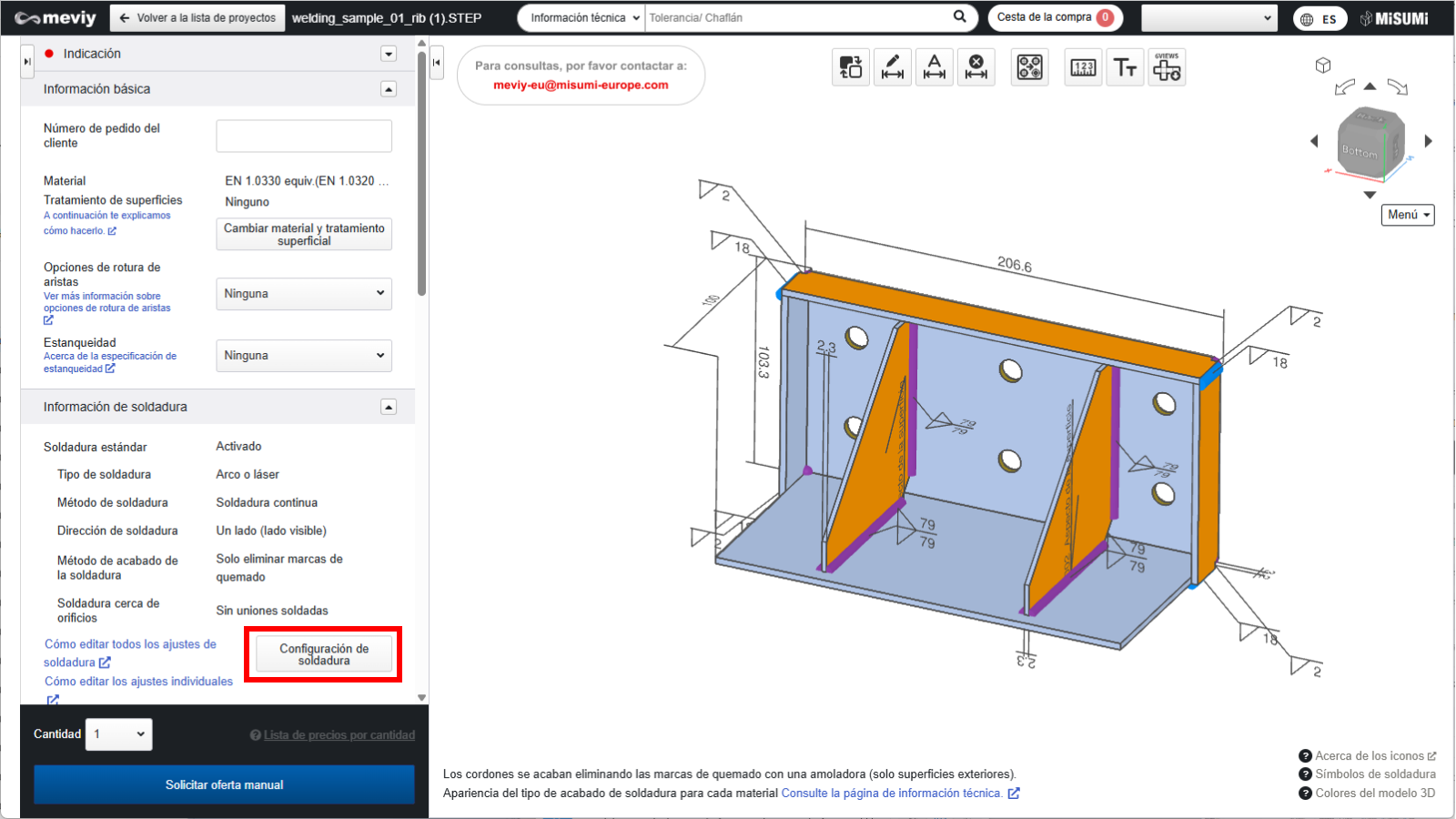
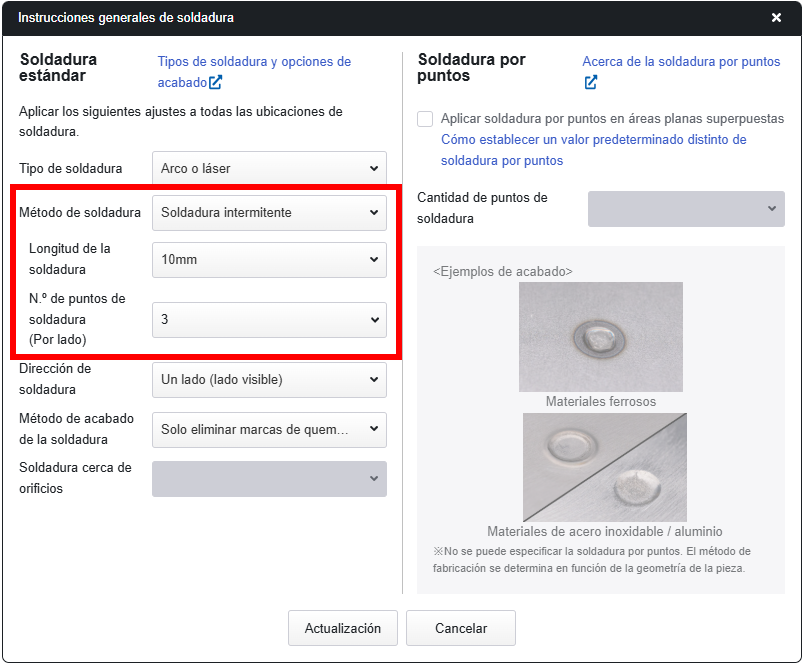
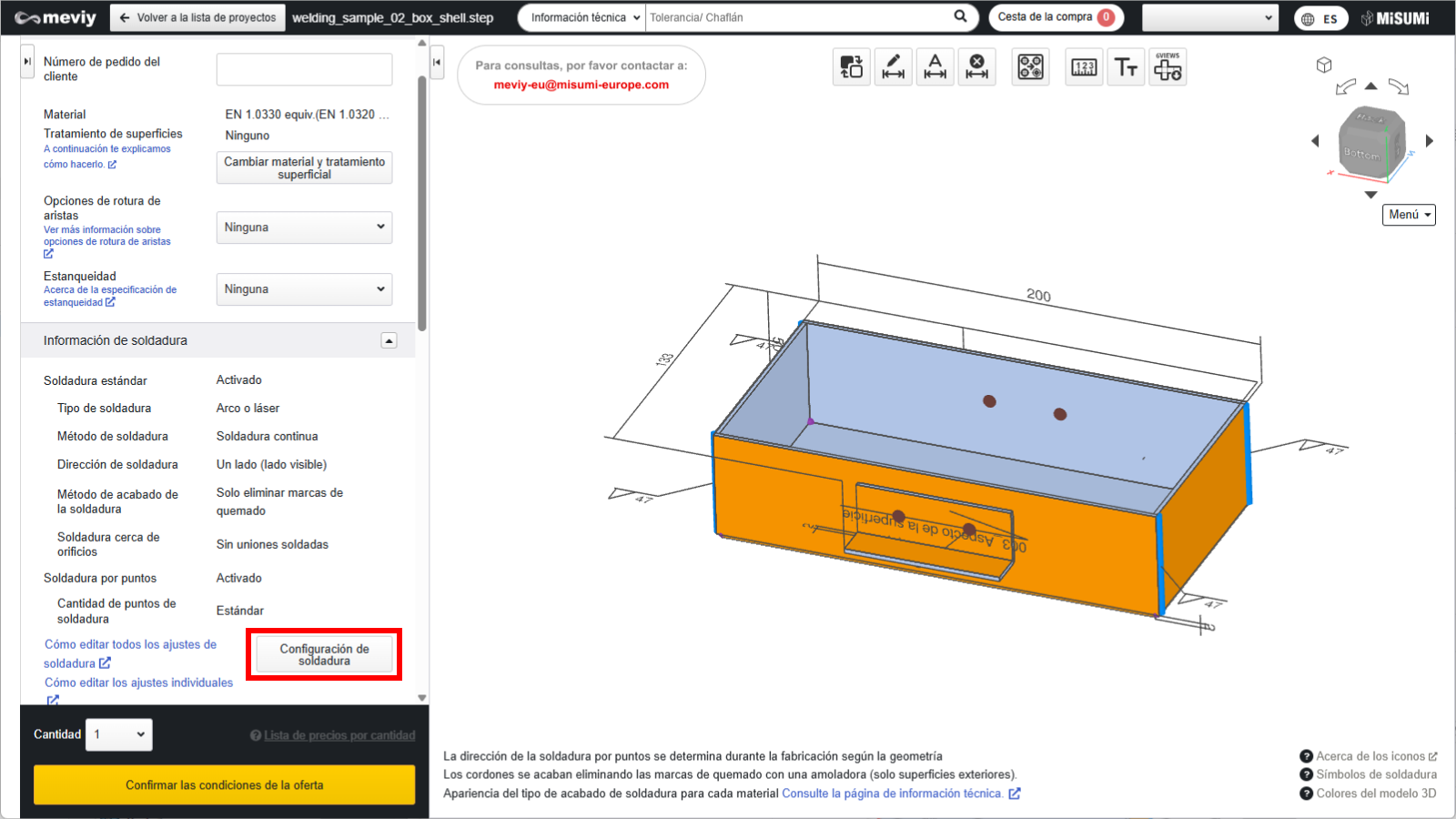
Pulse [Edit Welding Information] en el campo de información de soldadura y especifique las condiciones de soldadura.
Para cambiar el método de soldadura, configúrelo de [Continuous Welding] a [Intermittent Welding] (longitud de soldadura 10 mm, 3 puntos por lado), luego pulse el botón Actualizar.
3.3 Completar la oferta
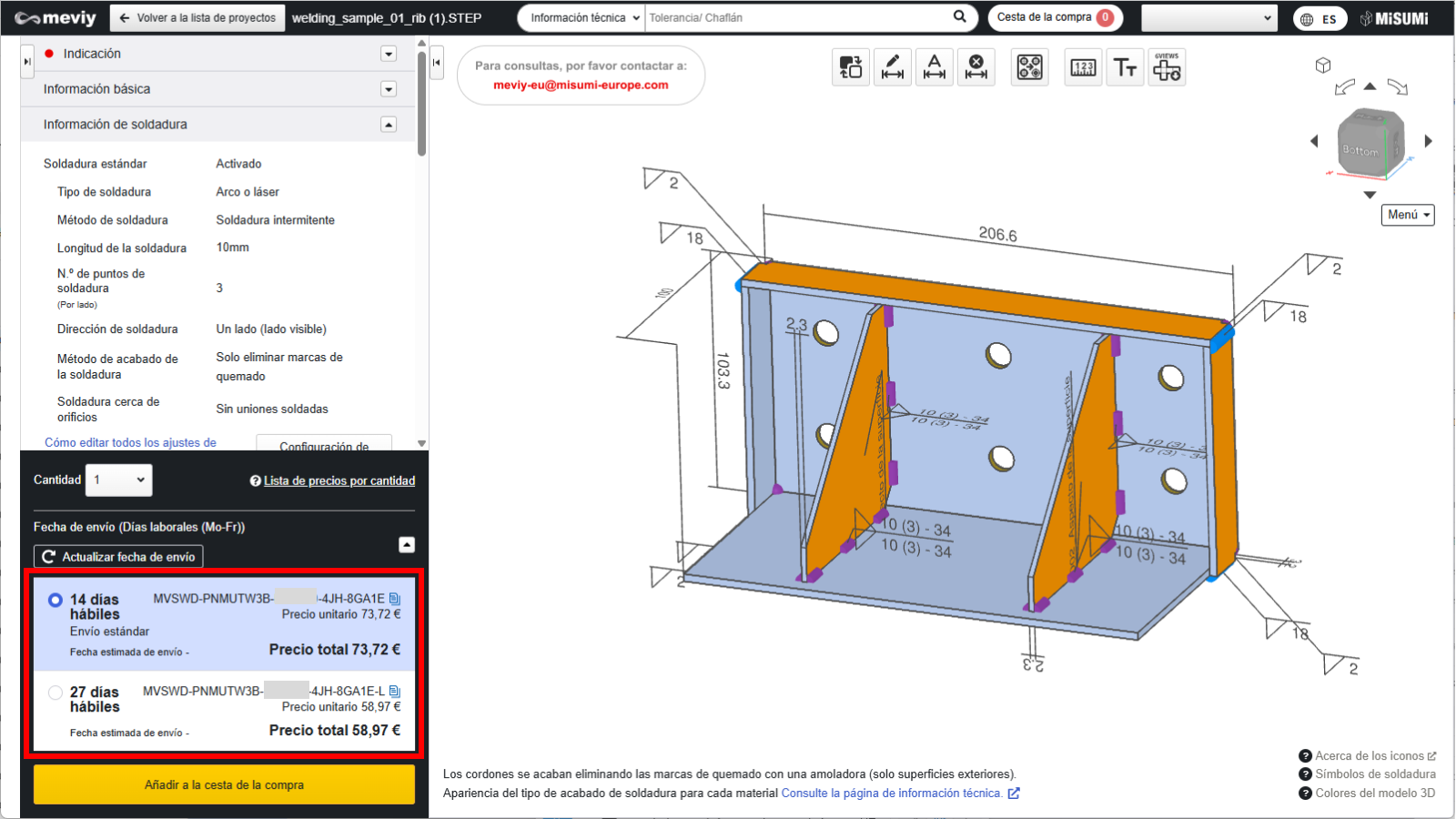
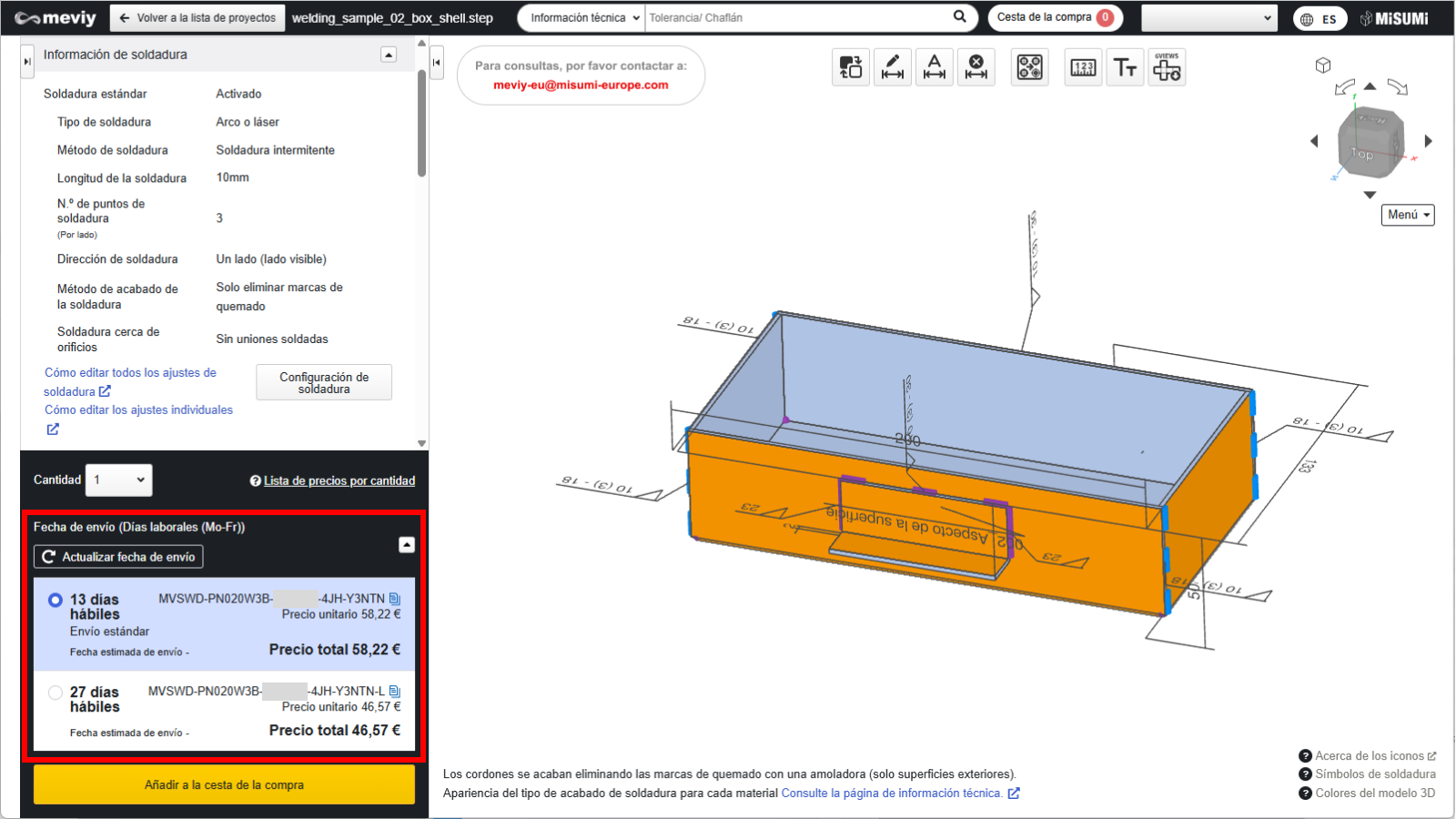
Después de editar la información de soldadura, confirme que el visor 3D se ha actualizado y pulse el botón “Confirmar condiciones de la oferta”.
Una vez que se emite el número de modelo de soldadura de placa que comienza con [MVSWD], la cotización está completa.
Ejemplo 2: Forma de caja con ala (Edición iCAD)
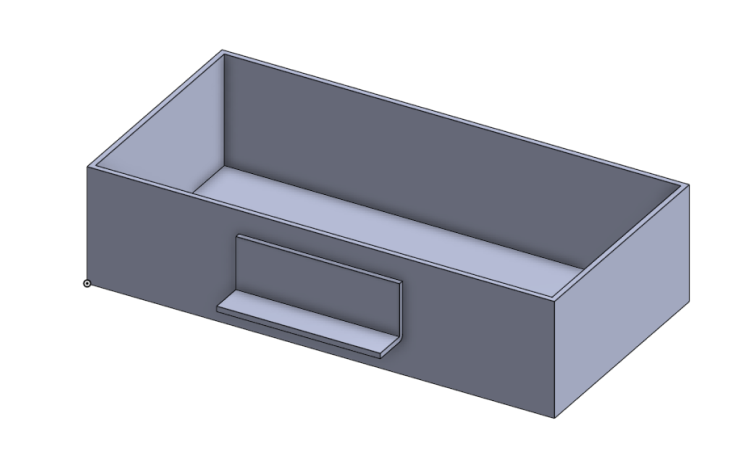
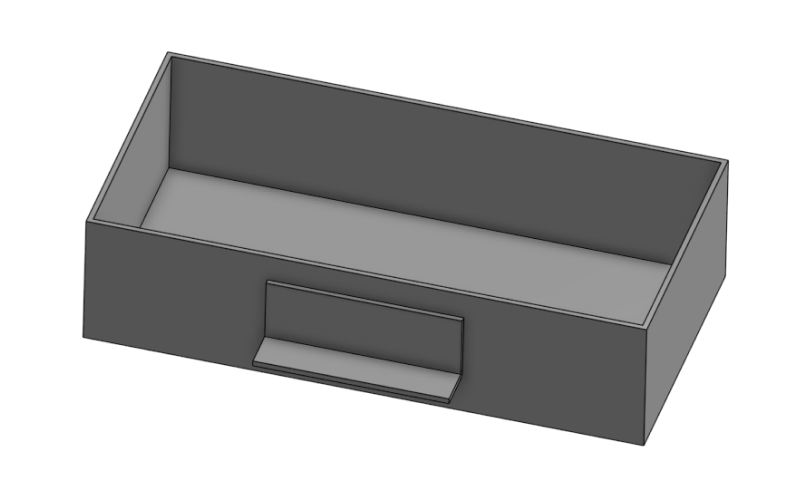
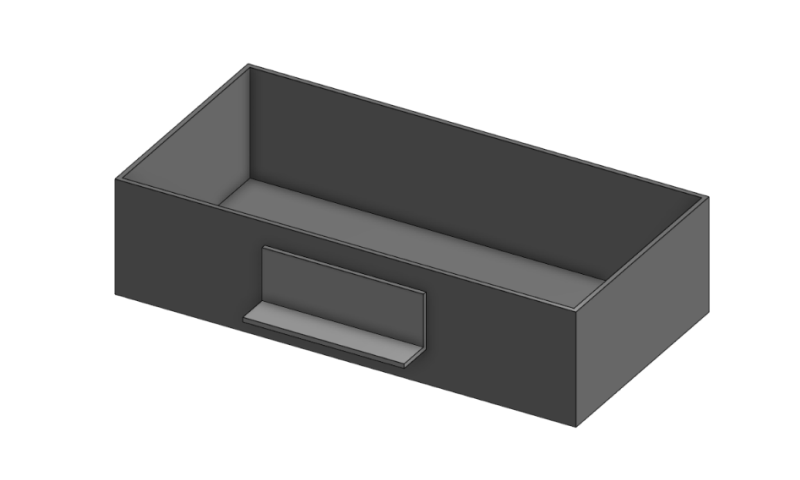
Esta sección presenta un ejemplo de diseño de una forma de caja, que se utiliza comúnmente en productos soldados, utilizando iCAD.
- Modelo: Caja
- Suelde por puntos las secciones dobladas a la caja de almacenamiento.
1 Puntos de modelado
1.1 Creación del modelo de caja
Cree la forma de la caja utilizando una carcasa.
Para una forma de caja típica con un espesor de la placa uniforme, el modelo creado como carcasa se remodelará automáticamente en una forma de placa con soldadura de placa.
[Operation Procedure]
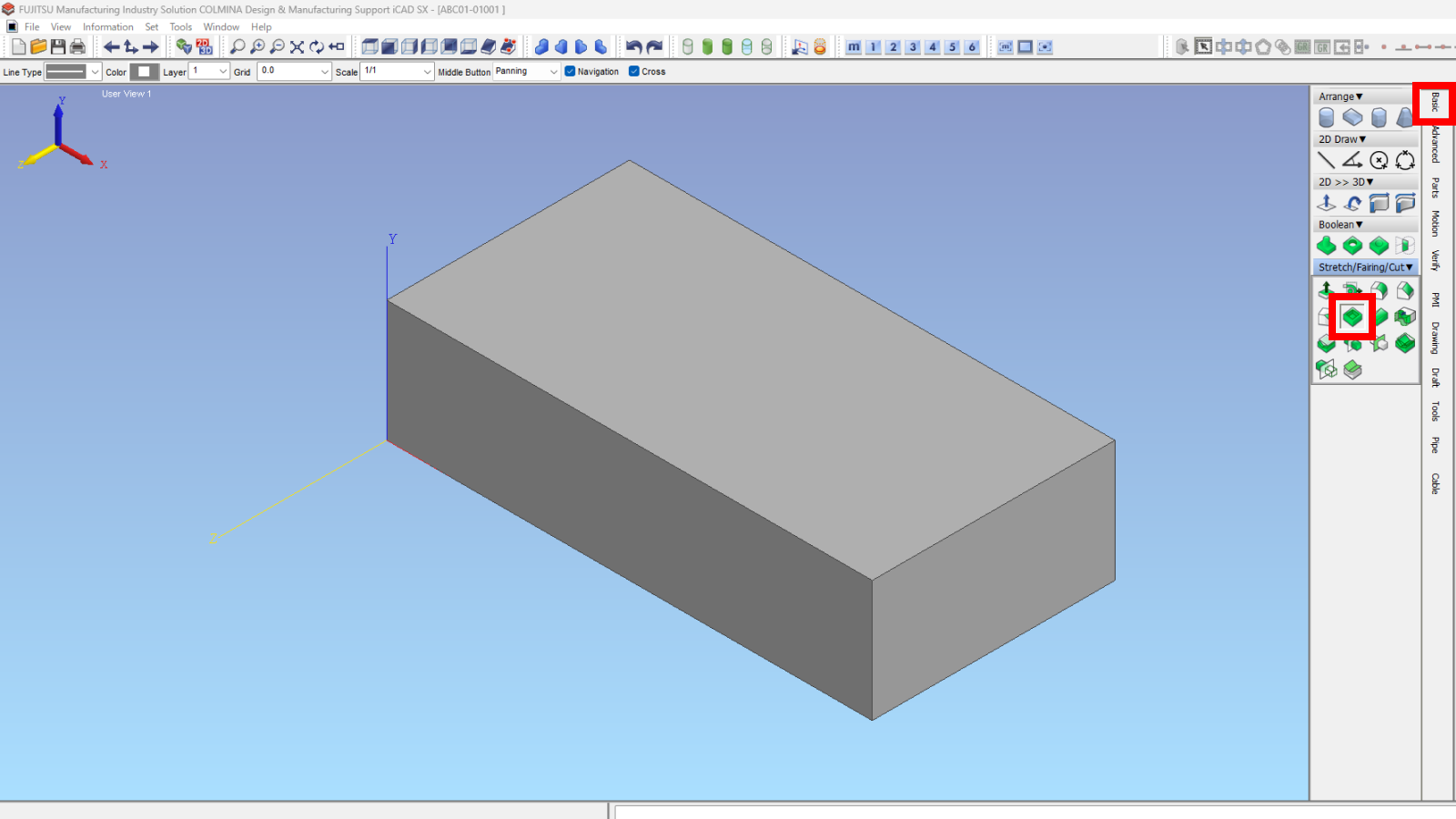
Seleccione el comando [Basic tab] – [ Shape Placement] – [ Place Rectangular Body]. Especifique [Depth] 100,0, [ Width] 200,0, [Height] 50,0 y colóquela
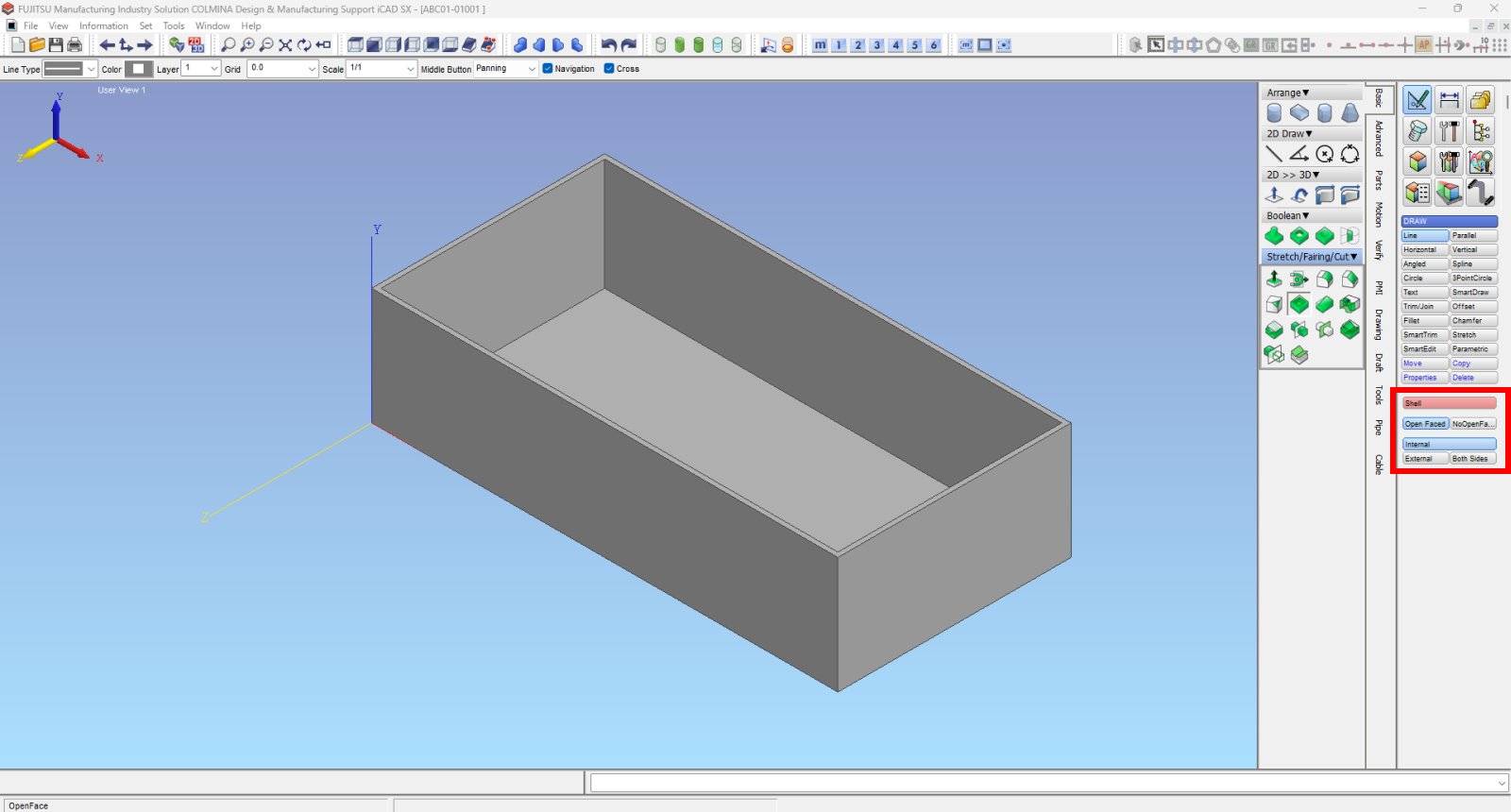
1.2 Vaciado de la caja
Ahueque el interior del sólido para lograr un espesor uniforme de la placa.
【Procedimiento de la operación】
En la pestaña [Basic ], seleccione el comando [ Shell] y, a continuación, elija [With Open Faces] – [ Inner ].
Seleccione la cara SUPERIOR como [Open Face]
Establezca [Common Thickness] en 2 mm
No es necesario establecer [Specific Thickness ] (déjelo en 0,0 mm, ya que el espesor del modelo permanece sin cambios)
1.3 Creación del modelo de asa
Cree el modelo de asa con la herramienta Carcasa.
[Operation Procedure]
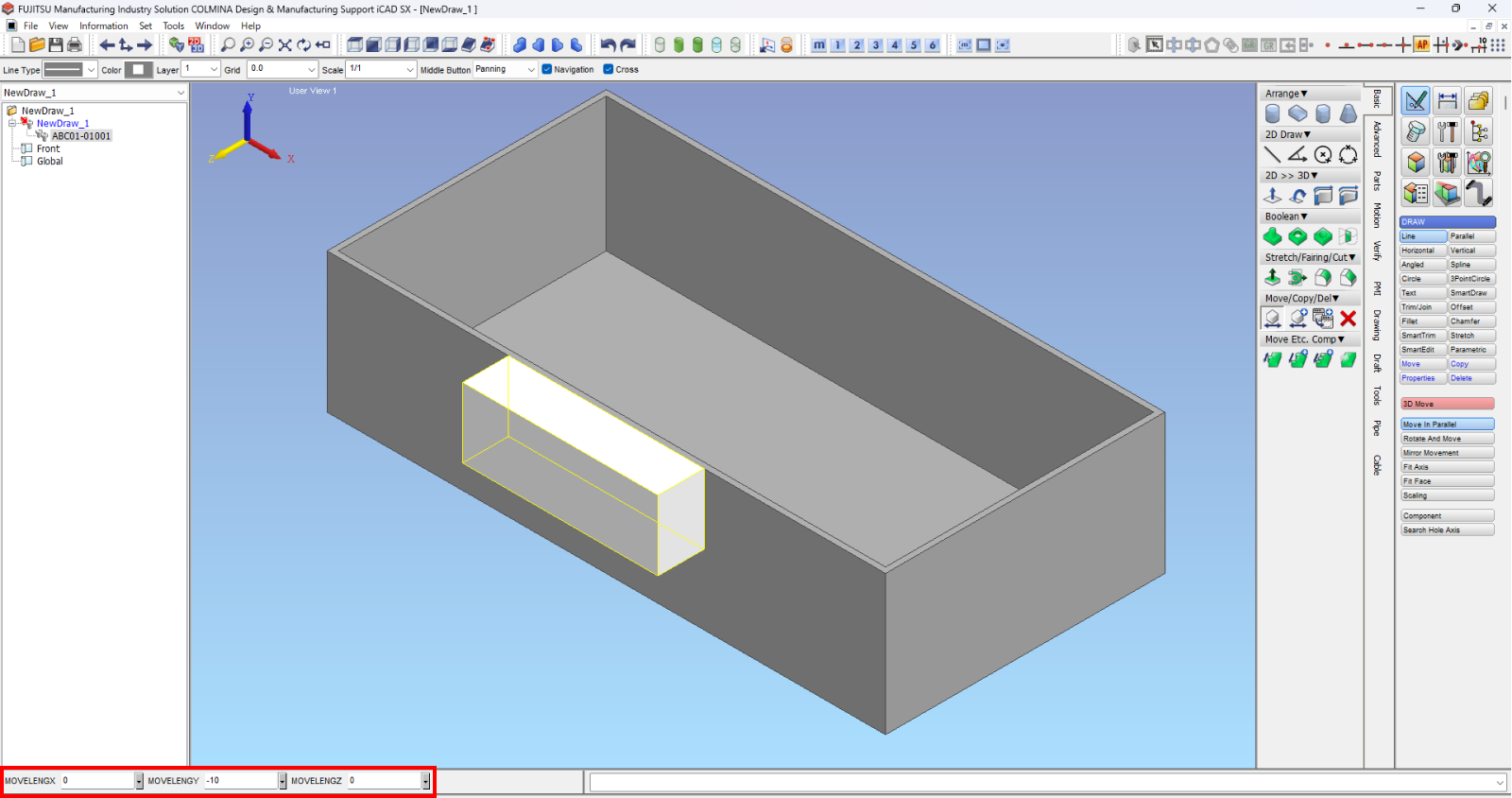
[Basic Tab] – [ Shape Elements] – comando [Solid]
Especifique [Depth] 16,5 – [Width] 70,0 – [Height] 25,0 y colóquelo. Mueva el modelo de referencia a las coordenadas especificadas
1.4 Vaciado del modelo de asa
Dé forma a la carcasa creada con la forma de asa.
[Procedure]
En la pestaña [Basic] – comando [ Shell], seleccione [With Open Faces] – [ Inner]
Seleccione las caras superior, frontal, derecha e izquierda del modelo de asa como [Open Faces]
Ajuste [Common Thickness] a 2,0 mm (igual que 1,2 mm para las caras no abiertas)
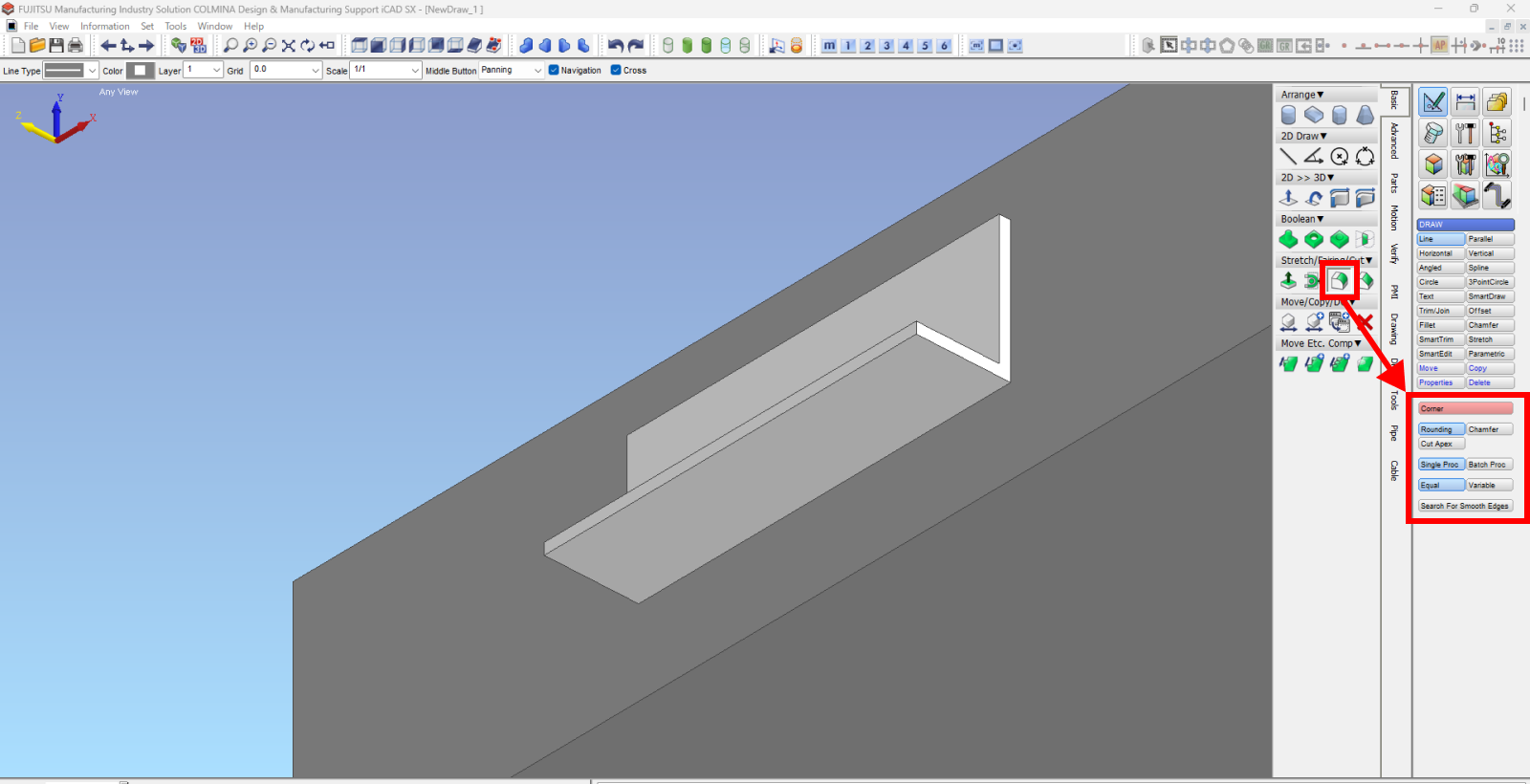
Cree el radio de plegado (radio exterior)
En el comando [Basic Tab] – [ Stretch/Shape/Cut] – [ Create Equal Fillet] , seleccione [Corner Edit] – [ Fillet] – [ Single Operation] – [ Equal]
Ajuste [Radius 2,0] (= igual o mayor que el espesor de la placa)
(*Consulte las reglas de modelado de plegado de meviy aquí)
La segunda asa se puede crear repitiendo los mismos pasos en el lado opuesto o duplicándolo mediante el comando [Basic Tab] – [ Move/Copy/Delete] – [ Mirror Copy] (Operación omitida)
1.5 Verificar la información sobre la configuración de sólidos del modelo
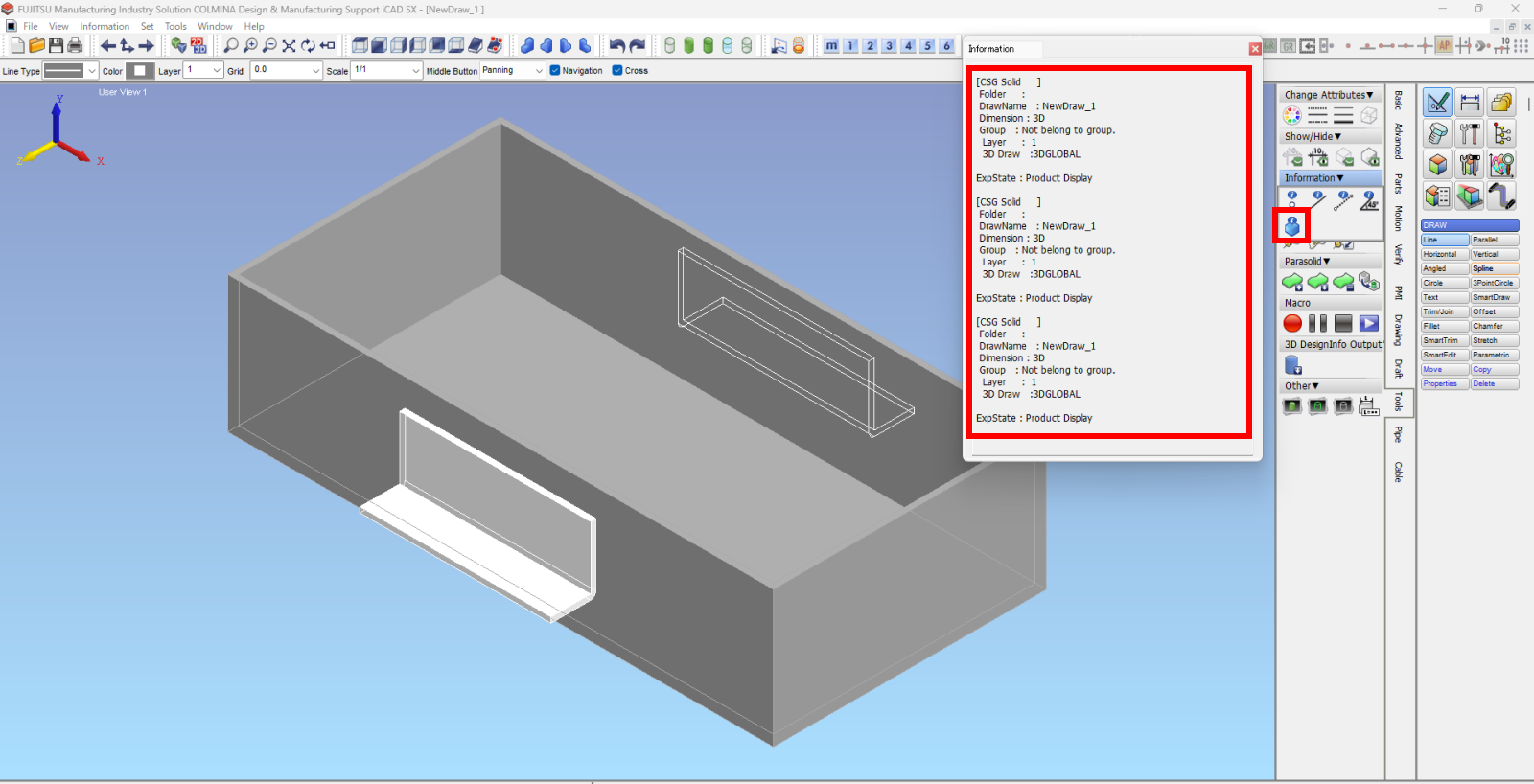
Las áreas donde las caras se solapan deben separarse en sólidos distintos. Verifique esto antes de guardar el archivo.
[Operation Procedure]
Seleccione la pestaña del comando [Tools] – [ Measure] – [ Display Element Information]
Al seleccionar todos los datos se muestra una ventana emergente de información
- *Las piezas soldadas con diferentes espesores de placa o caras idénticas solapadas no pueden presupuestarse como un solo sólido (modelo integrado).
- Al guardar el archivo, confirme que existen varios sólidos.
2 Guardar datos
Guarde como Asignación de estructura soldada con un nombre para el producto antes de exportarlo a un archivo.
[Operation Procedure]
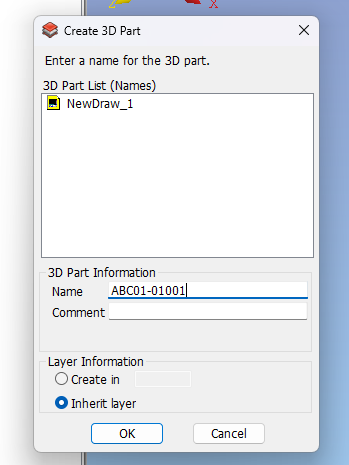
Seleccione el comando [ Create Part] en la pestaña [Parts].
Seleccione los datos de la pieza soldada de destino, introduzca el [Part Name] “ABC123-01001” en [Part Information] y, a continuación, haga clic en Aceptar
Vuelva a la vista del dispositivo.
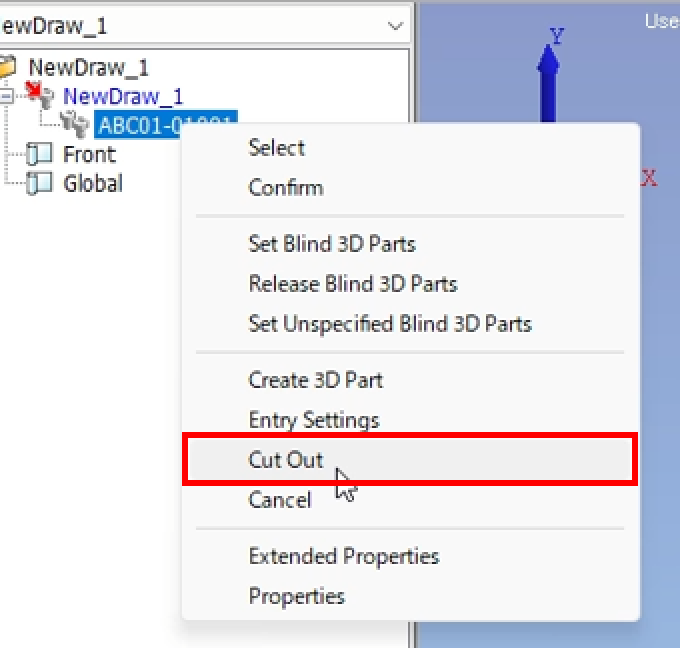
- Confirme que los datos guardados como nombre de la pieza se muestran en la información del árbol como parte del dispositivo.
- Para reconocerlo como una pieza externa, haga clic con el botón derecho en la pieza reflejada en el árbol y seleccione [Cut Out].
Especifique el [Creation Drawing Name] y la [Destination Folder] para guardar y completar.
3 Emitir la cotización/el molde en meviy
3.1 Cargar en meviy
- Abra la lista de proyectos de meviy, cargue los datos 3D guardados (archivo nativo .icd) y, a continuación, seleccione [Welded Sheet Metal] en el campo del método de procesamiento.
- (Para varios sólidos, al hacer clic en cualquier pieza se generará un proyecto de Chapa Metálica Soldada basado en la configuración de la pieza al cargarla).
3.2 Establecer la cotización en el visor 3D
Haga clic en [Next] para pasar al visor 3D y avanzar en la configuración de la oferta.
[Método de operación]
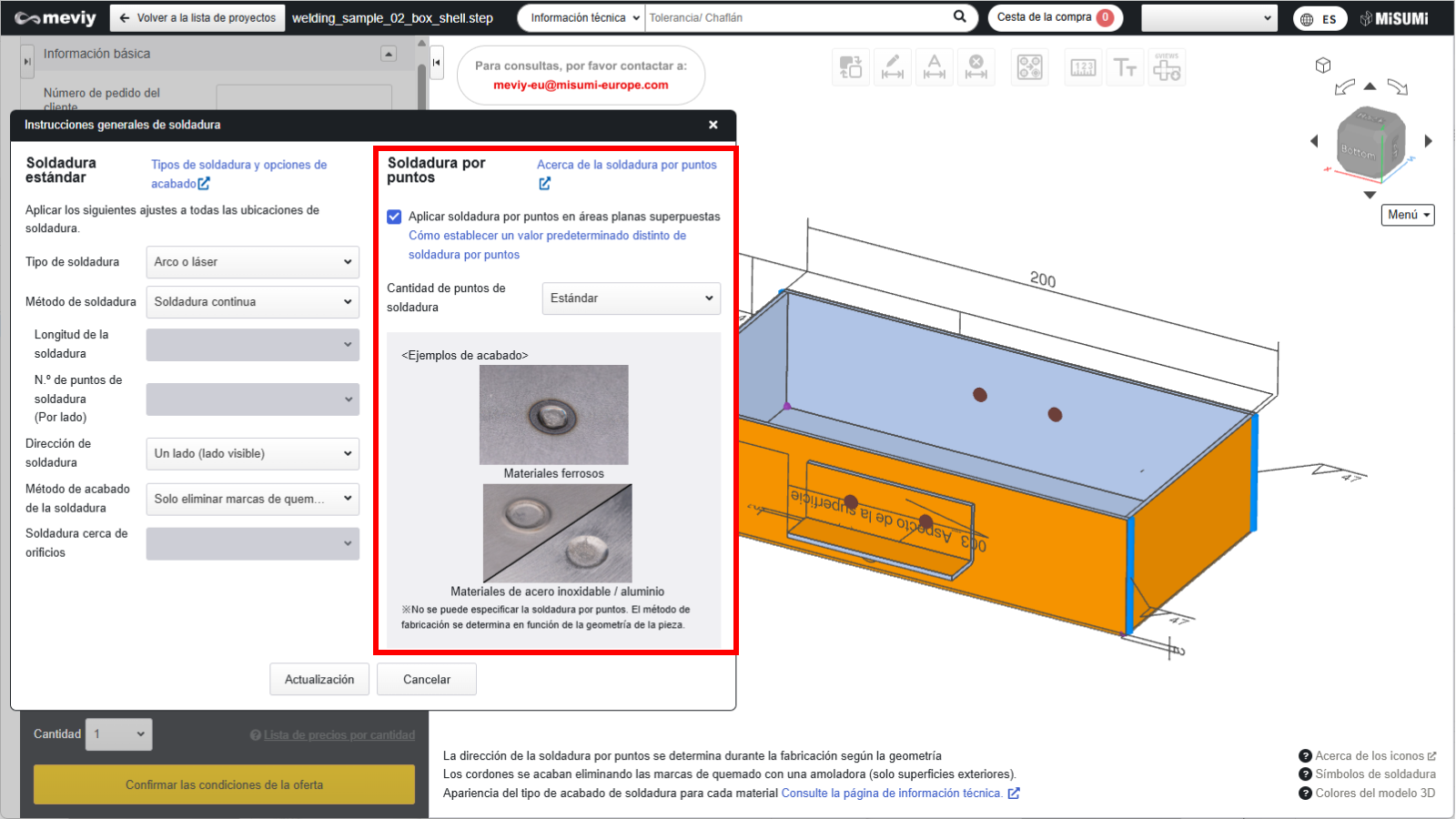
Pulse [Edit Welding Information] en el campo Información de soldadura y especifique las condiciones de soldadura.
Utilice soldadura por puntos para áreas donde las superficies planas de la placa se solapan.
3.3 Cotización completada
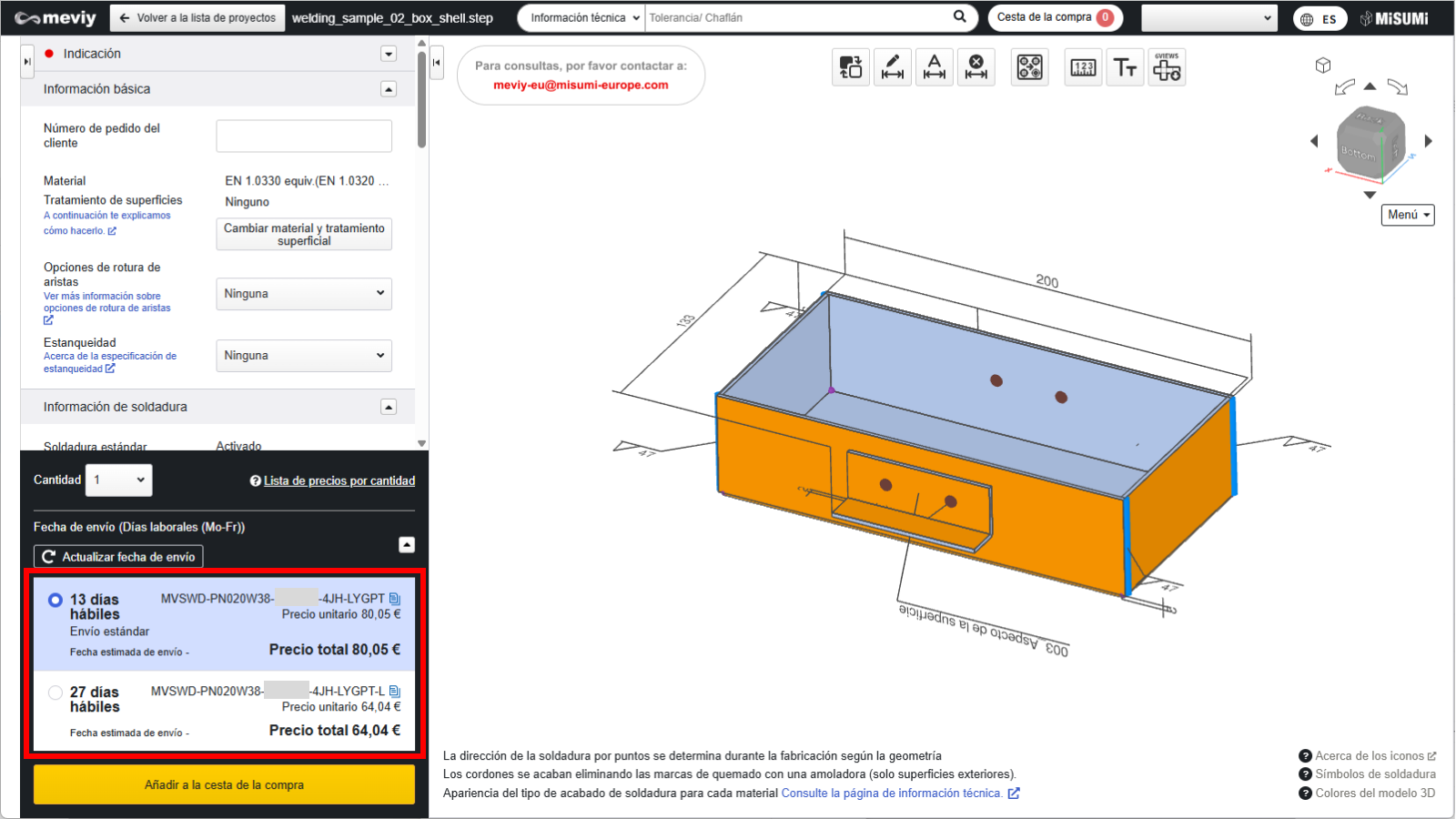
Después de editar la información de soldadura, pulse el botón [Confirm Quotation Conditions].
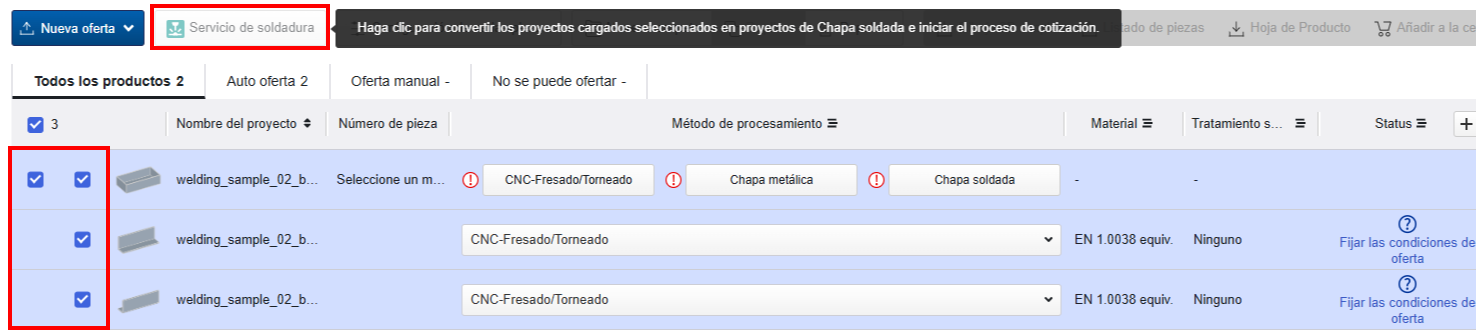
Una vez que se emite el número de modelo de soldadura de placa que comienza con [MVSWD], la cotización está completa.
Ejemplo 3: Modelado sin comandos de chapa metálica (CAD Common Edition)
Usando una caja con bridas similares al Ejemplo 2 como modelo, introducimos un método de diseño usando solo esbozos y extrusiones sin el comando de chapa metálica.
Abra una nueva hoja de diseño para empezar a diseñar.
*Este capítulo utiliza Autodesk Inventor.
Proceda con las siguientes operaciones según su software CAD.
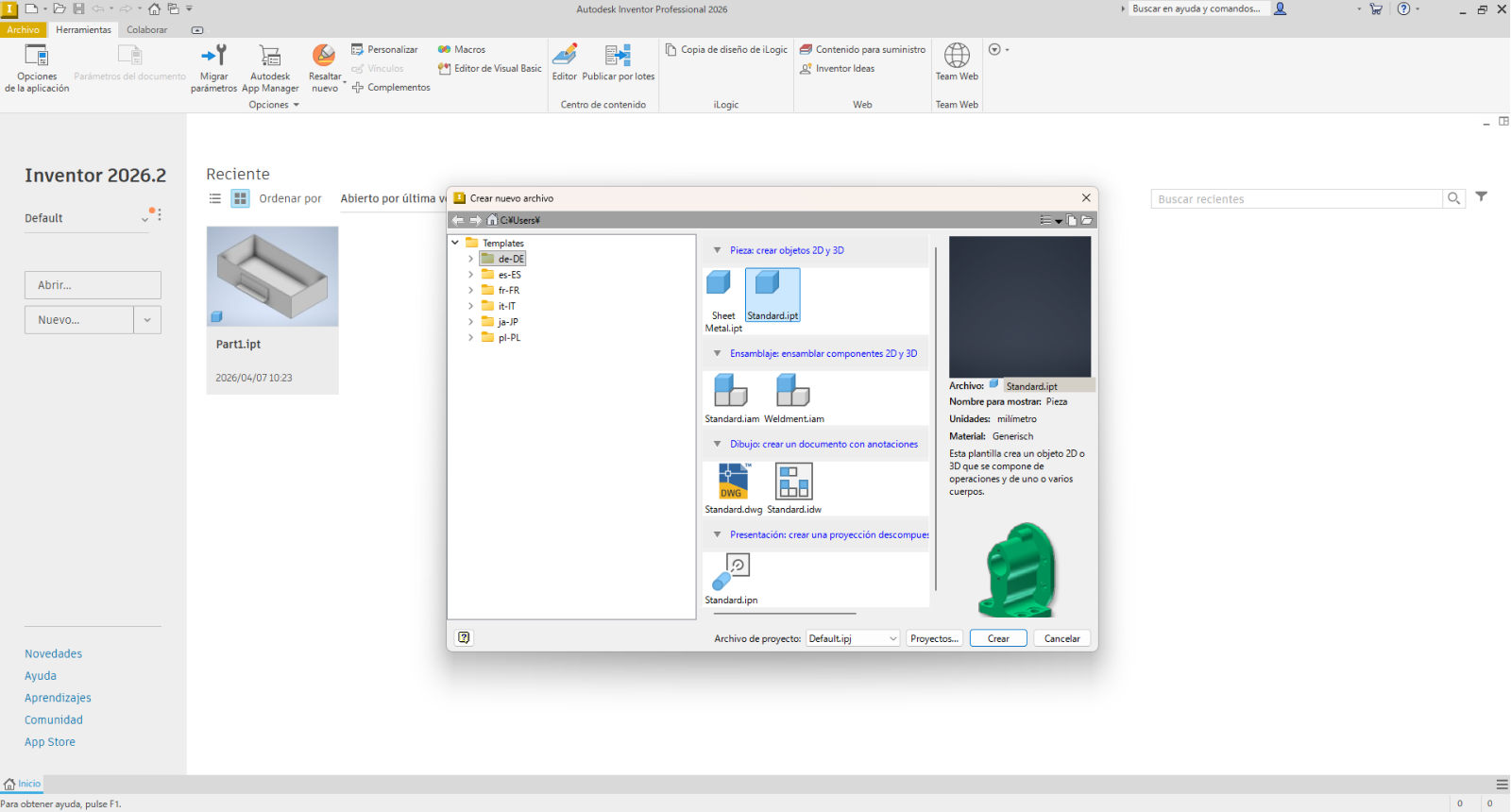
Ejemplo de Inventor: Haga clic en [ Startup] – [ Create New File] – [standard.ipt]
1 Puntos de modelado
1.1 Creación de un modelo de caja
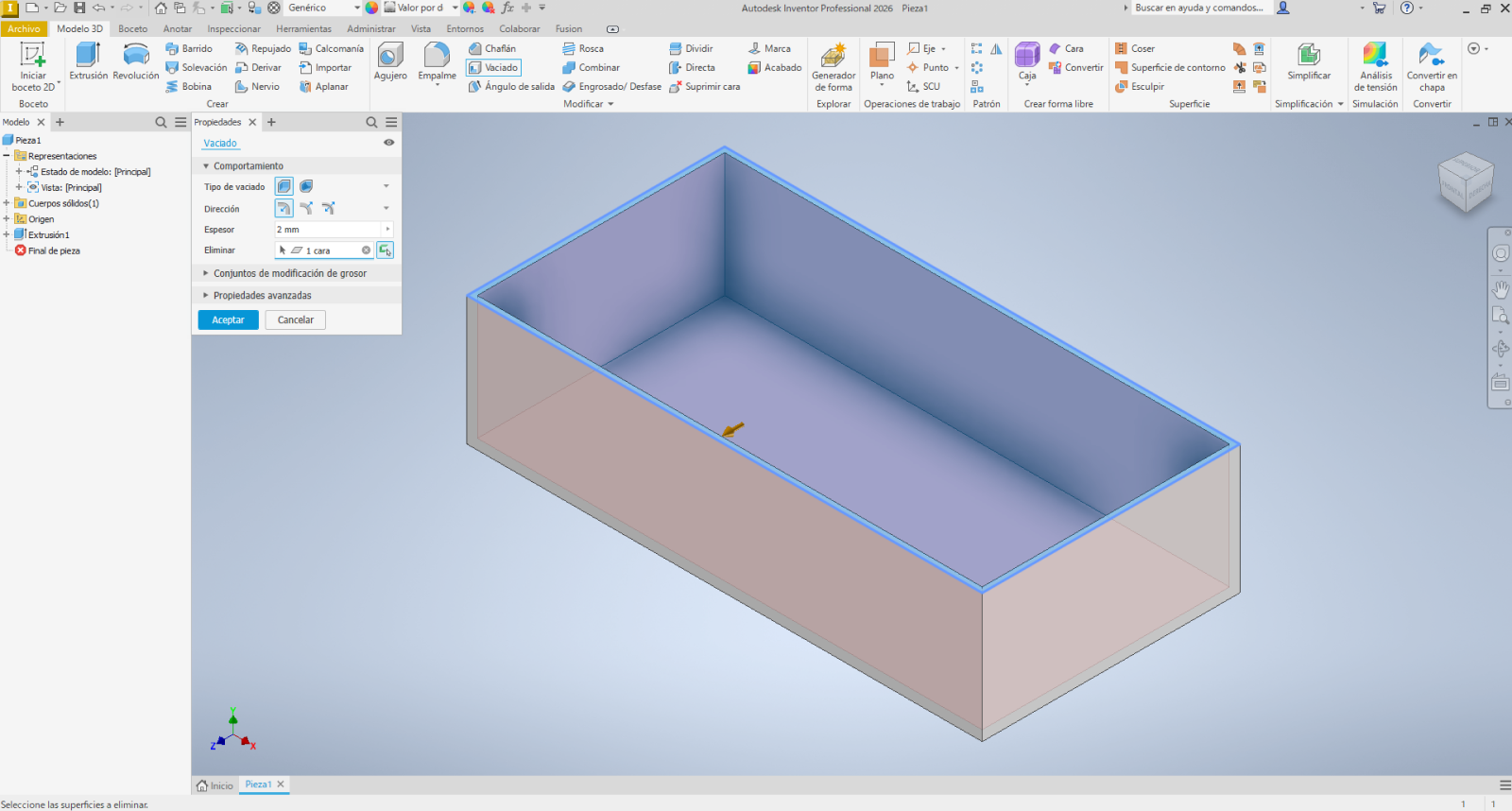
Después de crear un cuerpo recto en el esbozo, conviértalo en una forma de caja hueca.
Para una forma de caja típica con un espesor de pared uniforme, incluso un modelo creado como carcasa puede remodelarse en una forma de chapa metálica utilizando la función de Chapa Metálica Soldada.
[Procedure]
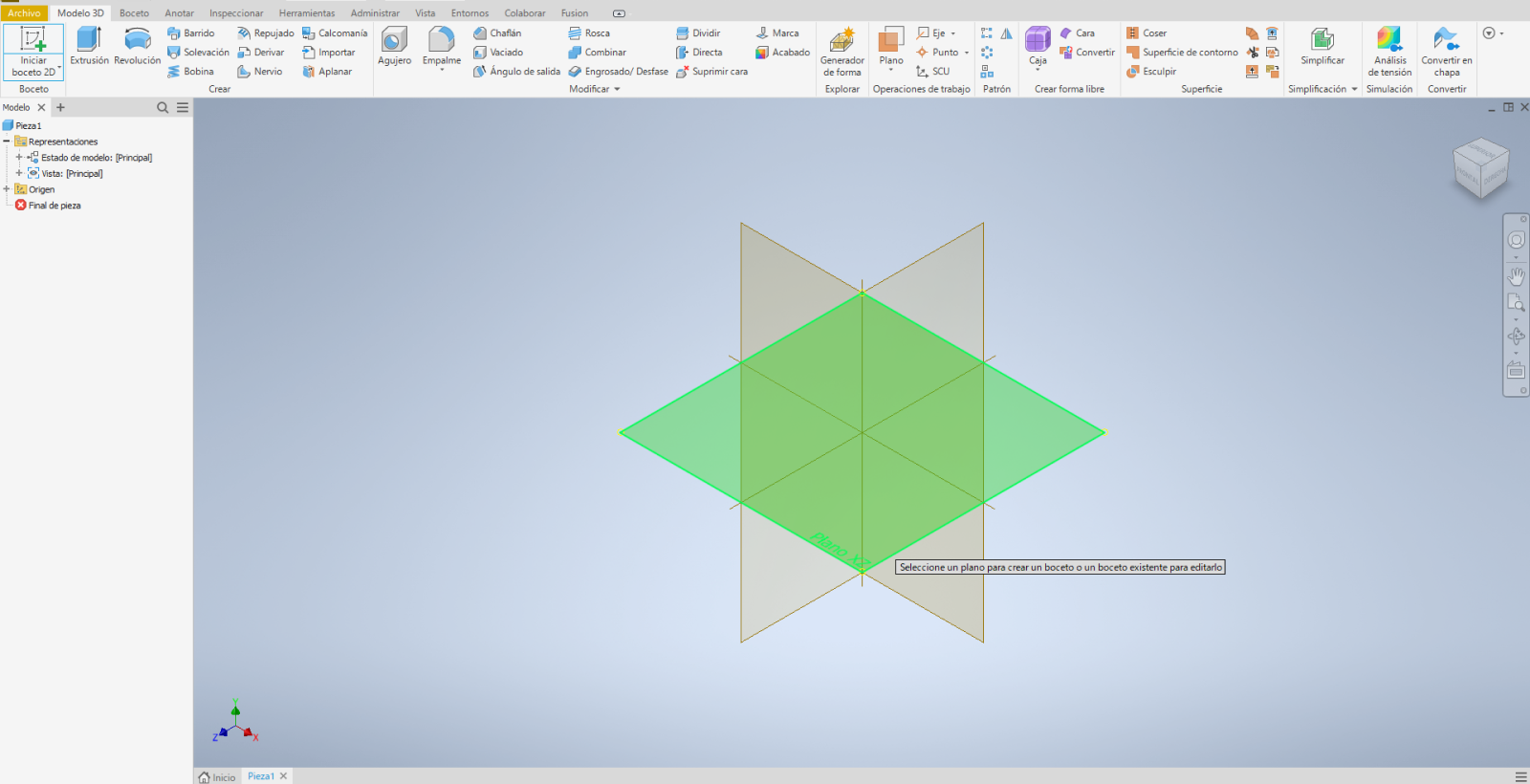
Haga clic en [3D Model] – [Start 2D Sketch] y seleccione el plano base.
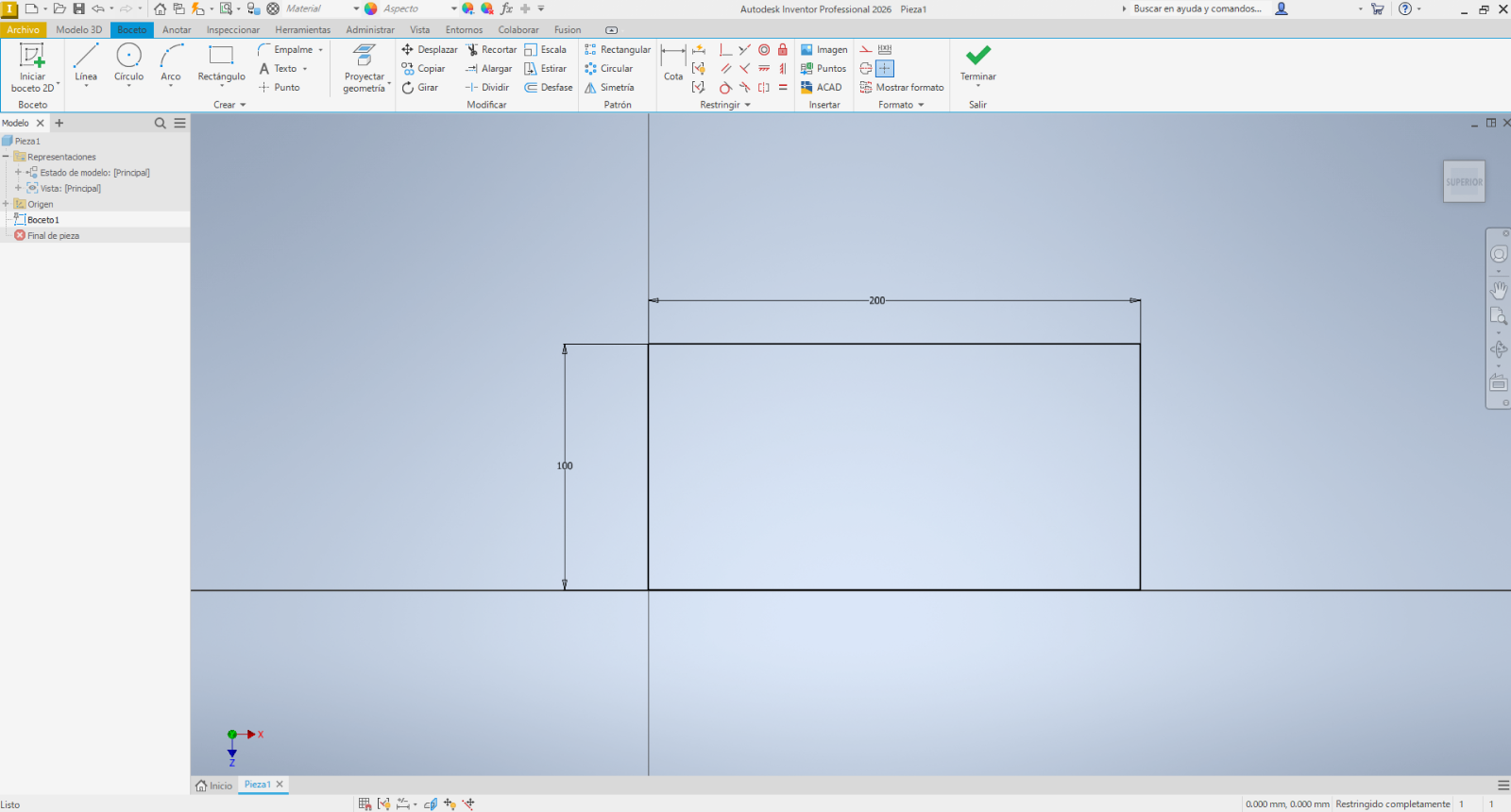
[Sketch] – Seleccione [ Rectangular], fije el origen y cree el boceto
[Dimensions] X200 mm Y100 mm
Finalizar esbozo
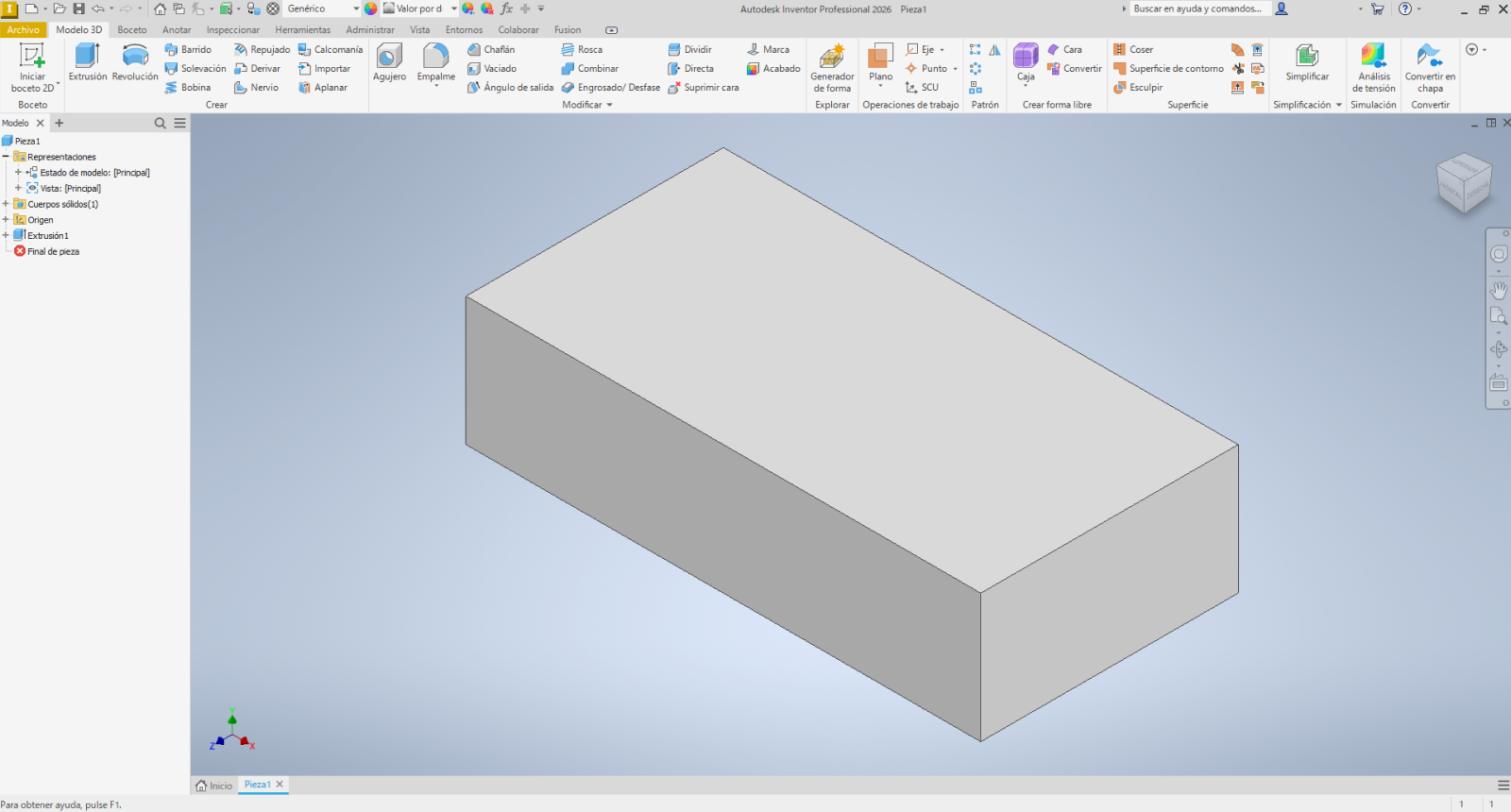
[Extrude ] Ajustar a 500 mm
[Shell] – [ Surfaces to Remove] – Seleccione la superficie SUPERIOR/ARRIBA del modelo
Ajuste [Thickness] a 2 mm
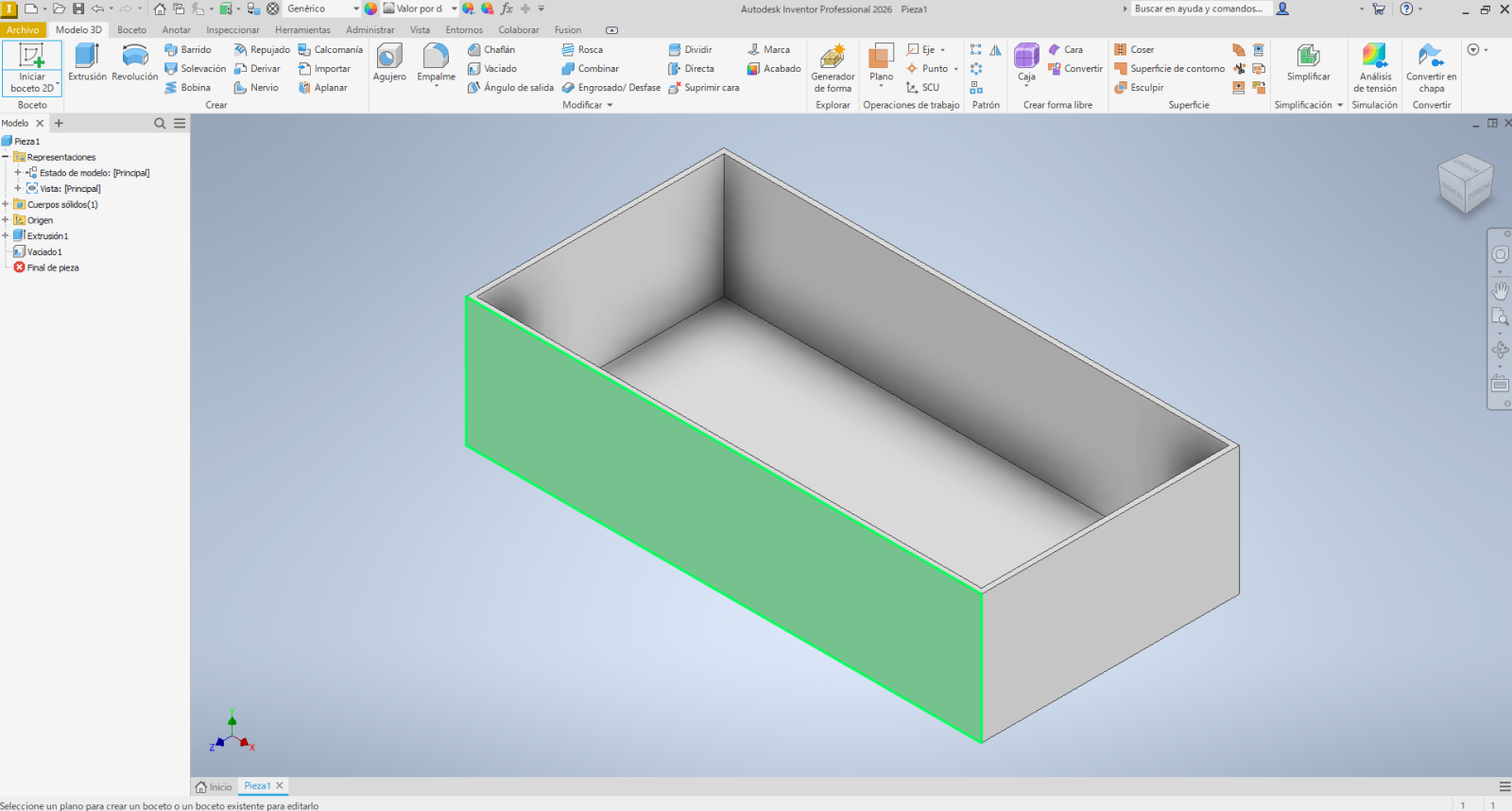
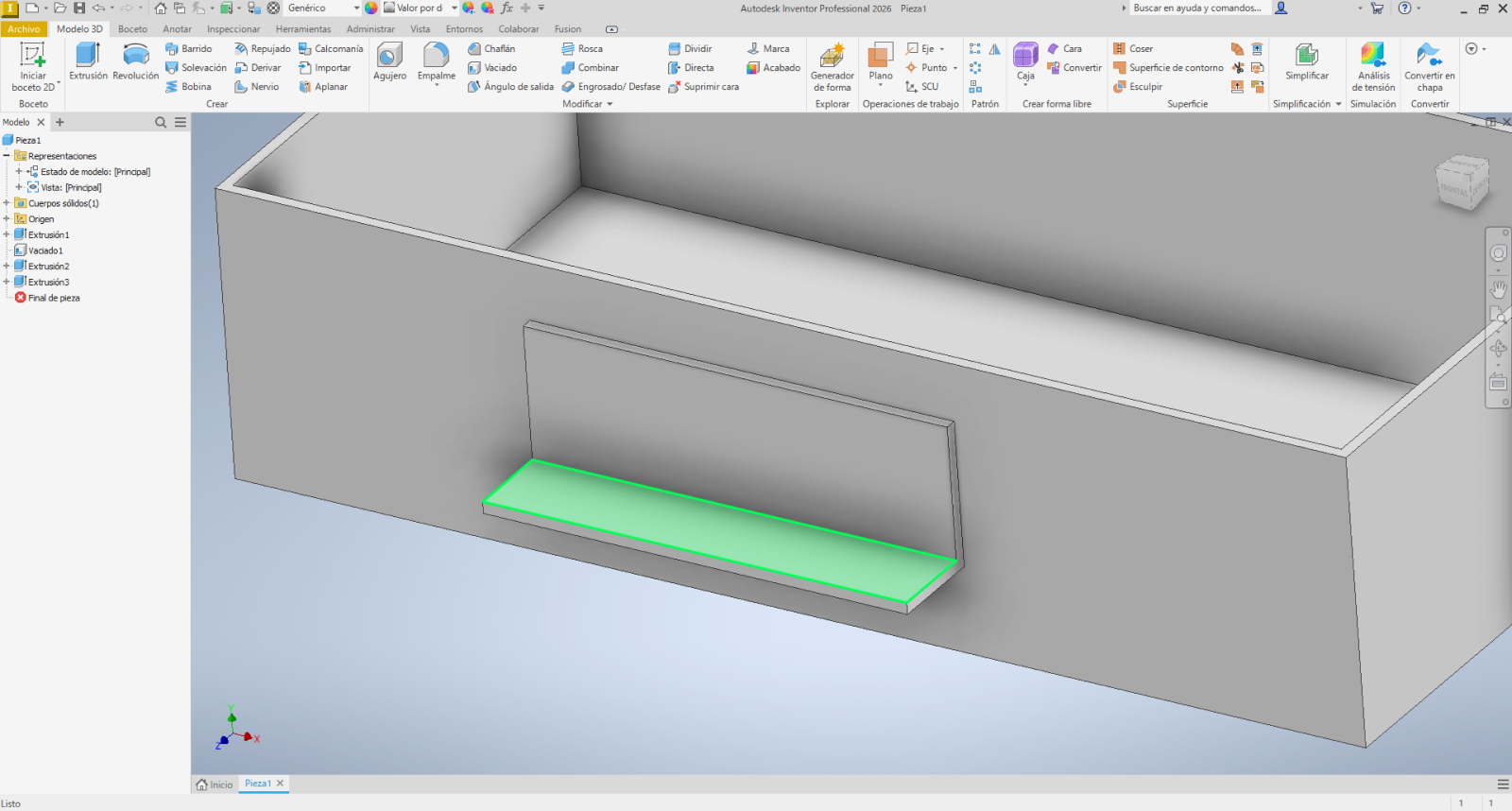
1.2 Crear las piezas del mango
Añada las piezas del mango a ambos lados de la caja.
[Operation Method]
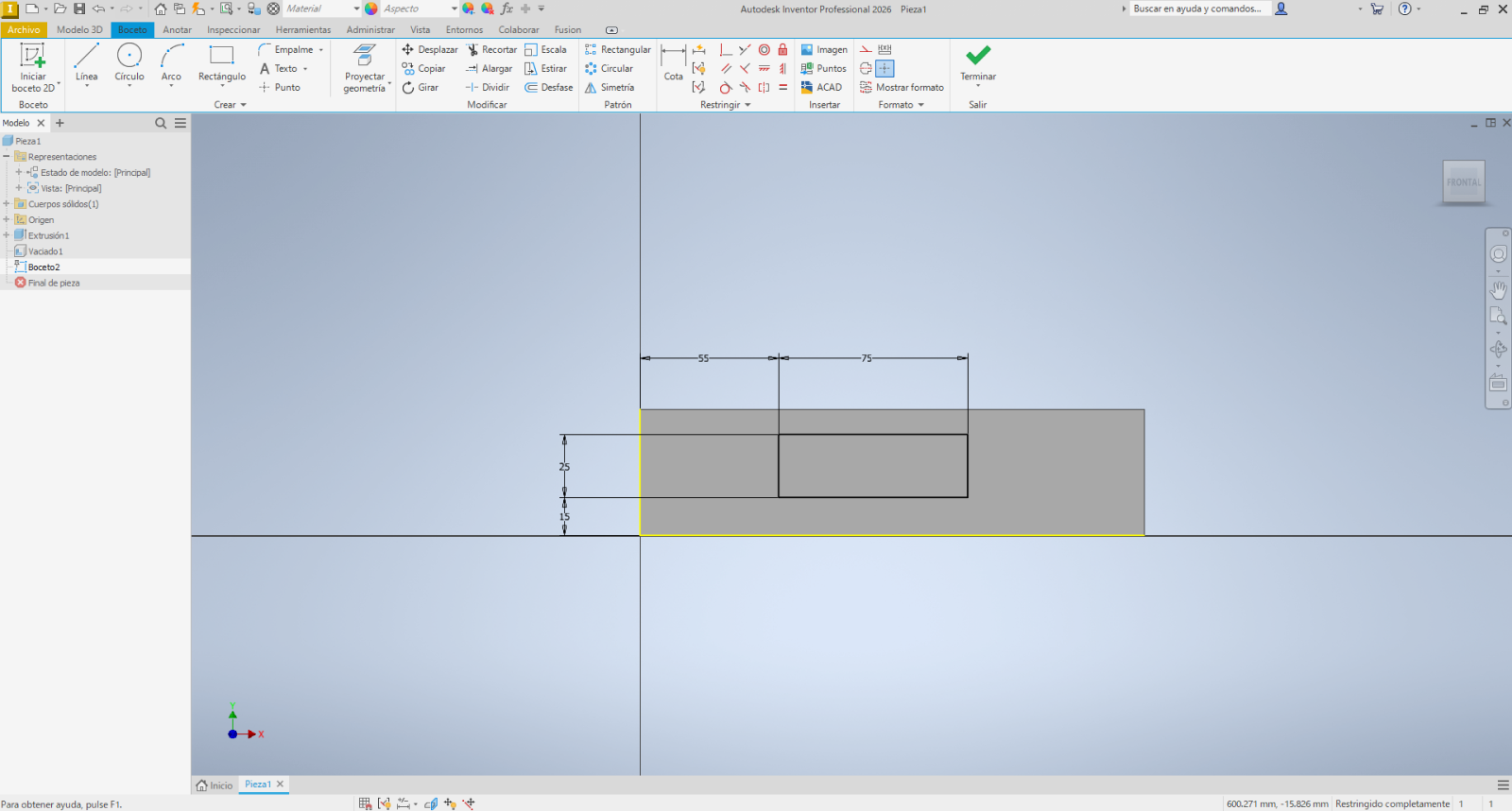
[3D Model] – [Start 2D Sketch]
Seleccione las caras de los lados de la forma de la caja
[Sketch] – [ Rectangle ] – Introduzca las dimensiones para crear el tamaño del rectángulo (X75 Y25)
Limite las dimensiones posicionales
Ajuste [Extrude] a 2,0 mm
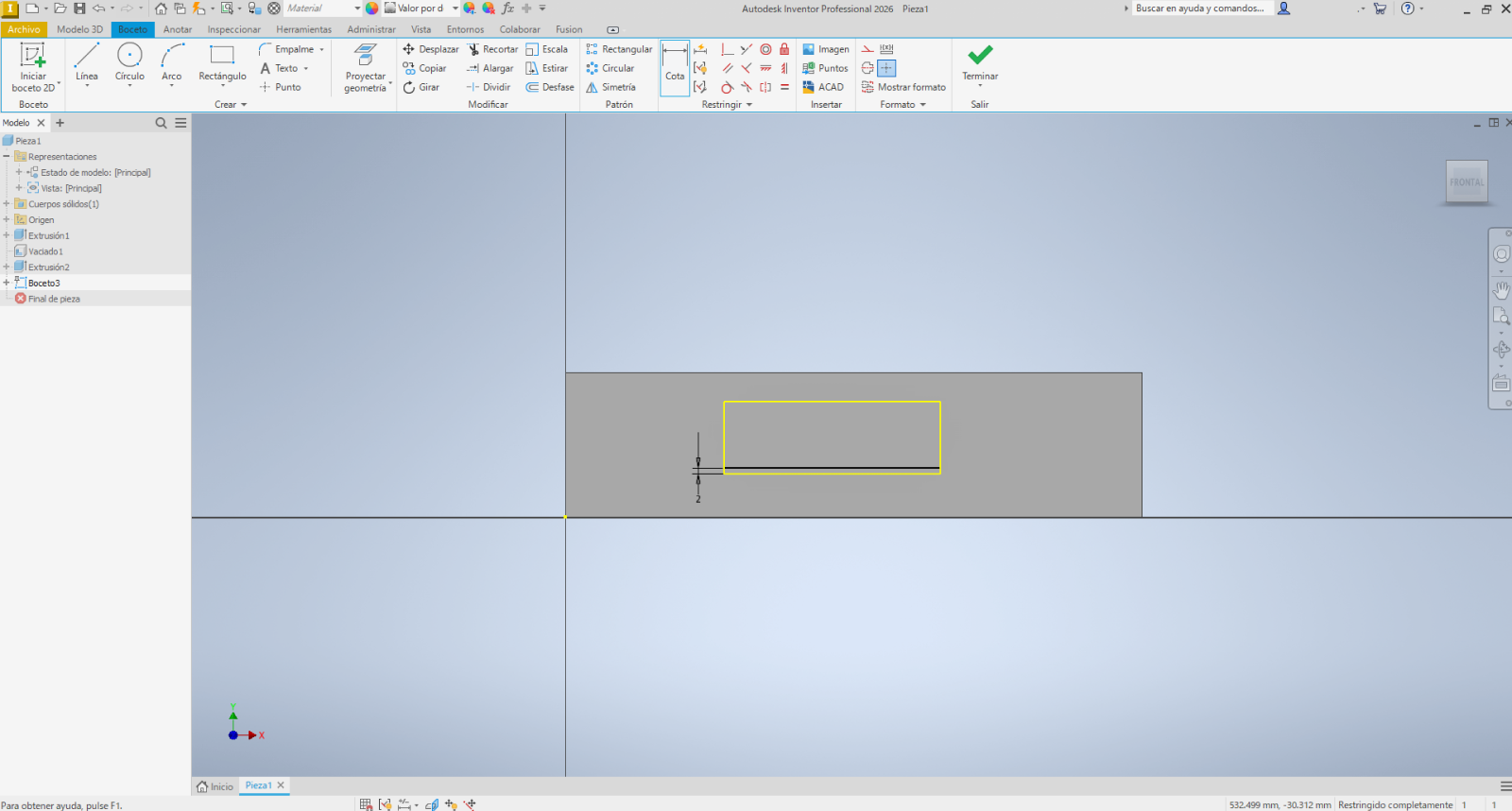
A continuación, cree el plegado para la pieza del mango.
[Procedure]
[Sketch] – [ Rectangle ] Cree un esbozo de 2,0 mm de espesor (igual que el espesor de la placa)
Pulse [Extrude ] y ajuste la dimensión de plegado a 14,5 mm
Por último, realice la misma operación en el lado opuesto de la caja para crear el mango, completando el diseño.
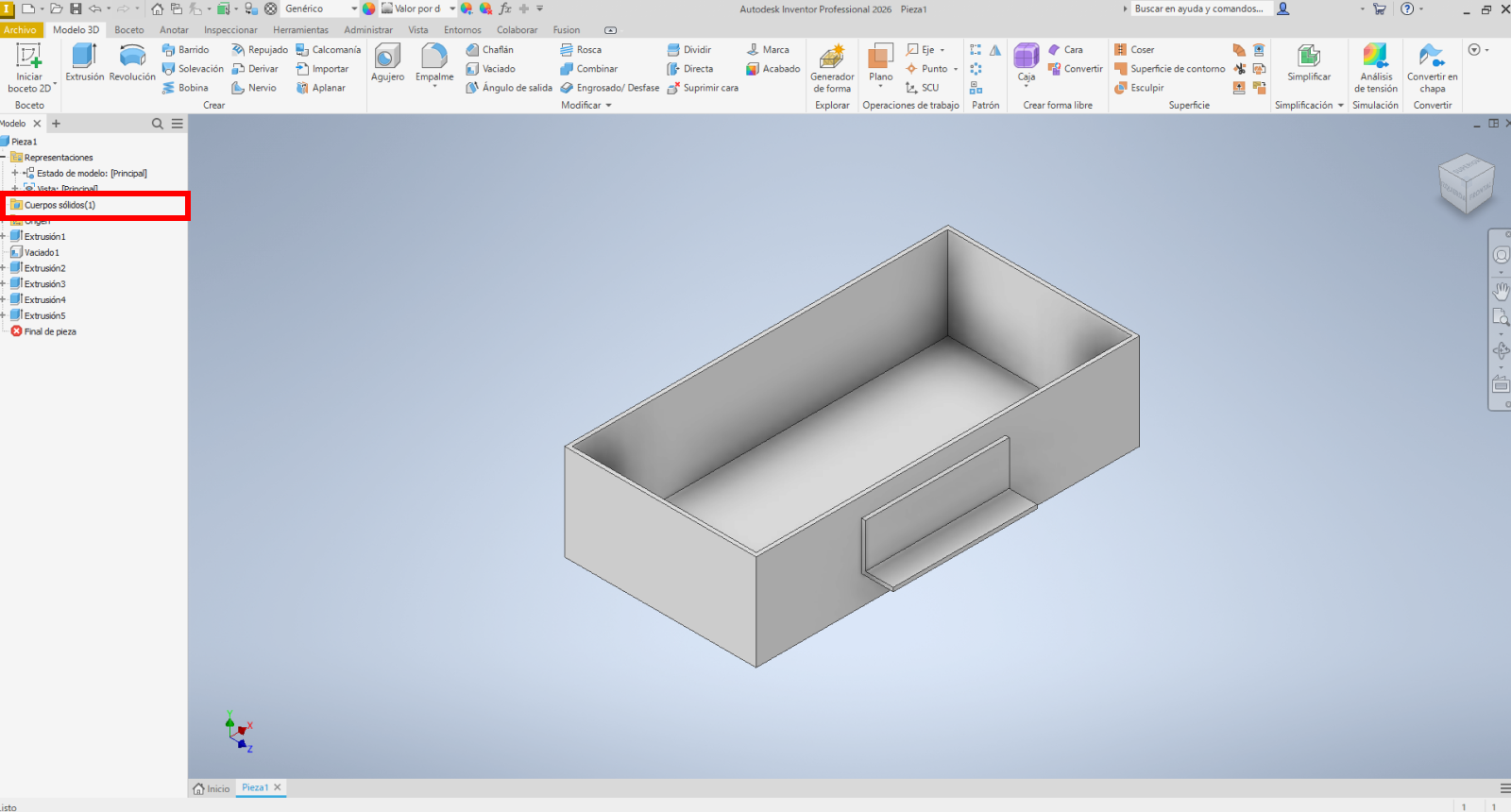
1.3 Verificar la estructura sólida del modelo
Las áreas donde las caras se solapan deben separarse en sólidos distintos.
Compruebe el número de sólidos antes de guardar el archivo CAD. (Total de 3 sólidos: 1 caja, 2 mangos)
2 Guardar datos
Guarde el archivo CAD en el formato intermedio Parasolid.
[Procedure]
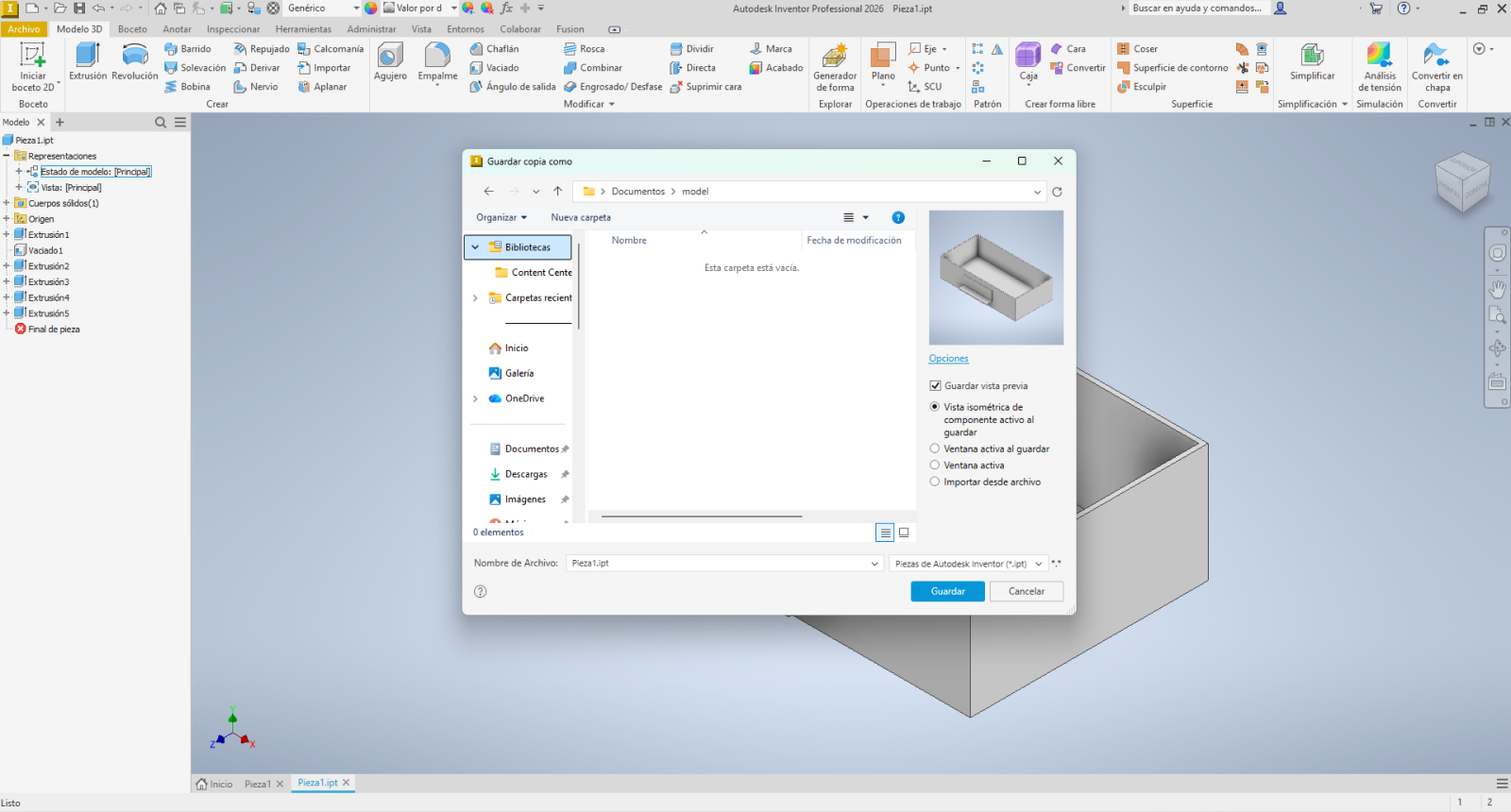
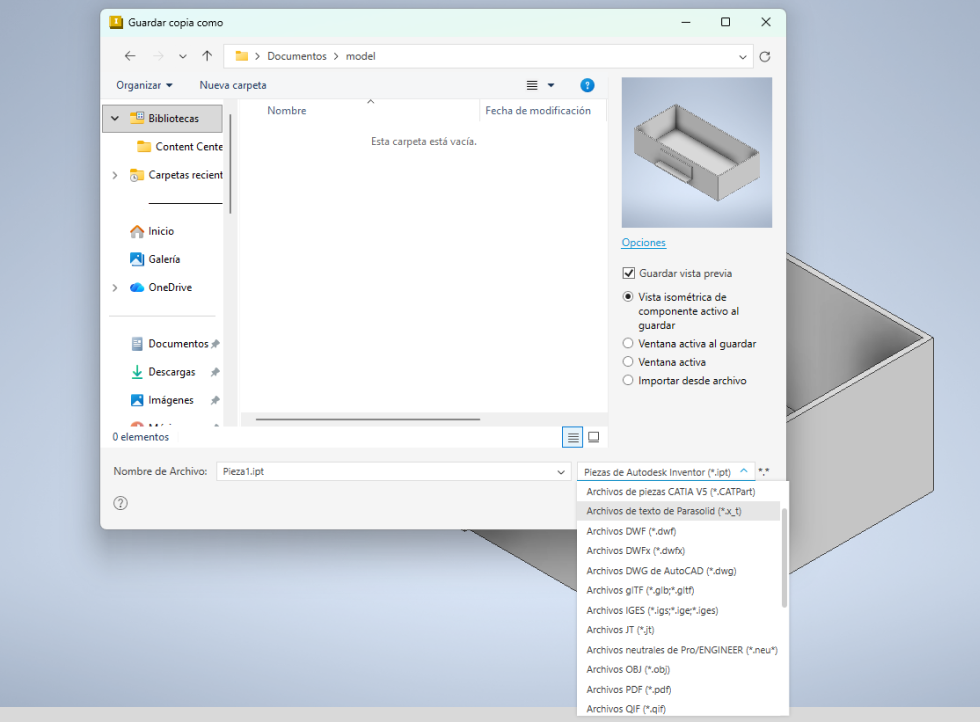
Haga clic en [Save As] – [ Save a Copy As]
En [File Type], seleccione Archivo de texto Parasolid (*.x_t) y haga clic en [Save]
3 Cargar en meviy
3.1 Cargar en meviy
- Abra la Lista de proyectos de meviy, cargue los datos 3D guardados y, a continuación, compruebe el proyecto de destino y pulse el botón [Create Welded Structure].
- (Para varios sólidos, al hacer clic en cualquiera de las piezas se creará un proyecto de Chapa Metálica Soldada basado en la configuración de la pieza en la carga).
3.2 Configurar cotizaciones en el visor 3D
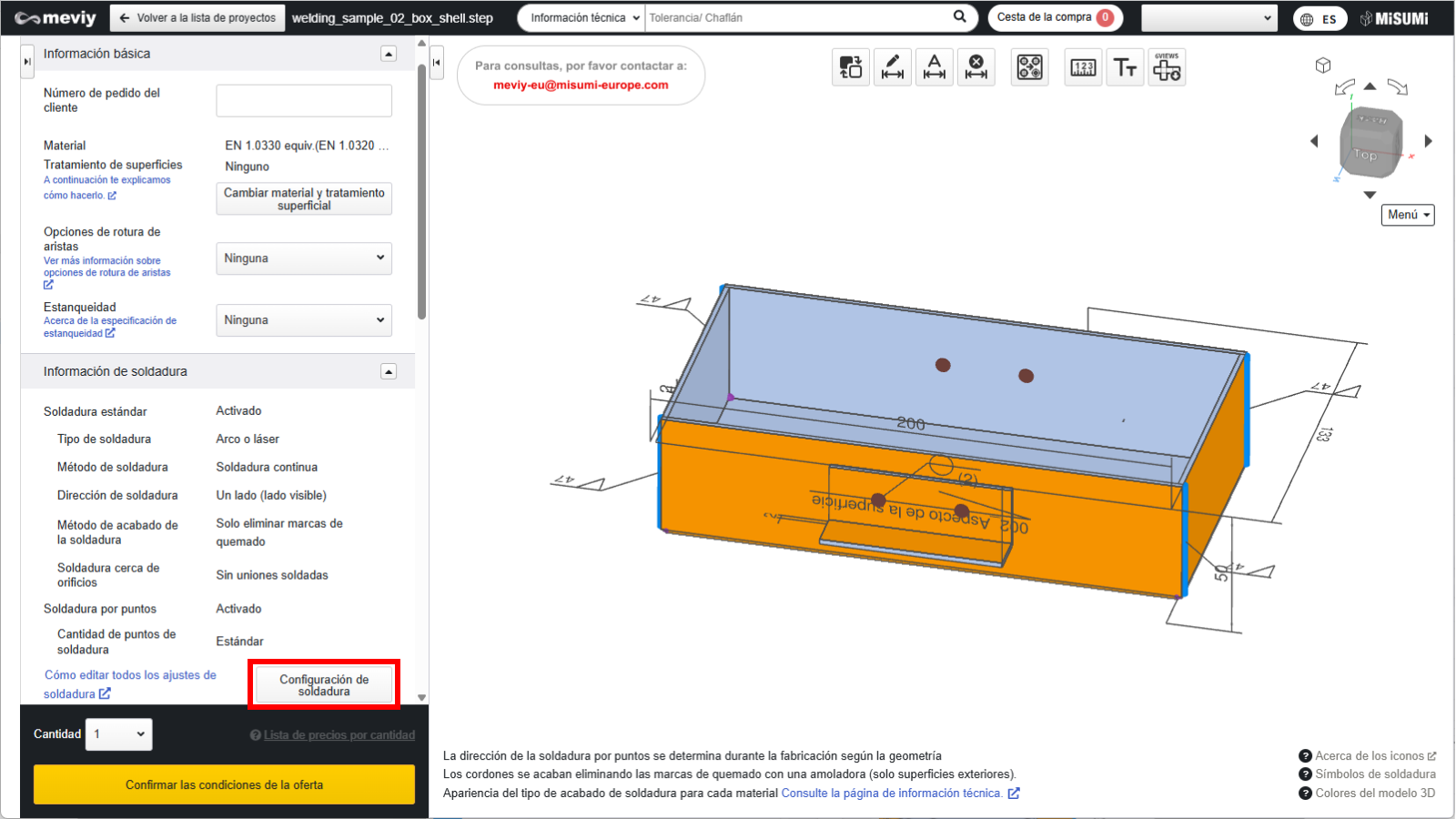
- Haga clic en [Next] para pasar al visor 3D y avanzar en la configuración de la oferta. A modo de ejemplo, modificaremos las condiciones de soldadura para las soldaduras por puntos.
[Operation Method]
Pulse [Edit Welding Information] en el campo de información de soldadura y especifique las condiciones de soldadura.
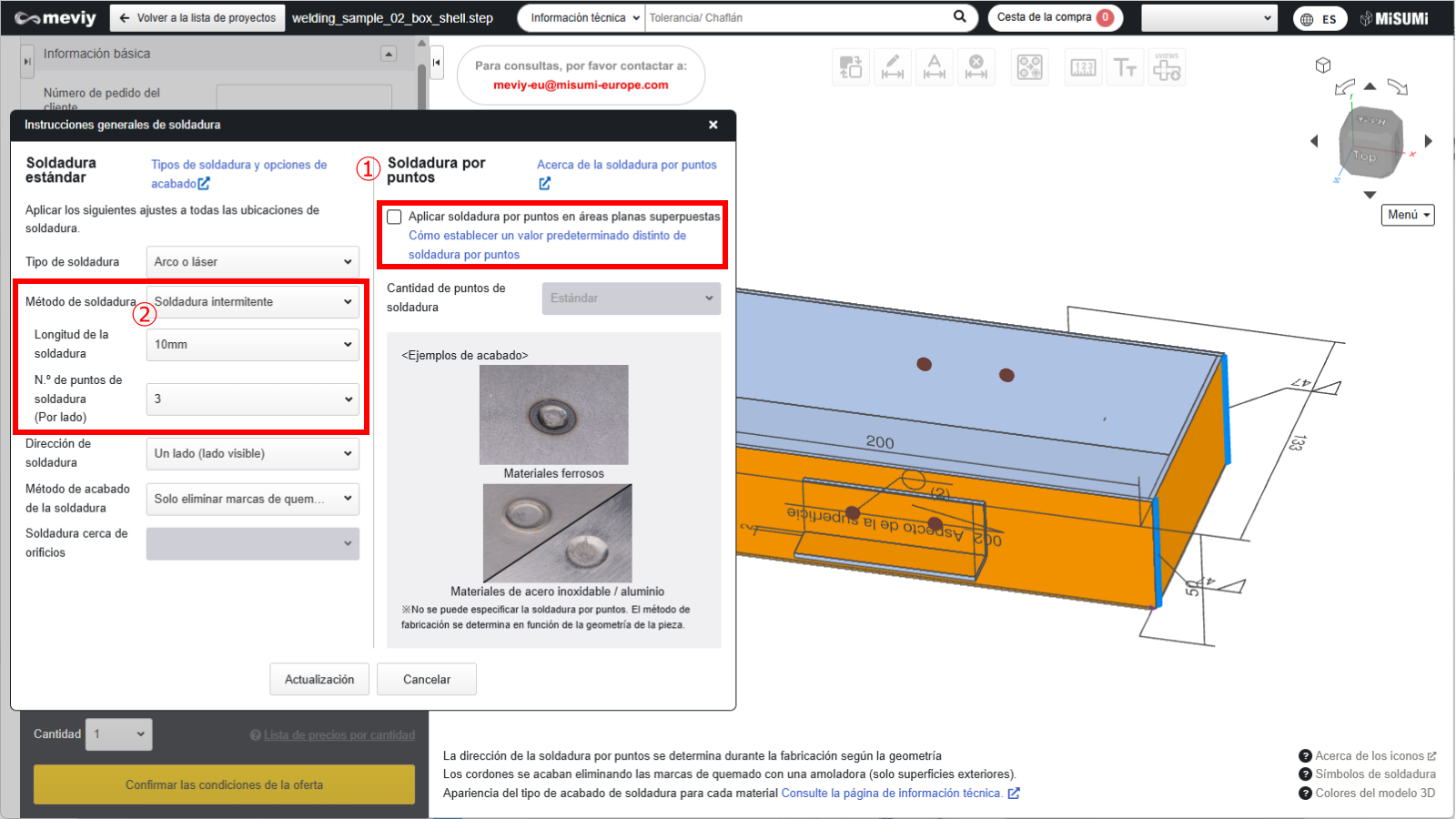
① Desactive los ajustes de soldadura por puntos cuando las superficies planas de la placa se solapen
② Para condiciones de soldadura estándar, seleccione soldadura intermitente [3 points per 10mm weld length] en lugar de soldadura continua
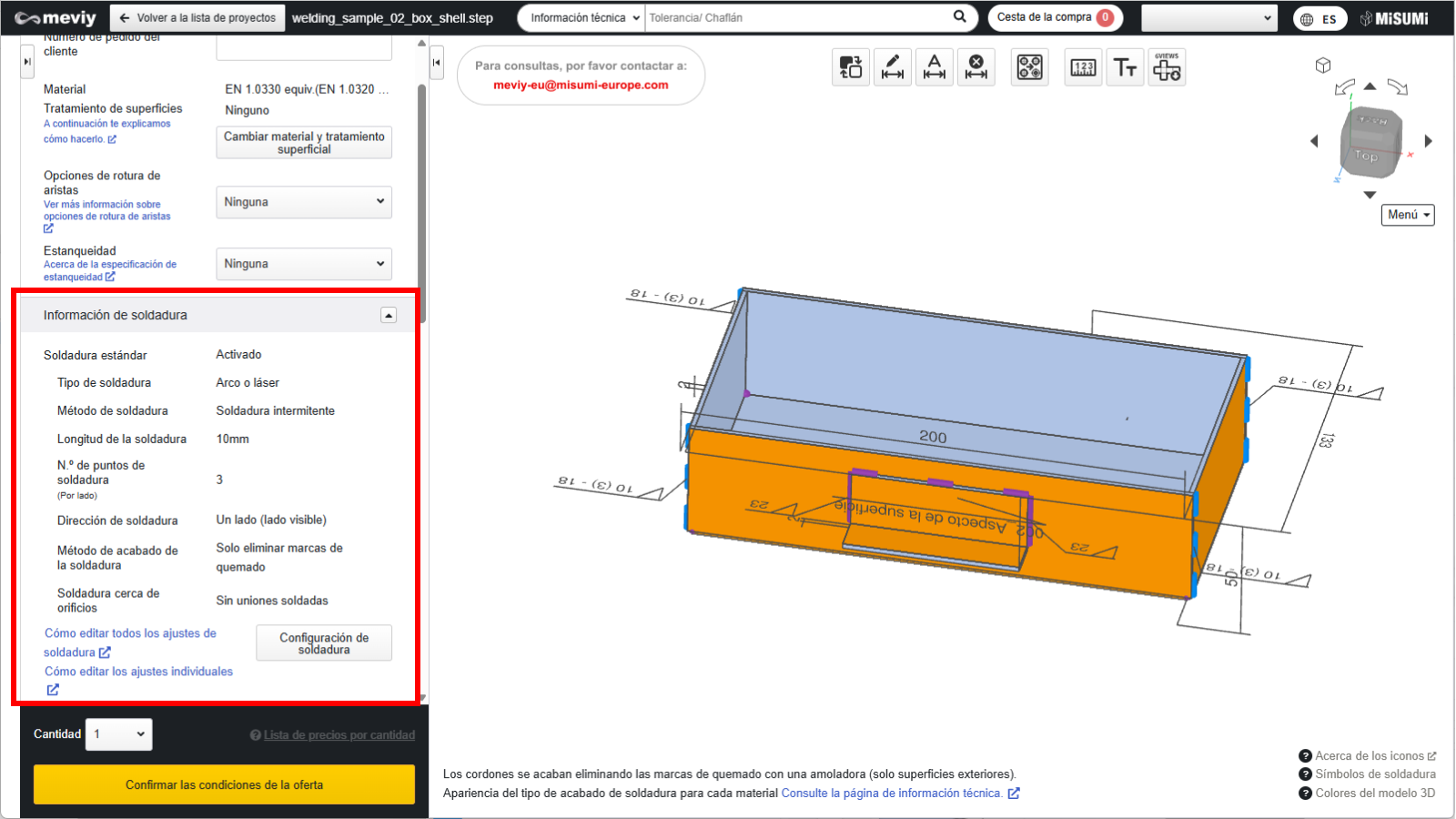
Confirme los cambios en la información de la cotización mediante los ajustes de información de soldadura y el color del modelo 3D.
3.3 Cotización completada
Después de editar la información de soldadura, pulse el botón “Confirmar condiciones de la cotización”. Una vez que se emite un número de modelo de soldadura de placa que comienza con [MVSWD], la cotización está completa.
Compruebe aquí los formatos de archivo legibles por Chapa Metálica Soldada de meviy.