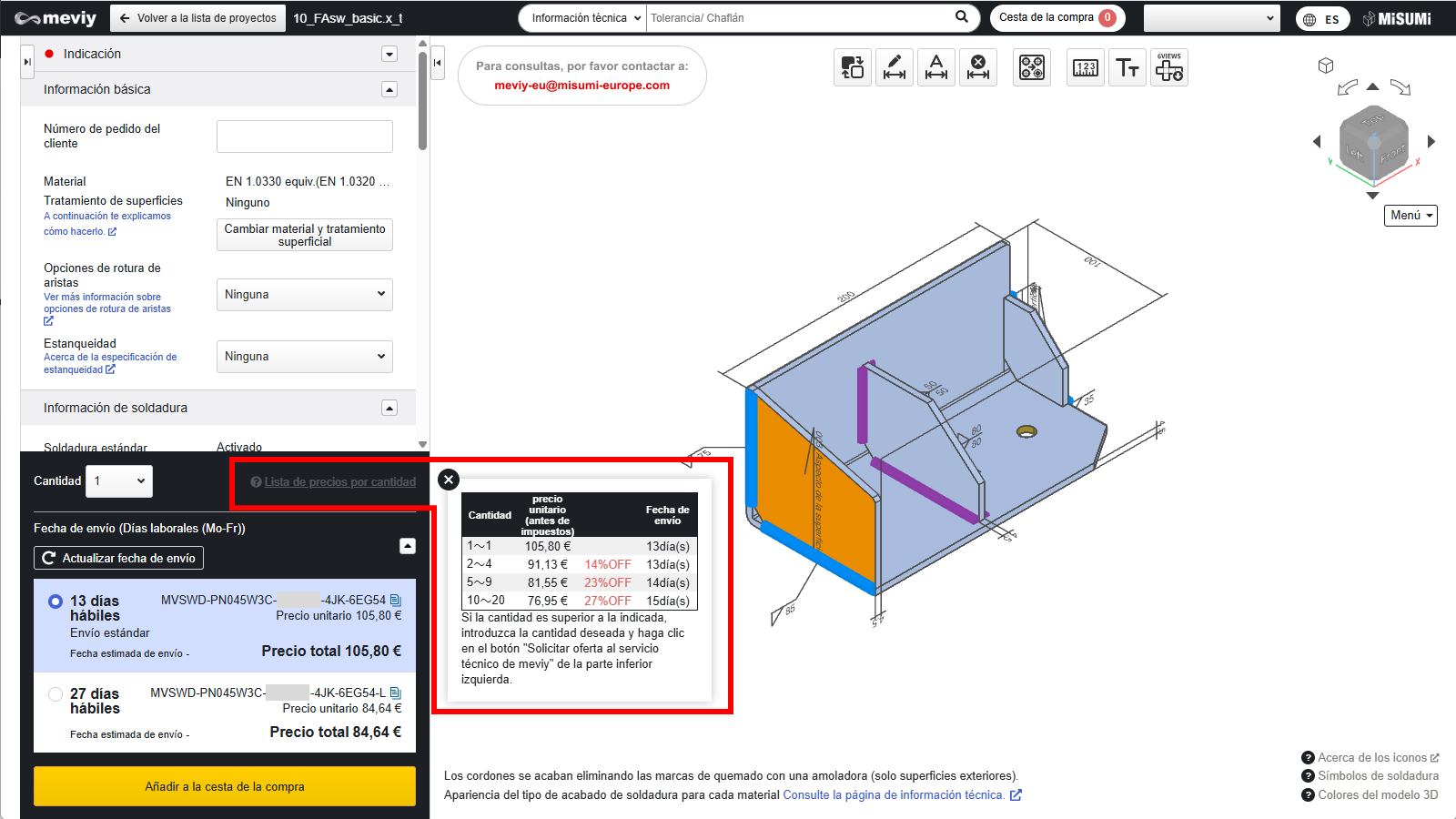
Configuración de la información básica

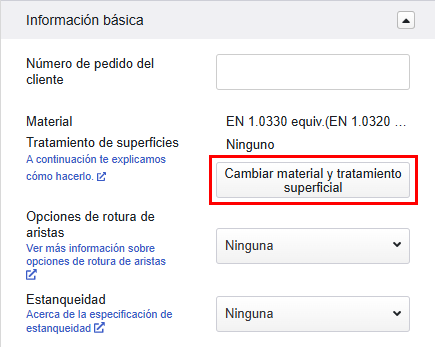
En la pestaña [Basic Information], puede cambiar las cantidades en la cotización, cambiar los materiales o tratamientos superficiales, establecer números de pedido de cliente personalizados, modificar la información de soldadura e introducir instrucciones de maquinado adicionales. Los precios y los plazos de entrega se recalcularán de acuerdo con las especificaciones modificadas.

Seleccionar material y tratamiento superficial

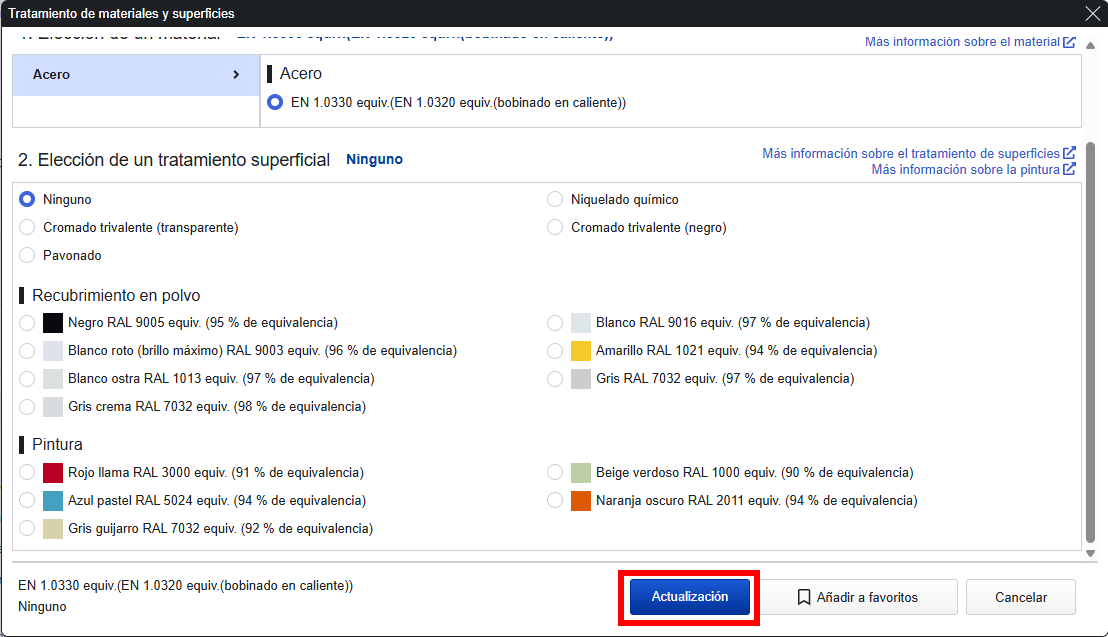
1. Haga clic en [Change Material and Surface Treatment].

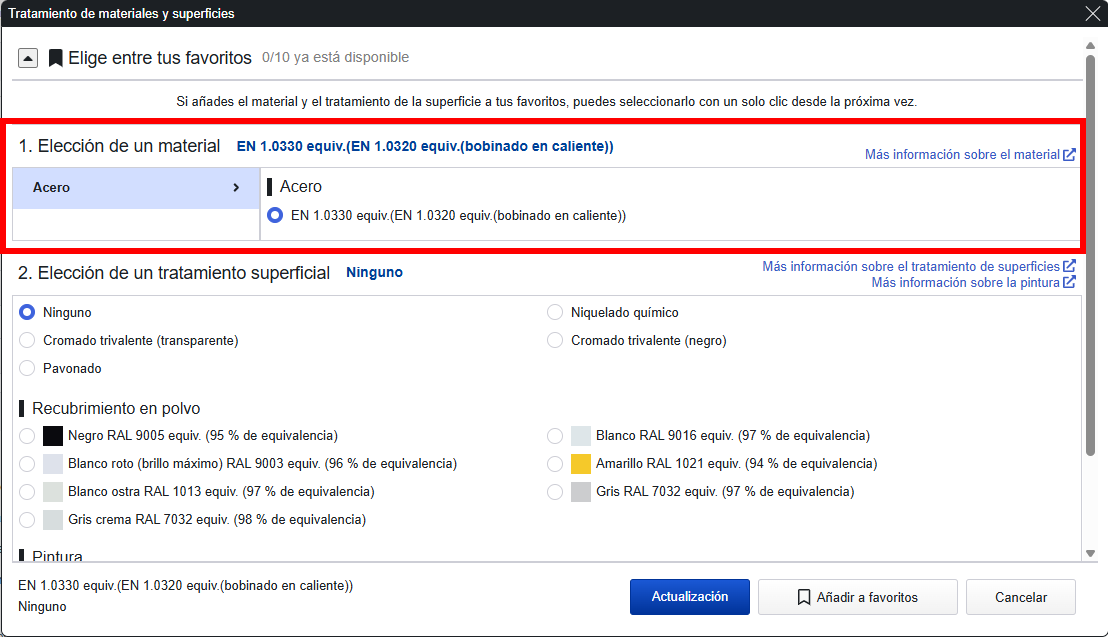
Se muestra el cuadro de diálogo Material/Tratamiento superficial.

2. Seleccione el material.

Haga clic en el nombre del grupo de materiales para mostrar los materiales disponibles.


Consejo

  • Pase el cursor sobre el nombre del material para ver un resumen.
  • Para obtener más información sobre los materiales, haga clic aquí.
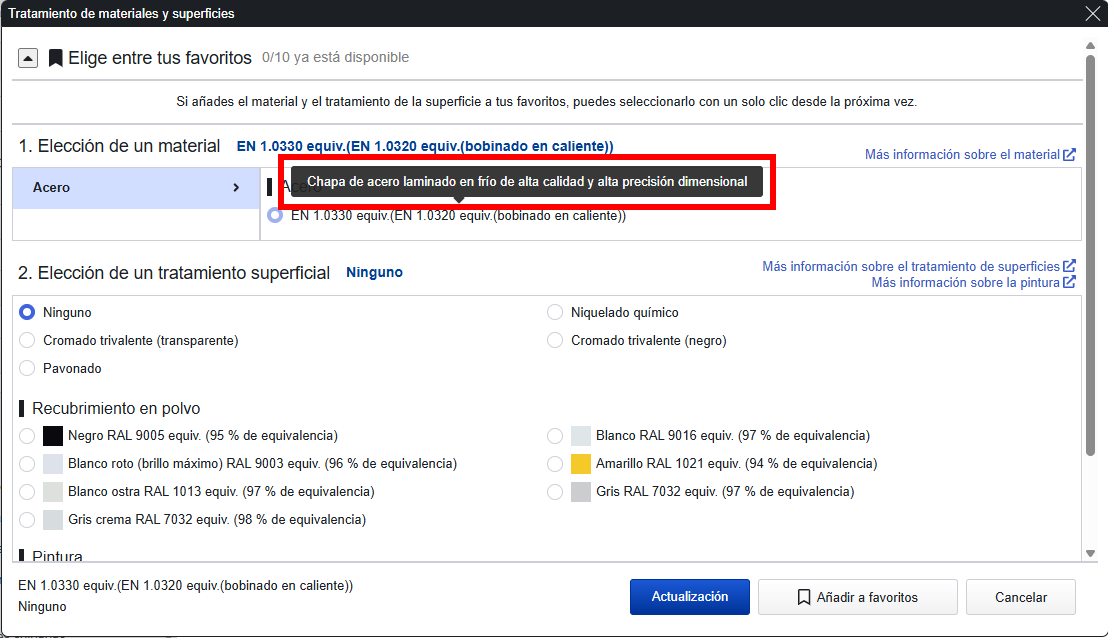


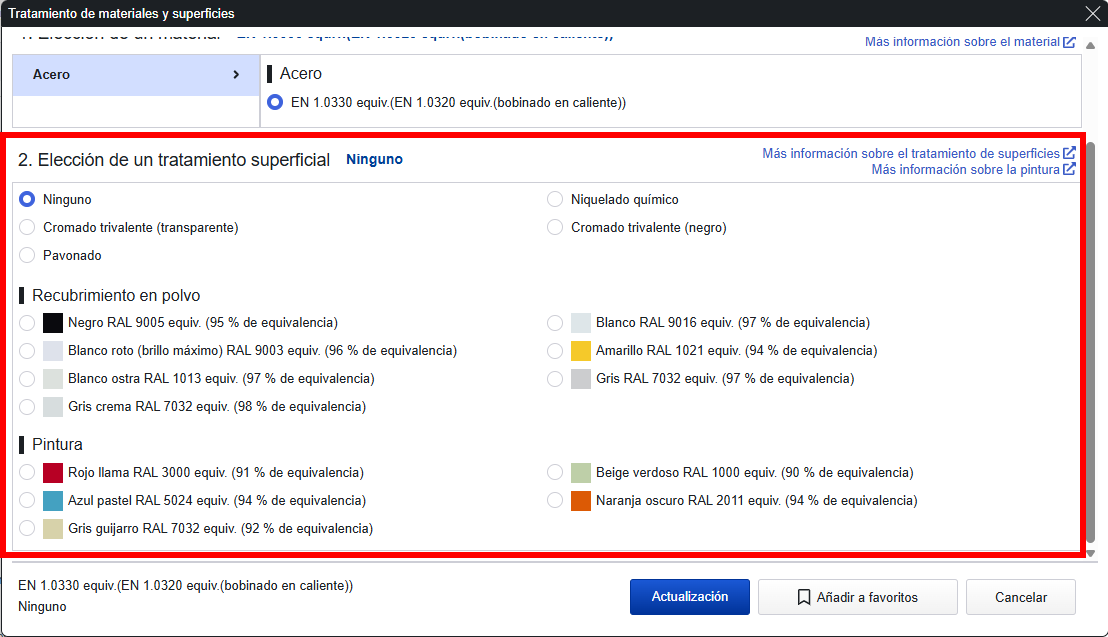
3. Seleccione el tratamiento superficial.

Consejo

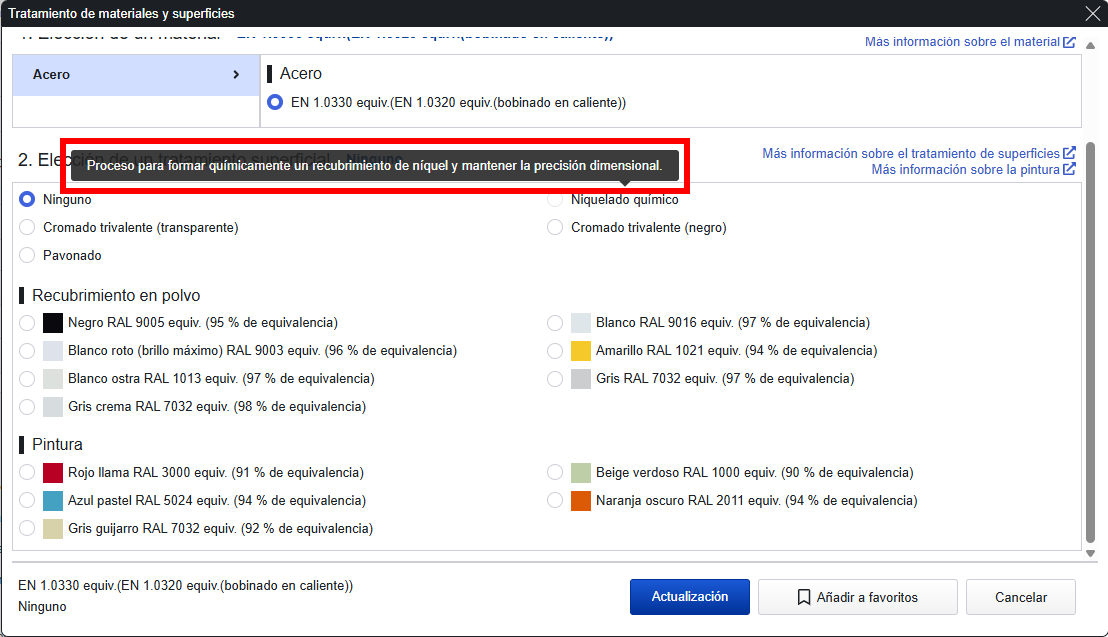
  • Pase el cursor sobre el nombre del tratamiento para ver un resumen.
  • Para obtener más información sobre los tratamientos superficiales, haga clic aquí.
  • Para obtener más información sobre la pintura, haga clic aquí.

4. Haga clic en [Confirm].

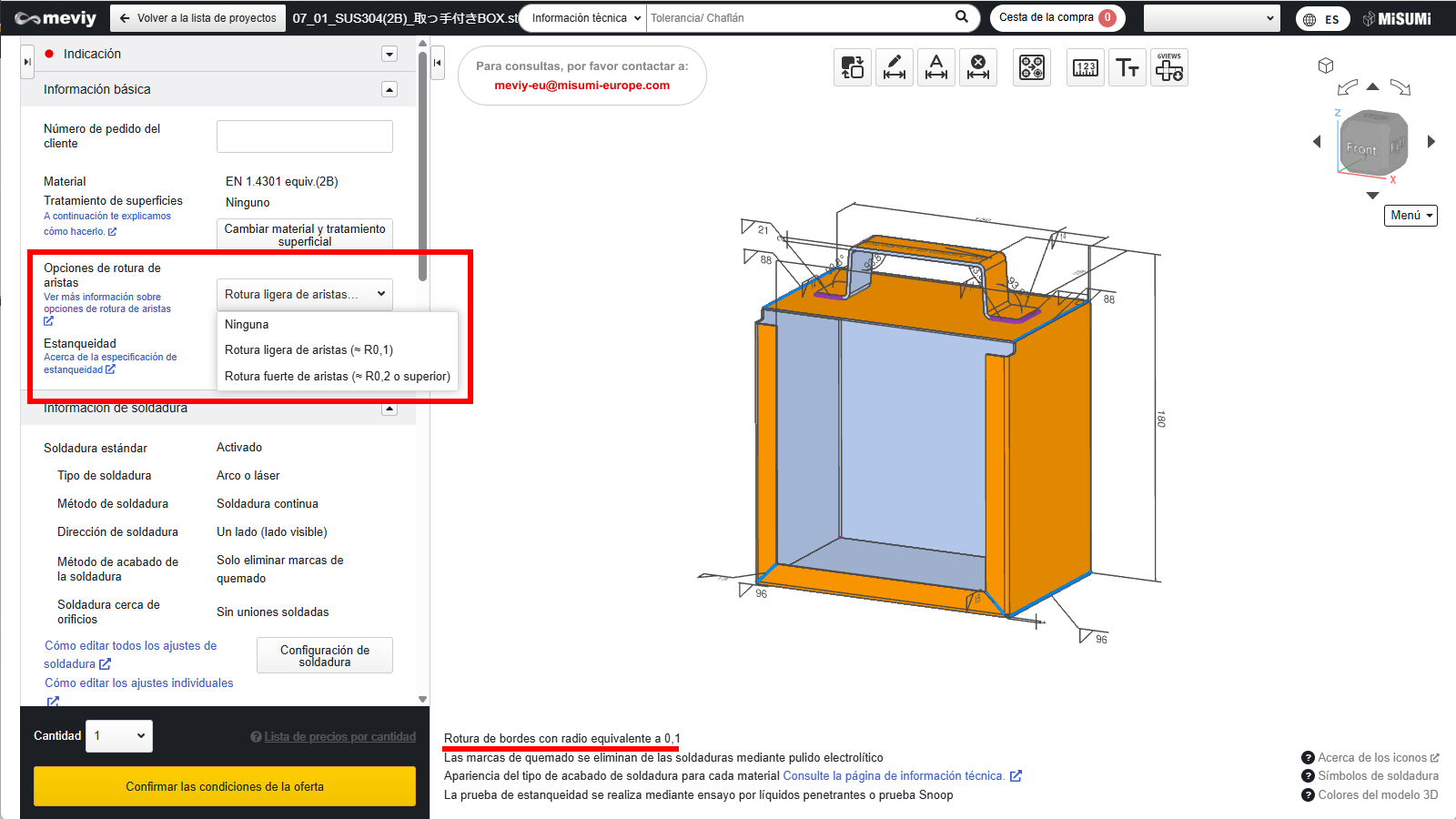
Indica si se necesita chaflán

Consejo

Cuando se selecciona “Sí (equivalente a R0,1)”, se muestra una nota sobre el chaflán en la parte inferior izquierda del visor 3D.

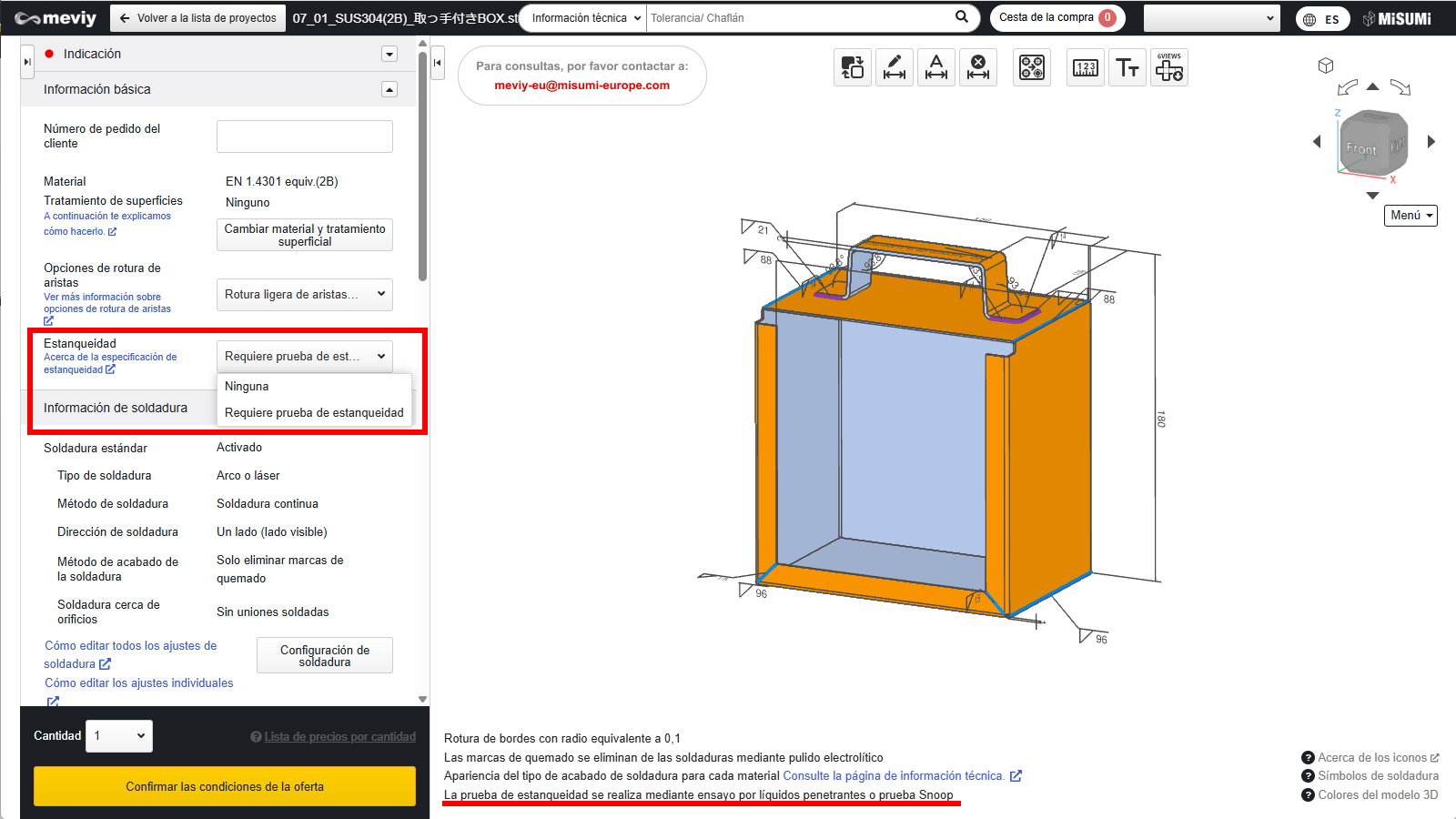
Indique si se requiere confirmación de estanqueidad

  • Seleccione si se requiere una prueba de fugas.
  • Si se requiere inspección, seleccione “Indicador presente (prueba de fugas)”.
  •  

Consejo

Cuando se selecciona “Obligatorio (Prueba de fugas)”, se añadirá texto relacionado con la prueba de fugas en la parte inferior izquierda del visor 3D.

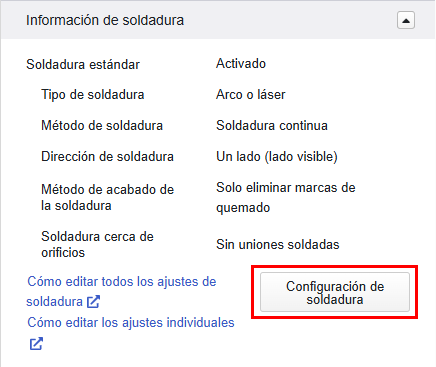
Confirme y establezca la información de soldadura

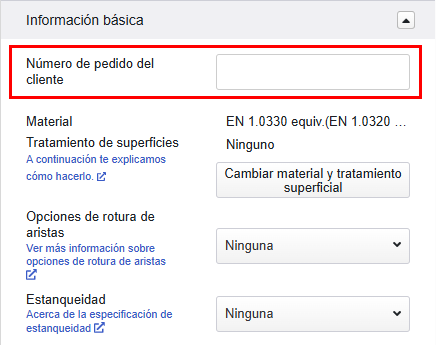
Configuración de los números de orden de compra del cliente (opcional)

  • Puede establecer sus propios números de control internos (números de orden de compra del cliente).
  • Para facilitar la confirmación de entregas de artículos, tanto el número de pieza como el número de orden de compra del cliente especificado se imprimirán en la etiqueta del producto cuando se envíe la pieza fabricada.

Consejo

  • El número de pedido del cliente puede incluir hasta 54 caracteres de media anchura (mayúsculas o japoneses) y espacios, números y símbolos (#$%&‘()*+,-./:;=?@_,~). Si se muestra el campo de entrada del número de pieza principal, debe introducir este número (hasta 20 caracteres).

Introducir instrucciones adicionales (opcional)

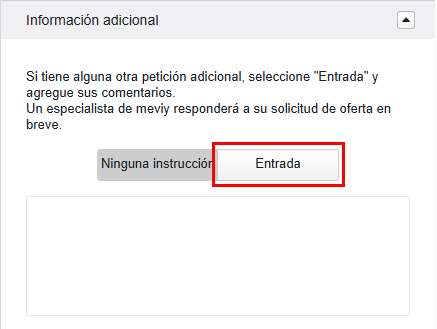
Puede introducir comentarios si tiene instrucciones adicionales que desea especificar.

1. Seleccione [Input].

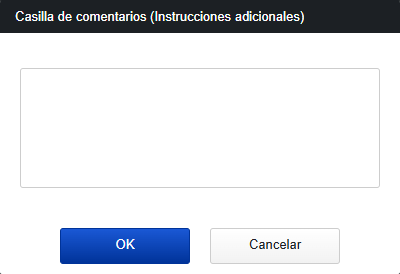
Aparecerá el cuadro de diálogo [Add Machining Instructions].

2. Introduzca un comentario y seleccione [OK].

Precaución

Si ha solicitado instrucciones adicionales, la autooferta no está disponible. Seleccione [Request manual quotation] y el equipo de servicio técnico de meviy responderá más tarde con su oferta.

Especificación de cantidades

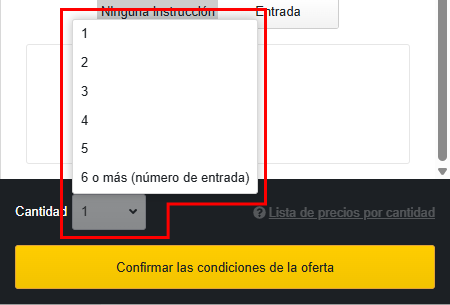
Puede seleccionar una cantidad de 1 a 5 en “Cantidad”. Si desea pedir más de 6 piezas, seleccione “6 o más (introducir número)” y, a continuación, introduzca el número de piezas que desee.

Precaución

  • La cantidad se puede cambiar incluso después de que se confirmen las condiciones de la cotización, siempre que la cantidad esté dentro del rango de autooferta.

Consultar precio y fecha de entrega por cantidad

Puede consultar el precio y la fecha de entrega de cada cantidad en la “Lista de precios por cantidad”.

Artículos vistos recientemente