Los tipos de orificio se pueden cambiar según el diámetro del orificio.
Precaución
La identificación del tipo de orificio puede variar dependiendo de su paquete CAD. Asegúrese de consultar el tipo de orificio en el visor 3D o en la vista de árbol.
Consejo
Puede aumentar la precisión de la identificación de orificios configurando [Tapped Hole Identification Settings] en [User Settings]. → “Procedimiento de cotización“
Haga doble clic en el orificio para modificar
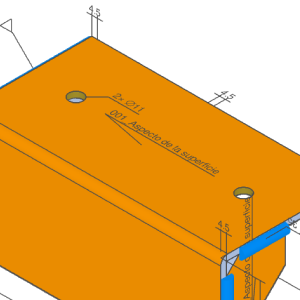
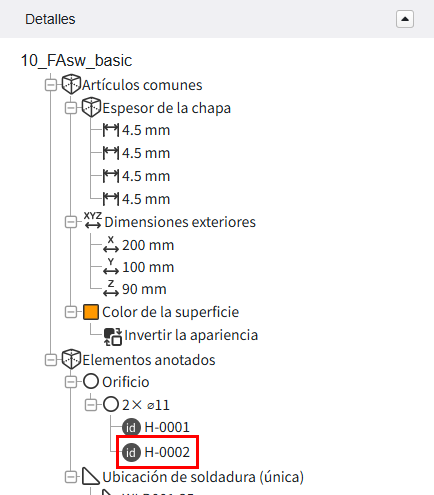
Haga doble clic en el orificio que desee modificar en el visor 3D o en la vista de árbol.
Visor 3D
Vista de árbol
Consejo
Los cambios de tipo de orificio se aplican a todo un grupo, por lo que, si desea especificar un tipo de orificio diferente para cada orificio del grupo, primero debe dividir orificios agrupados.
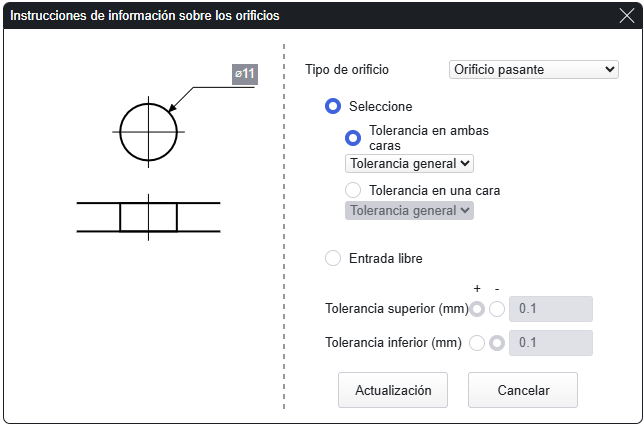
Selección y actualización de tipos de orificios
En el cuadro de diálogo Tipo de orificio que se muestra, seleccione el tipo de orificio y haga clic en [Update].