- AIDE
- Mode d’emploi
- Avant de commencer
- Type de reconnaissance automatique du diamètre du trou / diamètre intérieur
- SOLIDWORKS
SOLIDWORKS
Référez-vous aux éléments suivants lors de l’utilisation de l’association des attributs de trou, de l’association des attributs de couleur et de la reconnaissance automatique des trous taraudés à partir du diamètre du trou dans le logiciel SOLIDWORKS.
Type de trou Liaison / Reconnaissance automatique du type de trou/diamètre intérieur à partir des attributs de trou CAO
①Les paramètres utilisateur sont configurés pour reconnaître automatiquement le type de trou et de diamètre intérieur à partir de l’attribut de trou.
②Utilisez les conditions et commandes suivantes pour importer dans meviy.
Conditions:Fichiers natifs SOLIDWORKS
Tailles prises en charge, Version:Formats de fichiers de données de conception disponibles
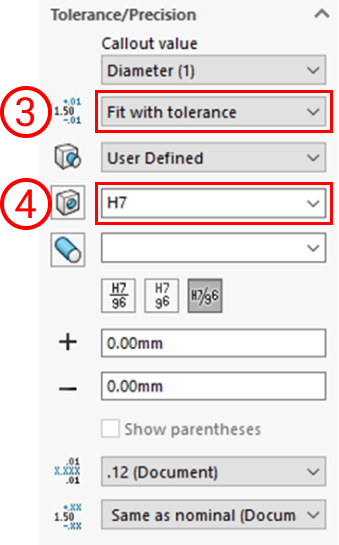
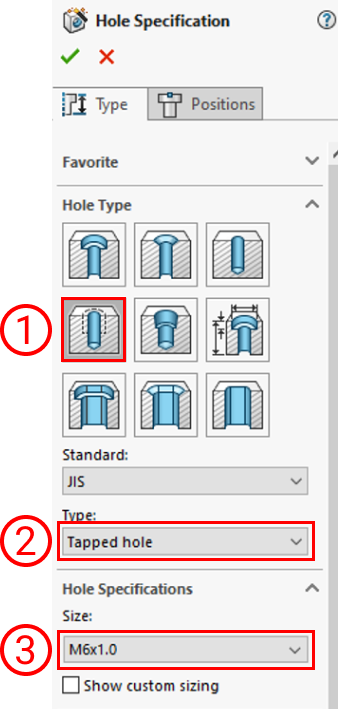
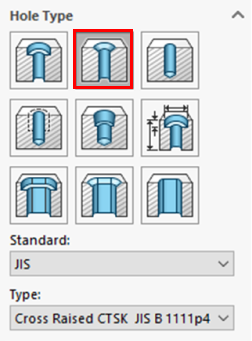
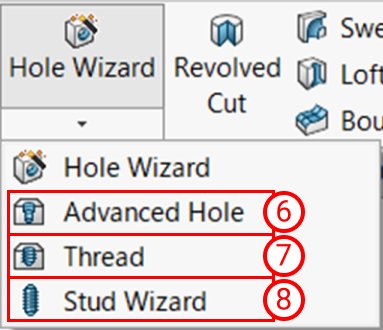
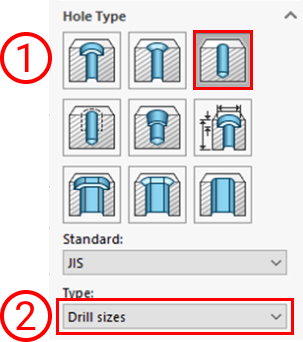
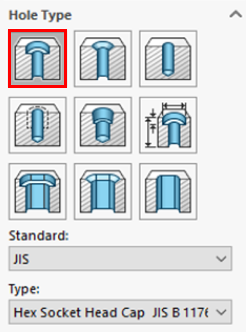
Commandes de perçage associées
| Type de trou (meviy) | Conditions pour le réglage de la commande de trou | Description | avis important |
|---|
| Trou droit・Trou de passage | ![]() |
|
|
|---|---|---|---|
| Trou droit
(Trou fraisé)
*Pièces de fraisage uniquement |
![]() |
Sélectionnez « Trou fraisé ». |
|
| Trous de précision *Pièces de fraisage uniquement |
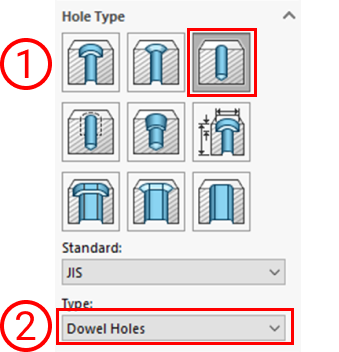
![]() |
|
|
|
![]() |
|
|
| Agujero avellanado | ![]() |
|
|
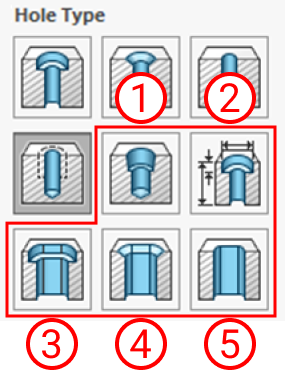
Commandes de perçage non associées
| Type de trou (meviy) | Conditions pour le réglage de la commande de trou | Description | avis important |
|---|---|---|---|
| Trou sans liaison① | ![]() |
Les types suivants ne peuvent pas être associés
|
|
| Trou sans liaison② | ![]() |
Les types suivants ne peuvent pas être associés
*Les trous autres que ceux créés par les commandes de perçage, tels que les enlèvements de matière par extrusion ou par révolution, ne sont pas éligibles à l’association. |
Si elle est réalisée avec ces commandes de trou, le message « Commande de trou non utilisée » s’affiche. |
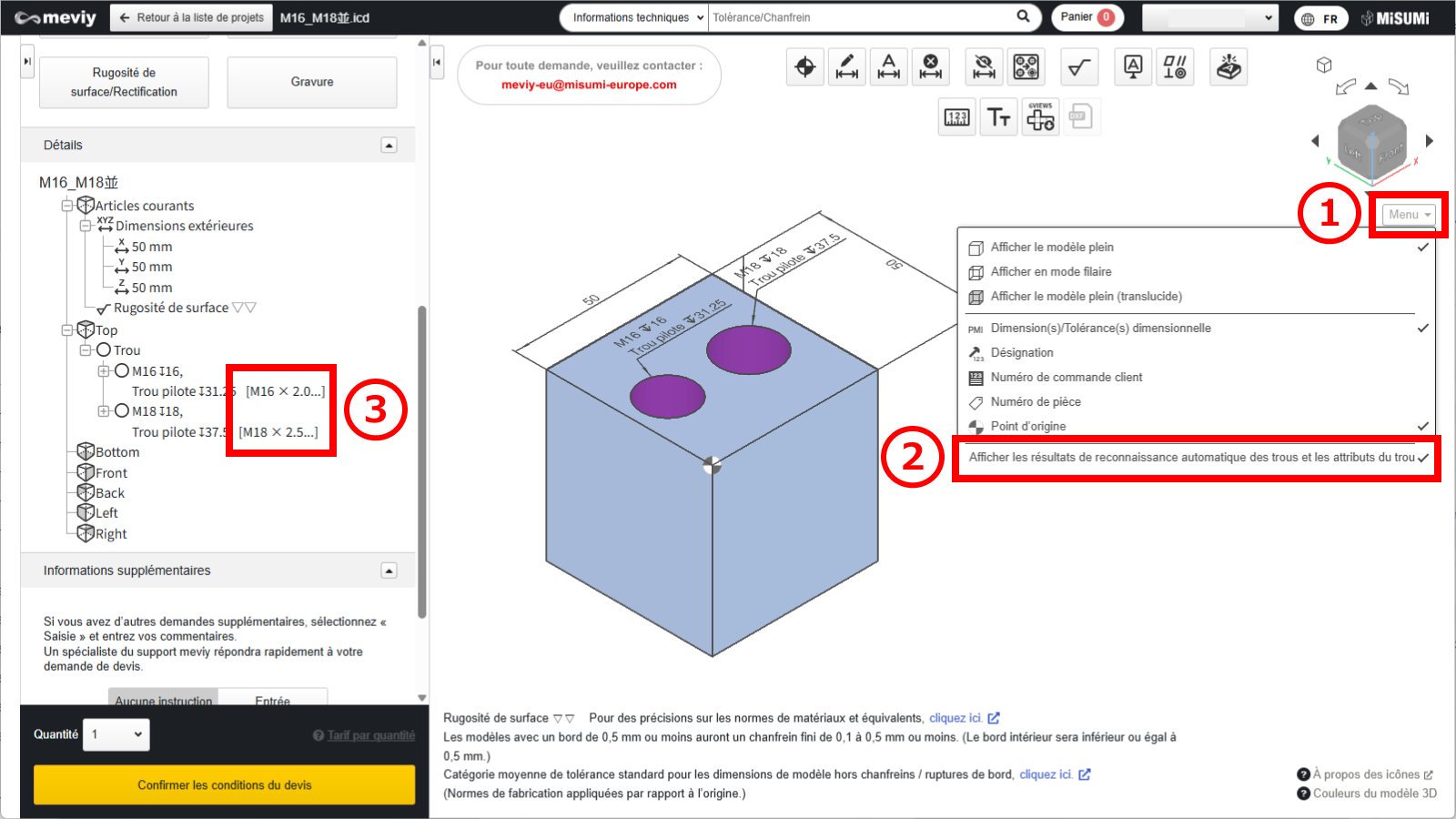
Après avoir importé les données :
(1) Survolez [ Menu ] dans le visualiseur 3D.
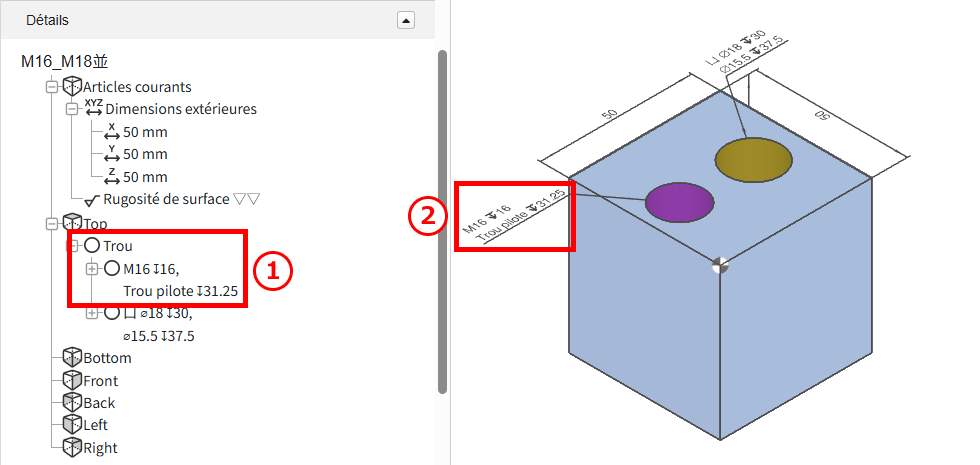
(2) Cliquez sur [ Afficher les résultats de reconnaissance automatique des trous et les attributs du trou
].
(3) La liste des trous dans les détails affiche des informations sur les attributs de couleur associés.
Attention
Il existe des restrictions concernant les types de trous et d’alésages pouvant être associés à partir des attributs de trou.Veuillez consulter les précautions suivantes et configurer les paramètres dans meviy si nécessaire.
-
La profondeur effective de chaque trou n’est pas associée et reflète les informations des paramètres utilisateur.
Définissez la profondeur effective pour chaque élément à partir des paramètres utilisateur suivants. - Paramètres de devis pour les pièces de fraisage Trous filetés
- Paramètres de devis pour les pièces tournées Trous filetés
- Paramètres de devis pour les pièces de fraisage Trous de précision
- Paramètres de devis pour les pièces tournées Trous de précision
-
Si un trou pilote est débouchant et possède une profondeur effective, la direction du taraudage est automatiquement chargée.Après l’importation, veillez à vérifier la direction du taraudage dans meviy.
Remarques
- Voir ci-dessous pour plus d’informations.
- → Fraisage CNC > Reconnaître les différents types de trous
- → Tournage CNC > Spécifications pour filetage extérieur et intérieur, rainures de clavette, trous et poches
- → Pièces en tôle > Identification des trous filetés et tailles sélectionnables
・Formats de CAO 3D permettant l’association des attributs de trou
| Logiciels de CAO | Natif | Format intermédiaire (Parasolid) | ||
|---|---|---|---|---|
| (.sldprt)(.icd) | .x_t | .x_b | .xmt_txt | |
| SOLIDWORKS | 〇 | – | – | – |
Attention
Pour les modèles et les formats CAO qui ne sont pas pris en charge par meviy, la reconnaissance automatique du type de trou/diamètre intérieur n’est pas garantie.
| Méthodes de modélisation | Compatibilité | Description |
|---|---|---|
| Commande de trou dans SOLIDWORKS | 〇 | Puisque les informations sur le trou sont disponibles, il peut être lié correctement. |
| Commandes de perçage personnalisées | △ | En raison de paramètres spéciaux, il se peut qu’il ne soit pas lié correctement. |
| Trous créés par des découpes extrudées ou des méthodes similaires sans utiliser la commande Trou. | – | Non pris en charge car aucun attribut de trou n’est défini. |
Liaison des attributs de couleur / Reconnaissance automatique du type de trou/diamètre intérieur à partir des attributs de couleur
①Les paramètres utilisateur sont configurés pour reconnaître automatiquement le type de trou et de diamètre intérieur à partir de l’attribut de couleur.
②Colorez la paroi latérale du trou dans le modèle.
ÉTAPE1:
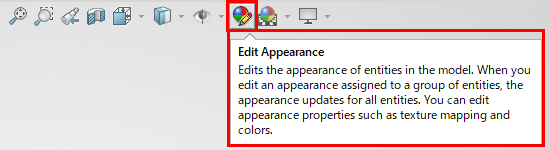
Sélectionnez Édition de l’apparence
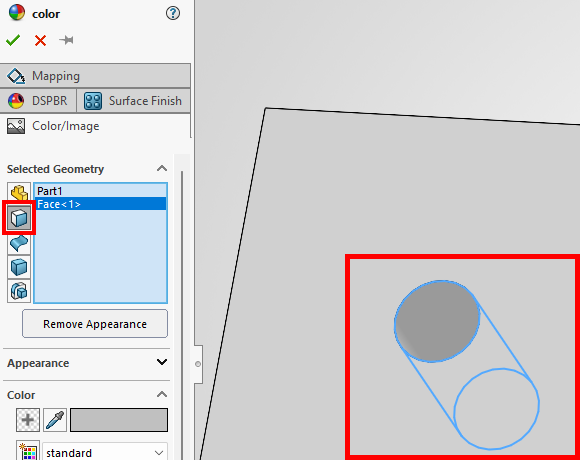
ÉTAPE2:
- Géométrie de sélection : Sélection des faces
- Sélectionnez l’intérieur et la paroi latérale du trou dans le modèle
・Paramètres utilisateur meviy
ÉTAPE3:
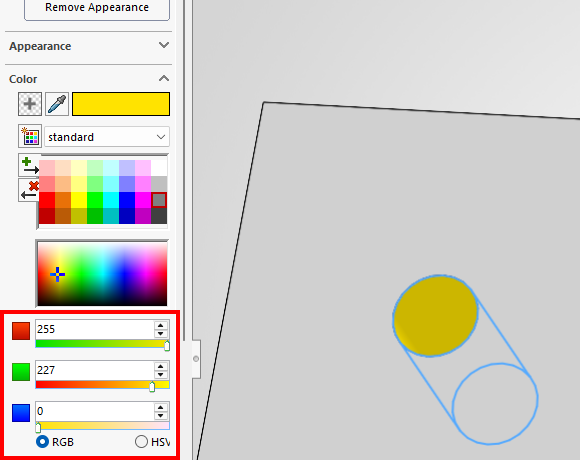
Utilisez les valeurs RGB définies par l’utilisateur dans meviy, ou les valeurs RGB de SOLIDWORKS
・SOLIDWORKS Écran de paramétrage RGB
③Après avoir configuré ce qui précède, importez le fichier dans meviy.
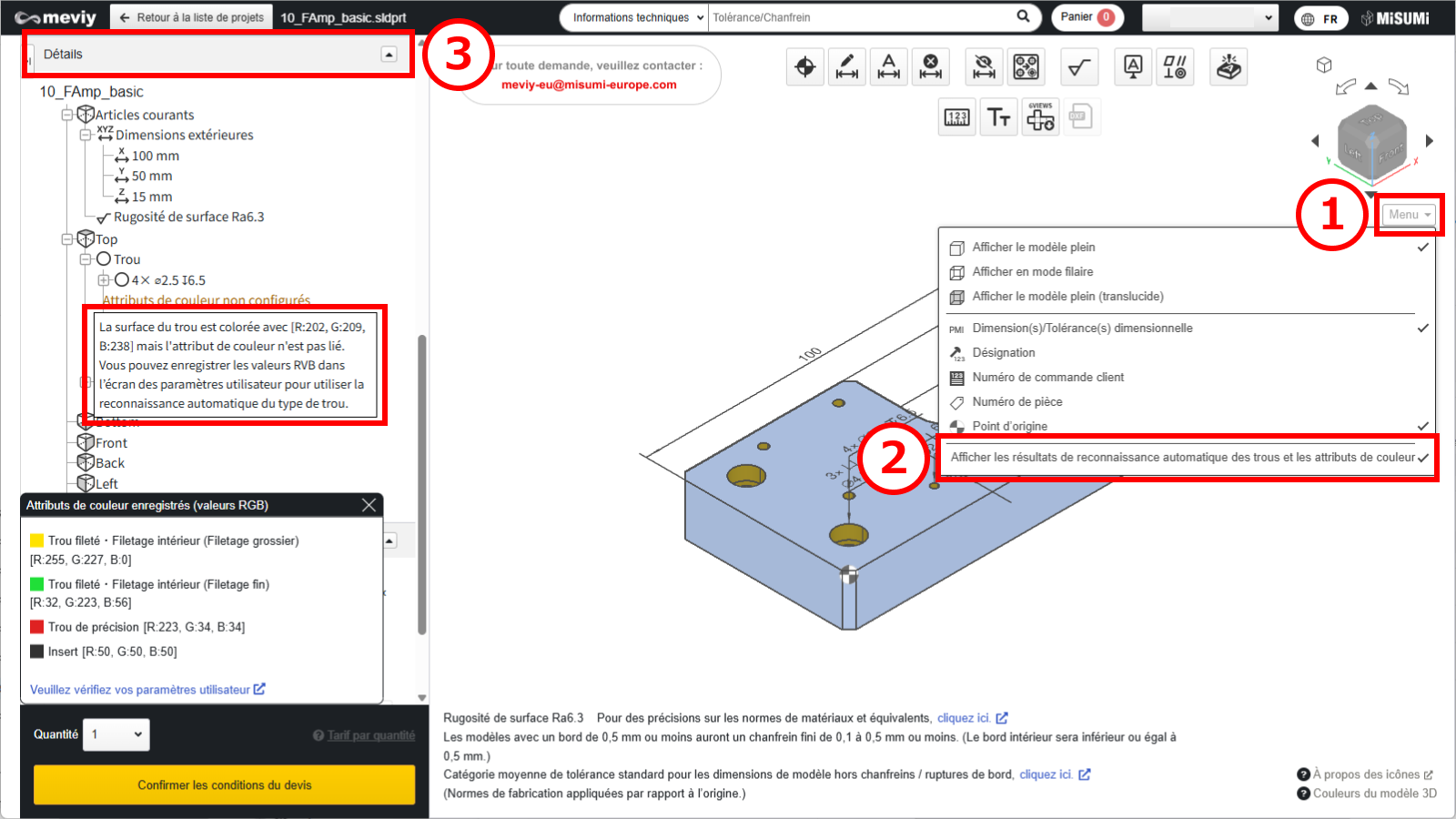
Après avoir importé les données :
(1) Survolez [ Menu
] dans le visualiseur 3D.
(2) Cliquez sur [ Afficher les résultats de reconnaissance automatique des trous et les attributs de couleur ].
(3) La liste des trous dans les détails affiche des informations sur les attributs de couleur associés.
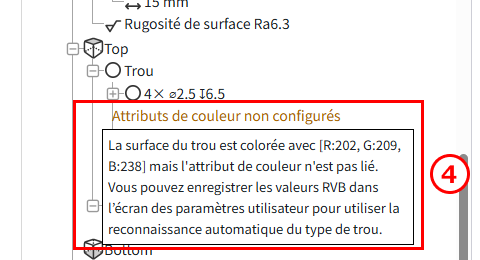
(4) Comment vérifier les valeurs RGB colorées sur un modèle
L’attribut de couleur non défini est affiché dans l’arborescence. (Uniquement lorsque l’association n’est pas possible)
Si vous survolez cet élément, vous pouvez voir les valeurs RGB appliquées à la couleur.
・Formats de CAO 3D permettant l’association des attributs de couleur
| Logiciels de CAO | Natif | Format intermédiaire (Parasolid) | ||
|---|---|---|---|---|
| (.sldprt) | .x_t | .x_b | .xmt_txt | |
| SOLIDWORKS |
〇 |
〇 |
〇 |
– |
Attention
La reconnaissance automatique du type de trou/diamètre intérieur à partir de l’attribut de couleur n’est pas garantie pour les modèles créés avec des systèmes ou formats CAO non compatibles.Reconnaissance automatique des trous filetés à partir du diamètre du trou
①Les paramètres utilisateur sont configurés pour reconnaître automatiquement les trous percés en fonction du diamètre du trou.
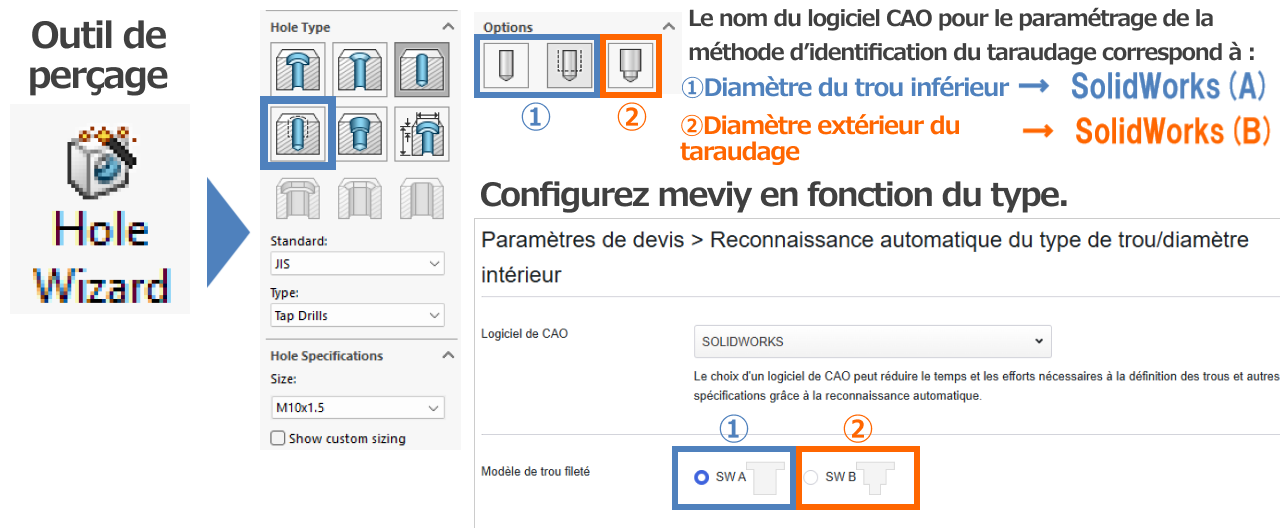
②Dans vos paramètres utilisateur, sélectionnez SOLIDWORKS(A) ou SOLIDWORKS(B).
- SOLIDWORKS(A):Modélisation par diamètre de trou pilote
- SOLIDWORKS(B):Modélisation des taraudages
Paramètres utilisateur : « Reconnaissance automatique du type de trou et d’alésage »
③Utilisez la commande de perçage avec les paramètres par défaut pour modéliser le taraudage et téléversez-le dans meviy.
Recommandé:Paramétrage de la méthode d’identification du taraudage : « Nom du logiciel CAO 3D » (Se référer à « Conditions de reconnaissance pour les différents types de trous »)
|
Taille du taraud
(grossier) | SOLIDWORKS(A) | SOLIDWORKS(B) |
|---|---|---|
| M2 | 1.6 | 2 |
| M2.5 | 2.05 | 2.5 |
| M3 | 2.5 | 3 |
| M4 | 3.3 | 4 |
| M5 | 4.2 | 5 |
| M6 | 5 | 6 |
| M8 | 6.8 | 8 |
| M10 | 8.5 | 10 |
| M12 | 10.2 | 12 |
| M14 | 12 | 14 |
| M16 | 14 | 16 |
| M18 | 15.5 | 15.5 |
| M20 | 17.5 | 17.5 |
| M22 | 19.5 | 19.5 |
| M24 | 21 | 21 |
Attention
Lors de l’utilisation de cette fonction, veillez à vérifier les résultats de reconnaissance automatique des trous dans meviy.-
La profondeur effective de chaque taraudage n’est pas associée et reflète les informations définies dans vos préférences utilisateur.
Définissez la profondeur effective pour chaque élément à partir des paramètres utilisateur suivants. - Paramètres de devis pour les pièces de fraisage Trous filetés
- Paramètres de devis pour les pièces tournées Trous filetés
-
Si un trou pilote est débouchant et possède une profondeur effective, la direction du taraudage est automatiquement chargée.Après l’importation, veillez à vérifier la direction du taraudage dans meviy.
Remarques
- Voir ci-dessous pour plus d’informations.
- → Fraisage CNC > Reconnaître les différents types de trous
- → Tournage CNC > Spécifications pour filetage extérieur et intérieur, rainures de clavette, trous et poches
- → Pièces en tôle > Identification des trous filetés et tailles sélectionnables
Après avoir importé les données :
Vous pourrez alors voir les trous taraudés associés :
(1) Liste des trous dans l’arborescence
(2) Dans le visualiseur 3D