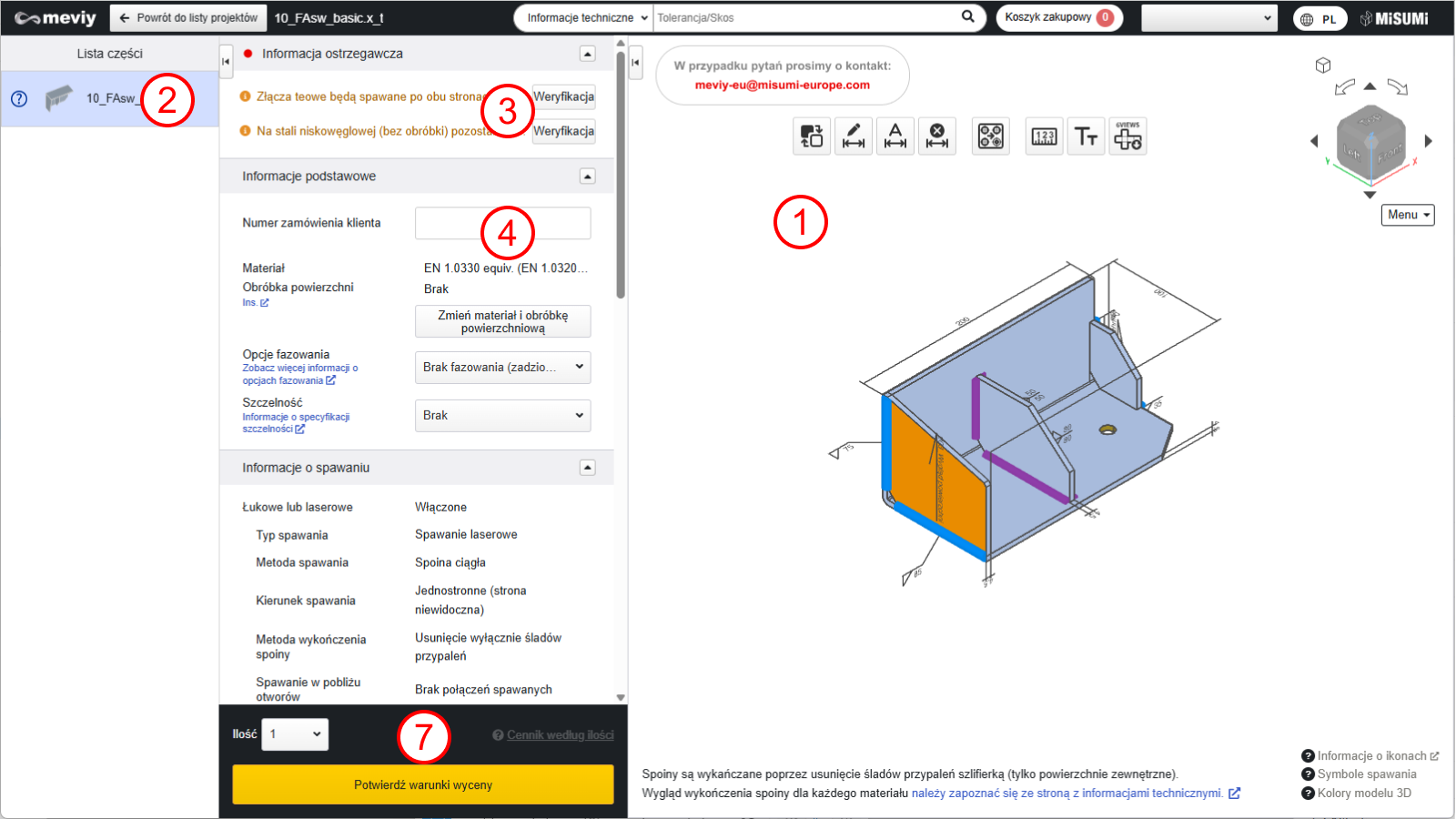
Zostaną wyświetlone wszystkie części zawarte w projekcie wybranym na Liście projektów.
Indywidualne widoki przeglądarki 3D dla każdej części składowej produktu nie są dostępne.
③ Środki ostrożności
Wyświetla listę komunikatów o błędach, ostrzeżeń i wiadomości od operatora meviy.
④ Informacje podstawowe
Można zmienić materiał i obróbkę powierzchniową, zmodyfikować instrukcje spawania, ustawić własne numery zamówień klienta i wprowadzić dodatkowe instrukcje obróbki.
Uwaga
Jeśli zostaną wprowadzone dodatkowe instrukcje obróbki, automatyczna wycena nie będzie możliwa. Wybierz [Request quotation from Responsible Person]. Osoba odpowiedzialna przekaże później odpowiedź z wyceną.
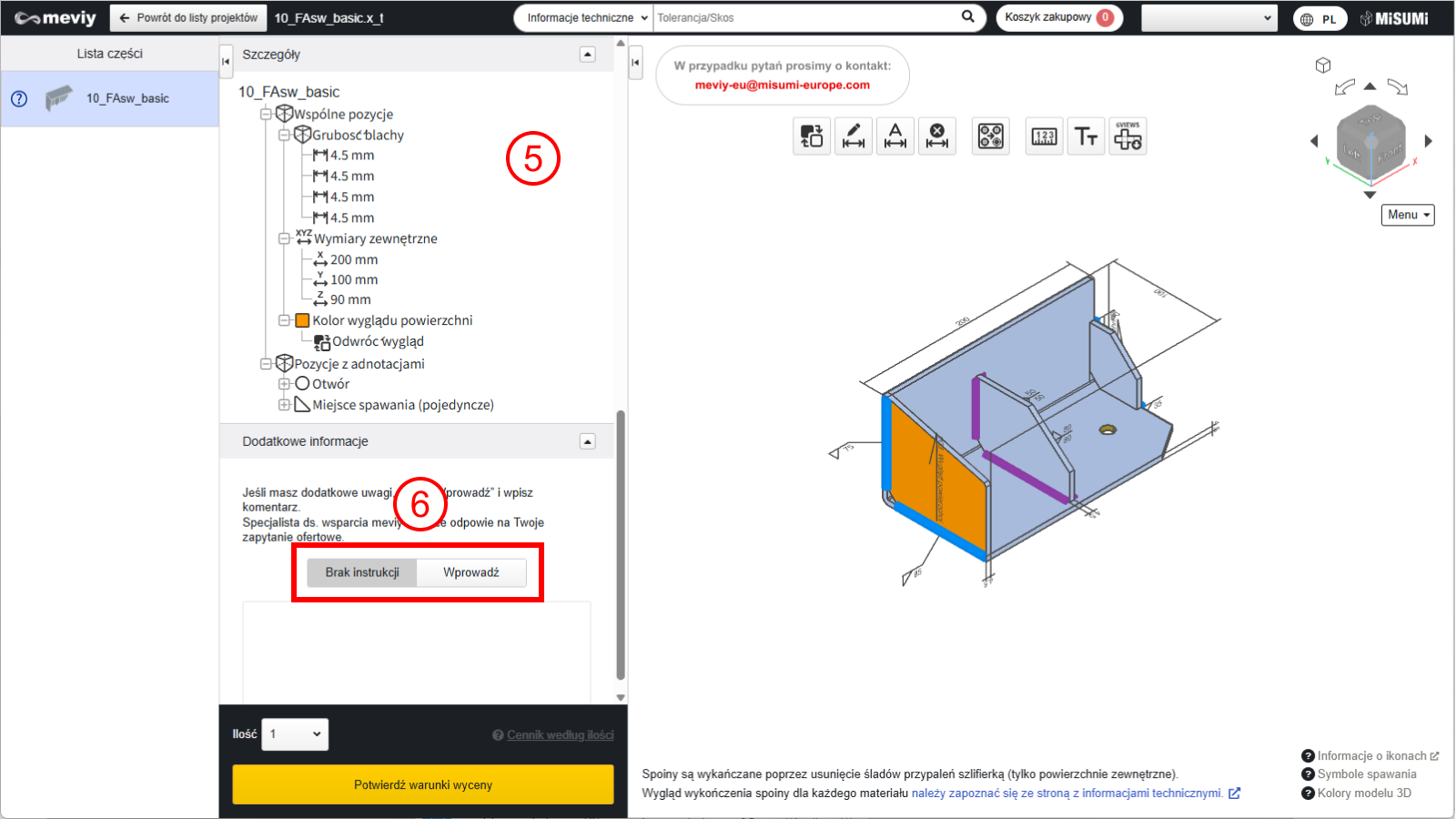
⑤ Widok drzewa
W widoku drzewa można sprawdzić wymiary całkowite części, informacje o otworach dla każdej z 6 powierzchni oraz informacje o linii spoin w obrębie produktu.
Można także zmieniać typy otworów. Kliknij dwukrotnie otwór, który chcesz zmienić, aby wyświetlić okno dialogowe [#Wskaźnik informacji o otworze#].
Wskazówka
Podczas konwersji danych 3D na części pojawi się komunikat, jeśli występują kształty, które mogą ulec deformacji. Można to sprawdzić w przeglądarce 3D.
⑥ Inne dodatkowe instrukcje są opisane w polu komentarza
Można wprowadzić dodatkowe wymagania lub zapytania, takie jak dodatkowe instrukcje obróbki, których nie można ustawić w
Jeśli wymagana jest dodatkowa obróbka, automatyczna wycena nie jest dostępna. Wybierz opcję [Request manual quotation], a zespół wsparcia meviy odpowie później, przekazując wycenę.
⑦ Obszar nadawania numeru części
Wyświetlane są ustawienia ilości oraz lista cen, terminów dostawy i nadanych numerów części zgodnie z zawartością informacji podstawowych.
Przycisk zmienia się w zależności od statusu i umożliwia potwierdzenie warunków wyceny, złożenie wniosku o wycenę ręczną lub dodanie wybranej wyceny do koszyka.