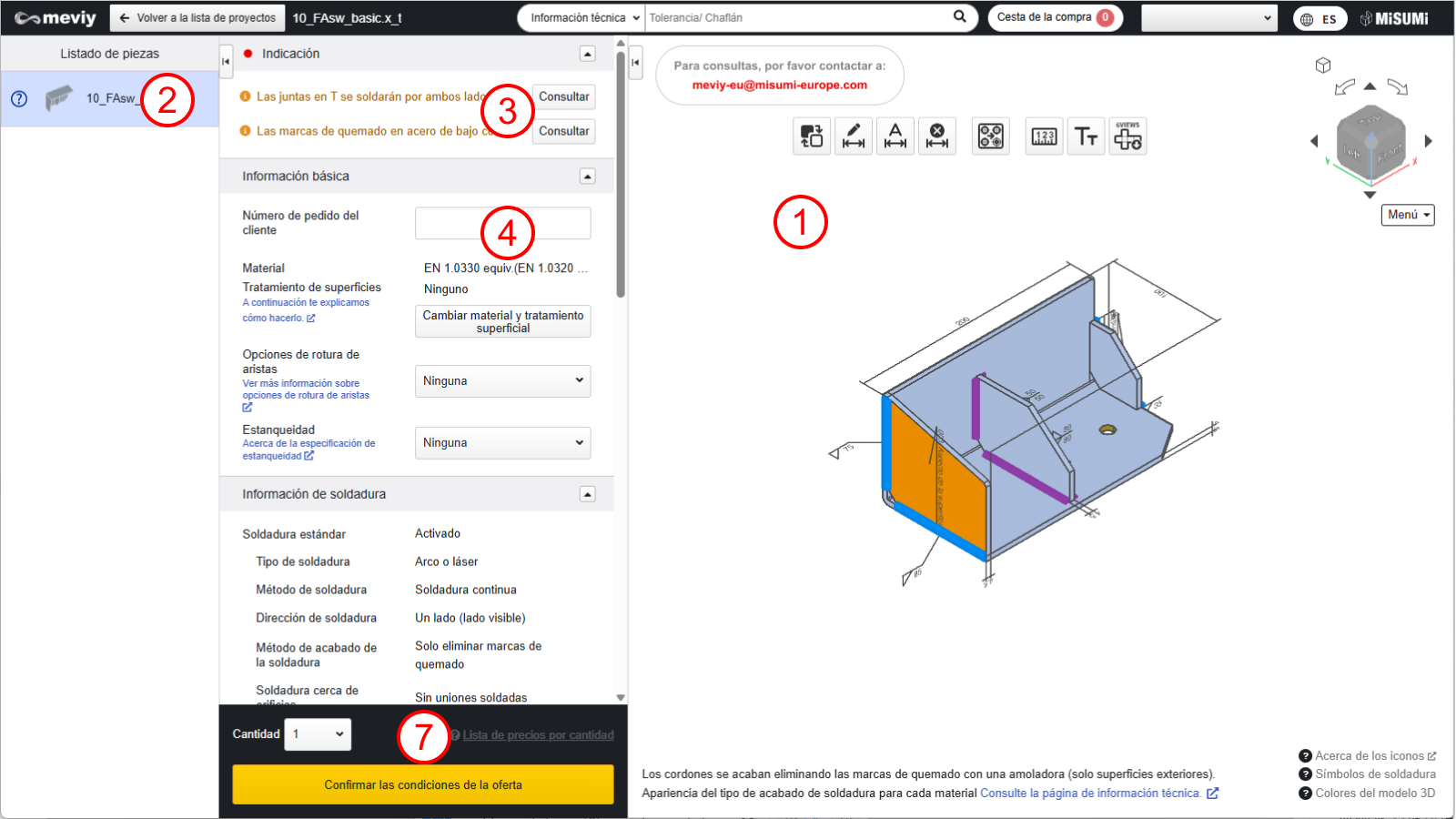
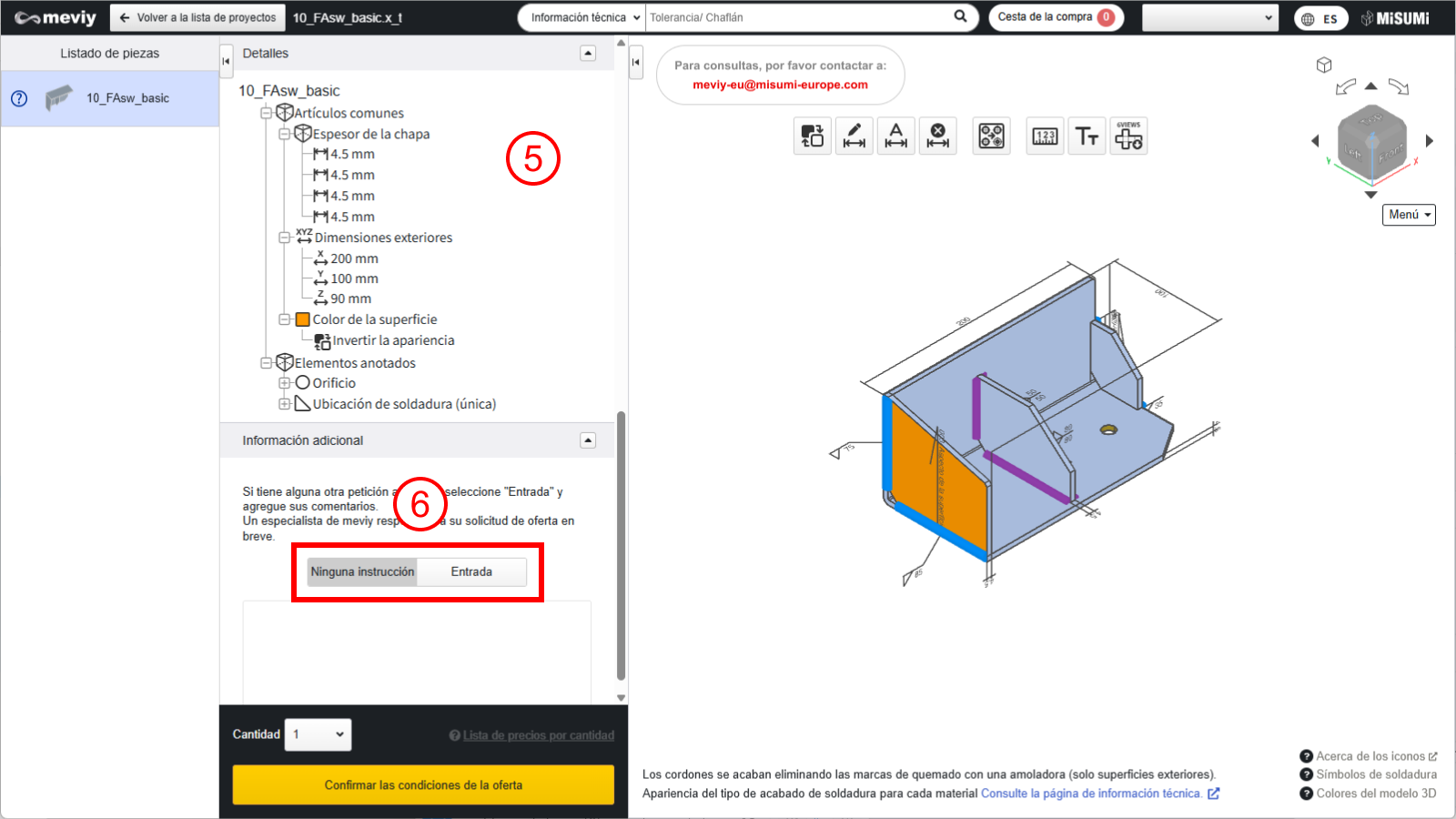
Haga clic en un proyecto en la pantalla de lista de proyectos para abrir la pantalla del visor 3D. Puede consultar la siguiente información en la pantalla del visor 3D.
Haga clic en las pestañas (2) a (5) para cambiar la visualización.
① Visor 3D
Puede manipular modelos de los datos 3D cargados. Los modelos se pueden manipular de forma similar a como se hace en el software CAD.
Se mostrarán todas las piezas incluidas en el proyecto seleccionado en la lista de proyectos.
Las pantallas individuales del visor 3D para cada componente de un producto no están disponibles.
③ Indicación
Muestra mensajes de error, mensajes de advertencia y mensajes del operador de meviy.
④ Información básica
Puede cambiar material y tratamiento superficial, modificar las instrucciones de soldadura, establecer números de pedido del cliente personalizados e introducir instrucciones de procesamiento adicionales.
Precaución
Si se introducen instrucciones de procesamiento adicionales, no será posible la autooferta. Seleccione [Request quotation from Responsible Person]. La persona responsable proporcionará una respuesta con una cotización más tarde.
⑤ Vista de árbol
Puede consultar las dimensiones generales de la pieza, la información del orificio para cada una de las 6 caras y la información de la línea de soldadura dentro del producto utilizando la vista de árbol.
También puede cambiar los tipos de orificios. Haga doble clic en el orificio que desea cambiar para mostrar el cuadro de diálogo [#Hole Information Indicator#]
Consejo
Al convertir datos 3D en piezas, aparecerá un mensaje si existen formas que se pueden deformar. Puede consultarlo en el visor 3D.
⑥ En el cuadro para comentarios se describen otras instrucciones adicionales
Puede introducir solicitudes o consultas adicionales, como instrucciones de procesamiento adicionales que no se pueden establecer en
Si necesita un procesamiento adicional, la autooferta no está disponible. Seleccione [Request manual quotation] y el equipo de servicio técnico de meviy responderá más tarde con su oferta.
⑦ Área de emisión del número de pieza
Se muestran la configuración de cantidad y la lista de precios, las fechas de entrega y los números de pieza emitidos según el contenido de la información básica.
El botón cambia según el estado y puede confirmar las condiciones de la oferta, solicitar una oferta manual o añadir la oferta seleccionada al carrito.