- AYUDA
- Cómo usar
- Antes de empezar
- Reconocimiento automático del tipo de orificio / diametro interno
- SOLIDWORKS
SOLIDWORKS
Consulte los siguientes puntos al utilizar la vinculación de atributos de orificio, atributos de color y el reconocimiento automático de orificios roscados a partir del diámetro del orificio en SOLIDWORKS.
Vinculación de tipo de orificio / Reconocimiento automático del tipo de orificio/diametro interno a partir de los atributos de orificio CAD
①Los ajustes de usuario se configuran para reconocer automáticamente el tipo de orificio y diámetro interior a partir del atributo de orificio.
②Utilice las siguientes condiciones y comandos para cargar en meviy.
Condición:Archivos nativos de SOLIDWORKS
Tamaños soportados, Versiones:Formatos de archivo de datos de diseño disponibles
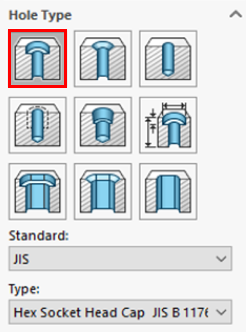
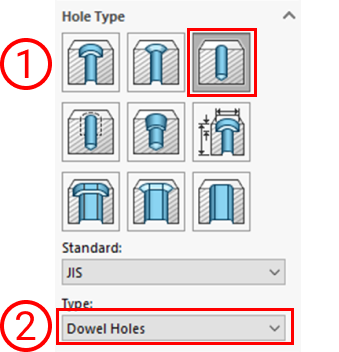
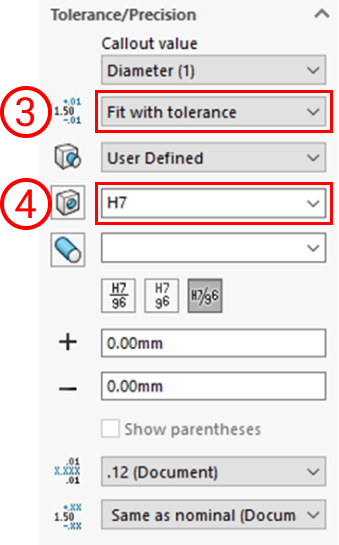
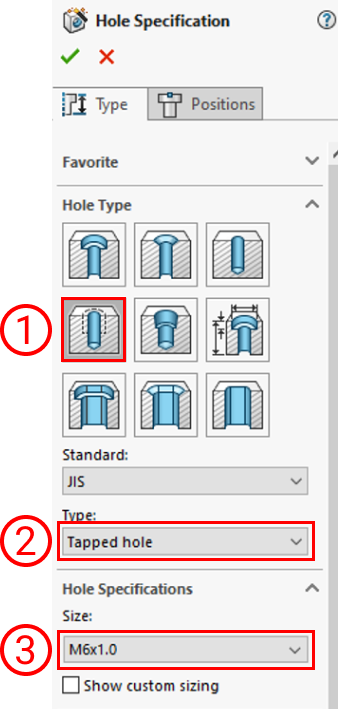
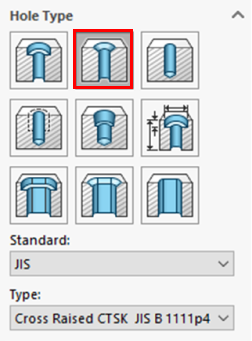
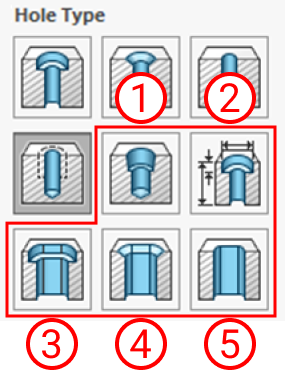
Comandos de orificio vinculados
| Tipo de agujero (meviy) | Condiciones para el ajuste del comando de agujero | Descripción | Aviso importante |
|---|
| Orificio recto・Passante | ![]() |
|
|
|---|---|---|---|
|
![]() |
Seleccionar «Avellanado» |
|
|
![]() |
|
|
|
![]() |
|
|
| Agujero avellanado | ![]() |
|
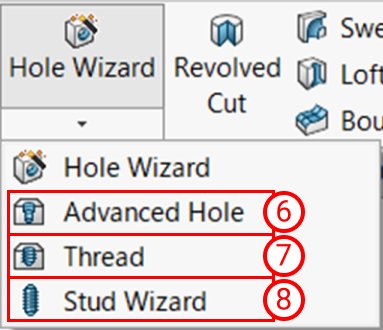
Comandos de orificio no vinculados
| Tipo de agujero (meviy) | Condiciones para el ajuste del comando de agujero | Descripción | Aviso importante |
|---|---|---|---|
| Orificio sin conexión① | ![]() |
|
|
| Orificio sin conexión② | ![]() |
|
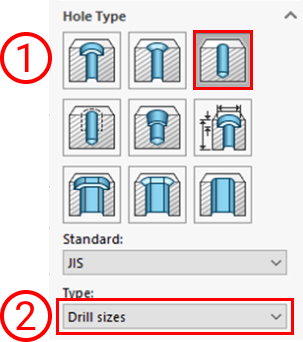
Si se realiza con estos comandos de agujero, aparecerá el mensaje «Comando de agujero no utilizado». |
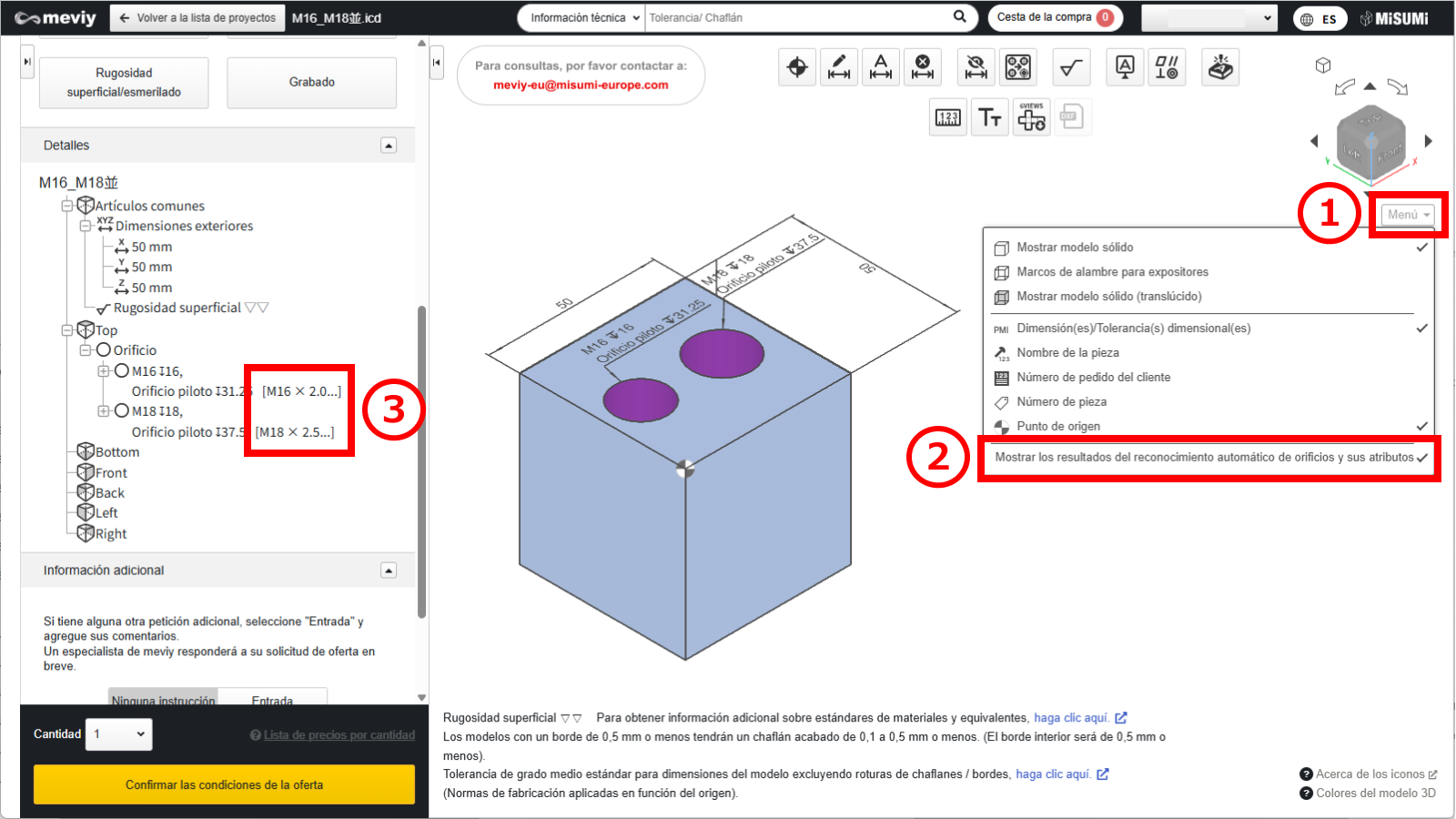
Después de cargar los datos:
(1) Pase el cursor sobre [ Menú ] en el visor 3D.
(2) Haga clic en [ Mostrar los resultados del reconocimiento automático de orificios y sus atributos ].
(3) La lista de agujos en los detalles muestra información sobre los atributos de color vinculados.
Precaución
Existen restricciones en los tipos de orificios y taladros que pueden vincularse a partir del atributo de orificio.Consulte las siguientes precauciones y configure los ajustes en MEVIY según sea necesario.
-
La profundidad efectiva de cada orificio no está vinculada y refleja la información de los ajustes de usuario.
Configure la profundidad efectiva para cada elemento desde los siguientes ajustes de usuario. - Configuración del presupuesto para placas mecanizadas Agujeros roscados
- Configuración del presupuesto para piezas de torneado Agujeros roscados
- Configuración del presupuesto para placas mecanizadas Orificios de precisión
- Configuración del presupuesto para piezas de torneado Orificios de precisión
-
Si existe penetración del orificio piloto y profundidad efectiva, la dirección de la rosca se carga automáticamente.Después de cargar, asegúrese de verificar la dirección de la rosca en meviy.
Notas
- Consulte a continuación para obtener más información.
- → Fresado CNC > Reconocer los diferentes tipos de orificios
- → Torneado CNC > Especificaciones para roscado exterior e interior, ranuras de chaveta, agujeros y cavidades
- → Piezas de chapa metálica > Identificación de orificios roscados y dimensiones seleccionables
・Formato CAD 3D para vincular atributos de orificio
| Programas de CAD | Nativo | Formato intermedio (Parasolid) | ||
|---|---|---|---|---|
| (.sldprt)(.icd) | .x_t | .x_b | .xmt_txt | |
| SOLIDWORKS |
〇 |
– |
– |
– |
Precaución
Para los modelos y formatos CAD que no son compatibles con meviy, no se garantiza el reconocimiento automático del tipo de orificio/diametro interno.| Métodos de modelado | Compatibilidad | Descripción |
|---|---|---|
| Comando Agujero de SOLIDWORKS | 〇 | Dado que la información del taladro está disponible, puede vincularse correctamente. |
| Comandos de orificio personalizados | △ | Debido a configuraciones especiales, puede que no se vincule correctamente. |
| Agujeros creados mediante cortes extruidos u otros métodos similares sin usar el comando de Agujero | – | No es compatible porque no se establece ningún atributo de agujero. |
Vinculación de atributos de color / Reconocimiento automático del tipo de orificio/diametro interno a partir de los atributos de color
①Los ajustes de usuario se configuran para reconocer automáticamente el tipo de orificio y diámetro interior a partir del atributo de color.
②Coloree el lateral del orificio en el modelo.
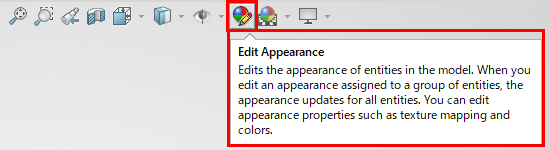
PASO1:
Seleccione edición de apariencia
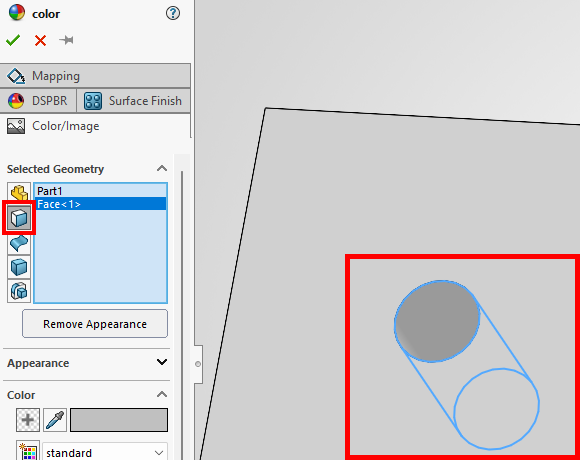
PASO2:
Geometría de selección: Selección de caras
Seleccione el interior y el lateral del orificio en el modelo
・Ajustes de usuario de meviy
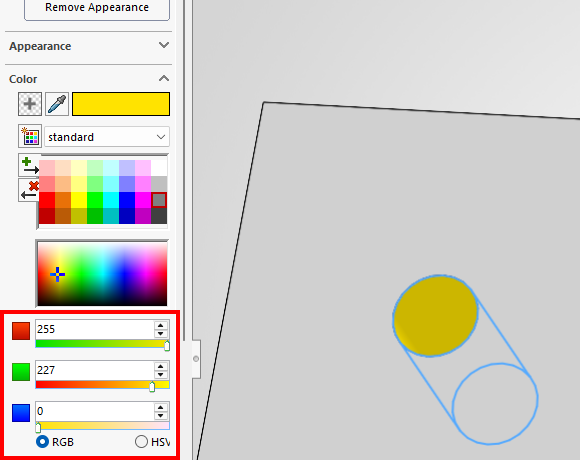
PASO3:
Valores RGB definidos por el usuario en meviy, coloración RGB de SOLIDWORKS
・SOLIDWORKS Pantalla de configuración RGB
③Después de configurar lo anterior, cárguelo en meviy.
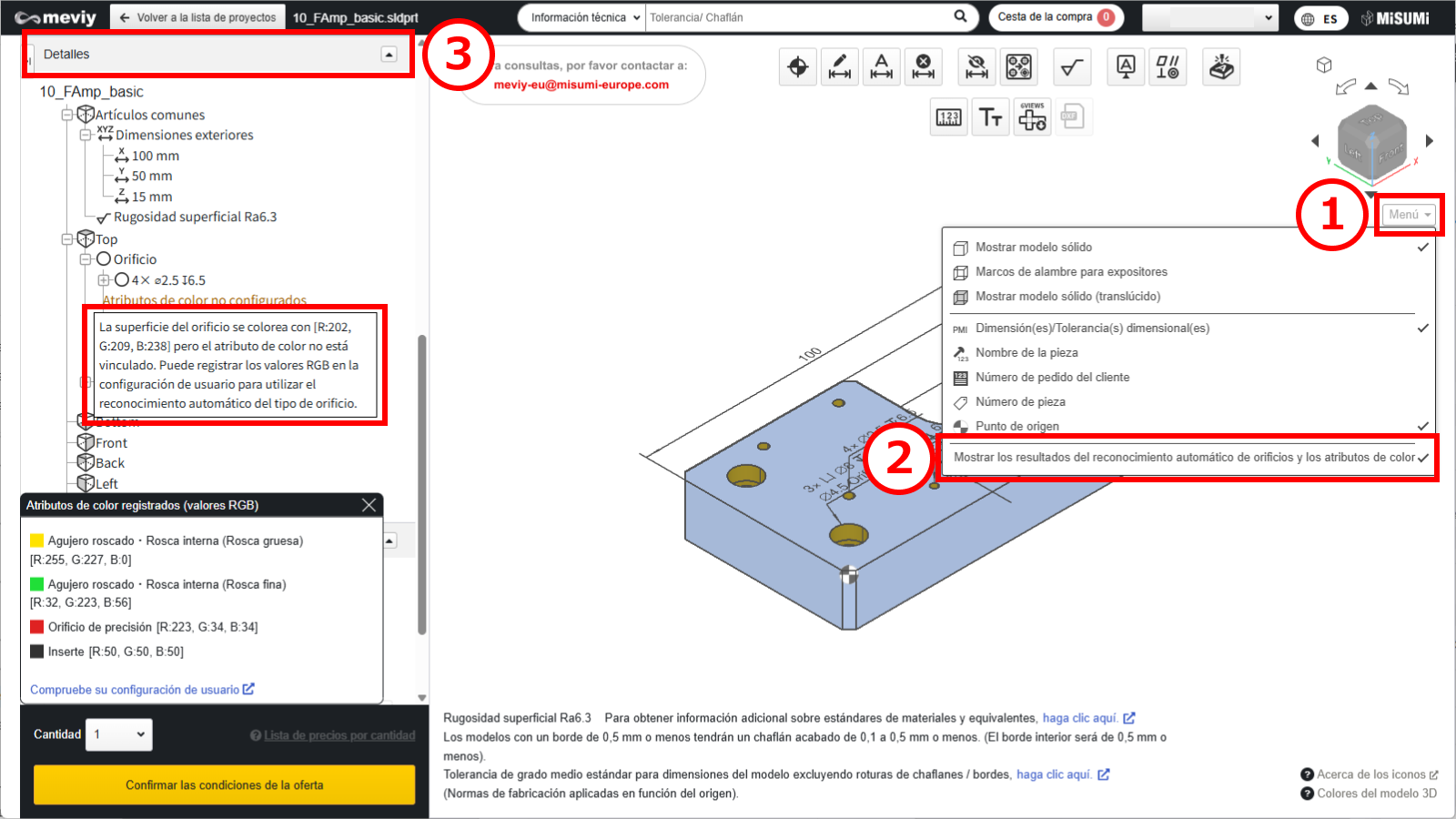
Después de cargar los datos:
(1) Pase el cursor sobre [ Menú ] en el visor 3D.
(2) Haga clic en [ Mostrar los resultados del reconocimiento automático de orificios y los atributos de color ].
(3) La lista de agujos en los detalles muestra información sobre los atributos de color vinculados.
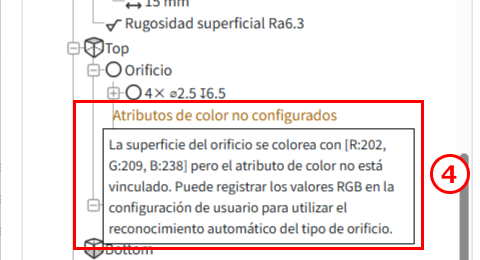
(4) Cómo comprobar los valores RGB aplicados en un modelo: el atributo de color no configurado se muestra en el árbol (solo cuando no es posible la vinculación).
Si pasa el cursor por encima, podrá ver los valores RGB aplicados.
・Formato CAD 3D para atributos de color
| Programas de CAD | Nativo | Formato intermedio (Parasolid) | ||
|---|---|---|---|---|
| (.sldprt) | .x_t | .x_b | .xmt_txt | |
| SOLIDWORKS |
〇 |
〇 |
〇 |
– |
Precaución
El reconocimiento automático del tipo de orificio/diametro interno a partir del atributo de color no está garantizado para los modelos creados con sistemas o formatos CAD no compatibles.Reconocimiento automático de foros filettati a partir del diámetro del foro
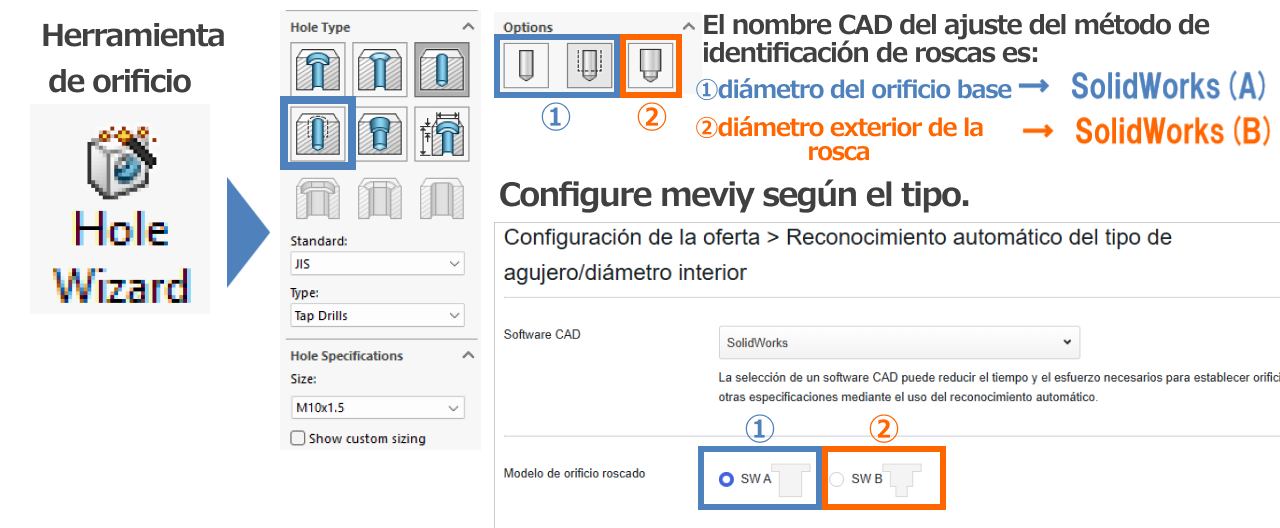
①Los ajustes de usuario están configurados para reconocer automáticamente orificios roscados a partir del diámetro del orificio.
②Selecciona SOLIDWORKS(A) o SOLIDWORKS(B) en la configuración de usuario.
- SOLIDWORKS(A):Modelado por diámetro del orificio piloto
- SOLIDWORKS(B):Modelado de roscas
Ajustes de usuario: “Reconocimiento automático del tipo de orificio/taladro”
③Utilice el comando de orificio con la configuración predeterminada para modelar la rosca y cargarla en meviy.
Recomendado:Configuración del método de identificación de roscas “Nombre del CAD 3D” (consulte “Condiciones de reconocimiento para distintos orificios“)
|
Tamaño de la rosca
(gruesa) |
SOLIDWORKS(A) | SOLIDWORKS(B) |
|---|---|---|
| M2 | 1.6 | 2 |
| M2.5 | 2.05 | 2.5 |
| M3 | 2.5 | 3 |
| M4 | 3.3 | 4 |
| M5 | 4.2 | 5 |
| M6 | 5 | 6 |
| M8 | 6.8 | 8 |
| M10 | 8.5 | 10 |
| M12 | 10.2 | 12 |
| M14 | 12 | 14 |
| M16 | 14 | 16 |
| M18 | 15.5 | 15.5 |
| M20 | 17.5 | 17.5 |
| M22 | 19.5 | 19.5 |
| M24 | 21 | 21 |
Precaución
Al utilizar esta función, asegúrese de verificar los resultados del reconocimiento automático de orificios en MEVIY.-
La profundidad efectiva de cada rosca no está vinculada y refleja la información de sus preferencias de usuario.
Configure la profundidad efectiva para cada elemento desde los siguientes ajustes de usuario. - Configuración del presupuesto para placas mecanizadas Agujeros roscados
- Configuración del presupuesto para piezas de torneado Agujeros roscados
-
Si existe penetración del orificio piloto y profundidad efectiva, la dirección de la rosca se carga automáticamente.Después de cargar, asegúrese de verificar la dirección de la rosca en meviy.
Notas
- Consulte a continuación para obtener más información.
- → Fresado CNC > Reconocer los diferentes tipos de orificios
- → Torneado CNC > Especificaciones para roscado exterior e interior, ranuras de chaveta, agujeros y cavidades
- → Piezas de chapa metálica > Identificación de orificios roscados y dimensiones seleccionables
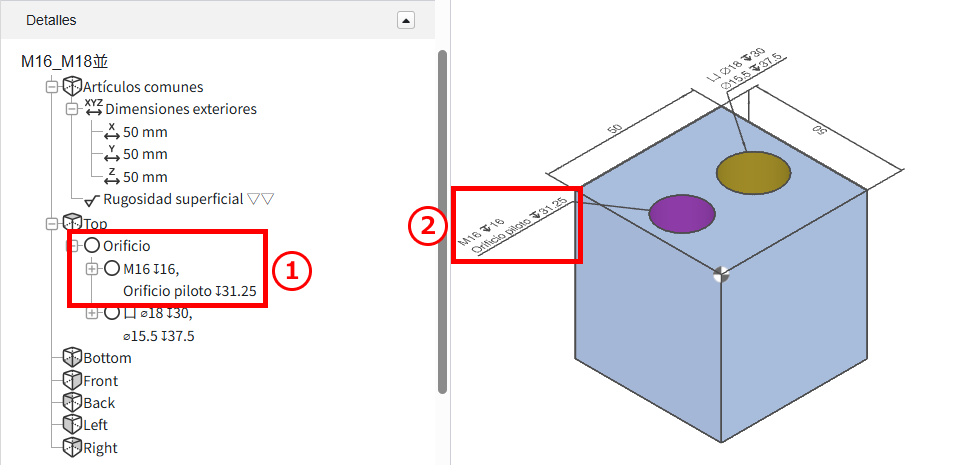
Después de cargar los datos:
Verá los orificios roscados vinculados.
- ①Lista de orificios en la vista de árbol
- ②En el visor 3D