Impostazione delle informazioni sulla saldatura
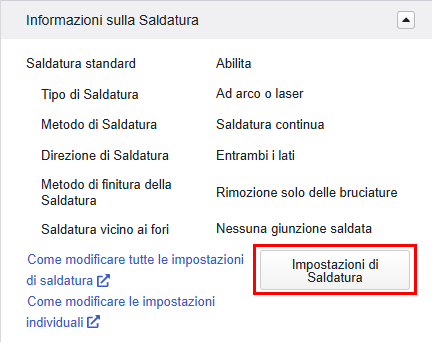
  • Nella scheda [Informazioni di saldatura], è possibile modificare il tipo di saldatura, il metodo di saldatura, la direzione di saldatura e il metodo di finitura.
  • I prezzi e i tempi di consegna saranno ricalcolati in base alle specifiche modificate.

Impostare le informazioni di saldatura

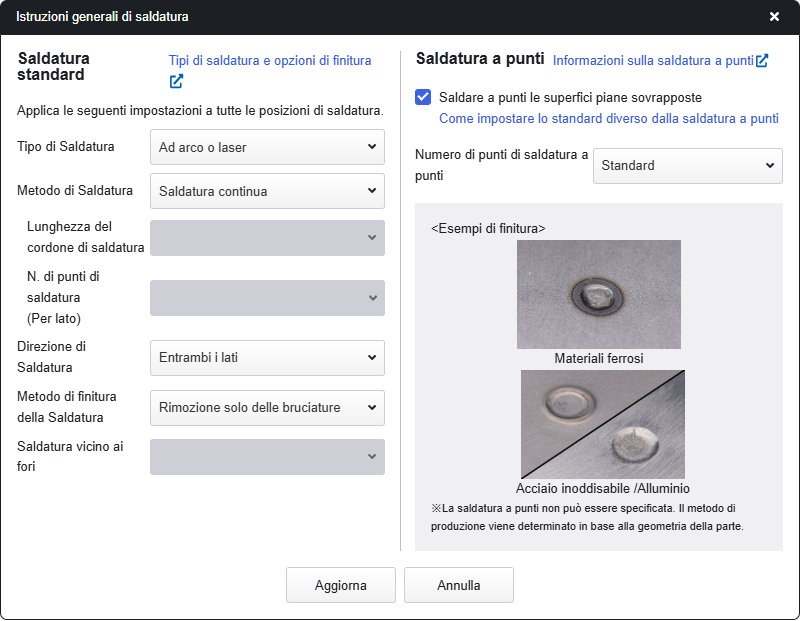
1. Selezionare il pulsante Modifica per aprire la finestra di dialogo Informazioni sulla saldatura.

Suggerimento

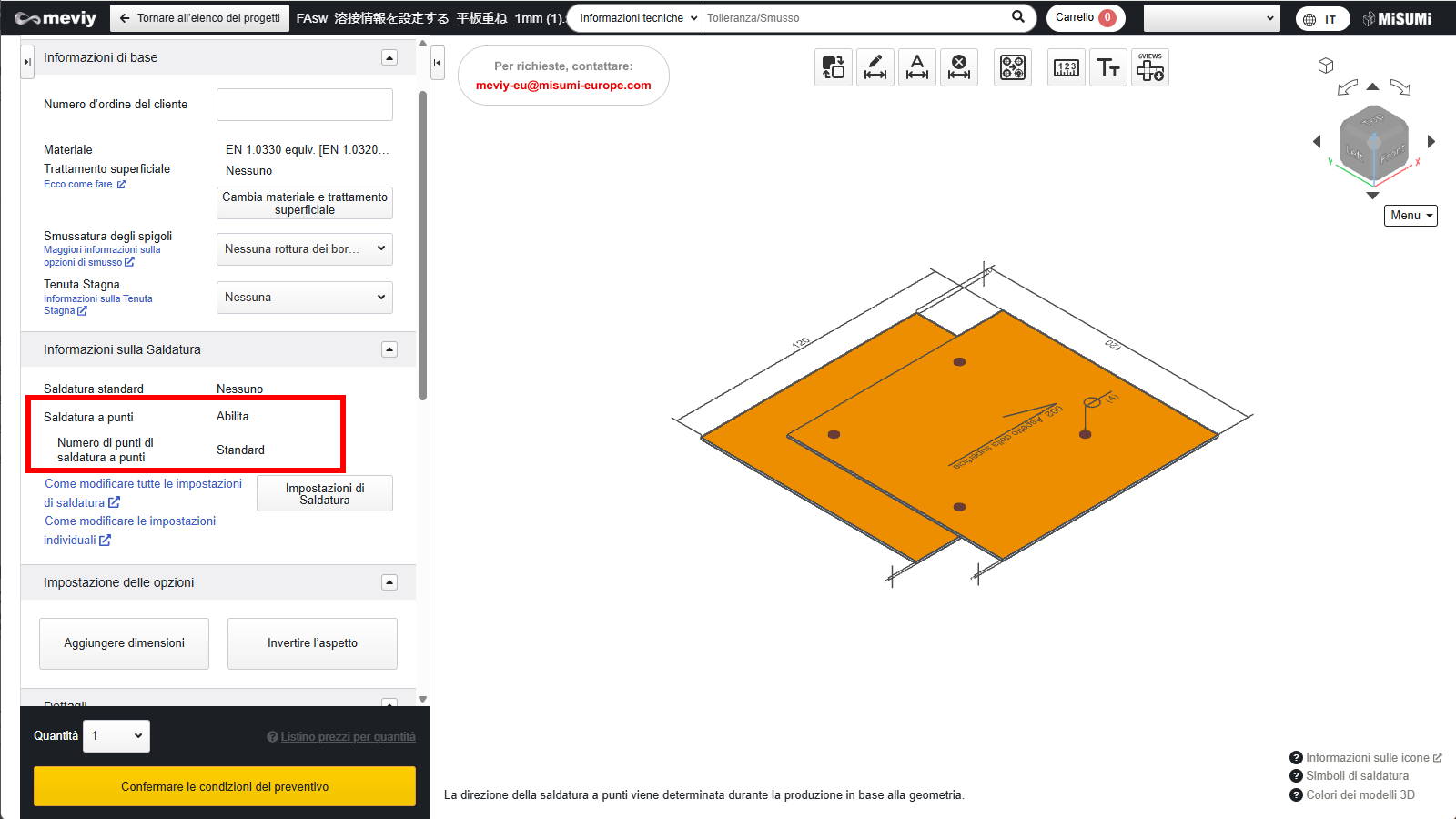
  • Se si desidera utilizzare la saldatura a punti, selezionare la casella di controllo corrispondente.
    Quando si seleziona la saldatura a punti, questa viene applicata solo alle superfici sovrapposte.
    *Altre aree saldate seguiranno le specifiche selezionate in
    “Tipo di saldatura”
  • Quando si seleziona la saldatura a punti, è possibile scegliere il modello di saldatura a punti tra “Più”, “Standard” o “Meno”.

    Se si richiede un conteggio delle saldature a punti al di fuori dei tre modelli, specificarlo nel campo Istruzioni aggiuntive e utilizzare la funzione Richiedi preventivo. Un rappresentante risponderà con un preventivo in un secondo momento.

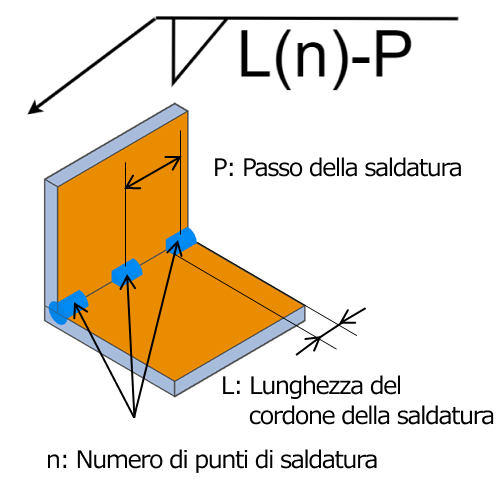
  • Selezionando la saldatura intermittente come metodo di saldatura è possibile scegliere la lunghezza della saldatura e il numero di punti di saldatura.
  • Se l’area di saldatura è vicina a un foro e si prevede un’interferenza con i bulloni, l’opzione [Non saldare vicino al foro] sarà
    selezionata automaticamente e i cordoni di saldatura vicino al foro verranno rimossi. L’area di eliminazione è impostata come un cerchio centrato sul foro corrispondente, in base al diametro nominale massimo del foro corrispondente allo spessore della piastra e al diametro della rondella secondo gli standard JIS.
    Se non si desidera rimuovere il cordone di saldatura, selezionare [Saldatura vicino al foro: “Sì”] (il cordone di saldatura tornerà allo stato precedente alla rimozione).
    *Quando si modifica la presenza di saldature in prossimità di fori per ciascuna area saldata, verificare ciò invece di impostare le singole informazioni di saldatura.

Precauzione

  • Le istruzioni di saldatura nel campo delle informazioni di saldatura si applicano a tutte le aree saldate all’interno del prodotto.
  • Se si desidera specificare istruzioni di saldatura diverse per ogni punto di saldatura, selezionare il punto di saldatura pertinente e specificare le istruzioni tramite la finestra di dialogo Informazioni sulla saldatura singola. (Dettagli → “Impostazione delle informazioni di saldatura singola”)

Conferma delle informazioni di saldatura impostate

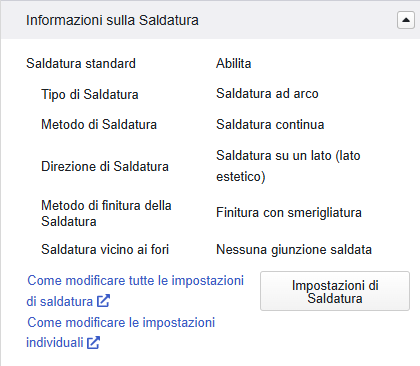
1. Verificare che le istruzioni desiderate siano state aggiornate nel campo delle informazioni di saldatura.

  1. Confermare nella finestra del visualizzatore 3D che la saldatura venga eseguita nella posizione desiderata.

Suggerimento

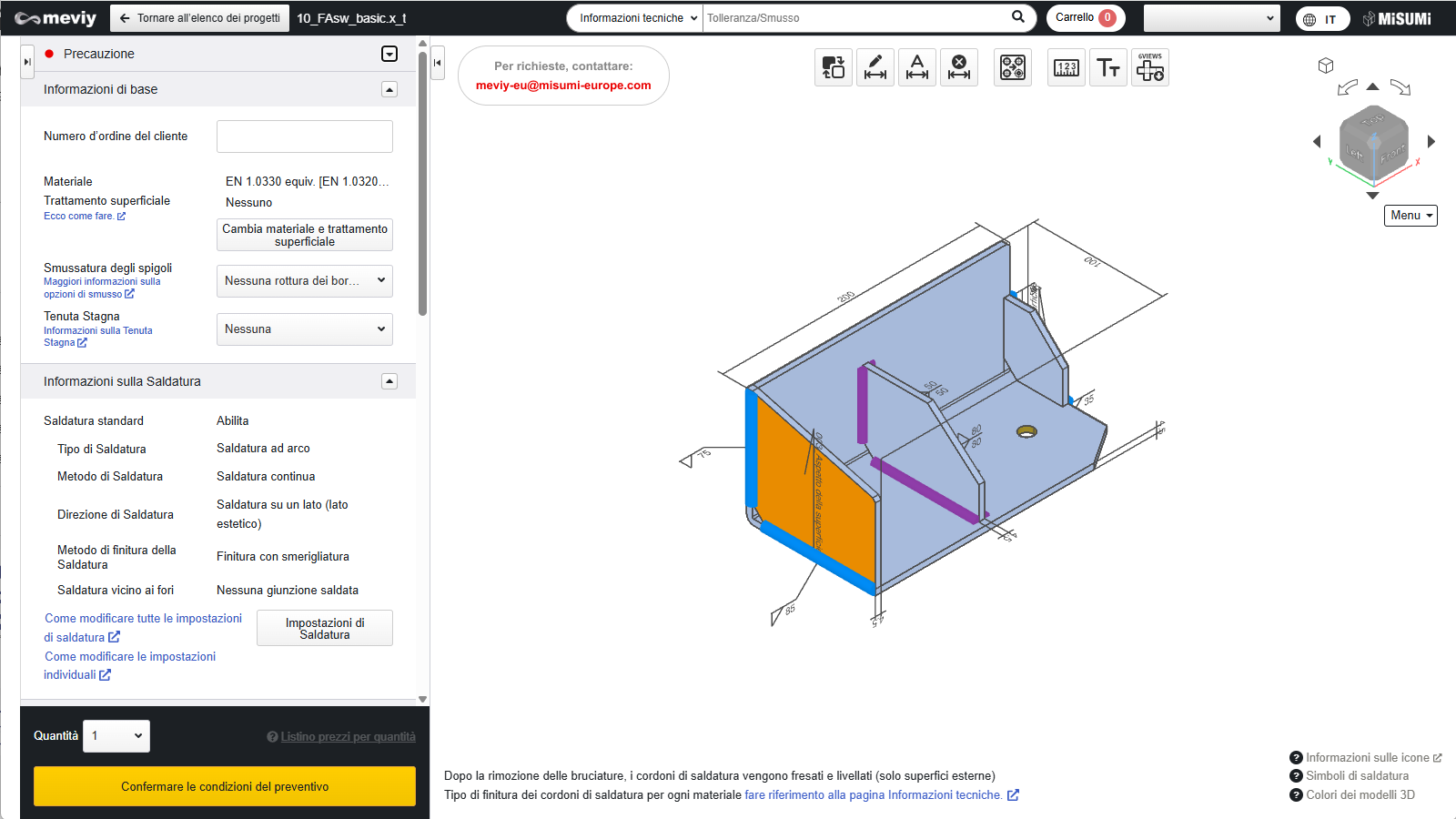
  • La posizione dell’operazione di saldatura è evidenziata e vengono visualizzati i simboli di saldatura per ciascun bordo saldato.
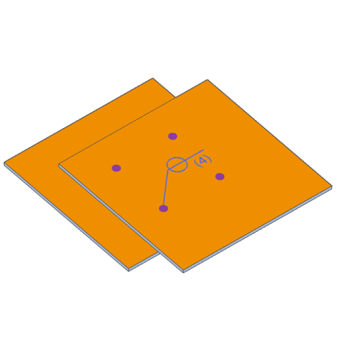
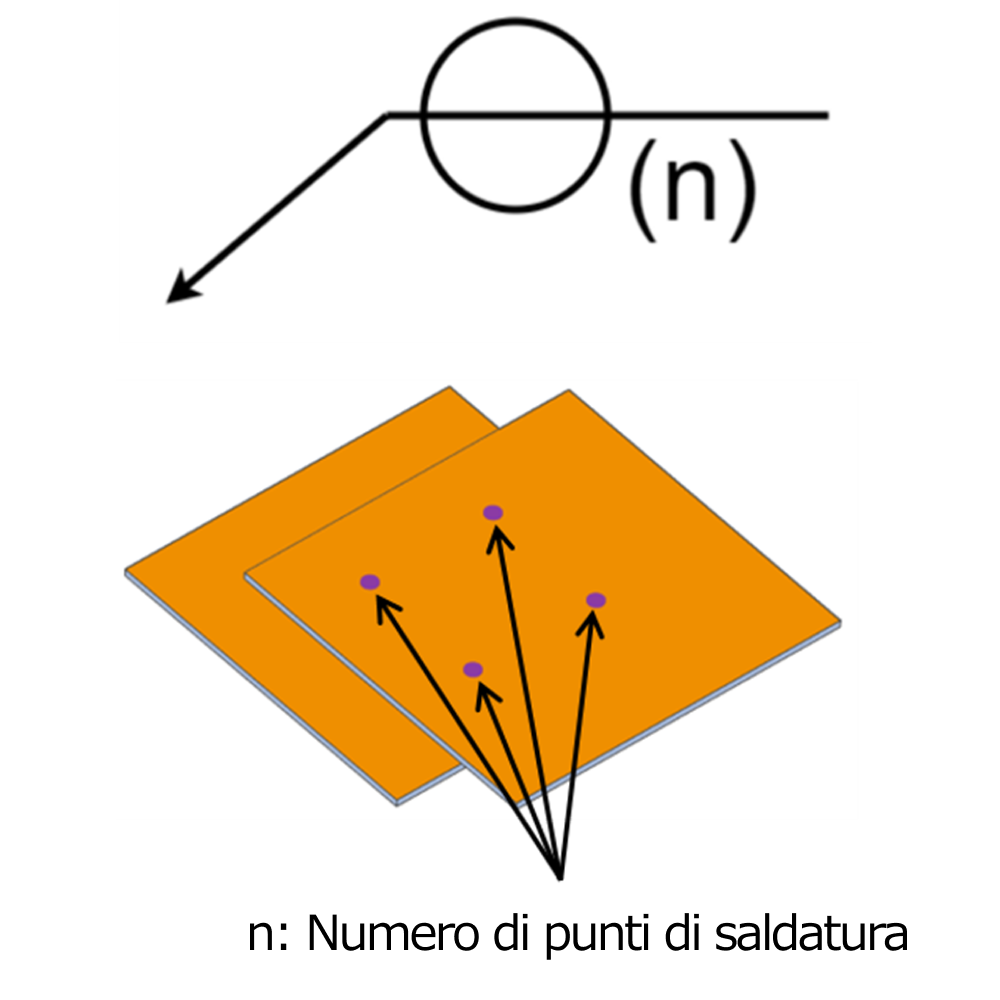
  • Quando si seleziona la saldatura a punti, viene visualizzata un’evidenziazione cilindrica nella posizione di saldatura a punti.
Informazioni sui simboli di saldatura visualizzati nel visualizzatore 3D

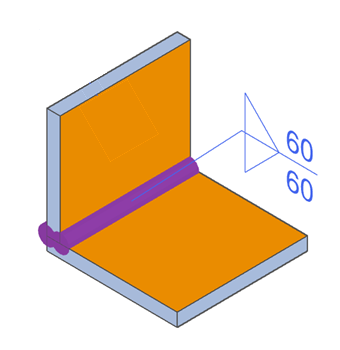
Le evidenziazioni della posizione di saldatura vengono visualizzate in base alle regole nella tabella seguente.

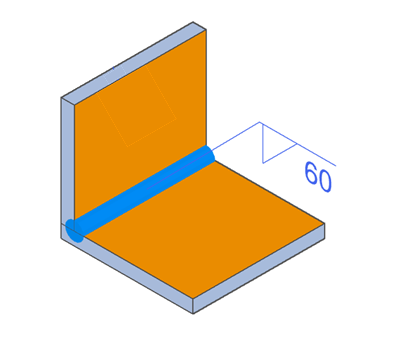
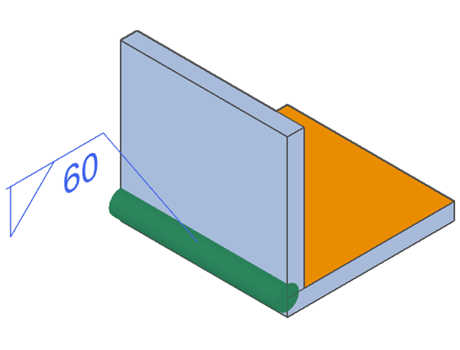
Lato a vista (saldatura faccia a faccia) Lato non a vista (saldatura non faccia
a faccia)
Entrambi i lati saldati Saldatura a punti
Evidenziazione: blu
Simbolo di saldatura visualizzato sul lato saldatura

Evidenziazione: verde
Simbolo di saldatura visualizzato sul lato saldatura

Evidenziazione: viola
Visualizzare i simboli di saldatura sul lato a vista

Evidenziazione: marrone scuro
Visualizzare i simboli di saldatura sul lato della parte più piccola

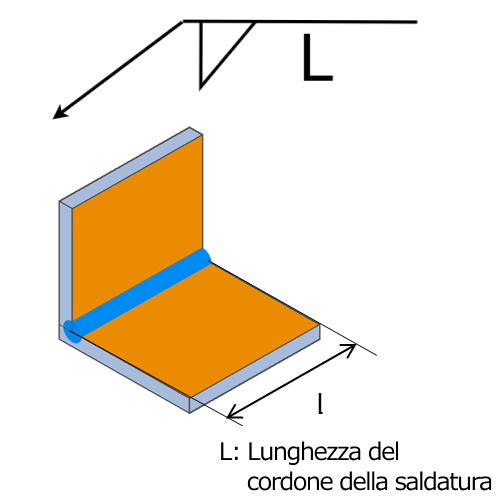
I simboli di saldatura devono essere visualizzati secondo le seguenti regole.

Saldatura continua Saldatura intermittente Saldatura a punti

Articoli visti di recente