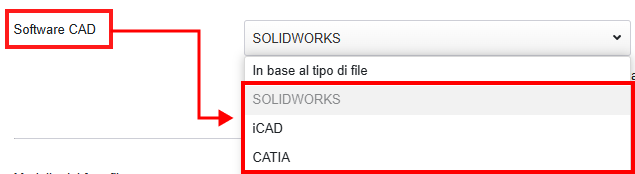
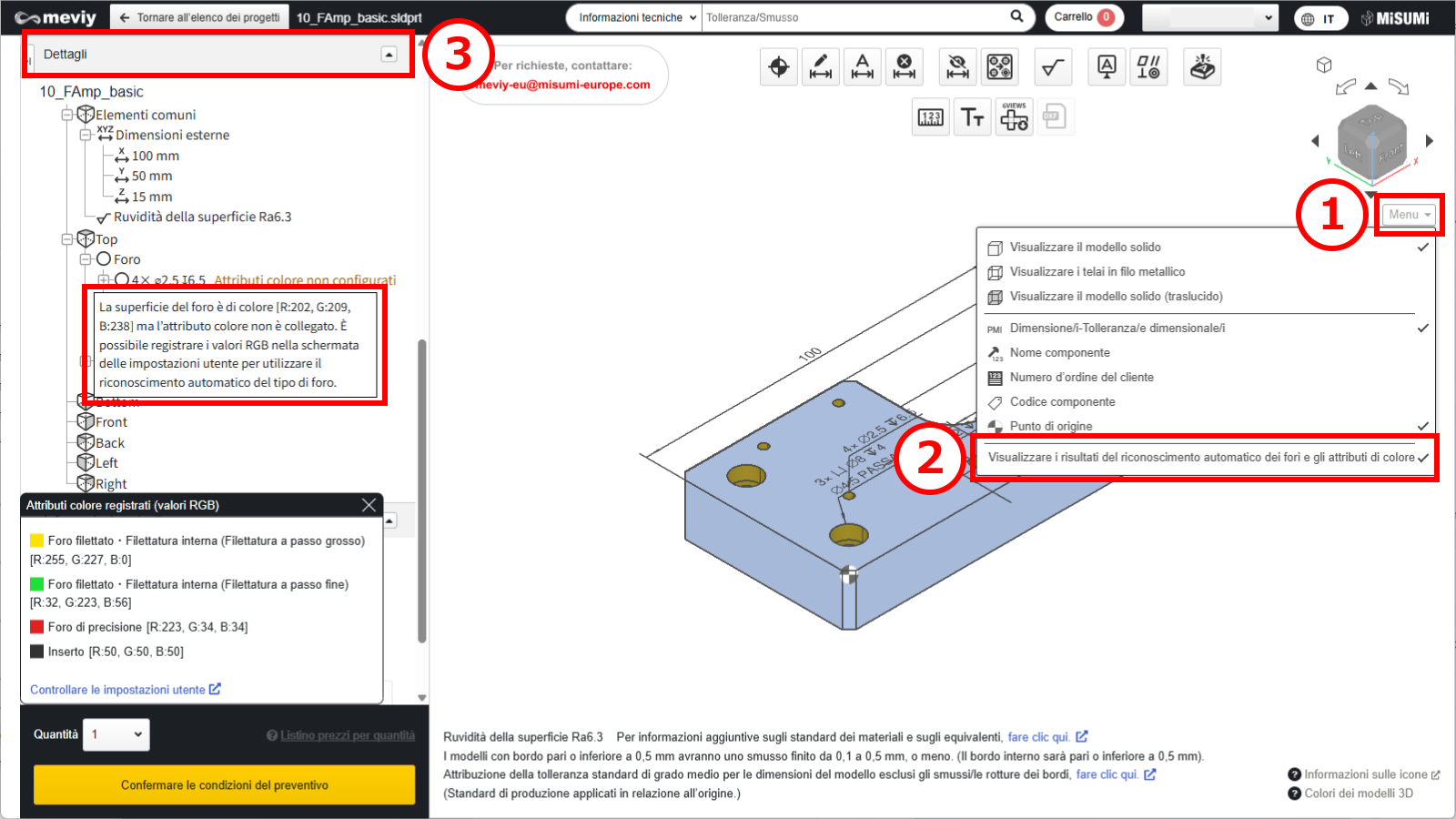
Selezionare “SOLIDWORKS”, “iCAD” o “CATIA” dall’elenco a discesa CAD in uso.
FASE3:
Come riconoscere il tipo di foro/diametro interno dal menu a tendina, seleziona “Riconoscimento automatico del tipo di foro/diametro interno dagli attributi di colore”.
FASE4:
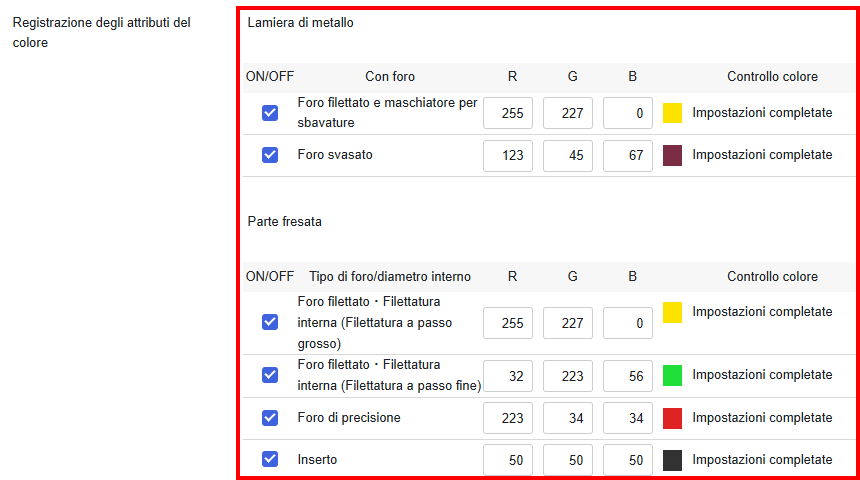
Controllare il pulsante ON/OFF per il tipo di foro/diametro interno che si desidera impostare e attivare il campo di immissione RGB.
Inserire i valori in RGB.
Nota: RGB deve essere impostato su un valore compreso tra 0 e 255.
Elementi
Dettagli
1
ON/OFF
È possibile attivare e disattivare l’impostazione per ciascun tipo di foro/diametro interno.
2
Tipo di foro/diametro interno
Questo è un elenco dei tipi di foro/diametro interno che possono essere riconosciuti automaticamente tramite il collegamento degli attributi di colore.
3
RGB
Questo campo viene utilizzato per registrare gli attributi di colore, con un valore compreso tra 0 e 255 per ciascun RGB.
4
Controllo colore
Viene visualizzato un messaggio relativo allo stato delle impostazioni RGB.
FASE5:
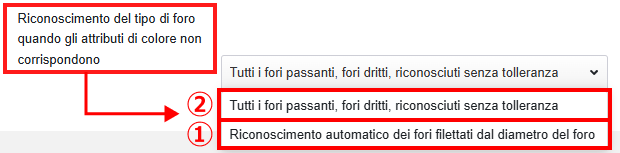
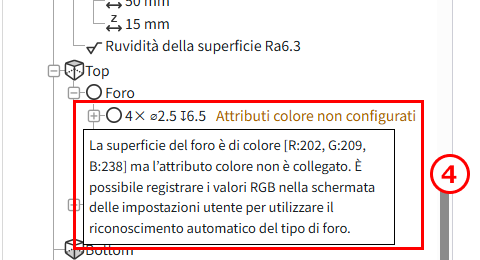
Puoi impostare il riconoscimento del tipo di foro quando gli attributi di colore (valori RGB) non corrispondono.
Seleziona il seguente menu a tendina.
①Riconoscimento automatico dei fori filettati dal diametro del foro
Se l’attributo colore non è collegato, il foro prefilato viene automaticamente riconosciuto dal diametro del foro.
I fori filettati/le filettature interne non saranno collegati a meviy a meno che il diametro del foro pilota e il colore specificato (RGB) corrispondano per ciascun sistema CAD.
Fare riferimento a quanto segue per i diametri dei fori pilota per ciascun sistema CAD.
Questa funzione non vincola la direzione di lavorazione.
Se il foro pilota è passante, verificare la direzione di lavorazione.
・Formato CAD 3D per attributi di colore
Software CAD
Nativo
Formato intermedio (Parasolid)
(.sldprt)(.icd)(.CATPart)
.x_t
.x_b
.xmt_txt
SOLIDWORKS
〇
〇
〇
–
iCAD SX
〇
〇
〇
〇
CATIA
〇
–
–
–
Precauzione
Il riconoscimento automatico dei fori/tipi di diametro interno/diametro interno in base all’attributo colore non è garantito per i modelli creati con sistemi CAD o formati non compatibili.