Procedura di preventivo

Dopo aver effettuato l’accesso a meviy, seguire i passaggi riportati di seguito per ottenere preventivi ed effettuare ordini in base ai dati 3D delle parti in Welded Sheet Metal.

FASE 1: impostazioni di riconoscimento automatico del tipo di foro

  • Se si sta caricando un formato neutro, configurare le impostazioni del software CAD utilizzato per la modellazione.
  • Sulla piattaforma meviy, il tipo di foro viene identificato confrontando il diametro del foro nei dati CAD 3D con il database delle informazioni sul foro.
  • La configurazione delle impostazioni del software CAD utilizzato per la modellazione migliora l’accuratezza dell’identificazione del tipo di foro.
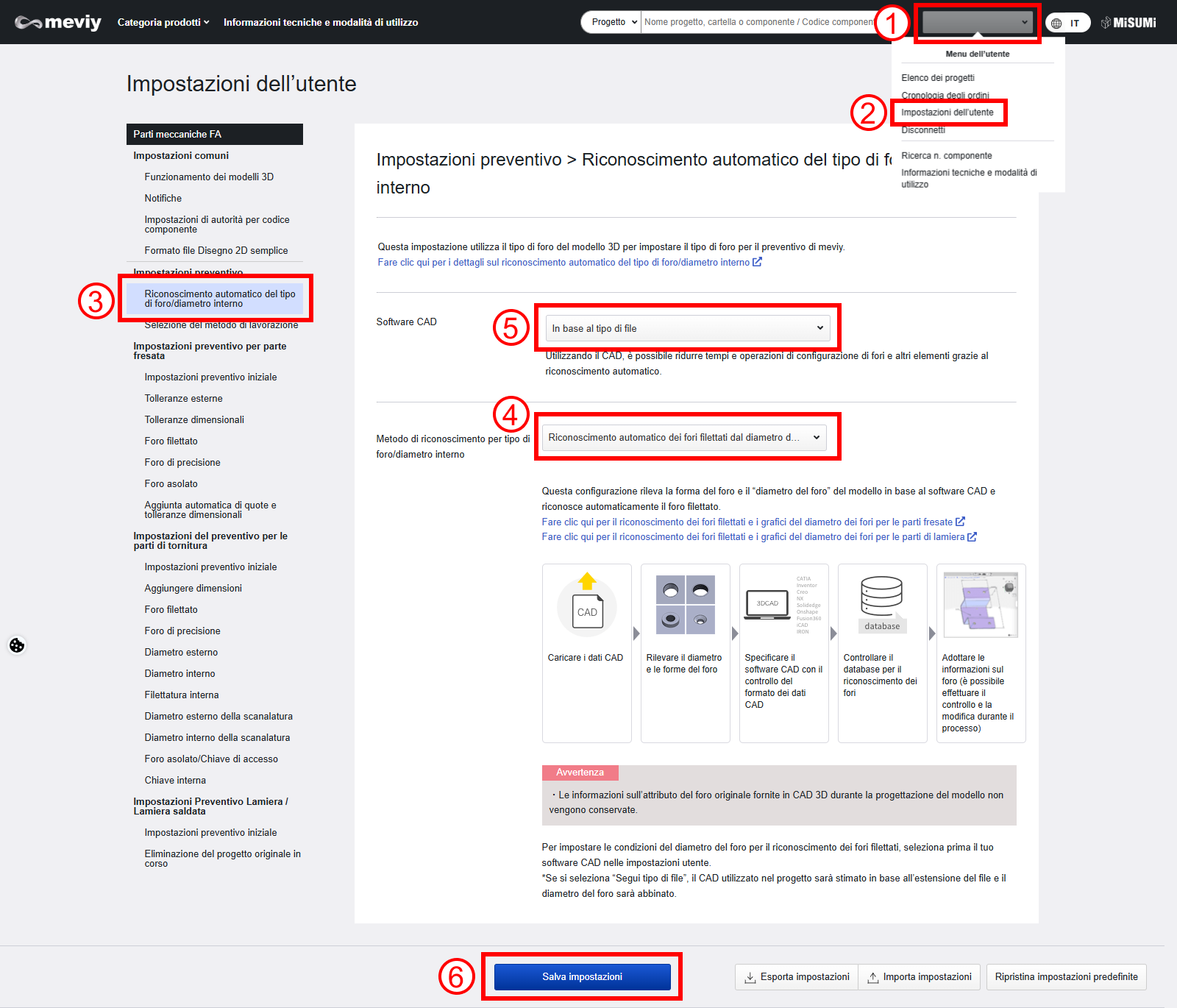
  1. Puntare il mouse sul nome dell’utente nell’angolo in alto a destra dello schermo. Apparirà il “Menu dell’utente”.

  2. Scegliere le “Impostazioni dell’utente”.

  3. Scegliere le “Impostazioni di riconoscimento automatico del tipo di foro”.

  4. Selezionare il metodo di riconoscimento del tipo di foro. →Dettagli di ciascun metodo di impostazione

  5. Per il riconoscimento del foro di maschiatura impostare il software CAD utilizzato per la modellazione nella condizione del diametro del foro.

  6. Scegliere “Aggiorna”.

FASE 3: creare un progetto Lamiera Saldata

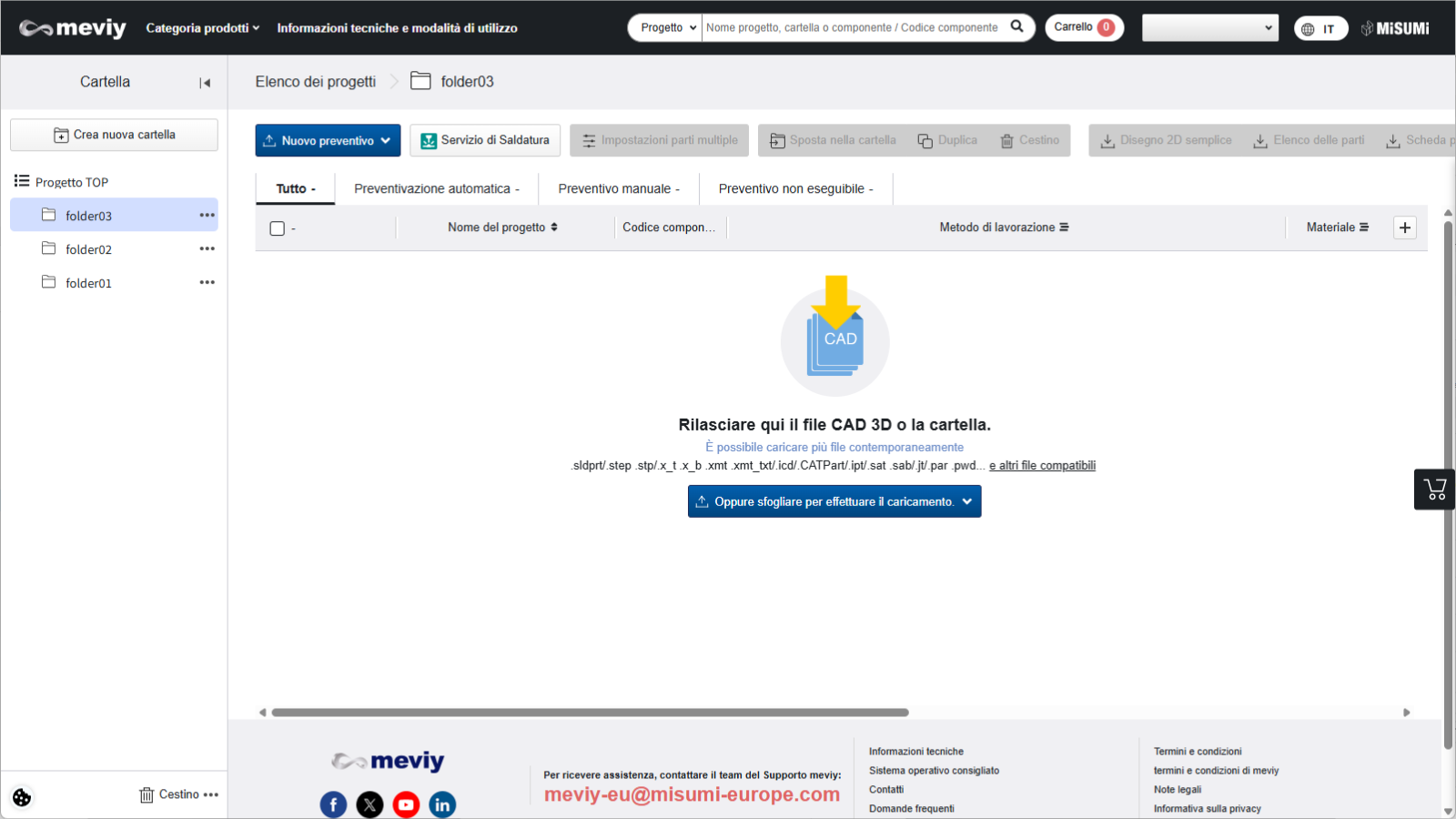
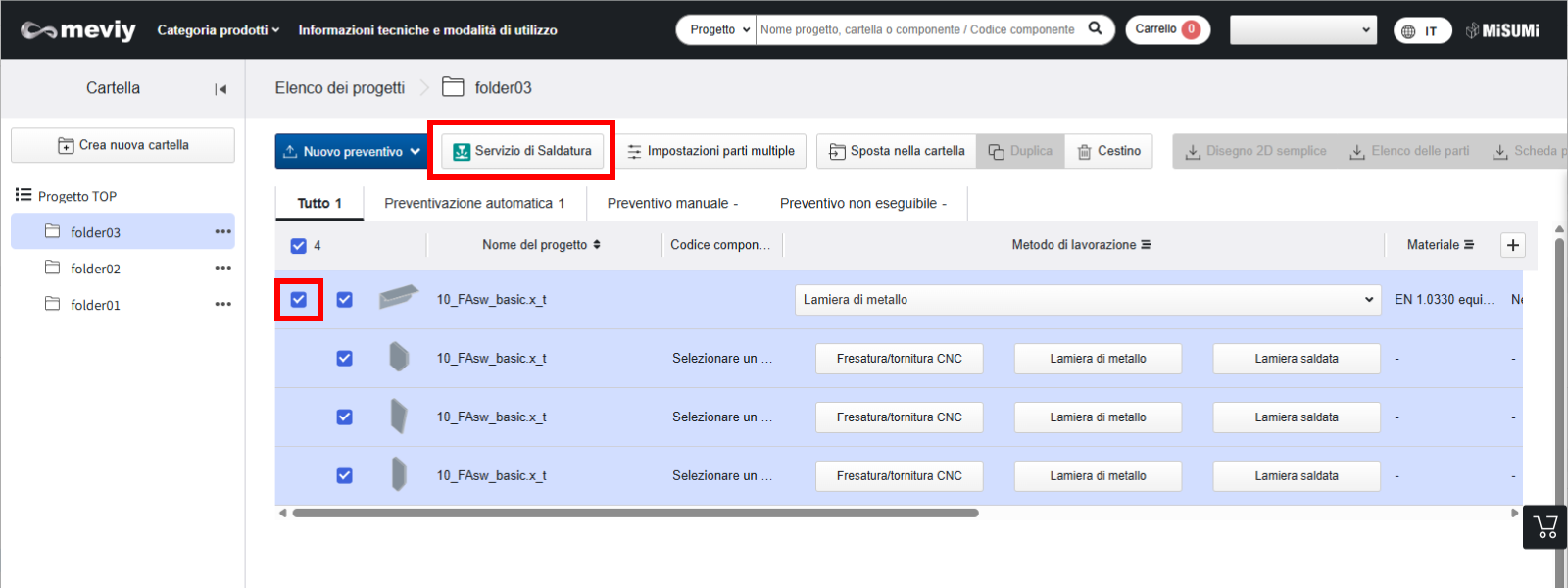
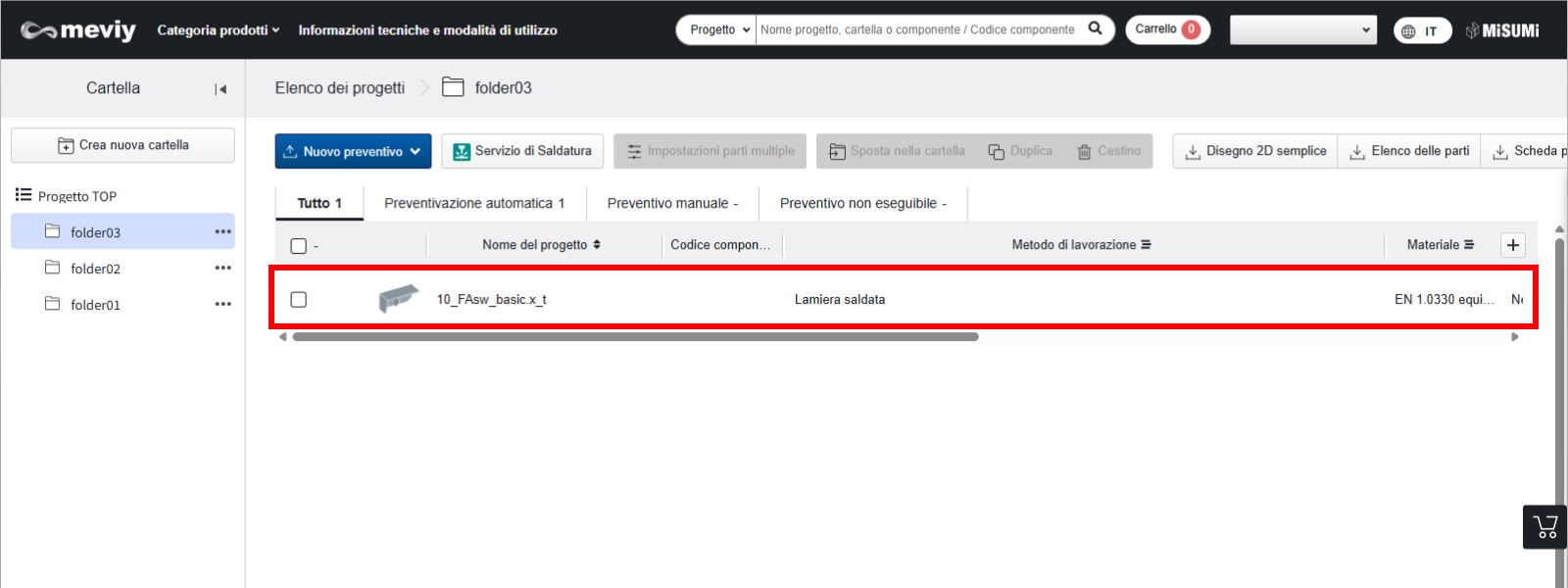
  • Selezionare il progetto che si desidera preventivare per il servizio di saldatura. Indipendentemente dal metodo di lavorazione attualmente selezionato, tutti i dati 3D inclusi nel progetto saranno inclusi nel preventivo.
  • Facendo clic sul pulsante [Crea struttura saldata] si crea un nuovo progetto con il metodo di lavorazione impostato su Saldatura di piastre nella parte superiore.
  • Nota: quando si crea un progetto di saldatura di piastre, il progetto originale con la casella selezionata viene automaticamente eliminato.

*I progetti con un preventivo confermato o in corso di quotazione manuale rimarranno e non verranno eliminati.


Suggerimento

    • [Crea struttura saldata] È possibile
      scegliere anche di mantenere selezionato il progetto originale prima dell’esecuzione.
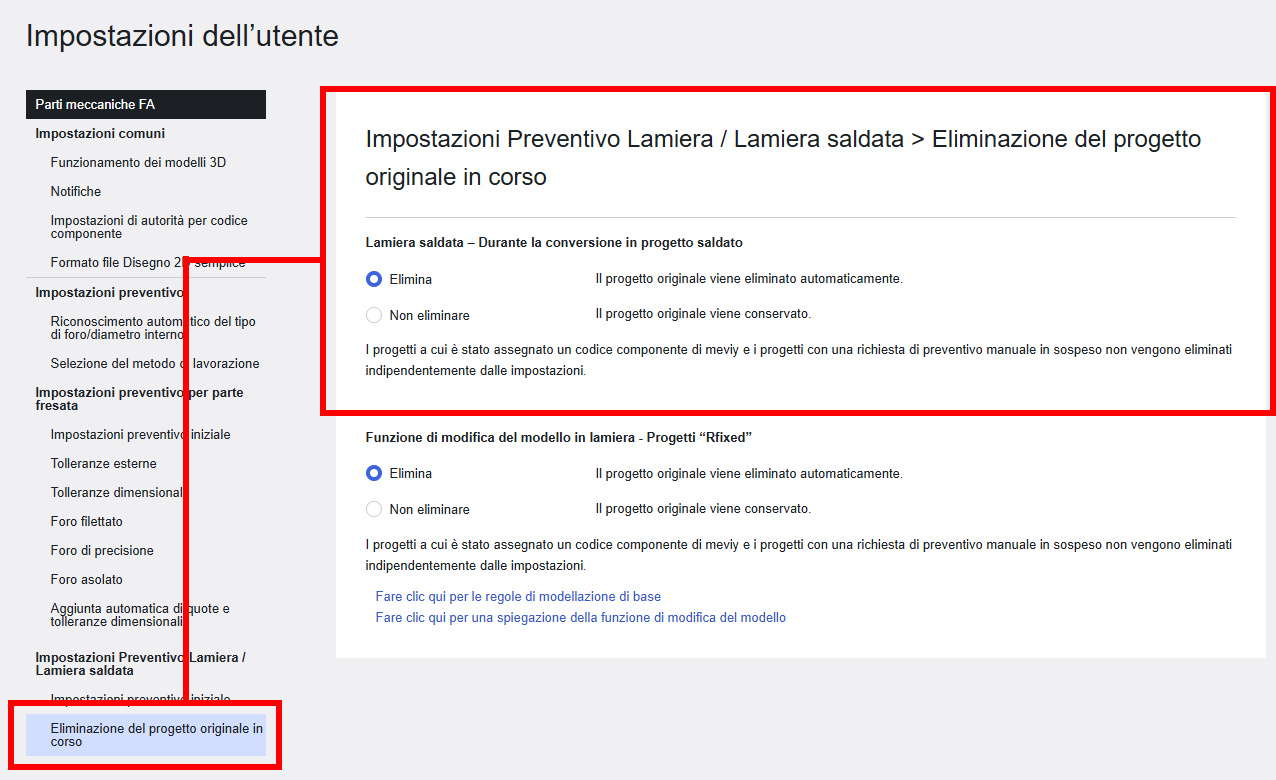
    • In tal caso, andare su Impostazioni dell’utente > [Eliminazione dei preventivi di saldatura piastre] > [Elimina progetto originale] in Impostazioni dell’utente e modificarlo in “Non eliminare”.
    • *L’impostazione predefinita è “Elimina”,In questo modo il progetto originale verrà automaticamente eliminato.
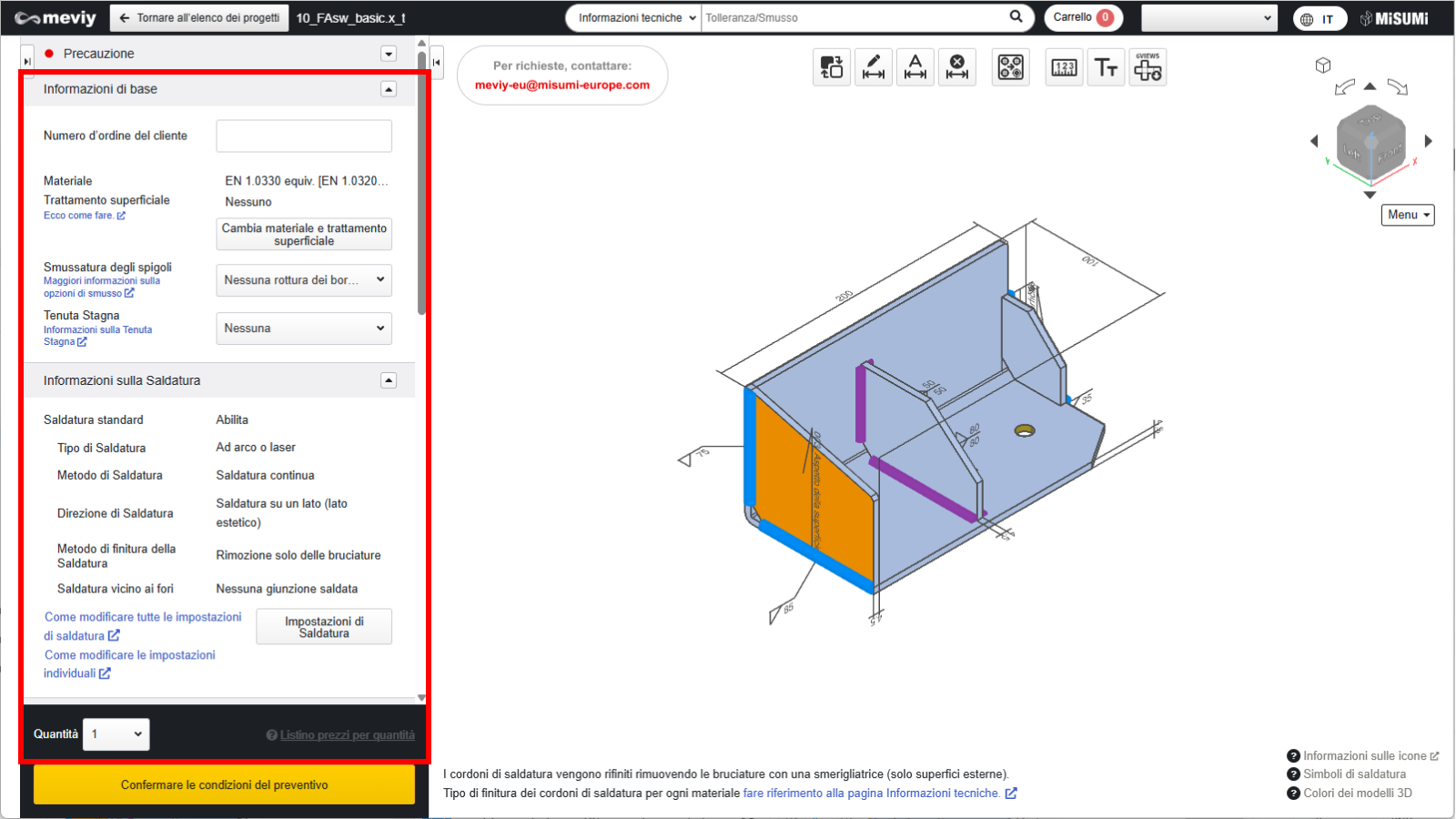
FASE 4: impostare/modificare le condizioni del preventivo

Impostare o modificare le condizioni del preventivo secondo necessità.

Suggerimento

L’uso di scorciatoie della tastiera è comodo → “Funzionamento della tastiera

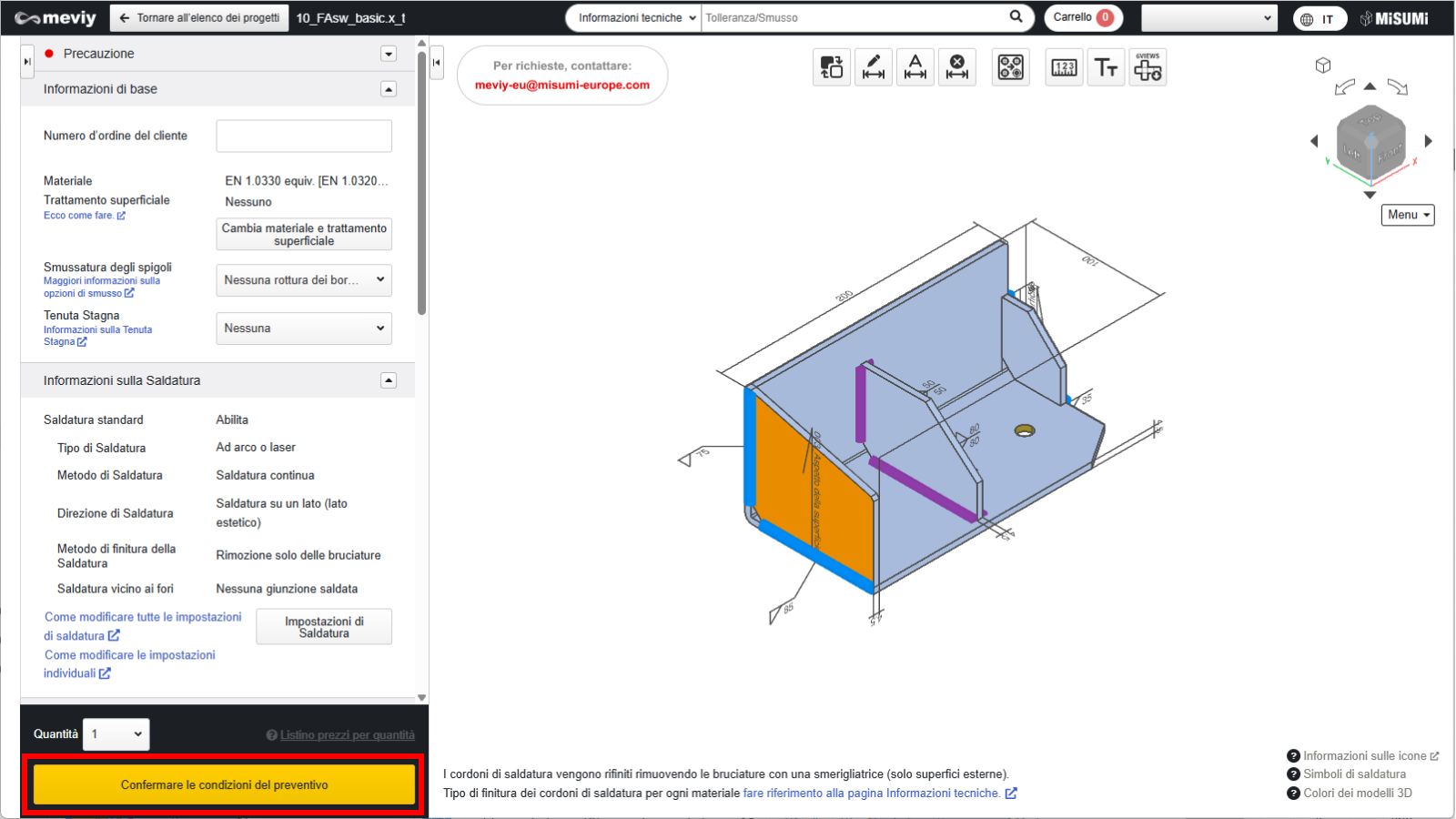
FASE 5: finalizzare i preventivi e ottenere il Codice articolo

Dopo aver impostato le condizioni del preventivo, se non ci sono problemi, confermare il preventivo e ottenere il codice articolo. → “Conferma (Codice articolo del prodotto)/controlla/modifica il preventivo

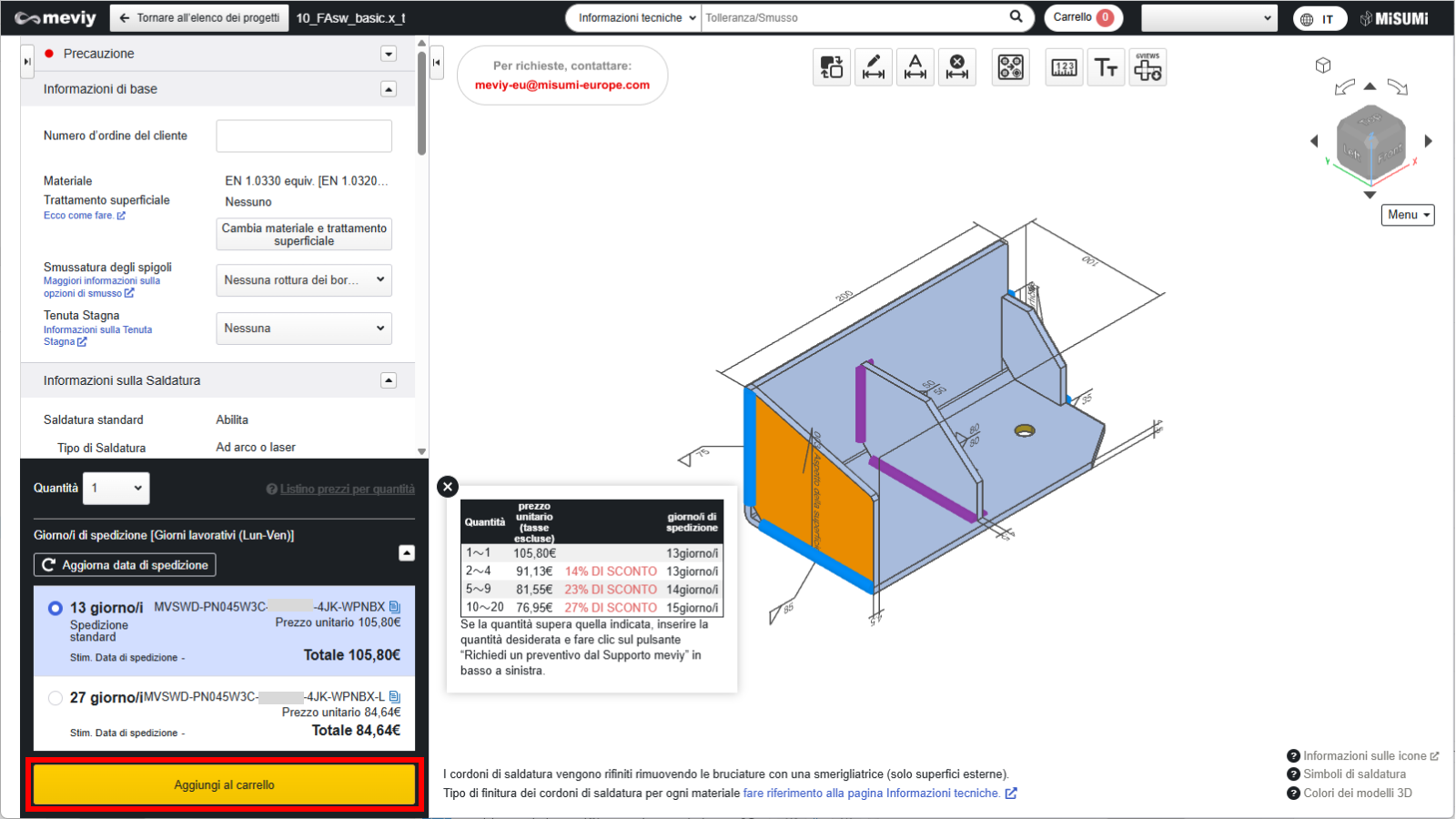
FASE 6: aggiungere al carrello

Dopo aver ottenuto il codice articolo, tornare alla schermata dell’elenco dei progetti.
Controllare le parti che si desidera ordinare e fare clic sul pulsante “Aggiungi al carrello”.

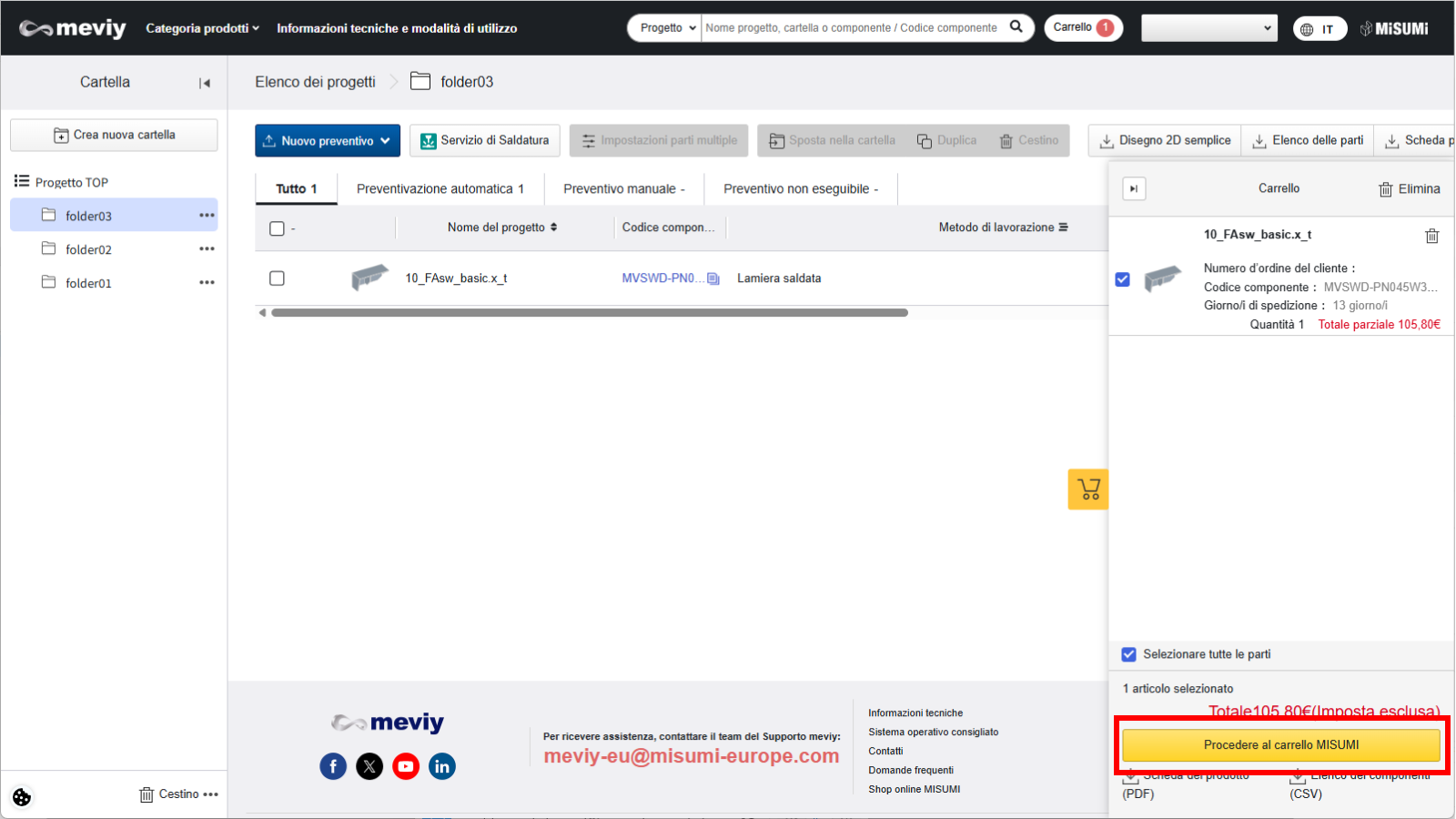
FASE 7: controllare il carrello, quindi ordinare

  • Aprire la schermata del carrello.
  • Controllare le parti che si desidera ordinare, fare clic su “Procedi all’ordine” ed effettuare l’ordine tramite la schermata “Inserimento ordine”.

Articoli visti di recente