CATIA
W przypadku korzystania w programie CATIA z funkcji powiązania atrybutów otworów, powiązania atrybutów kolorów oraz automatycznego rozpoznawania otworów gwintowanych na podstawie średnic otworów, należy zapoznać się z poniższymi instrukcjami.
Mapowanie atrybutów kolorystycznych / Automatyczne rozpoznawanie typu otworu/średnicy wewnętrznej na podstawie atrybutów kolorów
①Skonfiguruj ustawienia użytkownika tak, aby typ otworu / średnicy wewnętrznej był automatycznie rozpoznawany na podstawie atrybutu koloru.
・Kliknij tutaj, aby wyświetlić instrukcję konfiguracji.
②Pokoloruj boczną powierzchnię otworu w modelu.
KROK1:
- Geometria wyboru: wybór ścian
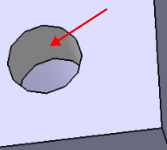
- Wybierz wewnętrzne i boczne powierzchnie otworu w modelu
KROK2:
Kliknij prawym przyciskiem myszy element, który chcesz zmienić, a następnie z wyświetlonego menu wybierz [Właściwości].
KROK3:
- Karta [Grafika]
- → pozycja [Wypełnienie]
- → pozycja [Kolor]
- → pozycja [Więcej kolorów]
- → pozycja [Zdefiniuj kolory niestandardowe]
- → Ustaw wartości czerwonego, zielonego i niebieskiego [RGB]
KROK4:
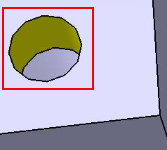
Kliknij przycisk [OK], aby zamknąć okno Właściwości. Kolor zostanie wyświetlony.
③Po zakończeniu powyższych ustawień prześlij dane do meviy.
Po przesłaniu danych:
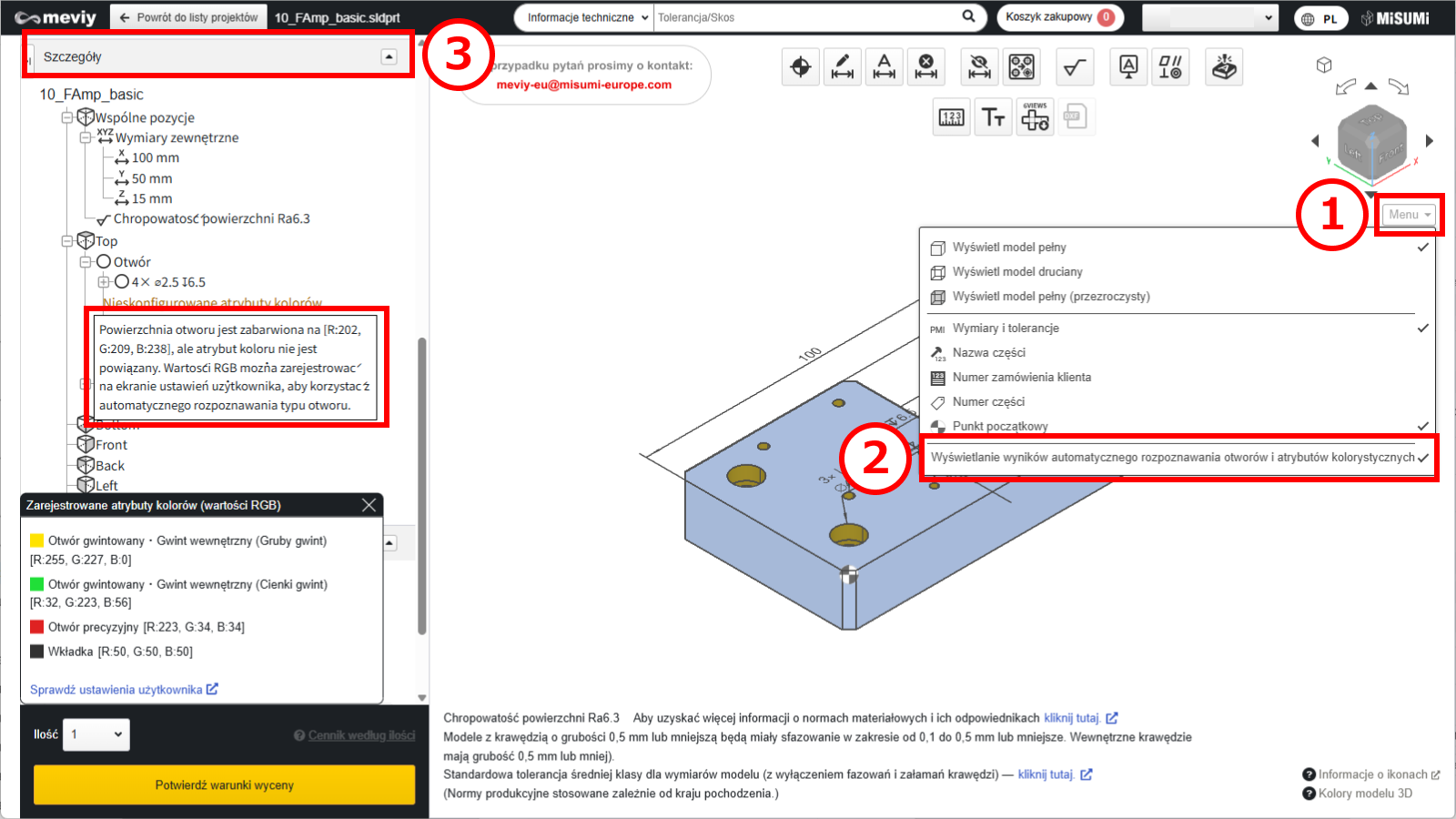
(1) Najedź kursorem na [ Menu ] w przeglądarce 3D.
(2) Kliknij [ Wyświetlanie wyników automatycznego rozpoznawania otworów i atrybutów kolorystycznych ].
(3) Lista otworów w szczegółach zawiera informacje o powiązanych atrybutach kolorów.
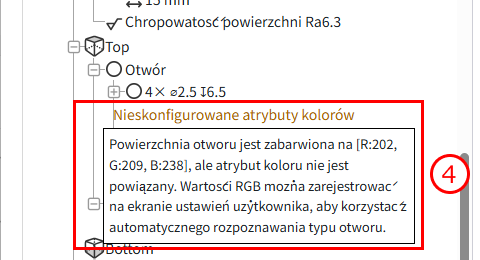
(4) Jak sprawdzić wartości RGB kolorów zastosowanych w modelu: w drzewie wyświetlany jest element „Nieokreślony atrybut koloru” (tylko gdy powiązanie nie jest możliwe). Najedź na ten element kursorem, aby sprawdzić wartości RGB zastosowanego koloru.
Automatyczne rozpoznawanie otworów gwintowanych na podstawie średnicy
①Skonfiguruj ustawienia użytkownika tak, aby otwory gwintowane były automatycznie rozpoznawane na podstawie średnicy otworu.
・Kliknij tutaj, aby wyświetlić instrukcję konfiguracji.
②Wymodeluj otwór gwintowany za pomocą polecenia „Otwór” przy domyślnych ustawieniach, a następnie prześlij dane do meviy.
Zalecane:Ustawienie metody identyfikacji gwintu: „Nazwa CAD 3D” (zobacz „Warunki rozpoznawania różnych otworów”).
| Rozmiar gwintu (grubego) | CATIA V5 |
|---|---|
| M2 | 1.57 |
| M2.5 | 2.01 |
| M3 | 2.46 |
| M4 | 3.24 |
| M5 | 4.13 |
| M6 | 4.92 |
| M8 | 6.65 |
| M10 | 8.38 |
| M12 | 10.11 |
| M14 | 11.84 |
| M16 | 13.84 |
| M18 | 15.29 |
| M20 | 17.29 |
| M22 | 19.29 |
| M24 | 20.75 |
Uwaga
Podczas korzystania z tej funkcji koniecznie sprawdź w meviy wyniki automatycznego rozpoznawania otworów.-
Efektywna głębokość każdego gwintu nie jest przenoszona; stosowane są wartości z ustawień użytkownika.
Ustaw efektywną głębokość dla każdej pozycji w poniższych ustawieniach użytkownika. - Ustawienia oferty dla obrobionych płyt Otwory gwintowane
- Ustawienia oferty dla części toczonych Otwory gwintowane
-
Jeśli otwór wstępny jest przelotowy i określono efektywną głębokość, kierunek gwintowania zostaje automatycznie rozpoznany.Po przesłaniu koniecznie sprawdź w meviy, czy kierunek gwintowania jest prawidłowy.
Uwagi
- Więcej informacji znajduje się poniżej.
- →Obrobiona płyta > Rozpoznawanie różnych typów otworów
- →Części toczone > Specyfikacje gwintów zewnętrznych i wewnętrznych, rowków wpustowych, otworów i kieszeni
- →Części z blachy > Identyfikacja otworów gwintowanych
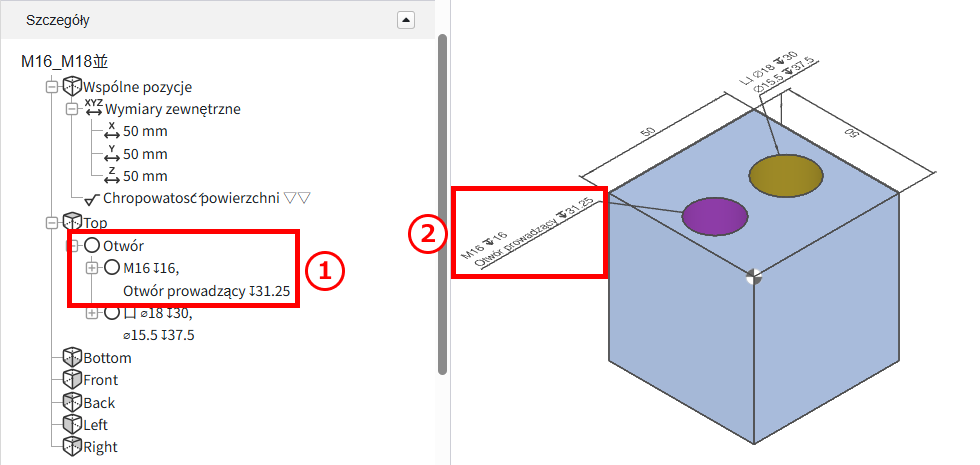
Po przesłaniu danych:
Zostaną wyświetlone powiązane otwory gwintowane.
- ①Lista otworów w widoku drzewa
- ②W przeglądarce 3D
・Formaty CAD 3D obsługujące powiązanie atrybutów koloru
| Oprogramowanie CAD | Natywne | Format pośredni (Parasolid) | ||
|---|---|---|---|---|
| (.CATPart) | .x_t | .x_b | .xmt_txt | |
| CATIA |
〇
|
–
|
–
|
–
|
Uwaga
Automatyczne rozpoznawanie typu otworu / wewnętrznej średnicy na podstawie atrybutów kolorystycznych nie jest gwarantowane w przypadku modeli utworzonych w nieobsługiwanych systemach CAD lub formatach plików.