Wenn Sie die Verknüpfung von Bohrungseigenschaften, die Verknüpfung von Farbattributen und die automatische Erkennung von Gewindebohrungen anhand von Bohrungsdurchmessern in CATIA verwenden, beachten Sie bitte die folgende Anleitung.
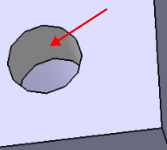
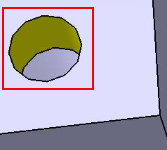
②Färben Sie die Seitenfläche der Bohrung im Modell ein.
SCHRITT1:
Auswahlgeometrie: Flächenauswahl
Wählen Sie die Innenfläche und die Seitenfläche der Bohrung im Modell aus
SCHRITT2:
Klicken Sie mit der rechten Maustaste auf das Element, das Sie ändern möchten, und wählen Sie anschließend im angezeigten Menü [Eigenschaften] aus.
SCHRITT3:
Registerkarte [Grafik]
→ [Füllung]
→ [Farbe]
→ [Weitere Farben]
→ [Benutzerdefinierte Farben definieren]
→ Rot, Grün und Blau [RGB] festlegen
SCHRITT4:
Klicken Sie auf die Schaltfläche [OK], um das Eigenschaftenfenster zu schließen. Die Farbe wird angezeigt.
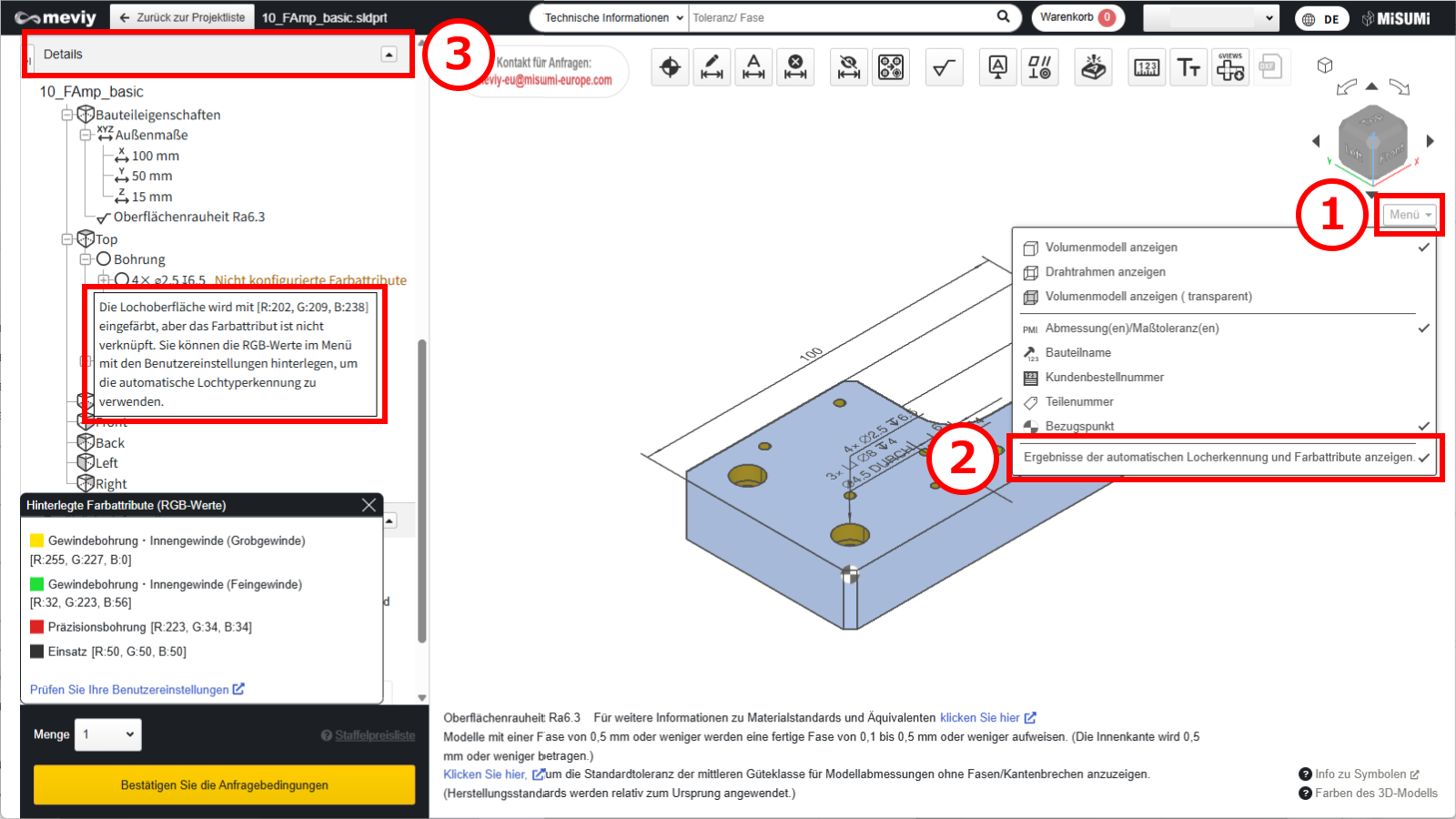
③Laden Sie das Modell nach der Konfiguration in meviy hoch.
Nach dem Hochladen der Daten:
(1) Bewegen Sie den Mauszeiger im 3D-Viewer über [ Menü ].
(2) Klicken Sie auf [ Ergebnisse der automatischen Locherkennung und Farbattribute anzeigen ].
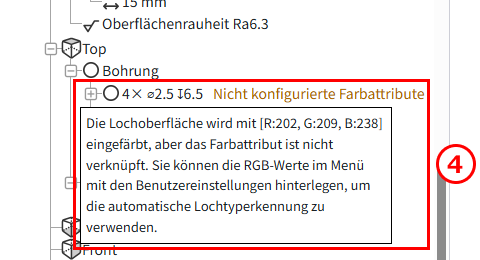
(3) Die Liste der Bohrungen in den Details zeigt Informationen über die verknüpften Farbattribute an.
(4) So erkennen Sie den Bohrungs- und Innendurchmesser-Typ: Wählen Sie im Dropdown-Menü „Gewindebohrungen automatisch anhand des Bohrungsdurchmessers erkennen (ohne Innendurchmesser)“.
Automatische Erkennung von Gewindebohrungen anhand des Bohrungsdurchmessers
①Die Benutzereinstellungen sind so konfiguriert, dass Gewindebohrungen automatisch anhand des Bohrungsdurchmessers erkannt werden.
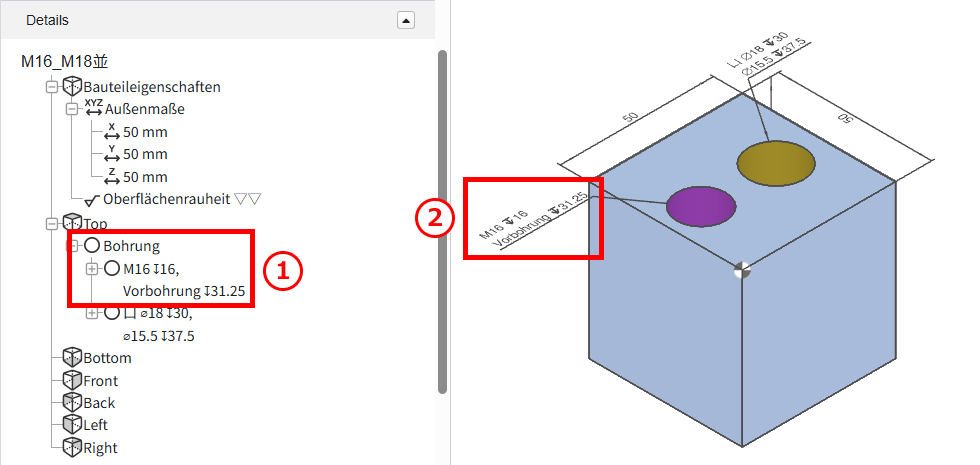
Die verknüpften Gewindebohrungen werden angezeigt.
①Bohrungsliste in der Baumansicht
②Im 3D-Viewer
・3D-CAD-Format für Farbattribute
CAD-Programme
Native
Übergangsformat
(.CATPart)
.x_t
.x_b
.xmt_txt
CATIA
〇
–
–
–
Achtung
Die automatische Erkennung des Bohrungs-/Innendurchmessertyps anhand des Farbattributs ist bei Modellen, die mit nicht kompatiblen CAD-Systemen oder -Formaten erstellt wurden, nicht gewährleistet.