CATIA

Quando si utilizza il collegamento di attributo foro, il collegamento di attributo colore e il riconoscimento automatico dei fori filettati dai diametri foro in CATIA, fare riferimento alle seguenti istruzioni.

Collegamento attributi colore / Riconoscimento automatico da attributi di colore

①Le impostazioni utente vengono eseguite per riconoscere automaticamente il tipo di foro e diametro interno dall’attributo colore.
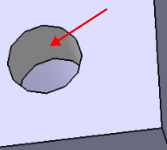
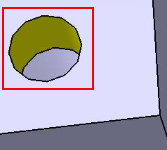
②Colorare la superficie laterale del foro.

FASE1:

  • Selezione geometria → facce
  • Selezionare interno e lato del foro

FASE2:

Fare clic con il pulsante destro del mouse sull’elemento che si desidera modificare, quindi selezionare [Proprietà] dal menu visualizzato.

FASE3:

  •   Scheda [Grafica]
  • → Voce [Compila]
  • → Voce [Colore]
  • → Voce [Altri colori]
  • → Voce [Definisci colori personalizzati]
  • → Impostare rosso, verde e blu [RVB]

FASE4:

Fare clic sul pulsante [OK] per chiudere la schermata Proprietà. Il colore viene visualizzato.
③Dopo la configurazione, caricare il modello su meviy.

Dopo il caricamento dei dati:

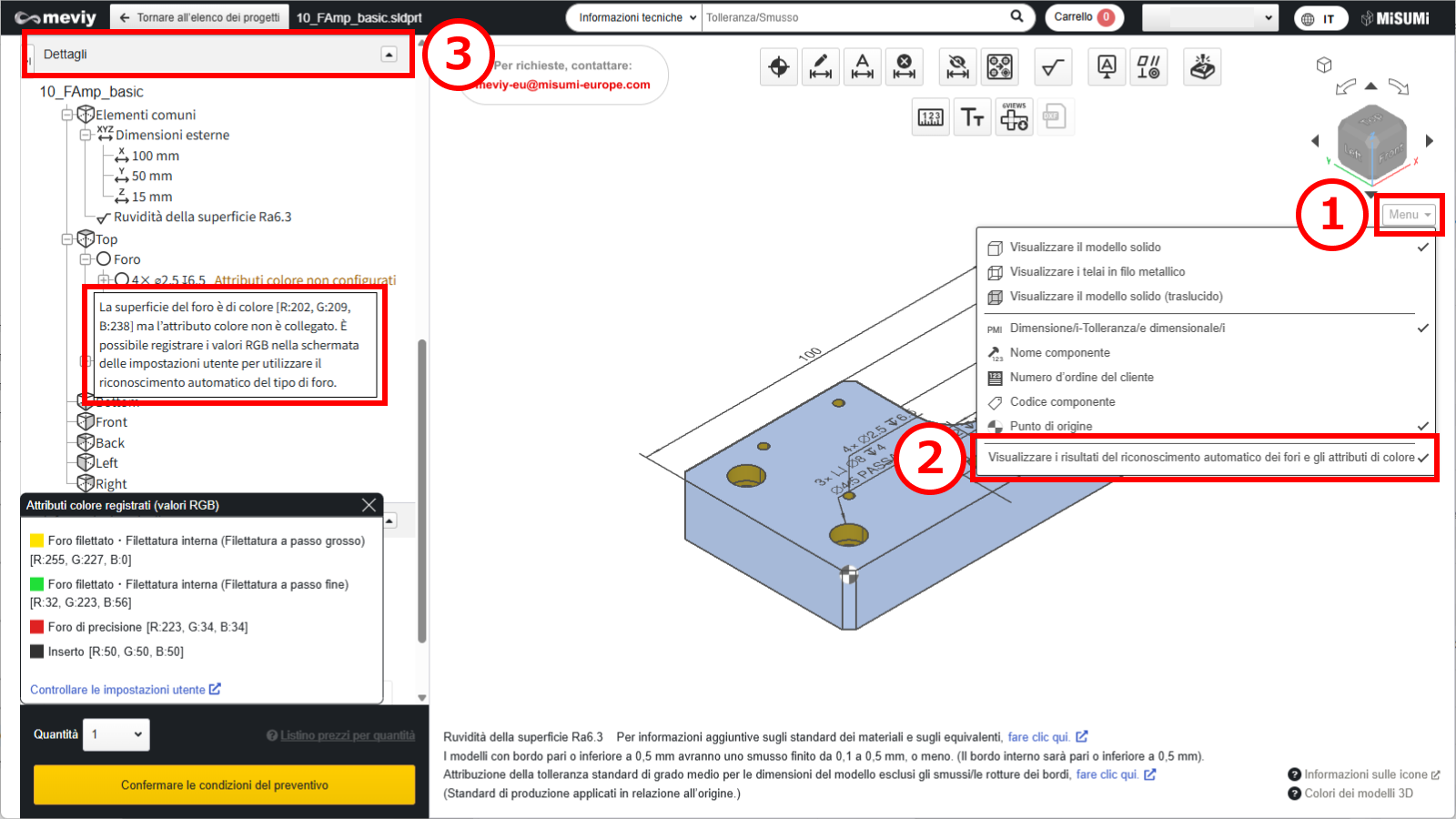
(1) Passare il mouse su [ Menu ] nel visualizzatore 3D.
(2) Fare clic su [ Visualizzare i risultati del riconoscimento automatico dei fori e gli attributi di colore ].
(3) L’elenco dei fori nei dettagli visualizza le informazioni relative agli attributi di colore collegati.
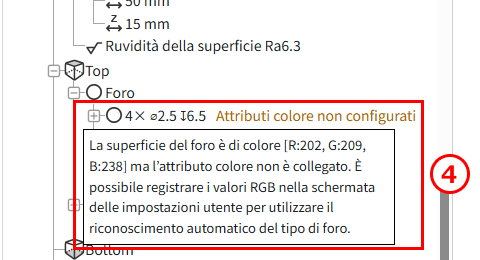
(4) Come verificare i valori RGB
Il colore Unset Color Attribute viene visualizzato nel visualizzatore ad albero.
Passando il mouse sopra l’elemento è possibile visualizzare i valori RGB applicati.

Riconoscimento automatico dei fori filettati in base al diametro del foro

①Le impostazioni utente sono impostate per riconoscere automaticamente i fori presunti dal diametro del foro.
②Utilizzare il comando foro con le impostazioni predefinite per modellare il foro filettato e caricarlo su meviy.
Impostazione consigliata:Metodo di identificazione della filettatura: “Nome CAD 3D”( vedere Riconoscimento dei diversi tipi di foro
Dimensione della filettatura (Grossolana) CATIA V5
M2 1.57
M2.5 2.01
M3 2.46
M4 3.24
M5 4.13
M6 4.92
M8 6.65
M10 8.38
M12 10.11
M14 11.84
M16 13.84
M18 15.29
M20 17.29
M22 19.29
M24 20.75

Precauzione

Quando si utilizza questa funzione, verificare sempre i risultati del riconoscimento automatico dei fori in meviy.
  • Se sono presenti un foro pilota passante o profondità effettiva, la direzione della filettatura viene caricata automaticamente.
    Dopo il caricamento verificare sempre la direzione della filettatura su meviy.

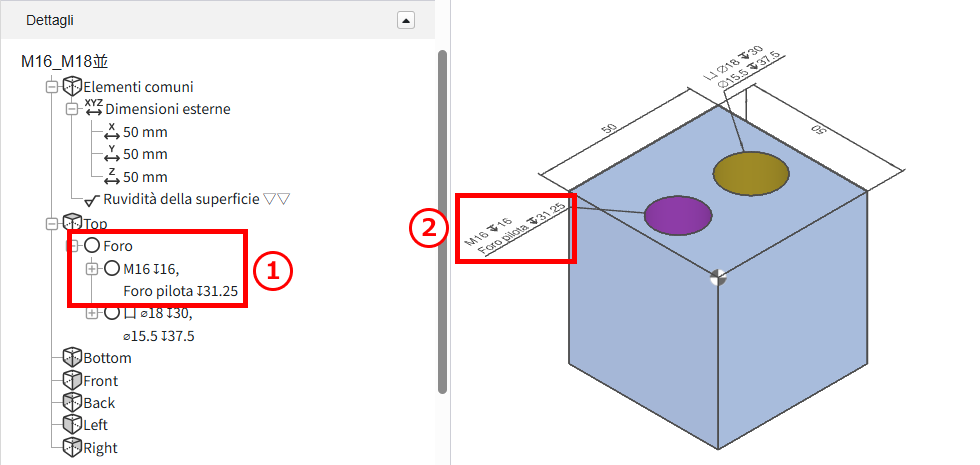
Dopo il caricamento dei dati:

I fori filettati collegati verranno visualizzati.
  • ①Elenco dei fori nel visualizzatore ad albero
  • ②Nel visualizzatore 3D
・Formato CAD 3D per attributi di colore
Software CAD Nativo Formato intermedio (Parasolid)
(.CATPart) .x_t .x_b .xmt_txt
CATIA

Precauzione

Il riconoscimento automatico dei fori/tipi di diametro interno/diametro interno in base all’attributo colore non è garantito per i modelli creati con sistemi CAD o formati non compatibili.

Articoli visti di recente