- AYUDA
- Cómo usar
- Antes de empezar
- Reconocimiento automático del tipo de orificio / diametro interno
- CATIA
CATIA
Cuando utilice la vinculación de atributos de agujero, la vinculación de atributos de color y el reconocimiento automático de orificios roscados a partir de diámetros de orificios en CATIA, consulte las siguientes instrucciones.
Vinculación de atributos de color / Reconocimiento automático del tipo de orificio/diametro interno a partir de los atributos de color
①Los ajustes de usuario se configuran para reconocer automáticamente el tipo de orificio y diámetro interior a partir del atributo de color.
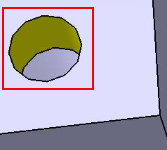
②Coloree el lateral del orificio en el modelo.
PASO1:
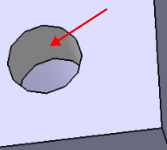
- Geometría de selección: Selección de caras
- Seleccione el interior y el lateral del orificio en el modelo
PASO2:
Haga clic con el botón derecho en el elemento que desee cambiar y seleccione [Propiedades] a continuación en el menú que aparece.
PASO3:
- Pestaña [Gráfico]
- → Elemento [Rellenar]
- → Elemento [Color]
- → Elemento [Más colores]
- → Elemento [Definir colores personalizados]
- → Ajustar rojo, verde y azul [RGB]
PASO4:
Haga clic en el botón [Aceptar] para cerrar la pantalla Propiedades. Se muestra el color.
③Después de configurar lo anterior, cárguelo en meviy.
Después de cargar los datos:
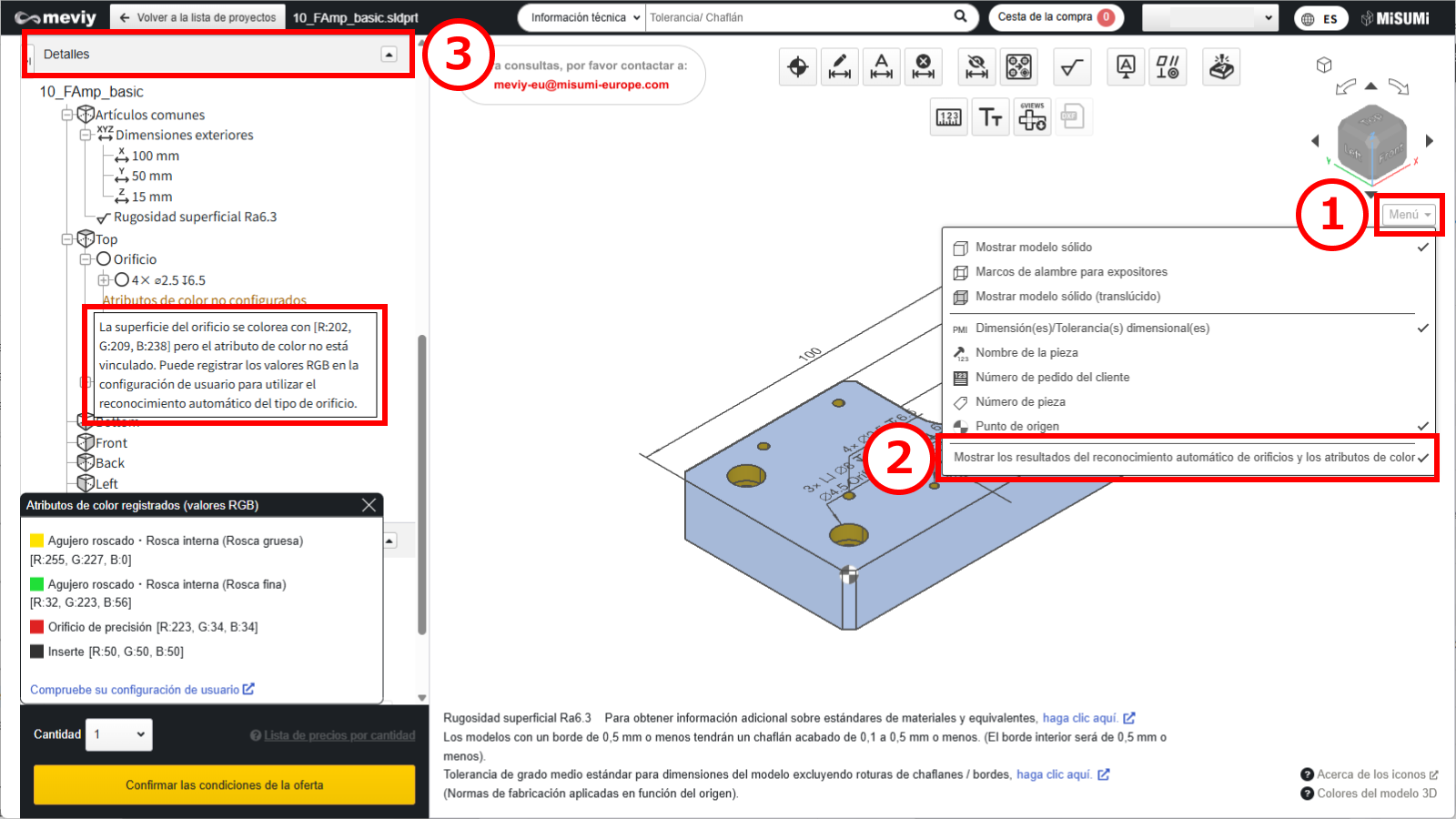
(1) Pase el cursor sobre [ Menú ] en el visor 3D.
(2) Haga clic en [ Mostrar los resultados del reconocimiento automático de orificios y los atributos de color ].
(3) La lista de agujos en los detalles muestra información sobre los atributos de color vinculados.
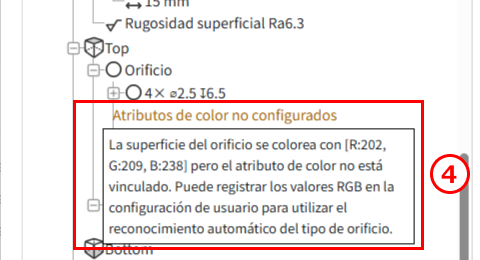
(4) Cómo comprobar los valores RGB aplicados en un modelo: el atributo de color no configurado se muestra en el árbol (solo cuando no es posible la vinculación). Si pasa el cursor por encima, podrá ver los valores RGB aplicados.
Reconocimiento automático de foros filettati a partir del diámetro del foro
①Los ajustes de usuario están configurados para reconocer automáticamente orificios roscados a partir del diámetro del orificio.
②Utilice el comando de orificio con la configuración predeterminada para modelar la rosca y cargarla en meviy.
Recomendado:Configuración del método de identificación de roscas “Nombre del CAD 3D” (consulte “Condiciones de reconocimiento para distintos orificios“)
| Tamaño de la rosca (gruesa) | CATIA V5 |
|---|---|
| M2 | 1.57 |
| M2.5 | 2.01 |
| M3 | 2.46 |
| M4 | 3.24 |
| M5 | 4.13 |
| M6 | 4.92 |
| M8 | 6.65 |
| M10 | 8.38 |
| M12 | 10.11 |
| M14 | 11.84 |
| M16 | 13.84 |
| M18 | 15.29 |
| M20 | 17.29 |
| M22 | 19.29 |
| M24 | 20.75 |
Precaución
Al utilizar esta función, asegúrese de verificar los resultados del reconocimiento automático de orificios en MEVIY.-
La profundidad efectiva de cada rosca no está vinculada y refleja la información de sus preferencias de usuario.
Configure la profundidad efectiva para cada elemento desde los siguientes ajustes de usuario. - Configuración del presupuesto para placas mecanizadas Agujeros roscados
- Configuración del presupuesto para piezas de torneado Agujeros roscados
-
Si existe penetración del orificio piloto y profundidad efectiva, la dirección de la rosca se carga automáticamente.Después de cargar, asegúrese de verificar la dirección de la rosca en meviy.
Notas
- Consulte a continuación para obtener más información.
- → Fresado CNC > Reconocer los diferentes tipos de orificios
- → Torneado CNC > Especificaciones para roscado exterior e interior, ranuras de chaveta, agujeros y cavidades
- → Piezas de chapa metálica > Identificación de orificios roscados y dimensiones seleccionables
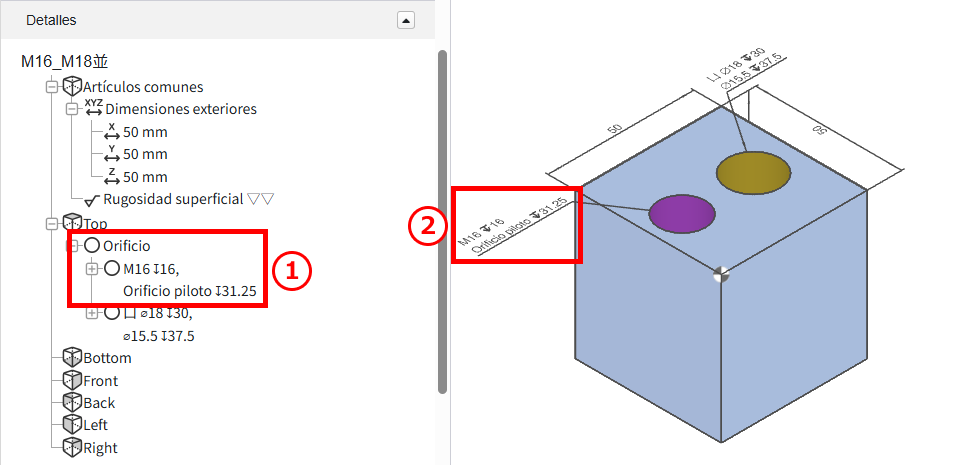
Después de cargar los datos:
Verá los orificios roscados vinculados.
- ①Lista de orificios en la vista de árbol
- ②En el visor 3D
・Formato CAD 3D para atributos de color
| Programas de CAD | Nativo | Formato intermedio (Parasolid) | ||
|---|---|---|---|---|
| (.CATPart) | .x_t | .x_b | .xmt_txt | |
| CATIA |
〇
|
–
|
–
|
–
|
Precaución
El reconocimiento automático del tipo de orificio/diametro interno a partir del atributo de color no está garantizado para los modelos creados con sistemas o formatos CAD no compatibles.