- AYUDA
- Cómo usar
- Configuración de las condiciones del presupuesto
- [Chapa Metálica Soldada] Configuración de la cotización
- Procedimiento de cotización
Procedimiento de cotización
Después de iniciar sesión en meviy, siga los pasos a continuación para obtener cotizaciones y realizar pedidos basados en datos 3D de piezas de Chapa Metálica Soldada.
PASO 1: Configuración del reconocimiento automático del tipo de orificio
- Si está cargando un formato neutro, configure los ajustes del software CAD utilizado para el modelado.
- En la plataforma meviy, el tipo de orificio se identifica haciendo referencia al diámetro del orificio en los datos CAD 3D con respecto a la base de datos de información de orificios.
- La configuración de los ajustes del software CAD utilizado para el modelado mejora la precisión de la identificación del tipo de orificio.
-
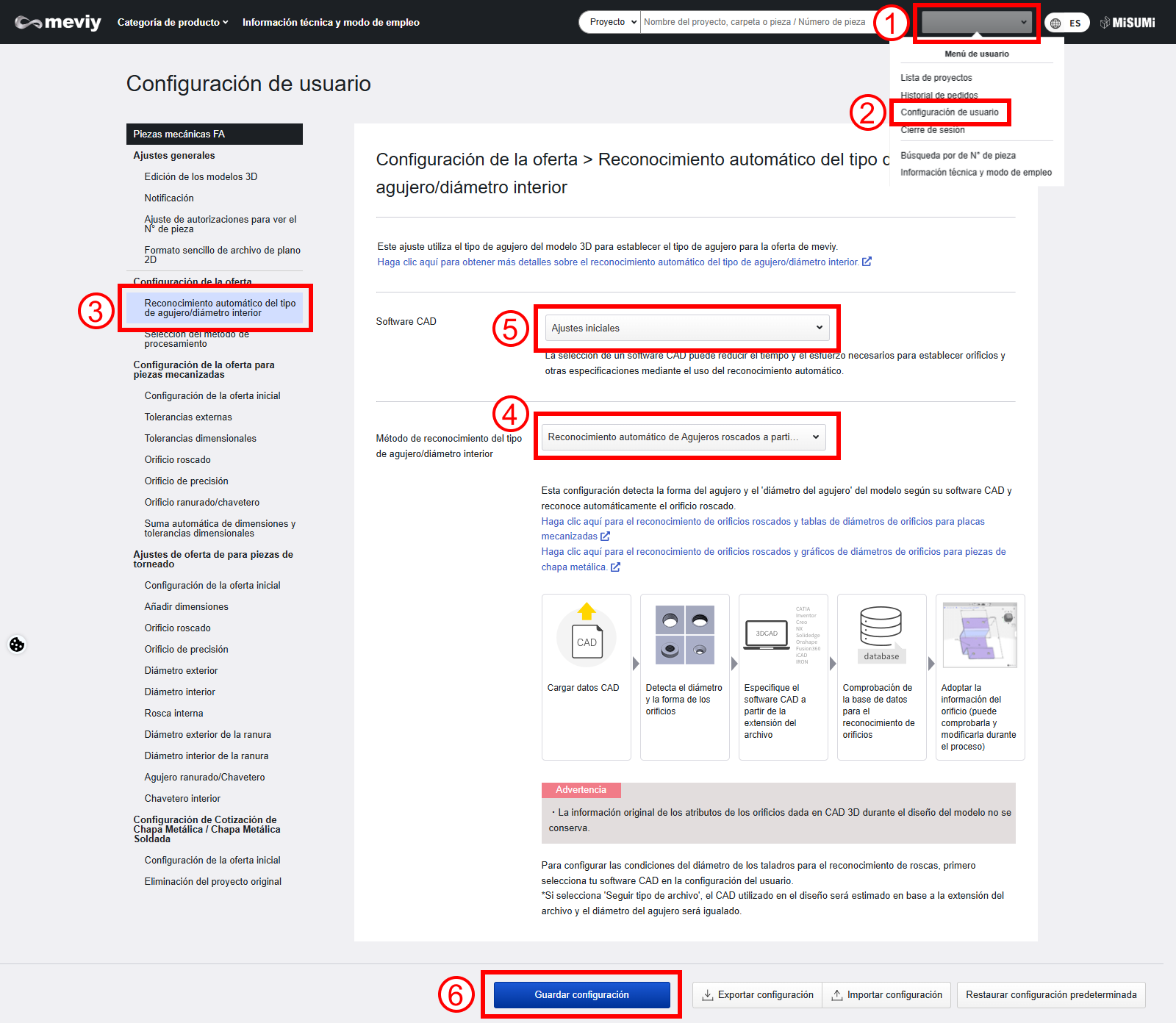
Apunte con el ratón al nombre de usuario en la esquina superior derecha de la pantalla. Aparecerá el “Menú de usuario”.
-
Seleccione “Configuración de usuario”.
-
Seleccione “Configuración de reconocimiento automático del tipo de orificio”.
-
Seleccione el método de reconocimiento del tipo de orificio. →Detalles de cada método de configuración
-
Establezca el software CAD utilizado para el modelado en la condición del diámetro del orificio del reconocimiento de orificios roscados.
-
Seleccione “Actualizar”.
PASO 2: Cargue los datos CAD 3D
■ Captura del manual de funcionamiento estándar (ULMotion Path)
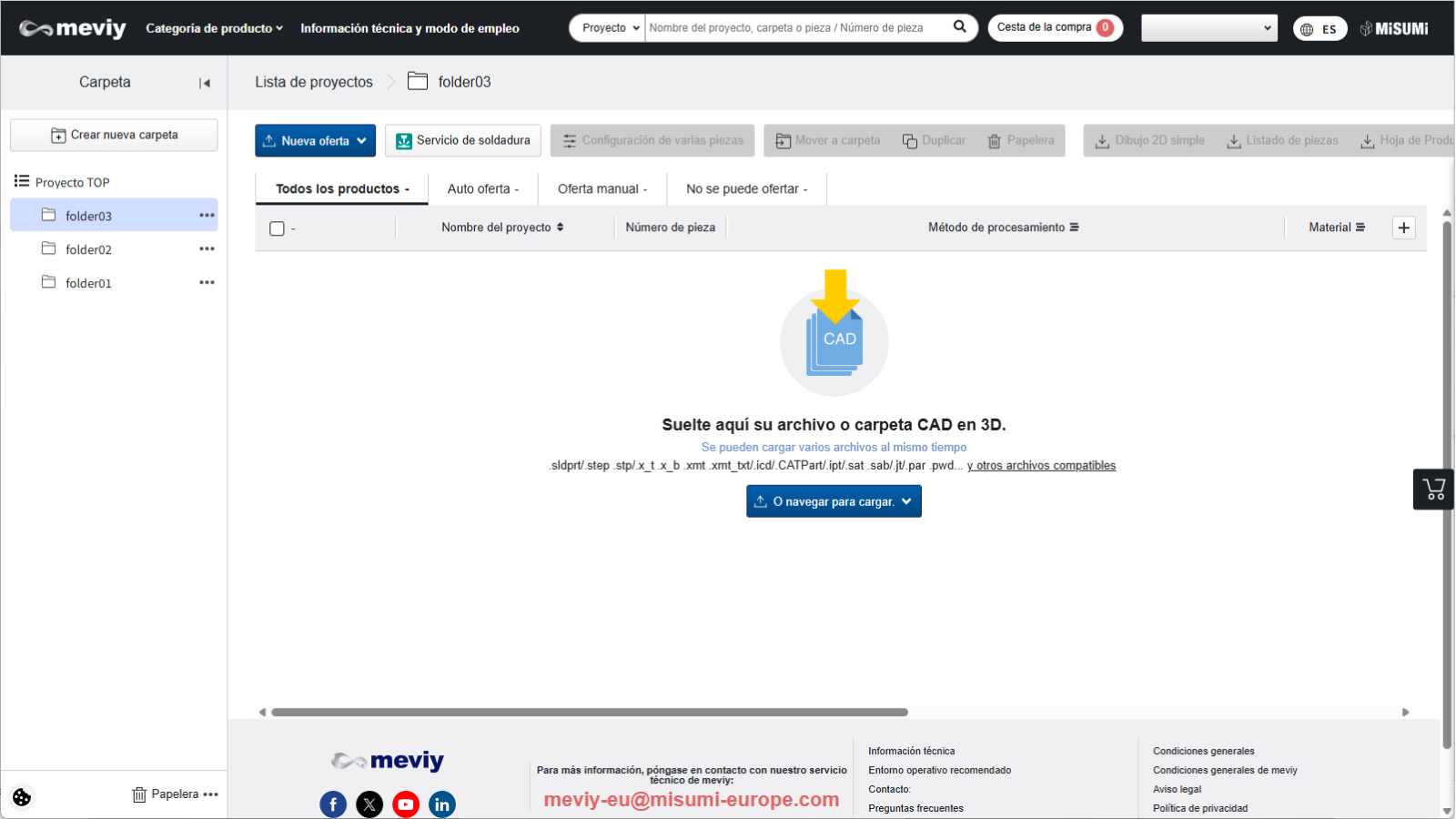
Cargue los datos CAD 3D. → “Carga de datos 3D”
-
Continúe con el “PASO3: Configurar/cambiar las especificaciones de la cotización”.
Notas
No se puede cambiar en la pantalla Lista de proyectos el método de procesamiento entre piezas maquinadas/piezas de chapa metálica y piezas de Chapa Metálica Soldada.
PASO3: Crear un proyecto de Chapa Metálica Soldada
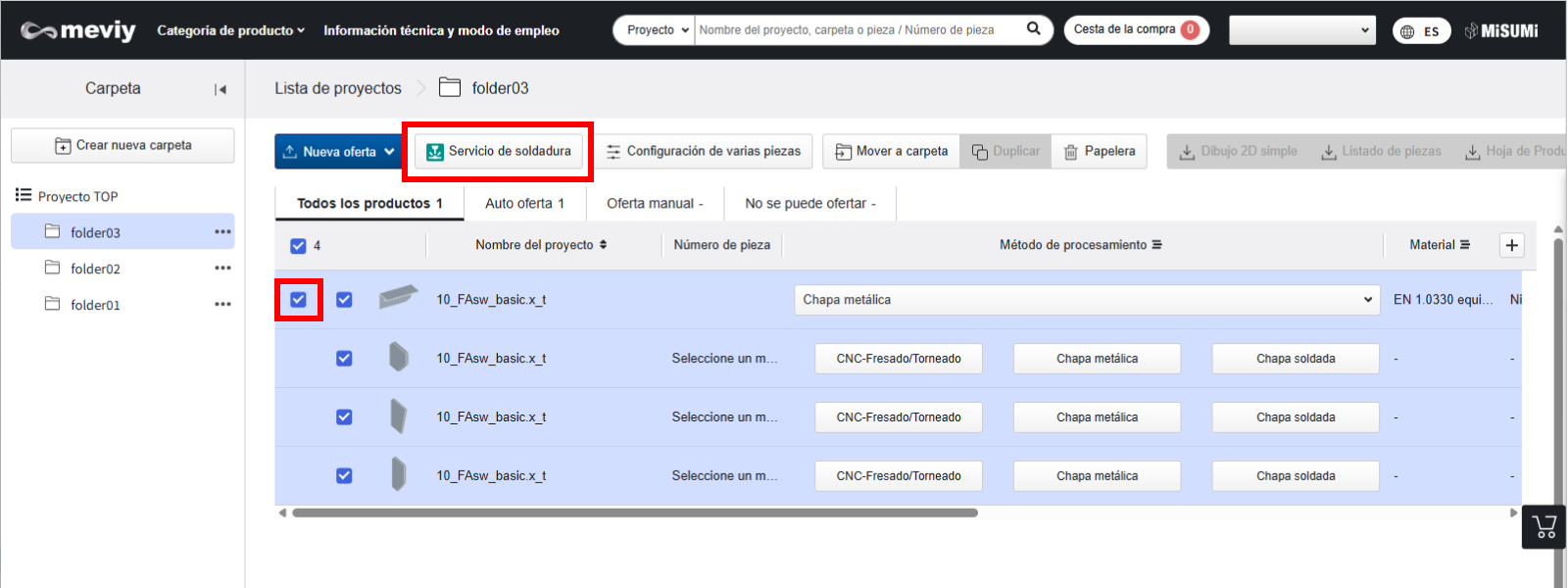
- Seleccione el proyecto que desea presupuestar para Chapa Metálica Soldada. Independientemente del método de procesamiento seleccionado actualmente, todos los datos 3D incluidos en el proyecto se incluirán en la cotización.
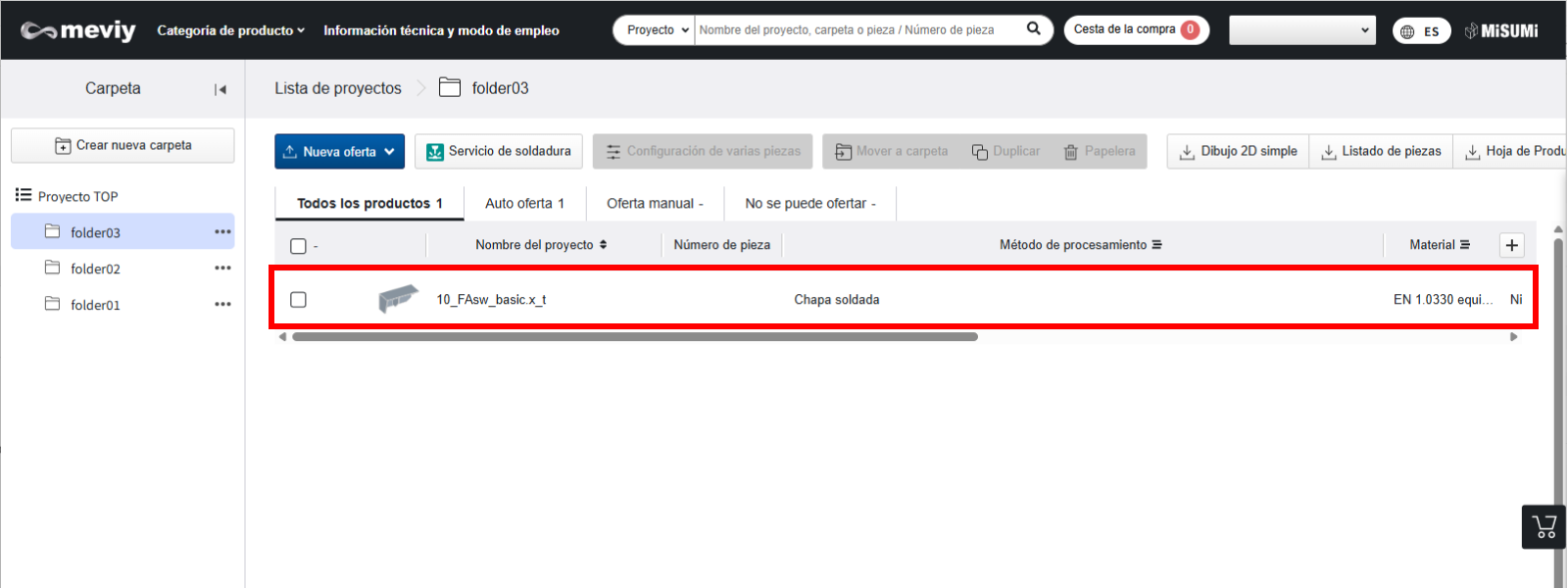
- Al hacer clic en el botón [Crear estructurra soldada], se crea un nuevo proyecto con el método de procesamiento establecido en Soldadura de placa en la parte superior.
- Nota: Al crear un proyecto de soldadura de placa, el proyecto original con la casilla de verificación seleccionada se eliminará automáticamente.
*Los proyectos con una cotización confirmada o que actualmente se presupuestan manualmente permanecerán y no se eliminarán.
Consejo

-
- [Crear Estructura Soldada] También puede elegir mantener el proyecto original marcado antes de la ejecución.
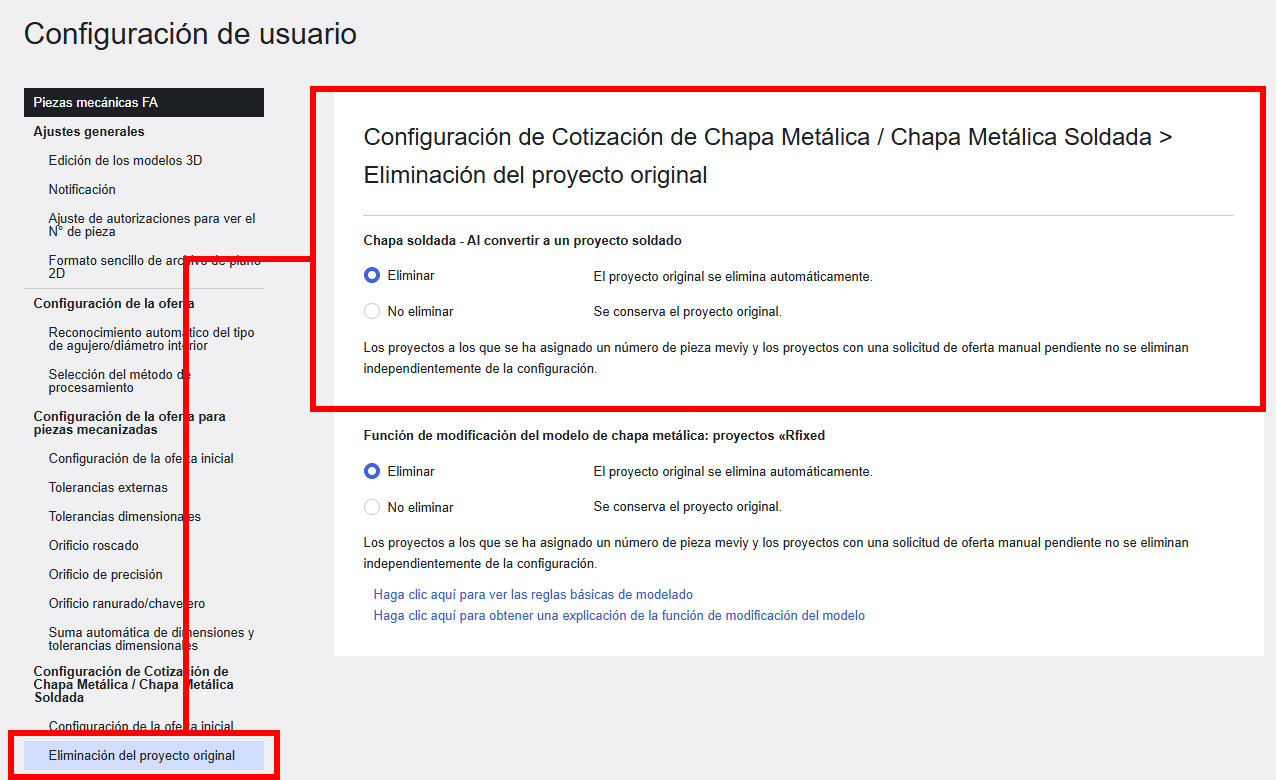
- En ese caso, vaya a Configuración de usuario > [Delete Plate Welding quotations] > [Delete Original Project] en Configuración de usuario y cámbielo a “No eliminar”.
- *La configuración predeterminada es “Eliminar”, por lo que el proyecto original se eliminará automáticamente.
PASO 4: Establecer/Cambiar condiciones de la cotización
Establezca o modifique las condiciones de la cotización según sea necesario.
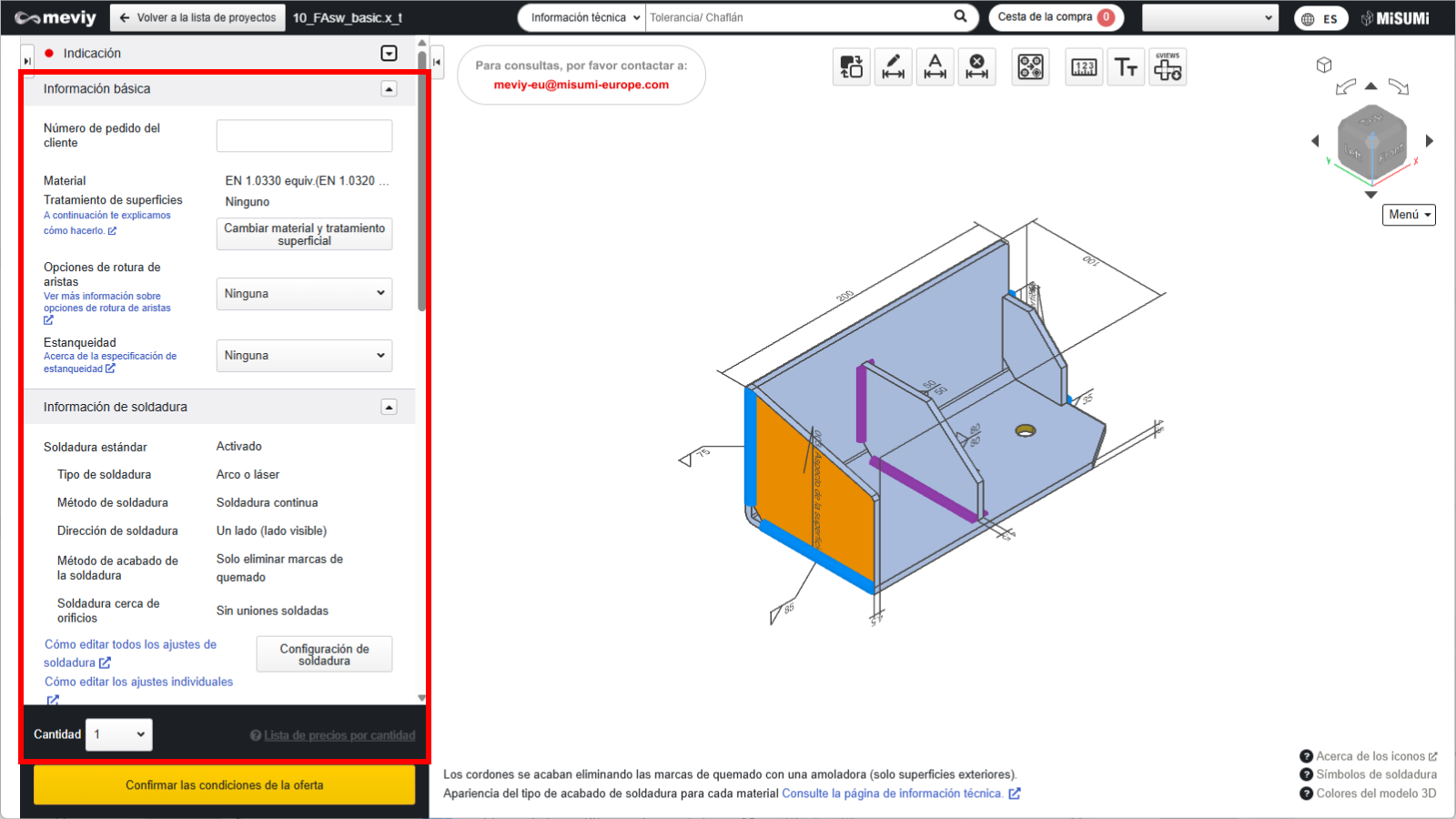
- Establezca condiciones de cotización básicas como cambios de cantidad, cambios de tratamiento superficial/de material, cambios de instrucciones de soldadura, configuración de número de pedido del cliente personalizados y entradas de instrucciones de trabajo adicionales. → “Establecer información básica”
- Revise la información de los datos 3D importados y realice correcciones si es necesario.
-
Cambiar tipo de orificio → “Cambiar información de orificio”
-
Añadir/eliminar dimensiones → “Añadir/eliminar dimensiones”
-
Dividir orificios agrupados durante el reconocimiento de forma → “Dividir orificios agrupados”
-
Editar información de procesado de soldadura de la placa → “Establecer información de soldadura”
-
Consejo
Es conveniente usar accesos directos de teclado → “Manejo mediante teclado”
PASO 5: Finalizar cotizaciones y obtener números de pieza
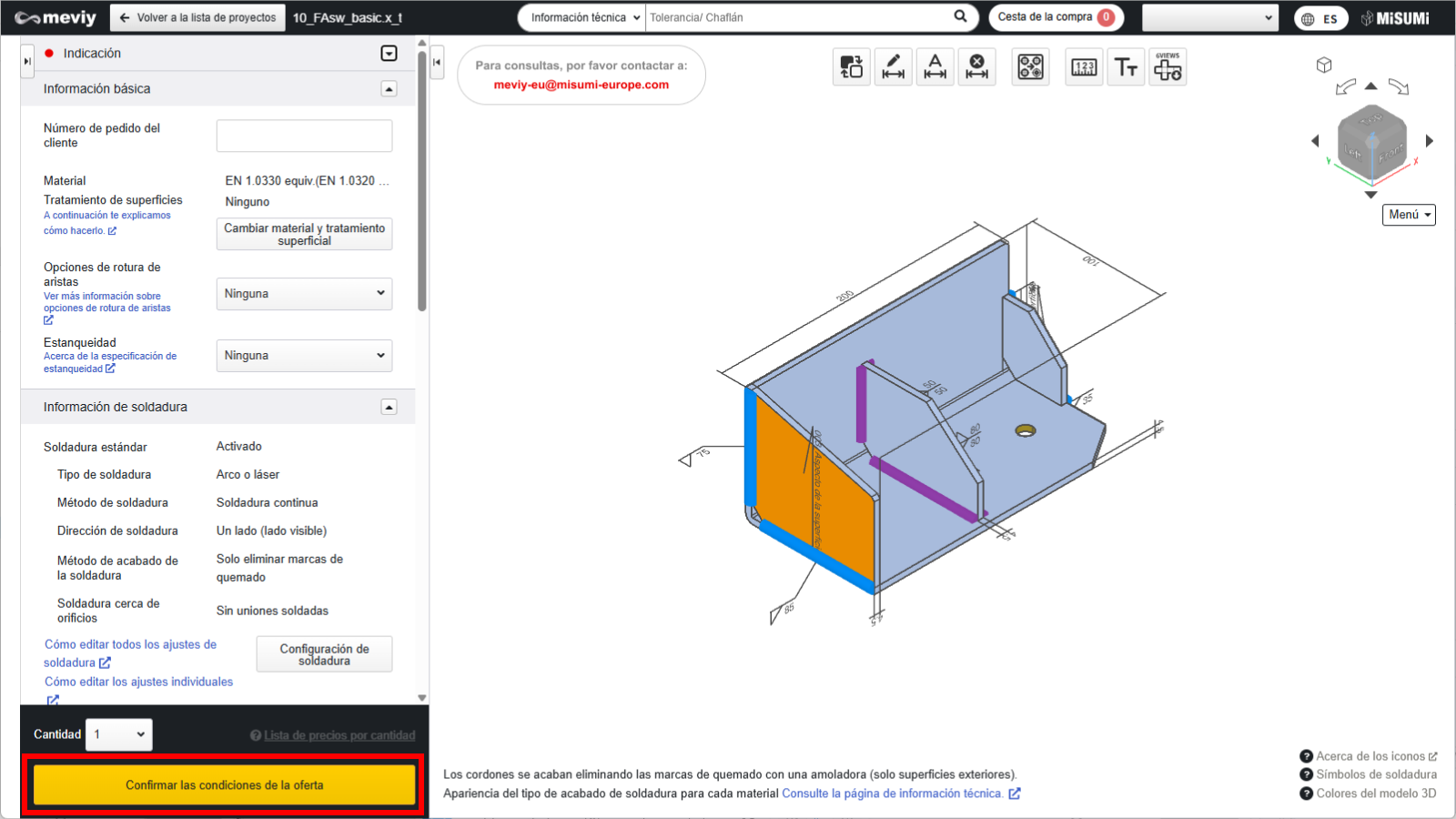
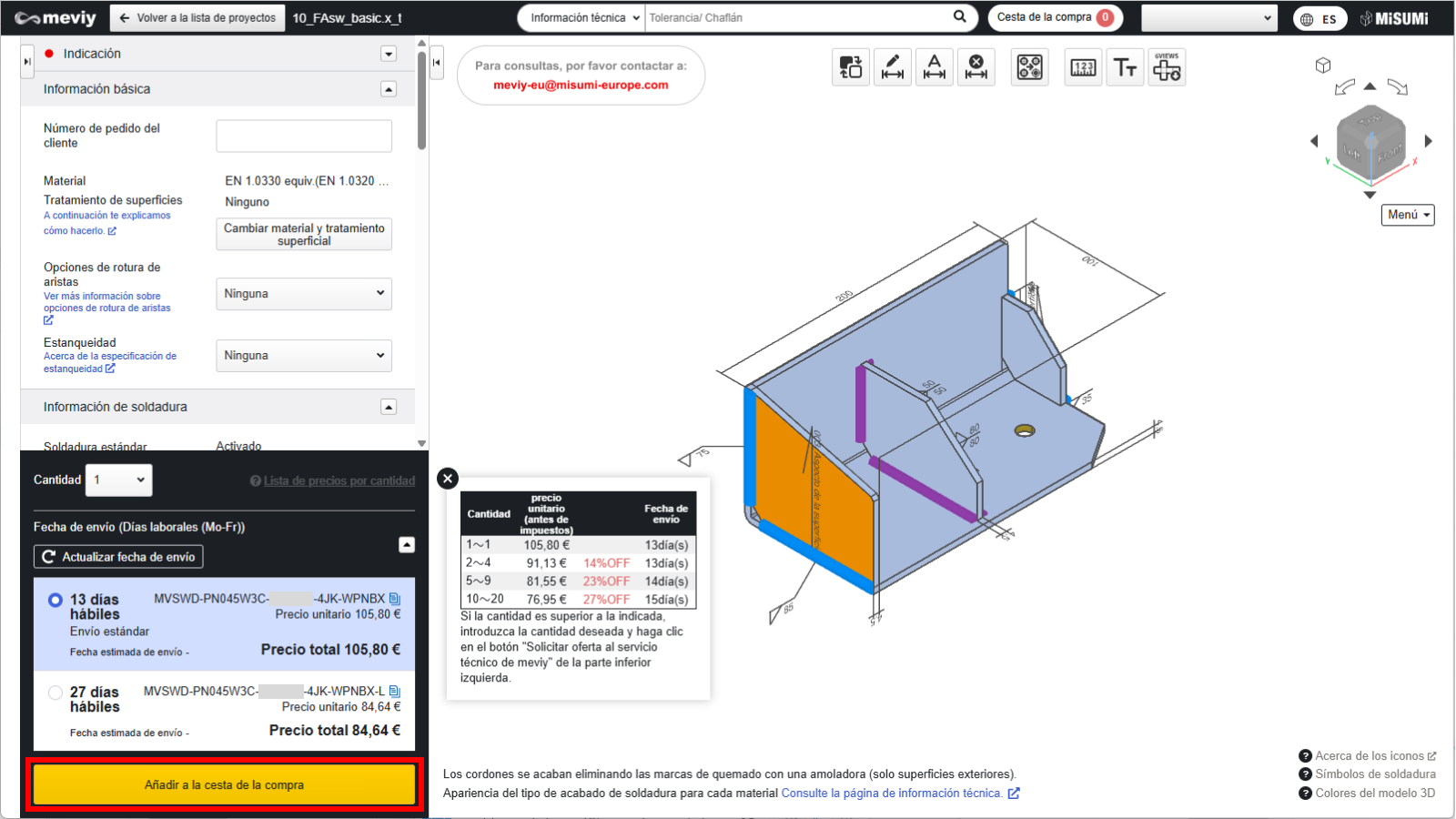
Después de establecer las condiciones de la cotización, si no hay problemas, confirme la cotización y obtenga el número de pieza. → “Confirmar (emitir número de pieza)/consultar/cambiar la cotización”
PASO 6: Añadir al carrito
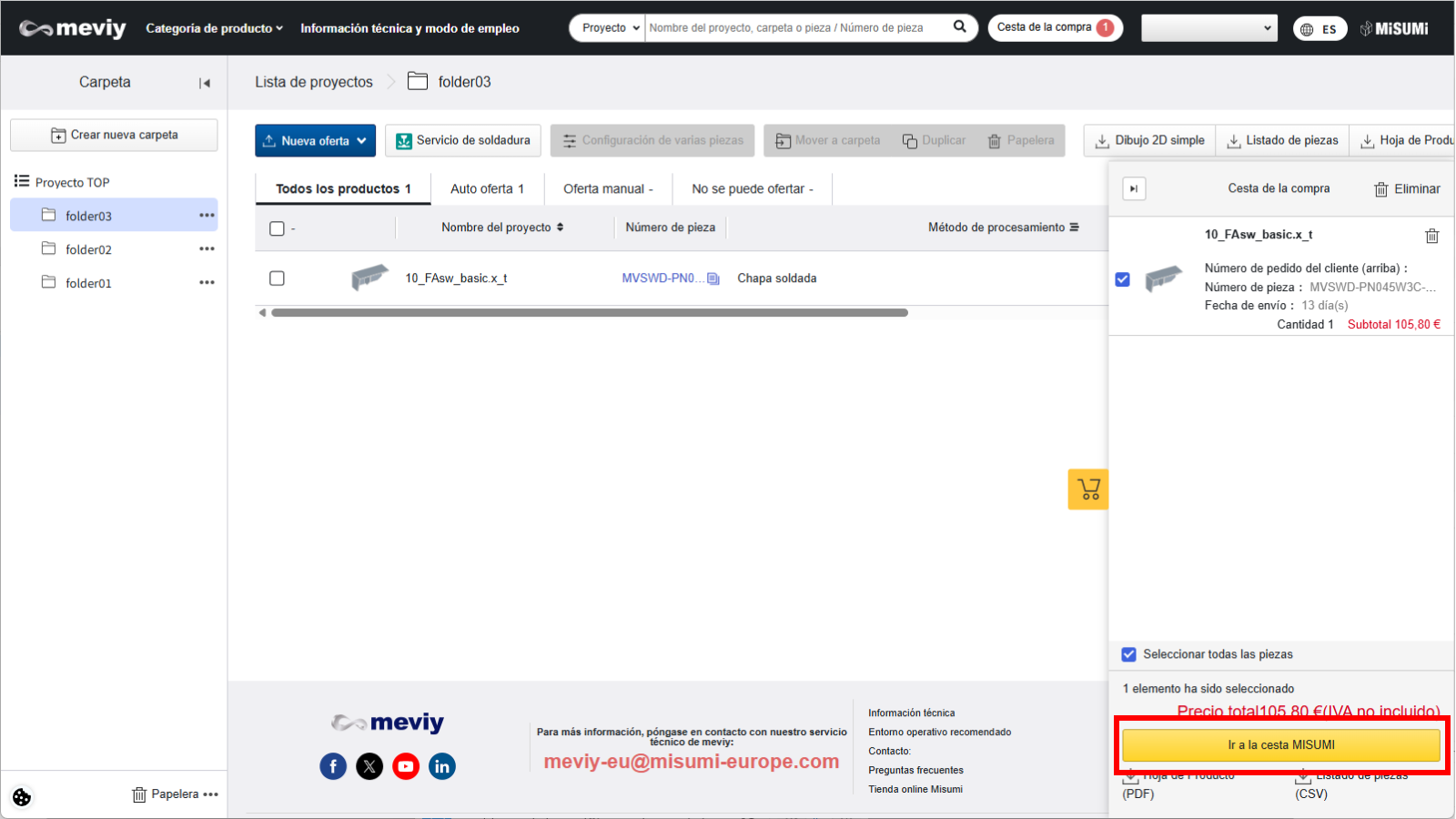
Después de obtener el número de pieza, vuelva a la pantalla de lista de proyectos.
Consulte las piezas que desea pedir y haga clic en el botón “Añadir al carrito”.
PASO 7: Consulte el carrito y, a continuación, haga el pedido
- Abra la pantalla del carrito.
- Consulte las piezas que desea pedir, haga clic en “Continuar con el pedido” y realice su pedido a través de la pantalla “Introducir pedido”.