- AIUTO
- Istruzioni d’uso
- Prima di iniziare
- Riconoscimento Automatico Tipo di Foro
- Riconoscimento automatico da attributi foro del CAD
Riconoscimento automatico da attributi foro del CAD
Puoi collegare gli attributi del foro creati dal comando foro del software CAD target per riflettere il tipo di foro e diametro interno in meviy.
Metodo di impostazione
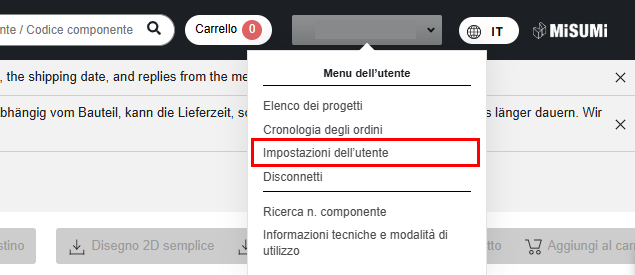
FASE1:
FASE2:
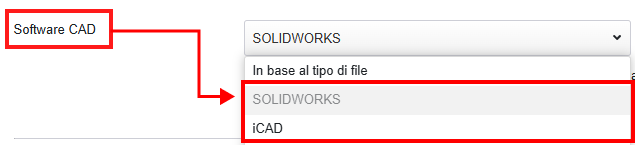
Selezionare il CAD dal menu a tendina.
FASE3:
Come riconoscere il tipo di foro/diametro interno
Dal menu a tendina, selezionare “Riconoscimento automatico del tipo di foro/diametro interno dagli attributi del foro in CAD”.
FASE4:
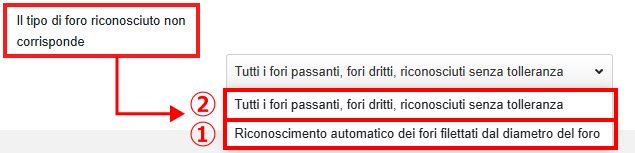
È possibile impostare il comportamento di riconoscimento se gli attributi non corrispondono.
Seleziona il seguente menu a tendina.
①Riconoscimento automatico dei fori filettati dal diametro del foro
Se gli attributi del foro non sono collegati, il foro spuntato viene automaticamente riconosciuto dal diametro del foro.
Riconoscimento automatico dei fori filettati in base al diametro del foro
②Tutti i fori passanti, fori dritti, riconosciuti senza tolleranza
Se gli attributi del foro non sono collegati, verrà riconosciuto come un foro diritto o foro semplice.
FASE5:
Premi “Salva impostazioni” in fondo alla pagina.
Dopo il caricamento dei dati
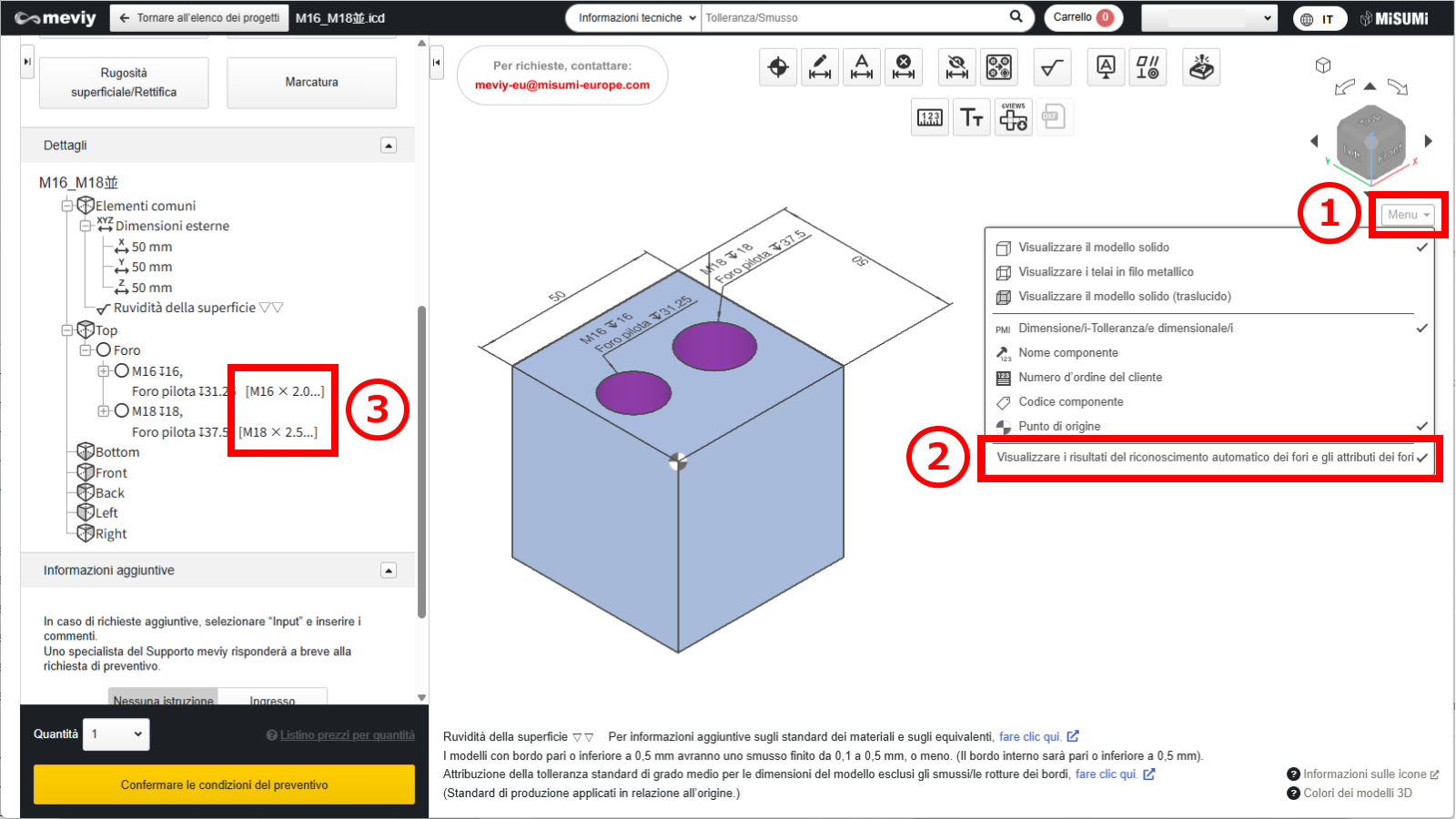
1) Passare il mouse su [ Menu ] nel visualizzatore 3D
2) Fare clic su [ Visualizzare i risultati del riconoscimento automatico dei fori e gli attributi dei fori
]
3) L’elenco dei fori nel visualizzatore ad albero mostrerà le informazioni collegate
Precauzione
Esistono limitazioni sui tipi di fori e alesaggi che possono essere collegati tramite attributo foro.Consultare le seguenti precauzioni e configurare le impostazioni in meviy secondo necessità.
-
La profondità effettiva di ciascun foro non viene collegata automaticamente e riflette invece le informazioni delle impostazioni utente.
Impostare la profondità effettiva per ogni elemento nelle impostazioni utente seguenti. - Impostazioni di preventivo per parti fresate Fori filettati
- Impostazioni di quotazione per pezzi torniti Fori filettati
- Impostazioni di preventivo per parti fresate Fori di precisione
- Impostazioni di quotazione per pezzi torniti Fori di precisione
-
Questa funzione non vincola la direzione di lavorazione.Se il foro pilota è passante, verificare la direzione di lavorazione.
Suggerimento
- Per la tabella di corrispondenza dei comandi foro per ogni CAD, consultare i dettagli seguenti.
- →Riconoscimento Automatico Tipo di Foro > “SOLIDWORKS“
- →Riconoscimento Automatico Tipo di Foro > “iCAD“
-
Esistono limitazioni nei dati CAD che possono essere collegati agli attributi foro.Consultare la tabella seguente:
Note
- Per ulteriori informazioni, vedere di seguito.
- → Fresatura CNC > Riconoscimento dei diversi tipi di foro
- → Tornitura CNC > Specifiche per filettatura esterna e interna, chiavi di accesso, fori e tasche
- → Parti in lamiera > Riconoscimento dei fori filettati e dimensioni selezionabili
・Formati CAD 3D per il collegamento degli attributi foro
| Software CAD | Nativo | Formato intermedio (Parasolid) | ||
|---|---|---|---|---|
| (.sldprt)(.icd) | .x_t | .x_b | .xmt_txt | |
| SOLIDWORKS | 〇 | – | – | – |
| iCAD SX | 〇 | – | – | – |
Precauzione
Per i modelli e i formati CAD non supportati da meviy, non è garantito il riconoscimento automatico dei fori/tipi di diametro interno/diametro interno.
| Metodi di modellazione | Compatibilità | Descrizione |
|---|---|---|
| Comandi foro per ciascun CAD | 〇 | Se sono presenti informazioni foro → possono essere collegati correttamente |
| Comandi foro personalizzati | △ | In presenza di impostazioni particolari → il collegamento potrebbe non funzionare correttament |
| Fori creati tramite taglio per estrusione o metodi simili senza comando foro | – | Non supportato se non esiste un attributo foro |