Visualizzazione della schermata del visualizzatore 3D
Visualizzazione della schermata del visualizzatore 3D
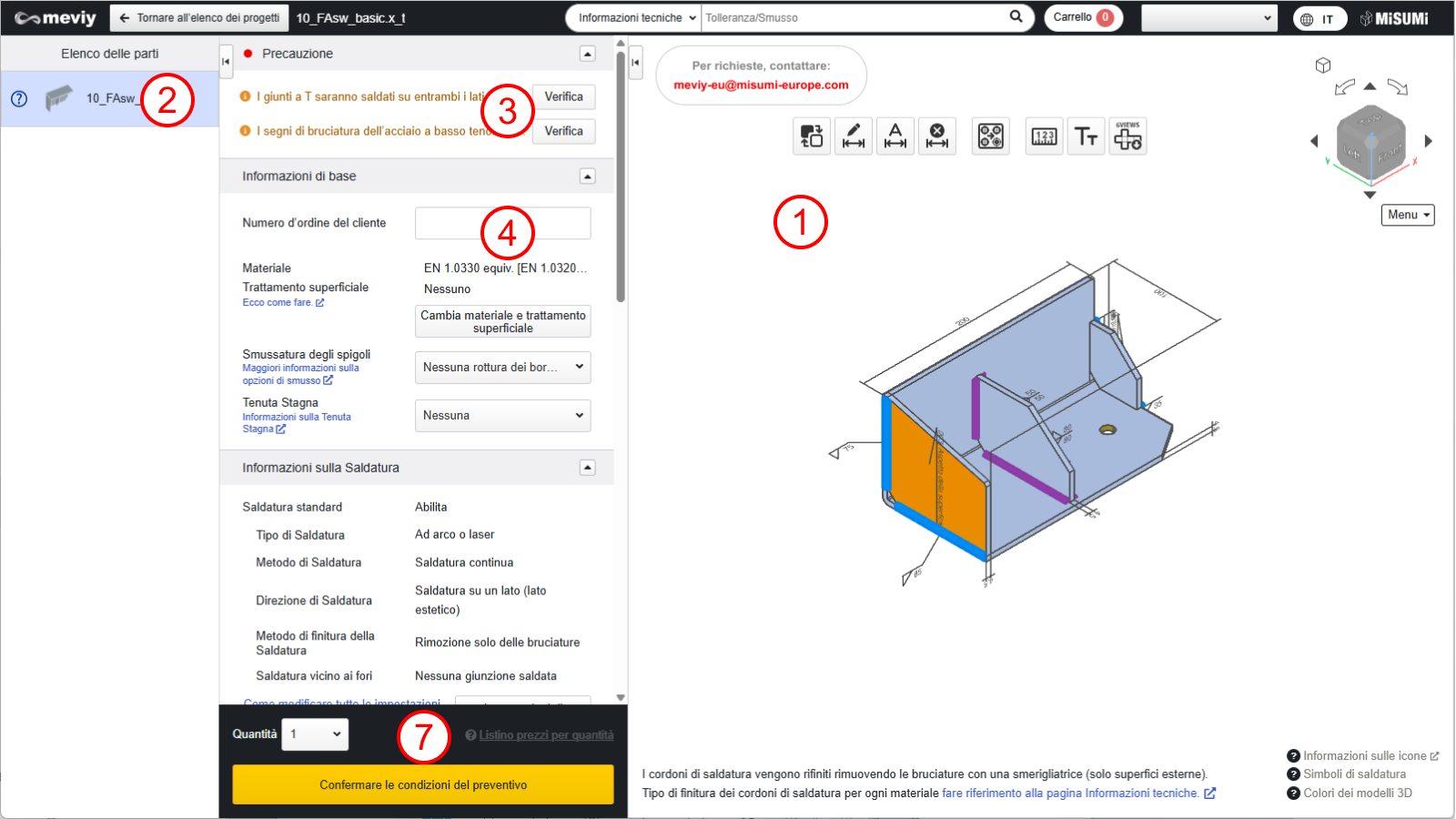
Fare clic su un progetto nella schermata dell’elenco dei progetti per aprire la schermata del visualizzatore 3D. Nella schermata del visualizzatore 3D è possibile controllare le seguenti informazioni.
Fare clic sulle schede da (2) a (5) per cambiare la visualizzazione.
① Visualizzatore 3D
È possibile manipolare i modelli dei dati 3D caricati. I modelli possono essere manipolati in modo simile a quello del software CAD.
→ “Procedura di preventivo” > “FASE 1: specificare il metodo di identificazione dei fori filettati”
Verranno visualizzate tutte le parti contenute nel progetto selezionato nell’Elenco dei progetti.
Non sono disponibili visualizzazioni 3D singole per ogni componente di un prodotto.
③ Precauzione
Elenca i messaggi di errore, i messaggi di avviso e i messaggi dell’operatore meviy.
④ Informazioni di base
È possibile cambiare il materiale e il trattamento superficiale, modificare le istruzioni di saldatura, impostare i numeri d’ordine del cliente personalizzati e inserire istruzioni di lavorazione aggiuntive.
Precauzione
Se vengono inserite istruzioni di elaborazione aggiuntive, il preventivo automatico non sarà possibile. Selezionare [Richiedi preventivo manuale]. Il responsabile fornirà in un secondo momento una risposta al preventivo.
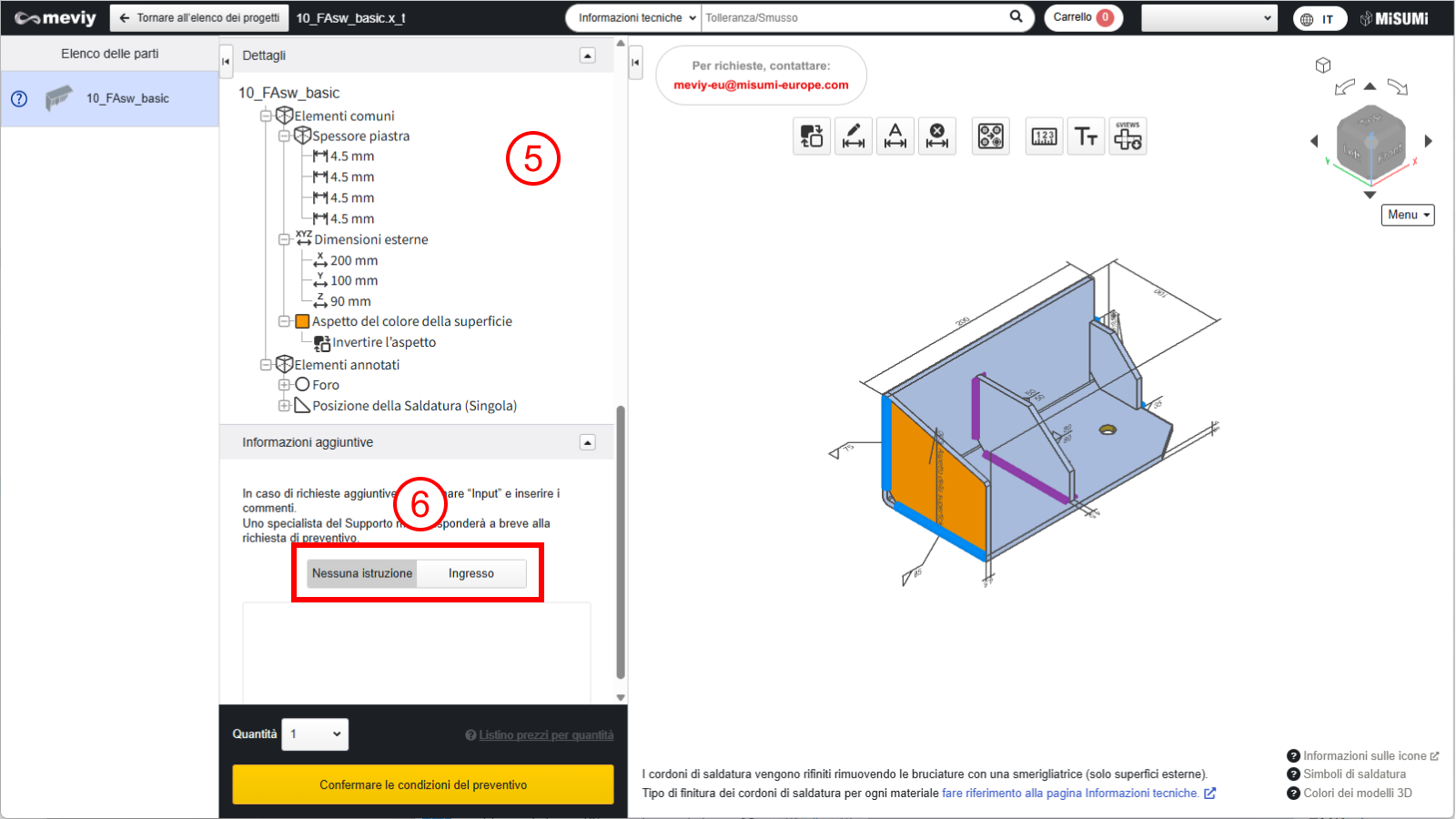
⑤ Vista ad albero
È possibile verificare le dimensioni complessive del pezzo, le informazioni sui fori per ciascuna delle 6 facce e le informazioni sulle linee di saldatura all’interno del prodotto utilizzando la vista ad albero.
È anche possibile modificare i tipi di fori. Fare doppio clic sul foro che si desidera modificare per visualizzare la finestra di dialogo [Indicatore informazioni foro].
Suggerimento
Quando si convertono i dati 3D in parti, viene visualizzato un messaggio se esistono forme che possono deformarsi. È possibile verificarlo nel visualizzatore 3D.
⑥ Istruzioni aggiuntive sono descritte nella casella dei commenti
È possibile inserire richieste o domande aggiuntive, ad esempio istruzioni di elaborazione aggiuntive che non possono essere impostate all’interno di
Se è necessaria un’elaborazione aggiuntiva, il preventivo automatico non è disponibile. Seleziona [Richiedi preventivo manuale] e il team di supporto meviy risponderà in un secondo momento con il preventivo.
⑦ Area di emissione del Codice articolo
Vengono visualizzati l’impostazione della quantità e l’elenco dei prezzi, le date di consegna e i codici articolo emessi in base al contenuto delle informazioni di base.
Il pulsante cambia in base allo stato e puoi confermare le condizioni del preventivo, richiedere un preventivo manuale o aggiungere al carrello il preventivo selezionato.