SOLIDWORKS
Quando si utilizza SOLIDWORKS con:
collegamento degli attributi foro
collegamento degli attributi colore
riconoscimento automatico dei fori filettati dal diametro del foro
fare riferimento alle seguenti impostazioni.
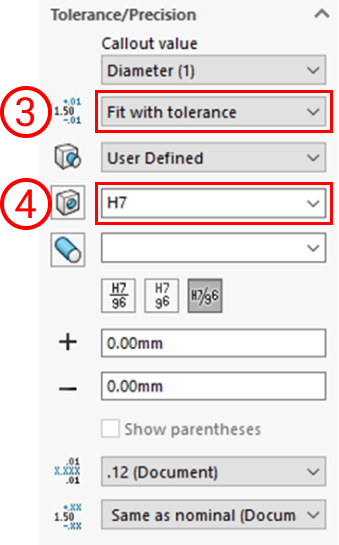
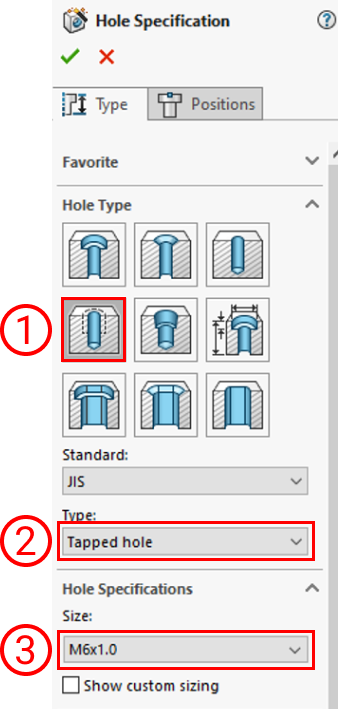
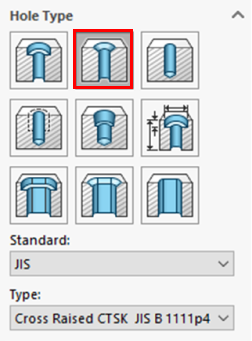
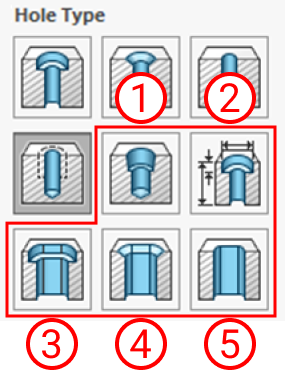
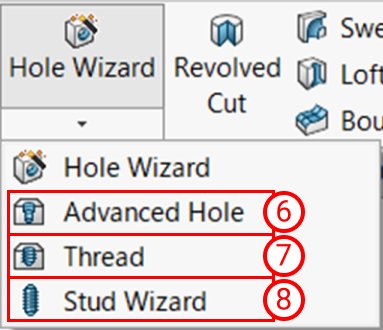
Tipo di foro Collegamento / Riconoscimento automatico da attributi foro del CAD
| Tipo di foro (meviy) | Condizioni per l’impostazione del comando Foro | Descrizione | Avviso importante |
|---|
| Foro diritto・Foro passante | ![]() |
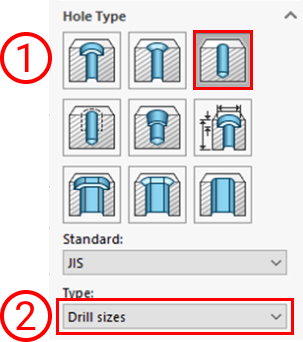
|
|
|---|---|---|---|
| Foro diritto
(foro lamato)
*Solo parti fresate |
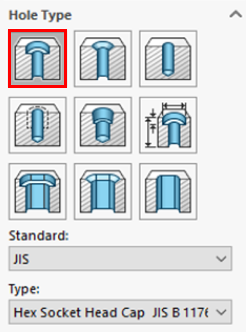
![]() |
Selezionare “Lamatura” |
|
| Fori di precisione *Solo parti fresate |
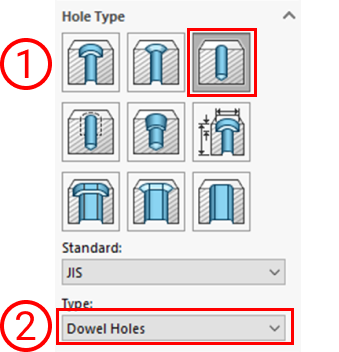
![]() |
|
|
|
![]() |
|
|
| Foro svasato | ![]() |
|
| Tipo di foro (meviy) | Condizioni per l’impostazione del comando Foro | Descrizione | Avviso importante |
|---|---|---|---|
| Foro non collegato① | ![]() |
|
|
| Foro non collegato② | ![]() |
|
Se vengono creati con questi comandi per i fori, verrà visualizzato il messaggio “Comando foro non utilizzato”. |
Dopo il caricamento dei dati:
Precauzione
Esistono limitazioni sui tipi di fori e alesaggi che possono essere collegati tramite attributo foro.-
La profondità effettiva di ciascun foro non viene collegata automaticamente e riflette invece le informazioni delle impostazioni utente.
Impostare la profondità effettiva per ogni elemento nelle impostazioni utente seguenti. - Impostazioni di preventivo per parti fresate Fori filettati
- Impostazioni di quotazione per pezzi torniti Fori filettati
- Impostazioni di preventivo per parti fresate Fori di precisione
- Impostazioni di quotazione per pezzi torniti Fori di precisione
-
Se sono presenti un foro pilota passante o profondità effettiva, la direzione della filettatura viene caricata automaticamente.Dopo il caricamento verificare sempre la direzione della filettatura su meviy.
Note
- Per ulteriori informazioni, vedere di seguito.
- → Fresatura CNC > Riconoscimento dei diversi tipi di foro
- → Tornitura CNC > Specifiche per filettatura esterna e interna, chiavi di accesso, fori e tasche
- →Parti in lamiera > Riconoscimento dei fori filettati e dimensioni selezionabili
・Formati CAD 3D per il collegamento degli attributi foro
| Software CAD | Nativo | Formato intermedio (Parasolid) | ||
|---|---|---|---|---|
| (.sldprt)(.icd) | .x_t | .x_b | .xmt_txt | |
| SOLIDWORKS | 〇 | – | – | – |
Precauzione
Per i modelli e i formati CAD non supportati da meviy, non è garantito il riconoscimento automatico dei fori/tipi di diametro interno/diametro interno.
| Metodi di modellazione | Compatibilità | Descrizione |
|---|---|---|
| SOLIDWORKS – comando foro | 〇 | Se sono presenti informazioni foro → possono essere collegati correttamente |
| Comandi foro personalizzati | △ | In presenza di impostazioni particolari → il collegamento potrebbe non funzionare correttament |
| Fori creati tramite taglio per estrusione o metodi simili senza comando foro | – | Non supportato se non esiste un attributo foro |
Collegamento attributi colore / Riconoscimento automatico da attributi di colore
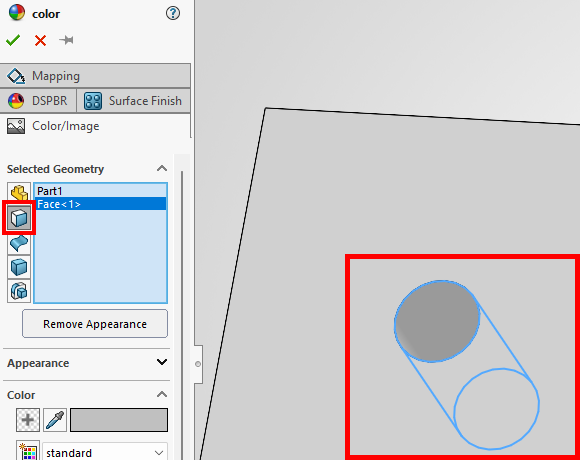
FASE1:
FASE2:
- Selezione geometria → facce
- Selezionare interno e lato del foro
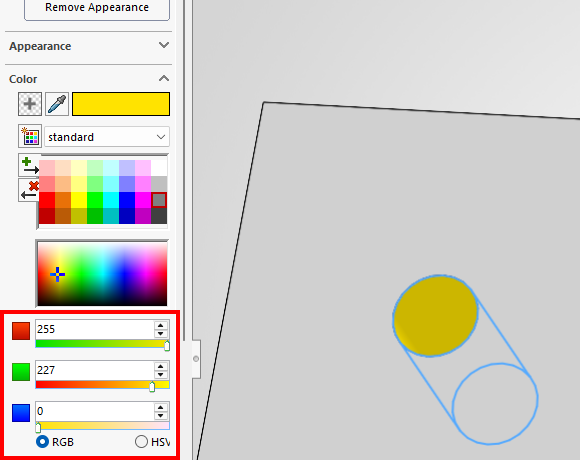
・Impostazioni utente meviy
FASE3:
Dopo il caricamento dei dati:
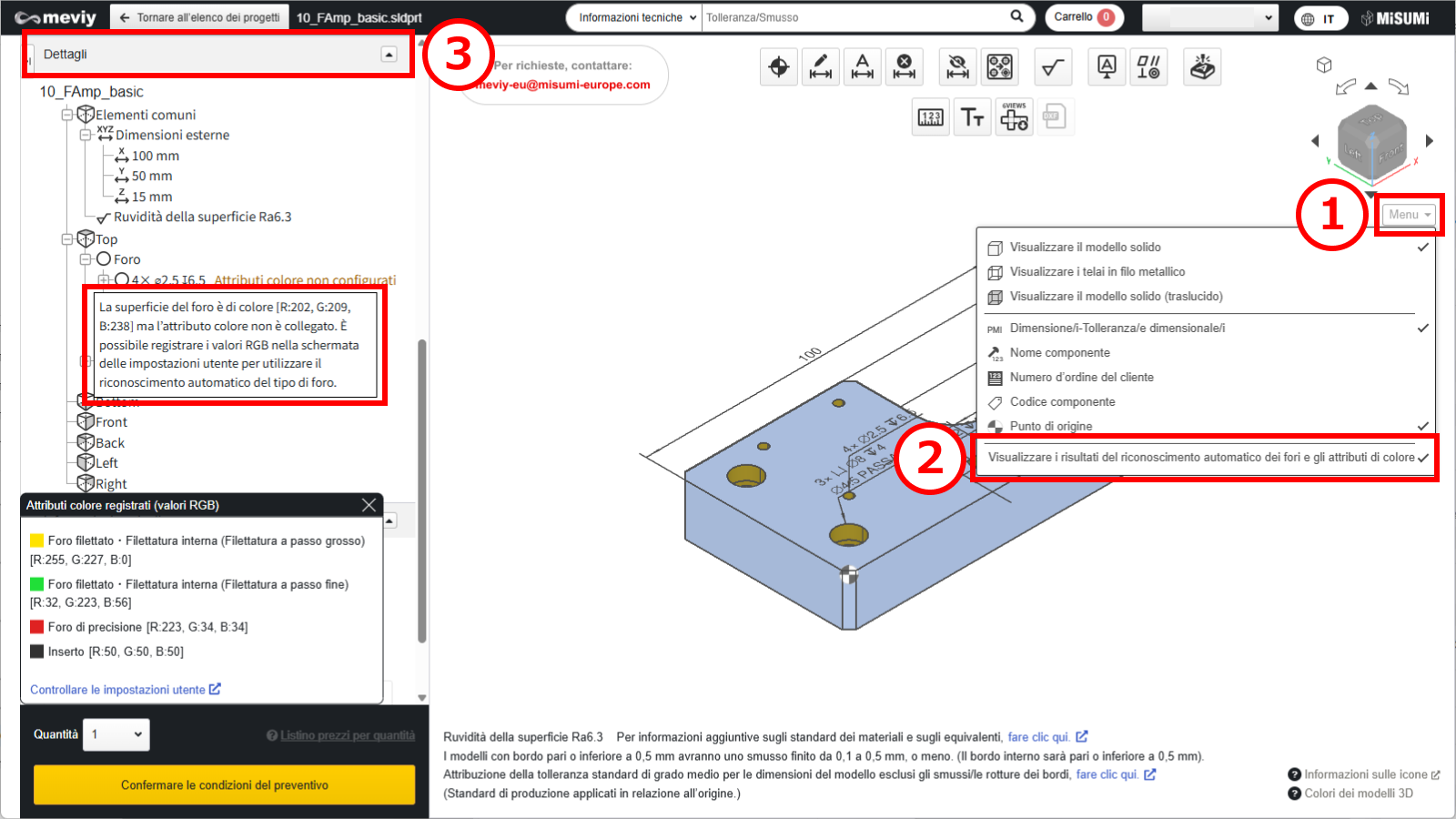
4) Come verificare i valori RGB
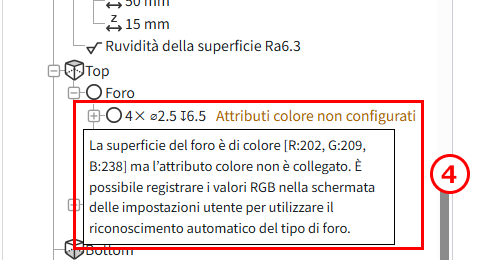
Il colore Unset Color Attribute viene visualizzato nel visualizzatore ad albero.
Passando il mouse sopra l’elemento è possibile visualizzare i valori RGB applicati.
| Software CAD | Nativo | Formato intermedio (Parasolid) | ||
|---|---|---|---|---|
| (.sldprt) | .x_t | .x_b | .xmt_txt | |
| SOLIDWORKS |
〇 |
〇 |
〇 |
– |
Precauzione
Il riconoscimento automatico dei fori/tipi di diametro interno/diametro interno in base all’attributo colore non è garantito per i modelli creati con sistemi CAD o formati non compatibili.Riconoscimento automatico dei fori filettati in base al diametro del foro
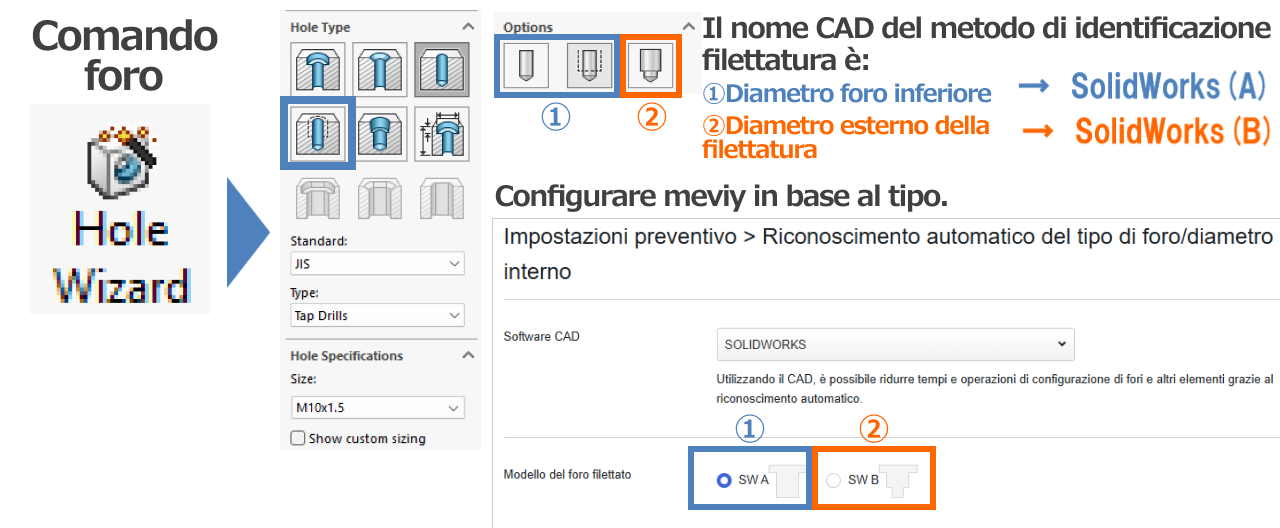
- SOLIDWORKS(A):Modellazione tramite diametro foro pilota
- SOLIDWORKS(B):Modellazione filettature
Impostazione consigliata:Metodo di identificazione della filettatura: “Nome CAD 3D”( vedere Riconoscimento dei diversi tipi di foro )
Dimensione della filettatura (Grossolana) | SOLIDWORKS(A) | SOLIDWORKS(B) |
|---|---|---|
| M2 | 1.6 | 2 |
| M2.5 | 2.05 | 2.5 |
| M3 | 2.5 | 3 |
| M4 | 3.3 | 4 |
| M5 | 4.2 | 5 |
| M6 | 5 | 6 |
| M8 | 6.8 | 8 |
| M10 | 8.5 | 10 |
| M12 | 10.2 | 12 |
| M14 | 12 | 14 |
| M16 | 14 | 16 |
| M18 | 15.5 | 15.5 |
| M20 | 17.5 | 17.5 |
| M22 | 19.5 | 19.5 |
| M24 | 21 | 21 |
Precauzione
Quando si utilizza questa funzione, verificare sempre i risultati del riconoscimento automatico dei fori in meviy.-
La profondità effettiva di ciascuna filettatura non viene collegata e riflette le informazioni delle preferenze utente.
Impostare la profondità effettiva per ogni elemento nelle impostazioni utente seguenti. - Impostazioni di preventivo per parti fresate Fori filettati
- Impostazioni di quotazione per pezzi torniti Fori filettati
-
Se sono presenti un foro pilota passante o profondità effettiva, la direzione della filettatura viene caricata automaticamente.Dopo il caricamento verificare sempre la direzione della filettatura su meviy.
Note
- Per ulteriori informazioni, vedere di seguito.
- → Fresatura CNC > Riconoscimento dei diversi tipi di foro
- → Tornitura CNC > Specifiche per filettatura esterna e interna, chiavi di accesso, fori e tasche
- → Parti in lamiera > Riconoscimento dei fori filettati e dimensioni selezionabili
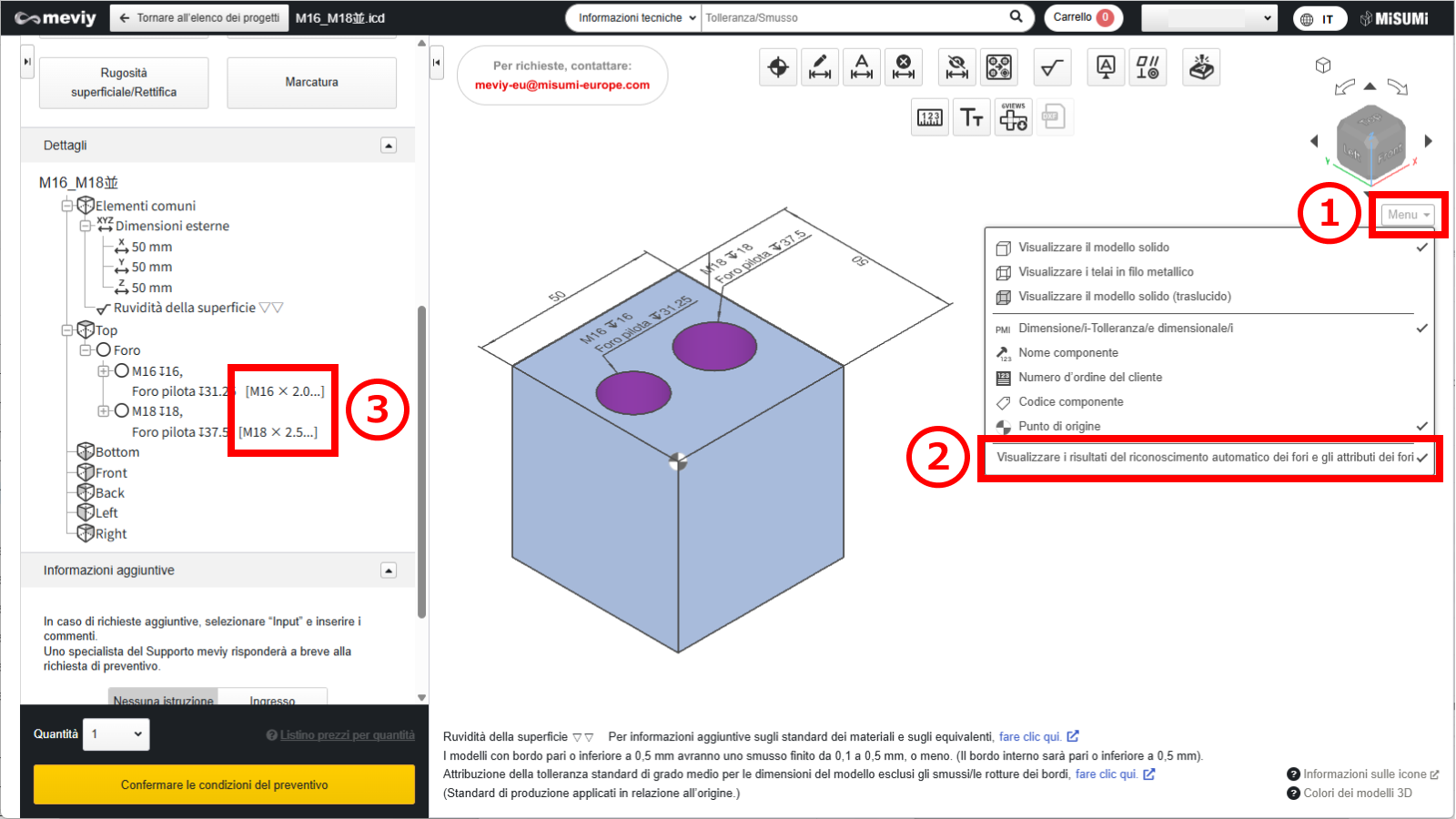
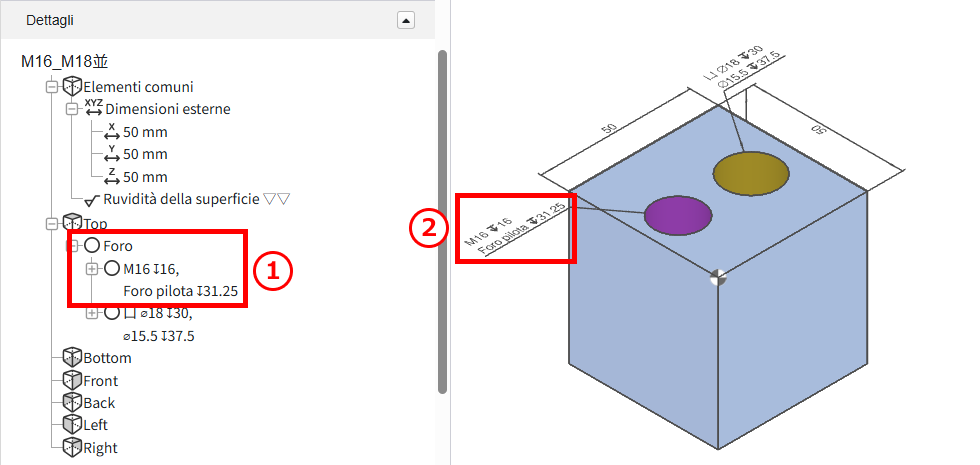
Dopo il caricamento dei dati:
- ①Elenco dei fori nel visualizzatore ad albero
- ②Nel visualizzatore 3D