Impostazioni dell’aspetto della superficie e della direzione di saldatura
Impostazioni dell’aspetto della superficie e della direzione di saldatura
Impostando l’inversione di orientamento e la direzione di saldatura di ogni componente, è possibile specificare la posizione o la superficie di saldatura desiderata.
Visualizzazione del layout
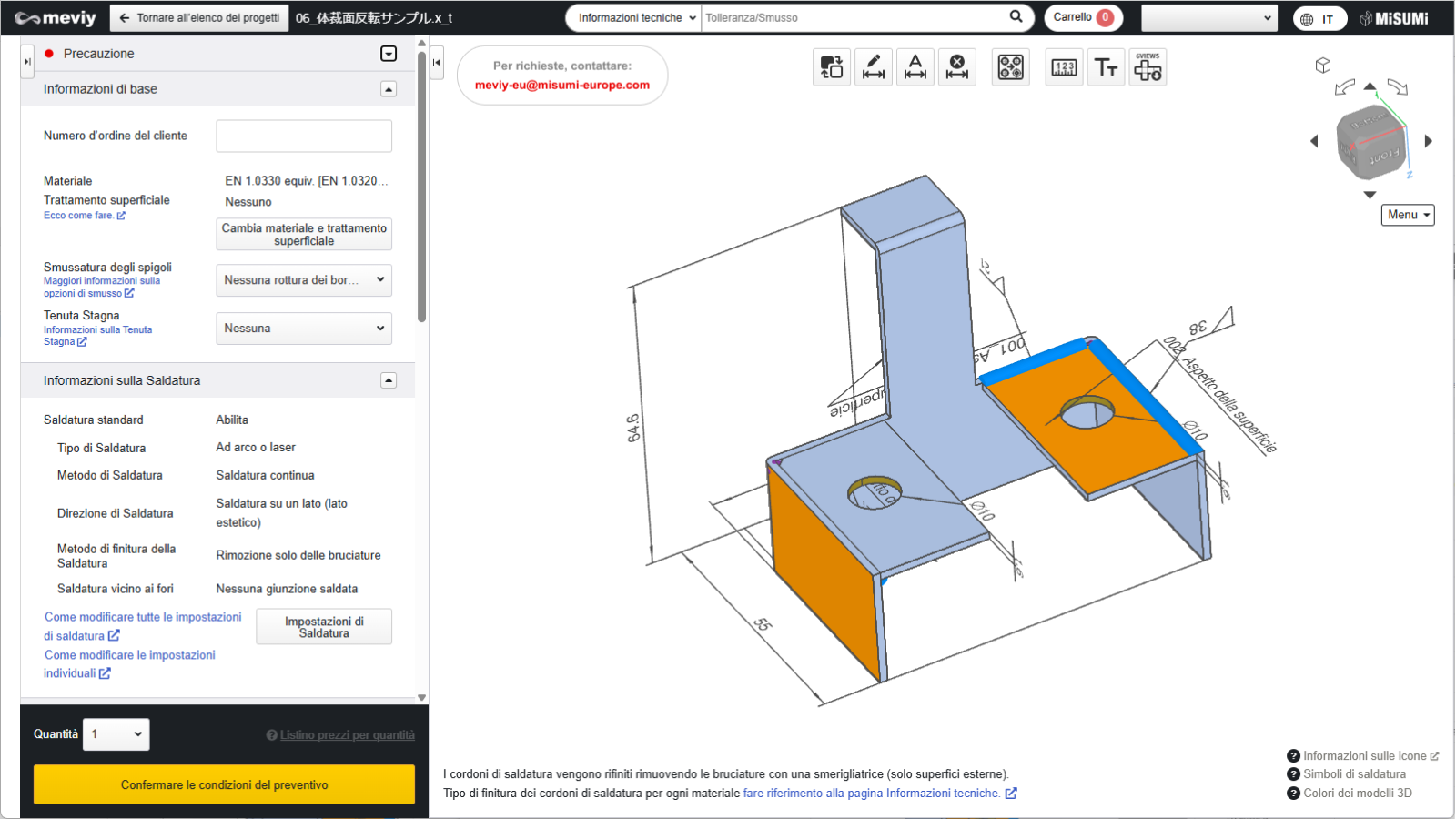
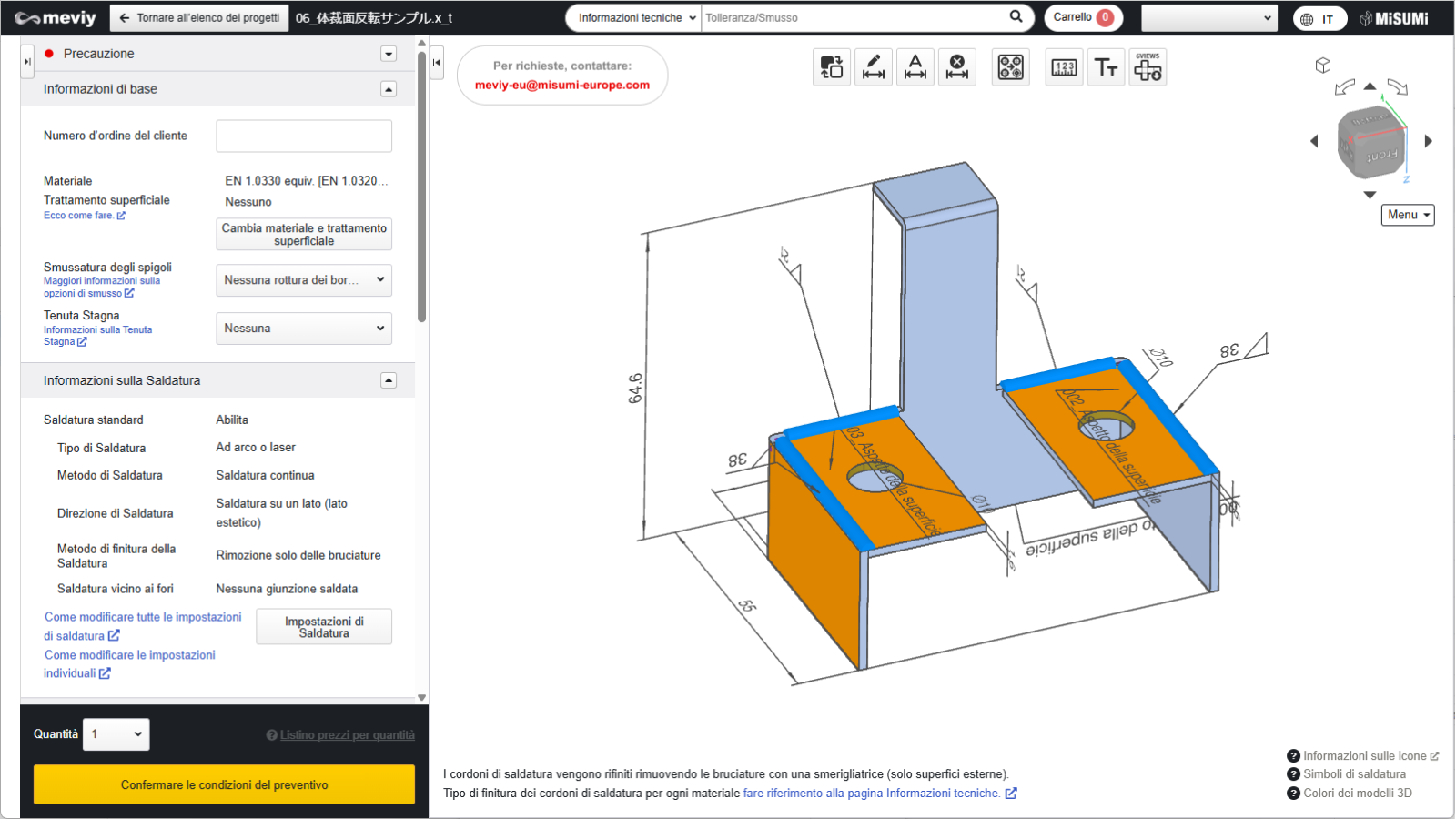
La superficie di layout viene visualizzata in arancione per ogni parte.
Inversione del layout
Nel servizio di saldatura di meviy, l’aspetto può essere invertito per ogni parte.
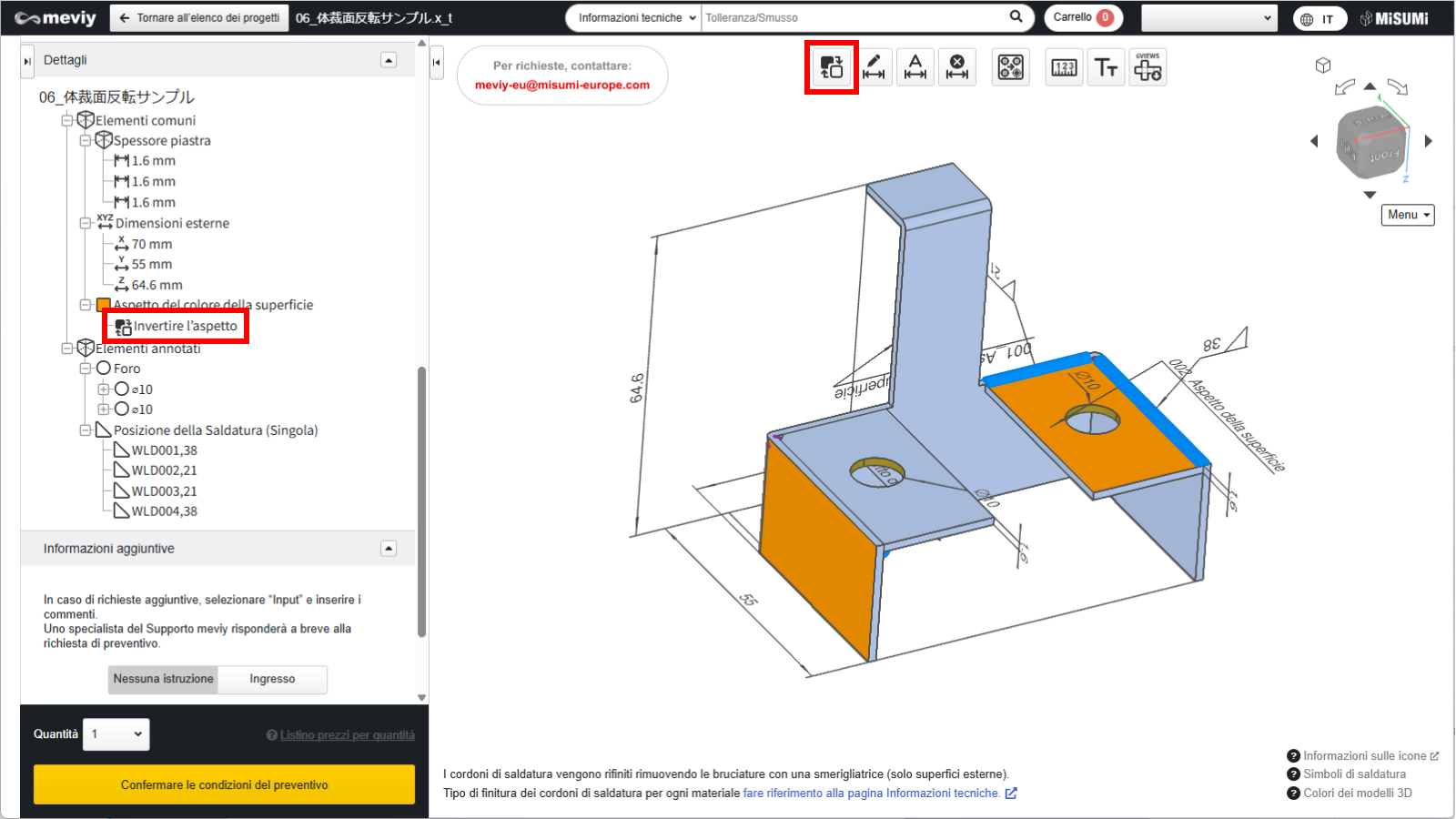
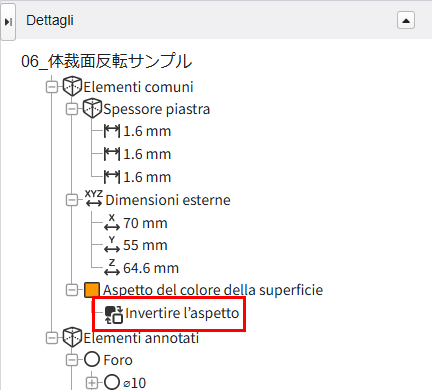
Fare doppio clic sull’elemento “Layout inverso” nella vista ad albero o fare clic sull’icona denominata “Layout inverso” sulla barra degli strumenti nella parte superiore del visualizzatore 3D.
per visualizzare la finestra di dialogo dell’indicatore di inversione del layout.
Fare clic sull’icona
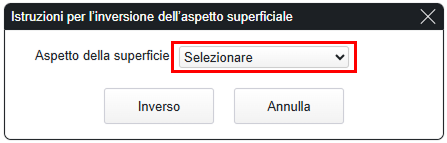
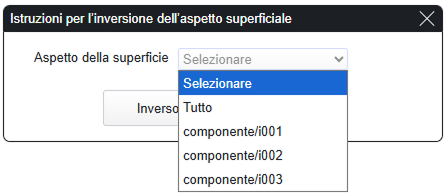
Verrà visualizzata la finestra di dialogo di inversione dell’aspetto.
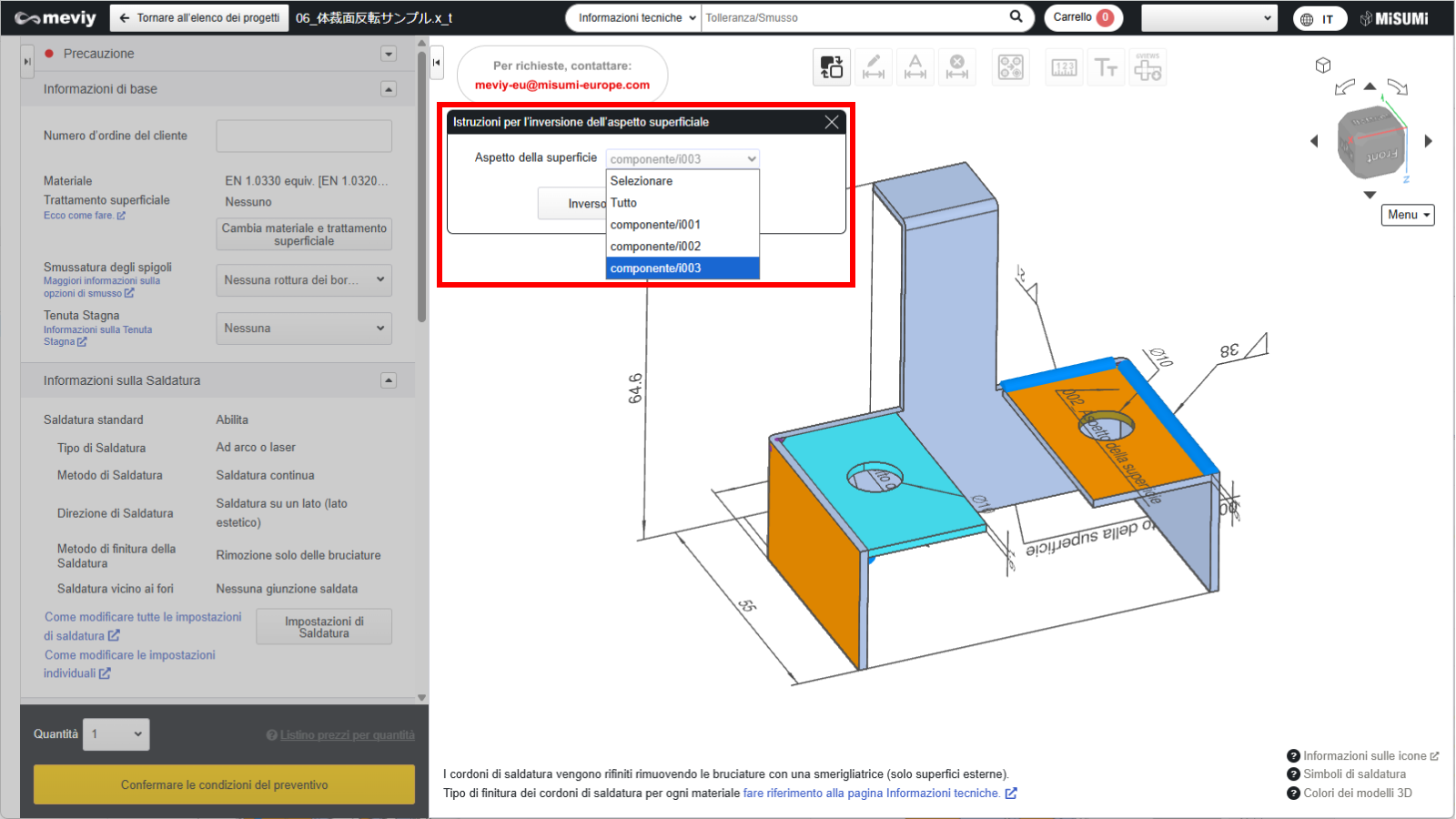
Fare clic sull’elemento appropriato nell’elenco a discesa “Selezionare”.
Controlla il codice articolo nel visualizzatore 3D
Suggerimento
Selezionando “Tutti” si invertirà l’orientamento di tutte le parti contemporaneamente.
L’inversione delle parti è un’operazione per ogni singola parte. Non è possibile effettuare selezioni multiple.
Il codice articolo è Il numero a tre cifre riportato sulla linea guida dalla superficie.
Le parti selezionate saranno evidenziate in blu.
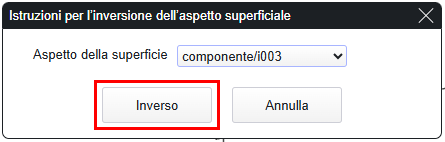
Fare clic sul pulsante “Inverti” nella finestra di dialogo dell’indicatore di inversione del layout per invertire il layout della parte.
Precauzione
Quando si inverte la parte, anche i punti di saldatura verranno invertiti.
Le saldature su entrambi i lati (linee di saldatura viola) non verranno invertite.
Finestra di dialogo di visualizzazione delle informazioni di saldatura: È possibile modificare la direzione di saldatura solo nell’elemento “Direzione di saldatura”.