iCAD

Quando si utilizzano il collegamento degli attributi foro, il collegamento degli attributi colore e il riconoscimento automatico dei fori filettati dal diametro del foro in iCAD, fare riferimento agli elementi indicati di seguito.

Tipo di foro Collegamento / Riconoscimento automatico da attributi foro del CAD

①Le impostazioni utente vengono eseguite per riconoscere automaticamente il foro e il tipo di diametro interno dall’attributo del foro.
②Usa le seguenti condizioni e comandi per caricare su meviy.

Condizioni:file nativi iCAD

Formati dati supportati, Versioni:Formati di file dati di progettazione disponibili
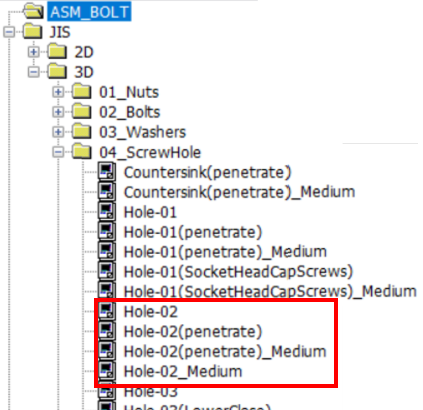
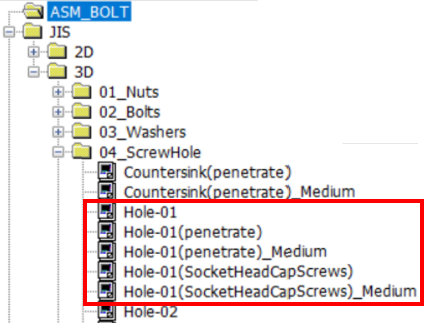
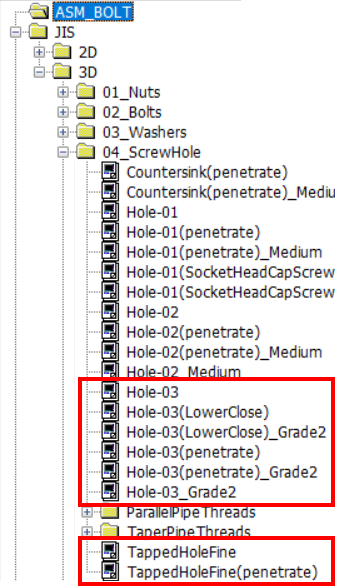
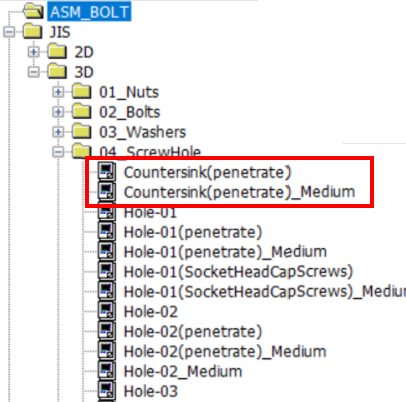
Comandi foro collegati
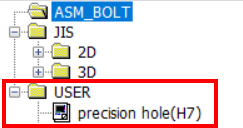
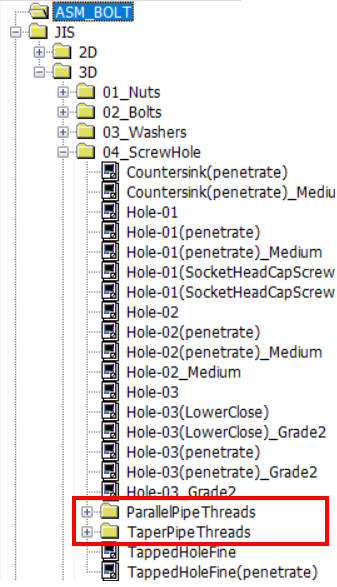
Comandi foro non collegati
Tipo di foro (meviy) Condizioni per l’impostazione del comando Foro Descrizione Avviso importante
Foro non collegato①
  • I seguenti non sono idonei per il collegamento
  • – Filettatura cilindrica per tubi
  • – Filettatura conica per tubi
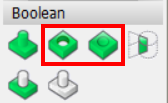
Foro non collegato②
  • I seguenti non sono idonei per il collegamento
  • ①Sottrazione (Sabtract)
  • ②Sottrazione (mantenere entità sottratte)
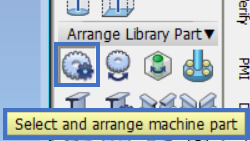
  • Solo il comando:
    “Seleziona e posiziona componenti macchina” può essere collegato.
    Gli altri comandi non sono supportati per il collegamento.
Se il modello è creato con i fori indicati in (1) e (2), verrà visualizzato “Comando foro non utilizzato”.

Dopo il caricamento dei dati:

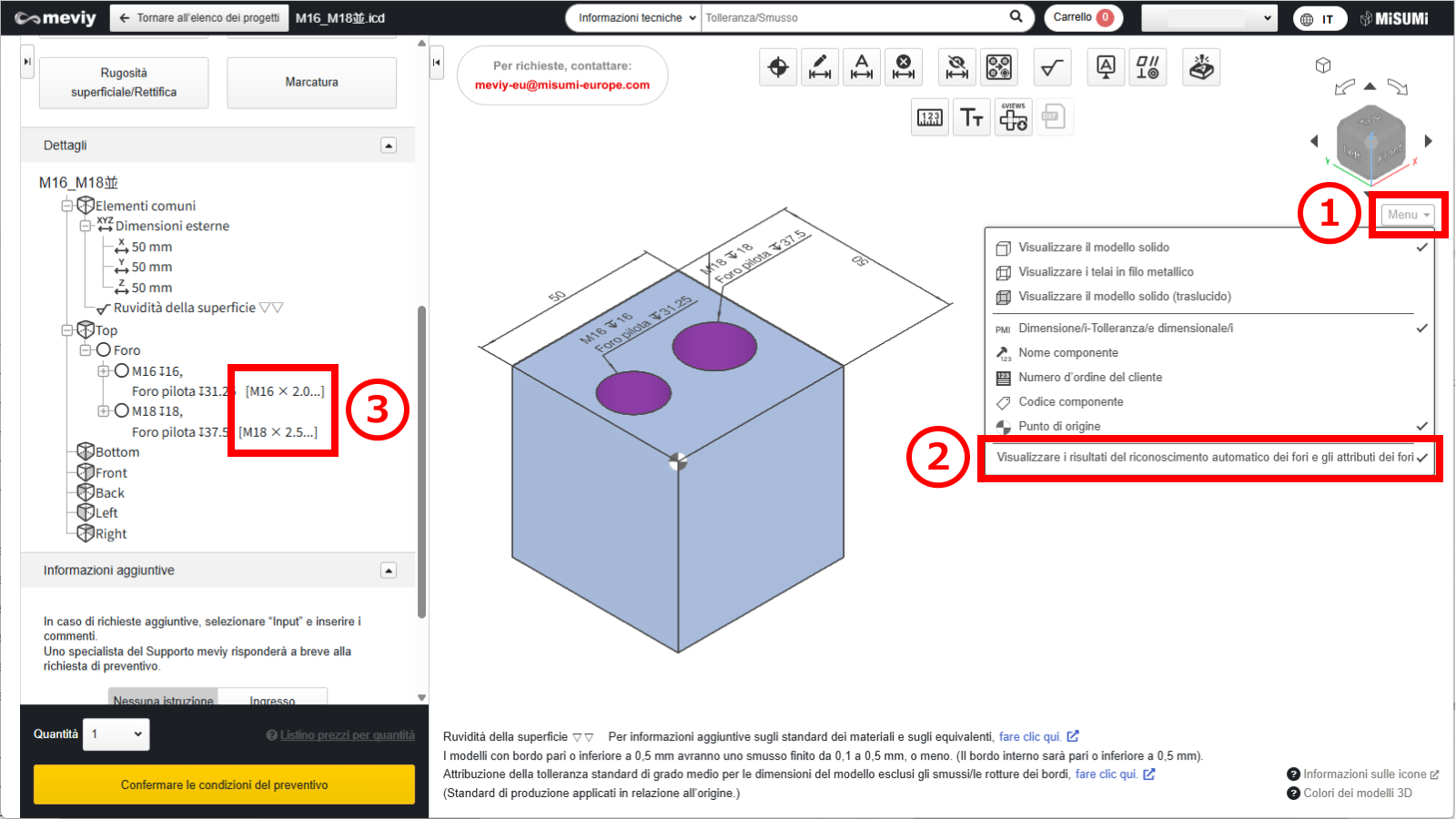
(1) Passare il mouse su [ Menu ] nel visualizzatore 3D.
(2) Fare clic su [ Visualizzare i risultati del riconoscimento automatico dei fori e gli attributi dei fori ].
(3) L’elenco dei fori nei dettagli visualizza le informazioni relative agli attributi di colore collegati.

Precauzione

Esistono limitazioni sui tipi di fori e alesaggi che possono essere collegati tramite attributo foro.
Consultare le seguenti precauzioni e configurare le impostazioni in meviy secondo necessità.
  • Se sono presenti un foro pilota passante o profondità effettiva, la direzione della filettatura viene caricata automaticamente.
    Dopo il caricamento verificare sempre la direzione della filettatura su meviy.

Note

  • Per ulteriori informazioni, vedere di seguito.
・Formati CAD 3D per il collegamento degli attributi foro
Software CAD Nativo Formato intermedio (Parasolid)
(.icd) .x_t .x_b .xmt_txt
iCAD SX

Precauzione

Per i modelli e i formati CAD non supportati da meviy, non è garantito il riconoscimento automatico dei fori/tipi di diametro interno/diametro interno.
Metodi di modellazione Compatibilità Descrizione
Comando foro in iCAD Se sono presenti informazioni foro → possono essere collegati correttamente
Comandi foro personalizzati In presenza di impostazioni particolari → il collegamento potrebbe non funzionare correttament
Fori creati tramite taglio per estrusione o metodi simili senza comando foro Non supportato se non esiste un attributo foro

Collegamento attributi colore / Riconoscimento automatico da attributi di colore

①Le impostazioni utente vengono eseguite per riconoscere automaticamente il tipo di foro e diametro interno dall’attributo colore.
②Colorare la superficie laterale del foro.

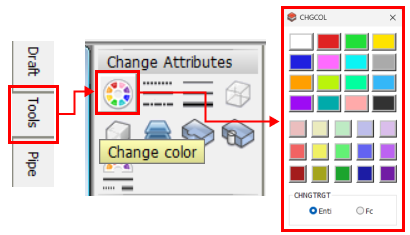
FASE1:

Nella schermata Strumenti, seleziona Modifica Attributo “Cambia Colore Elemento”.
Visualizza “Cambio di colore”.

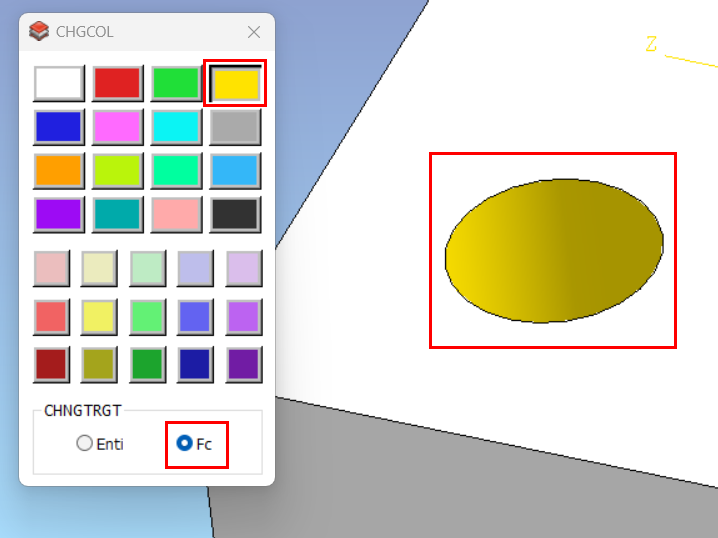
FASE2:

Nel comando Cambia colore, seleziona Cambia oggetto: Faccia.
Selezionare il colore dalla palette, quindi selezionare l’interno del foro e la superficie laterale del modello.
Clicca con il tasto destro per confermare.
③Dopo la configurazione, caricare il modello su meviy.

Dopo il caricamento dei dati:

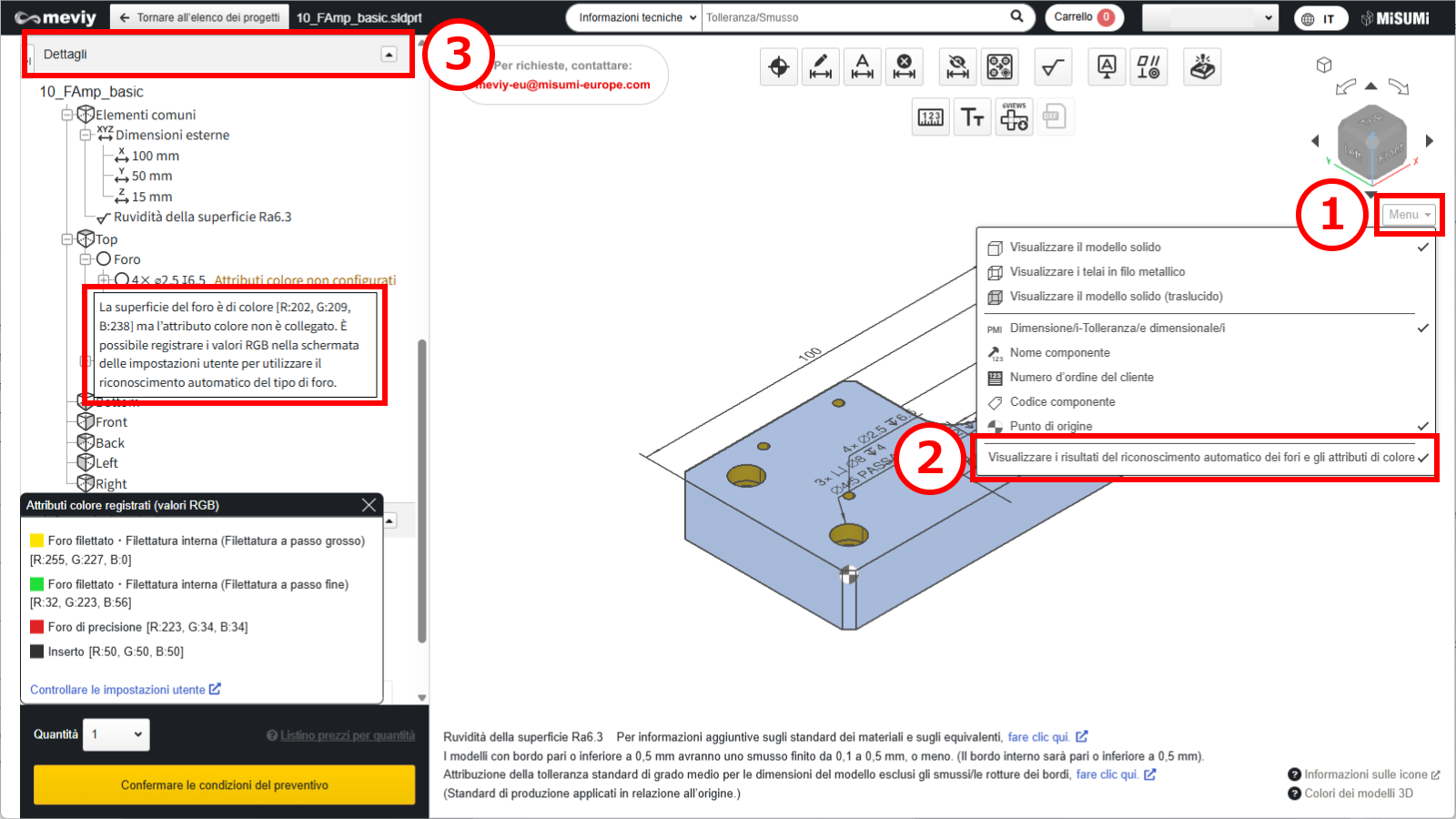
(1) Passare il mouse su [ Menu ] nel visualizzatore 3D.
(2) Fare clic su [ Visualizzare i risultati del riconoscimento automatico dei fori e gli attributi di colore ].
(3) L’elenco dei fori nei dettagli visualizza le informazioni relative agli attributi di colore collegati.
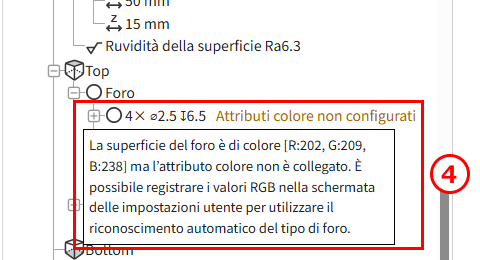
(4) Come verificare i valori RGB
Il colore Unset Color Attribute viene visualizzato nel visualizzatore ad albero.
Passando il mouse sopra l’elemento è possibile visualizzare i valori RGB applicati.

Riconoscimento automatico dei fori filettati in base al diametro del foro

①Le impostazioni utente sono impostate per riconoscere automaticamente i fori presunti dal diametro del foro.
②Utilizzare il comando foro con le impostazioni predefinite per modellare il foro filettato e caricarlo su meviy.

Impostazione consigliata:Metodo di identificazione della filettatura: “Nome CAD 3D”( vedere Riconoscimento dei diversi tipi di foro

Dimensione della filettatura (Grossolana)iCAD SX
M22
M2.52.5
M33
M44
M55
M66
M88
M1010
M1212
M1414
M1616
M1815.5
M2017.5
M2219.5
M2421

Precauzione

Quando si utilizza questa funzione, verificare sempre i risultati del riconoscimento automatico dei fori in meviy.
  • Se sono presenti un foro pilota passante o profondità effettiva, la direzione della filettatura viene caricata automaticamente.
    Dopo il caricamento verificare sempre la direzione della filettatura su meviy.

Dopo il caricamento dei dati:

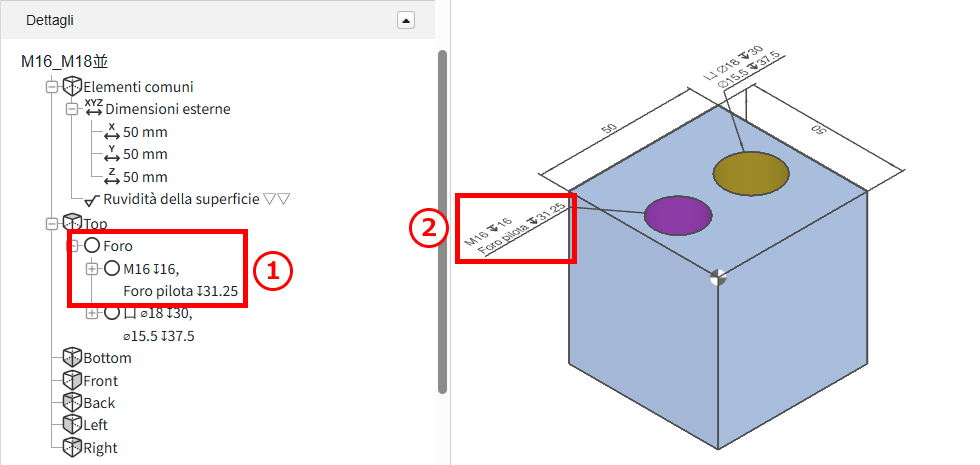
I fori filettati collegati verranno visualizzati.
  • ①Elenco dei fori nel visualizzatore ad albero
  • ②Nel visualizzatore 3D
・Formato CAD 3D per attributi di colore
Software CAD Nativo Formato intermedio (Parasolid)
(.icd) .x_t .x_b .xmt_txt
iCAD SX

Precauzione

Il riconoscimento automatico dei fori/tipi di diametro interno/diametro interno in base all’attributo colore non è garantito per i modelli creati con sistemi CAD o formati non compatibili.

Articoli visti di recente