- HILFE
- Benutzerhandbuch
- Vor der ersten Anwendung
- Automatische Erkennung des Bohrungs- / Innendurchmessertyps
- Automatische Erkennung des Bohrungs- / Innendurchmessertyps anhand der Bohrungsattribute im CAD
Automatische Erkennung des Bohrungs- / Innendurchmessertyps anhand der Bohrungsattribute im CAD
Sie können die durch den Bohrungsbefehl der Ziel-CAD-Software erstellten Bohrungsattribute verknüpfen, um den Bohrungs- und Innendurchmesser-Typ in meviy zu übernehmen.
Einstellungsmethode
SCHRITT1:
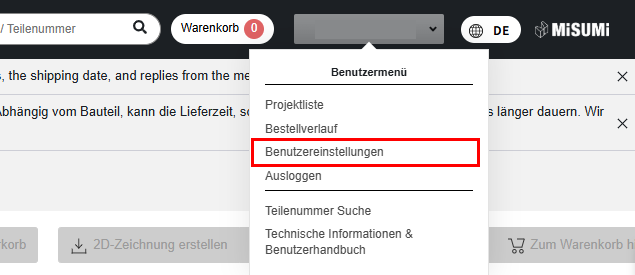
Öffnen Sie den Bildschirm „meviy Benutzereinstellungen“.
SCHRITT2:
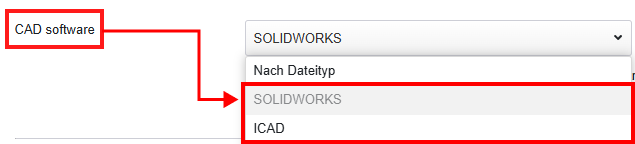
Wählen Sie im Dropdown-Menü die gewünschte CAD-Software aus.
SCHRITT3:
So erkennen Sie den Bohrungs-/Innendurchmesser-Typ: Wählen Sie im Dropdown-Menü „Automatische Erkennung des Bohrungs-/Innendurchmessertyps anhand der Bohrungsattribute im CAD
“.
SCHRITT4:
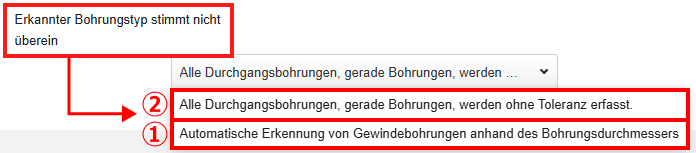
Sie können festlegen, wie der Bohrungstyp erkannt wird, wenn die Bohrungsattribute nicht übereinstimmen.
Wählen Sie im Dropdown-Menü Folgendes aus.
①Automatische Erkennung von Gewindebohrungen anhand des Bohrungsdurchmessers
Wenn die Bohrungsattribute nicht verknüpft sind, wird die Gewindebohrung automatisch anhand des Bohrungsdurchmessers erkannt.
Automatische Erkennung von Gewindebohrungen anhand des Bohrungsdurchmessers
②Alle Durchgangsbohrungen, gerade Bohrungen, werden ohne Toleranz erfasst.
Wenn die Bohrungsattribute nicht verknüpft sind, wird sie als gerade Bohrung oder als scharfe Bohrung erkannt.
SCHRITT5:
Klicken Sie unten auf der Seite auf „Einstellungen speichern“.
Nach dem Hochladen der Daten:
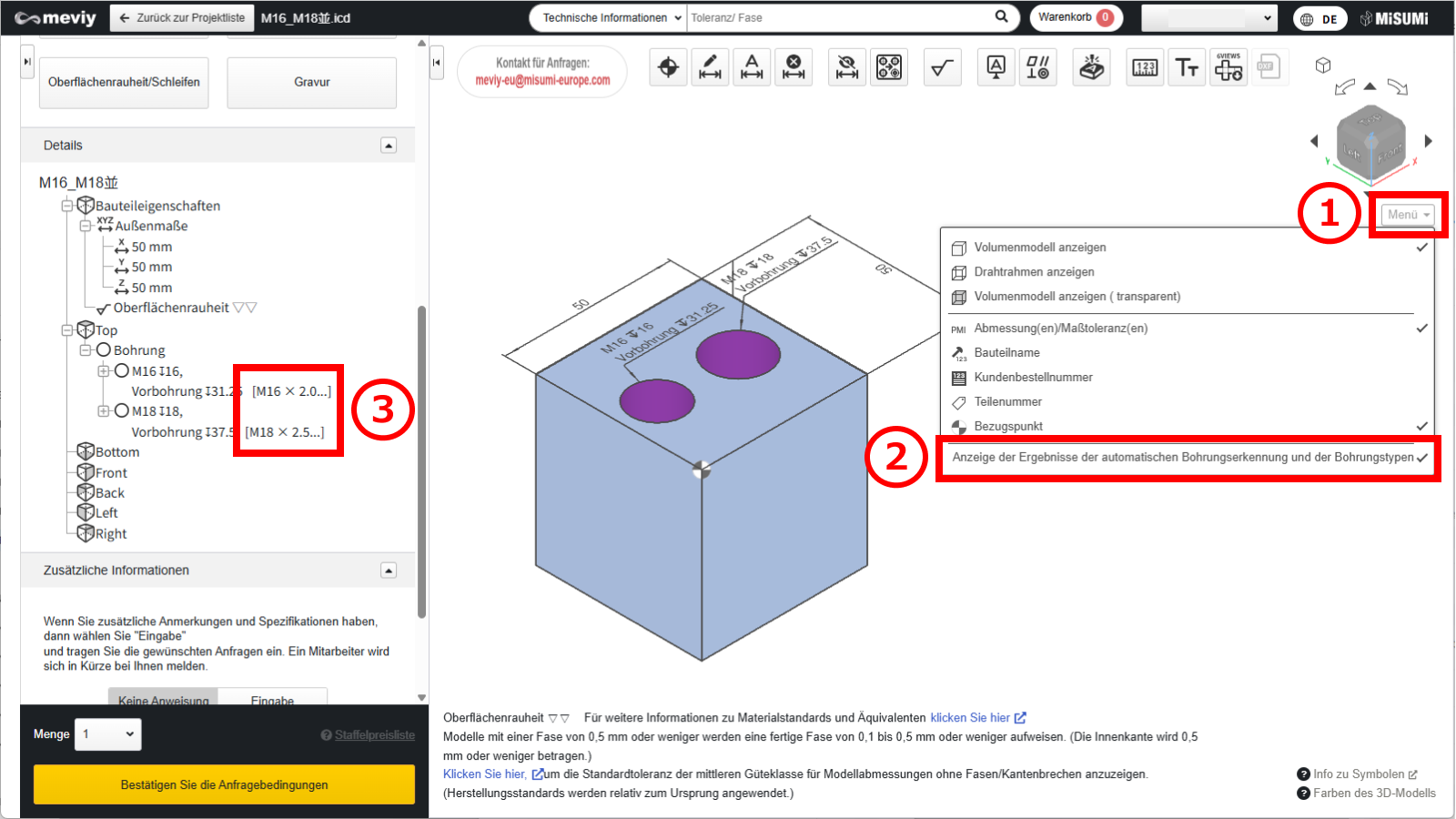
(1) Bewegen Sie den Mauszeiger im 3D-Viewer über [ Menü ].
(2) Klicken Sie auf [ Anzeige der Ergebnisse der automatischen Bohrungserkennung und der Bohrungstypen ].
(3) Die Bohrungsliste in der Baumansicht zeigt Informationen zu den verknüpften Bohrungsattributen an.
Achtung
Es gelten Einschränkungen hinsichtlich der Arten von Bohrlöchern und Bohrungen, die über das Attribut „Bohrung“ verknüpft werden können.
Bitte beachten Sie die folgenden Hinweise und passen Sie die meviy-Einstellungen nach Bedarf an.
Die effektive Tiefe jeder Bohrung ist unabhängig und richtet sich nach den Einstellungen des Benutzers.
Legen Sie die effektive Tiefe für jedes Item mithilfe der folgenden Benutzereinstellungen fest.
- Angebotseinstellungen für Frästeilen Gewindebohrungen
- Angebotseinstellungen für Drehteilen Gewindebohrungen
- Angebotseinstellungen für Frästeilen Präzisionsbohrungen
- Angebotseinstellungen für Drehteilen Präzisionsbohrungen
- Diese Funktion berücksichtigt die Bearbeitungsrichtung nicht.
Wenn die Vorbohrung durchbohrt wird, überprüfen Sie die Bearbeitungsrichtung.
Tipp
- Die Tabelle mit der Zuordnung zwischen CAD-Befehlen und Bohrbefehlen finden Sie in den folgenden Angaben.
- →Automatische Erkennung des Bohrungs-/Innendurchmessertyps > “SOLIDWORKS“
- →Automatische Erkennung des Bohrungs-/Innendurchmessertyps > “iCAD“
-
Es gibt Einschränkungen hinsichtlich der CAD-Daten, die mit Bohrungsattributen verknüpft werden können.Bitte beachten Sie die folgende Tabelle:
Hinweise
- Siehe unten für weitere Informationen.
・3D-CAD-Format zur Verknüpfung von Bohrungsattributen
| CAD-Programme | Native | Übergangsformat | ||
|---|---|---|---|---|
| (.sldprt)(.icd) | .x_t | .x_b | .xmt_txt | |
| SOLIDWORKS |
〇 |
– |
– |
– |
| iCAD SX |
〇 |
– |
– |
– |
Achtung
Bei Modellen und CAD-Formaten, die nicht von meviy unterstützt werden besteht keine Garantie der automatischen Bohrungserkennung.| Modellierungsmethoden | Zusammenarbeit | Beschreibung |
|---|---|---|
| Bohrungsbefehl für die einzelnen CAD-Programme | 〇 | Da Bohrungsinformationen vorhanden sind, kann eine korrekte Verknüpfung erfolgen. |
| Benutzerdefinierte Befehle für Bohrungen | △ | Aufgrund spezieller Einstellungen ist eine korrekte Verknüpfung möglicherweise nicht möglich. |
| Bohrungen, die ohne den Bohrungsbefehl mittels Extrusionsschnitten oder ähnlichen Methoden erstellt wurden | – | Nicht unterstützt, da keine Bohrungsattribute definiert sind. |