- AIUTO
- Istruzioni d’uso
- Impostazioni delle Condizioni di preventivazione
- [Servizio di saldatura] Impostazioni preventivo
- Procedura di preventivo
Procedura di preventivo
Dopo aver effettuato l’accesso a meviy, seguire i passaggi riportati di seguito per ottenere preventivi ed effettuare ordini in base ai dati 3D delle parti in Welded Sheet Metal.
FASE 1: impostazioni di riconoscimento automatico del tipo di foro
- Se si sta caricando un formato neutro, configurare le impostazioni del software CAD utilizzato per la modellazione.
- Sulla piattaforma meviy, il tipo di foro viene identificato confrontando il diametro del foro nei dati CAD 3D con il database delle informazioni sul foro.
- La configurazione delle impostazioni del software CAD utilizzato per la modellazione migliora l’accuratezza dell’identificazione del tipo di foro.
-
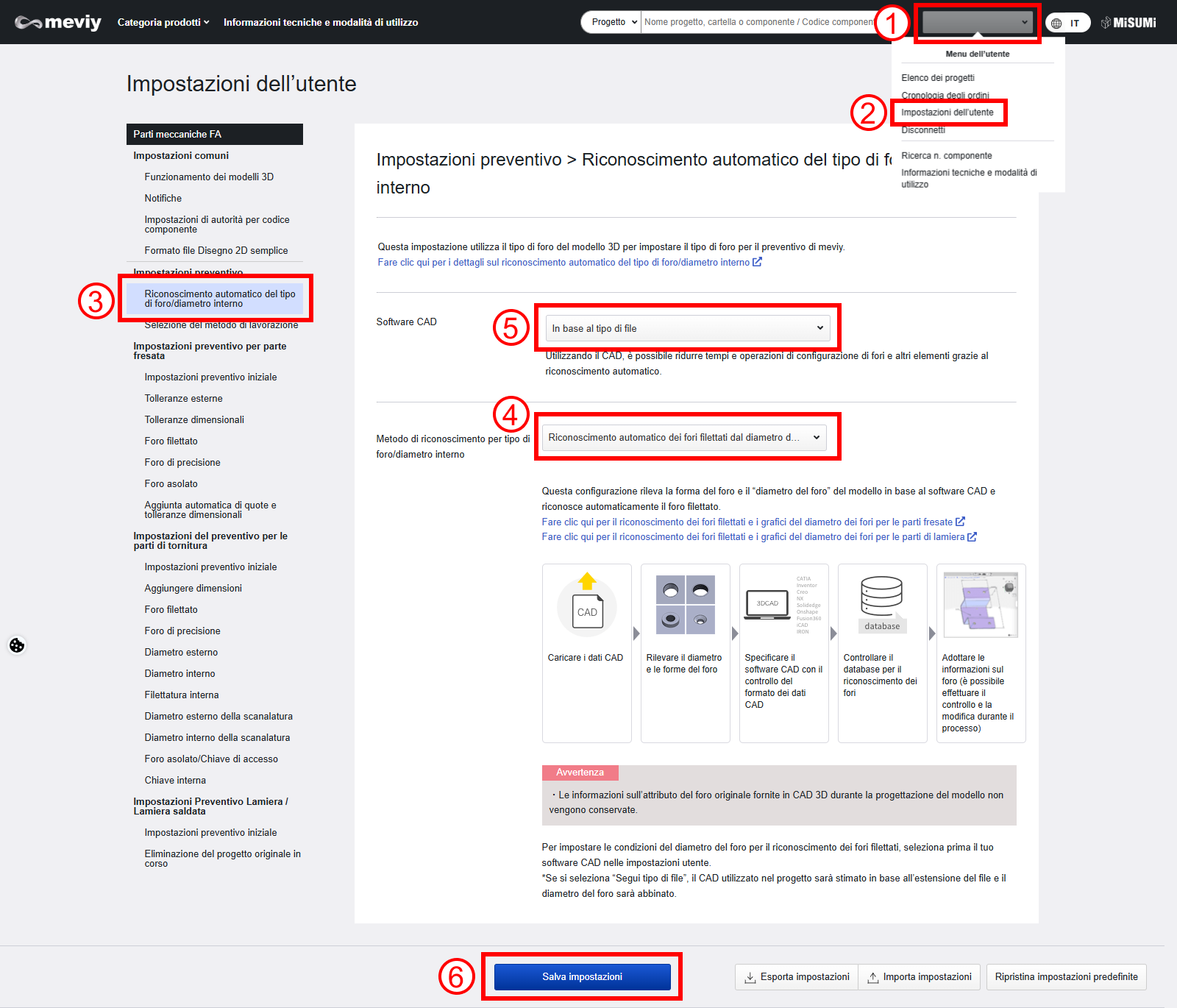
Puntare il mouse sul nome dell’utente nell’angolo in alto a destra dello schermo. Apparirà il “Menu dell’utente”.
-
Scegliere le “Impostazioni dell’utente”.
-
Scegliere le “Impostazioni di riconoscimento automatico del tipo di foro”.
-
Selezionare il metodo di riconoscimento del tipo di foro. →Dettagli di ciascun metodo di impostazione
-
Per il riconoscimento del foro di maschiatura impostare il software CAD utilizzato per la modellazione nella condizione del diametro del foro.
-
Scegliere “Aggiorna”.
FASE 2: caricare i dati CAD 3D
■ Acquisizione del manuale operativo standard (percorso ULMotion)
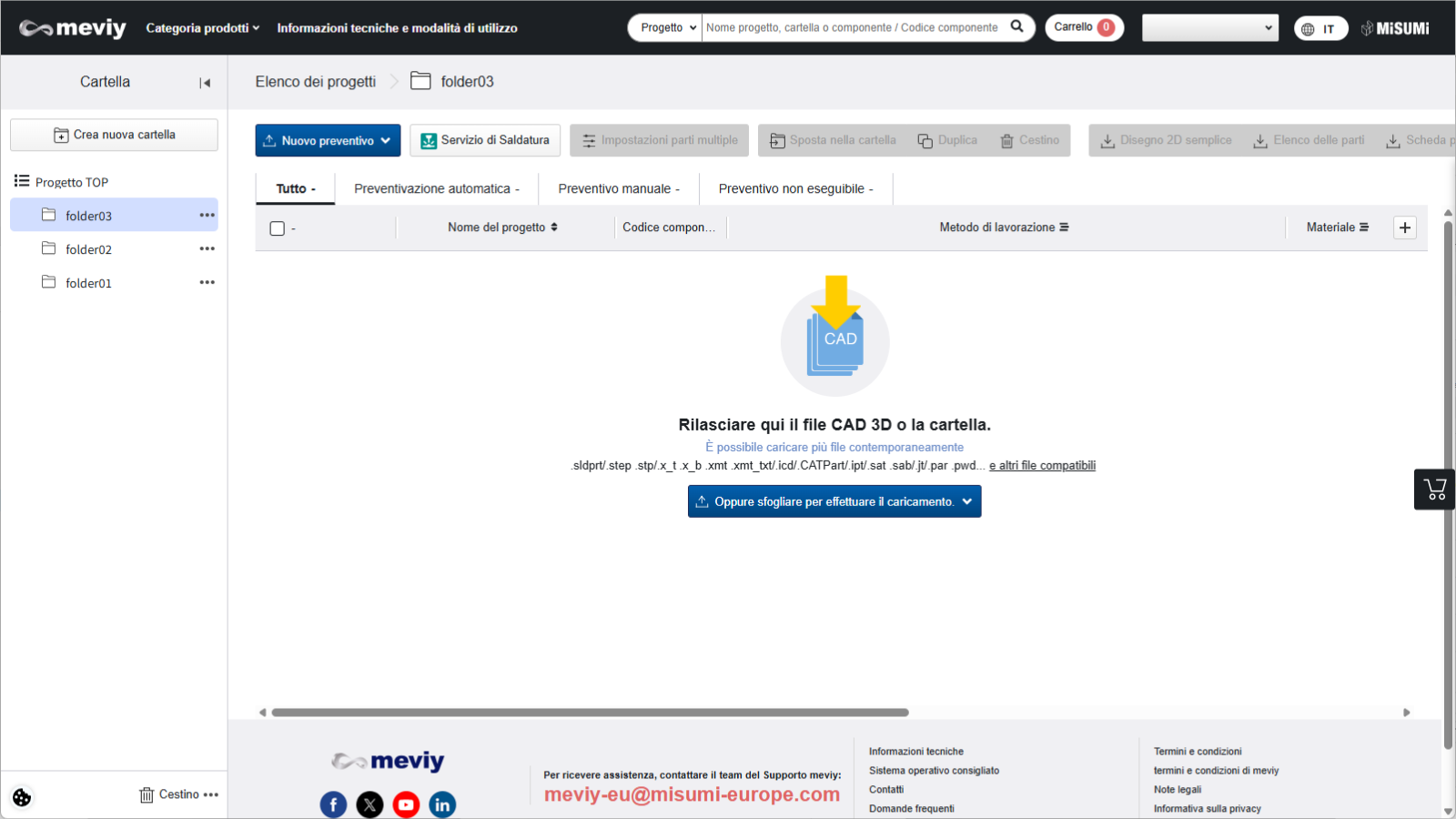
Caricare i dati CAD 3D. → “Caricamento dei dati 3D”
Note
Non è possibile modificare il metodo di lavorazione tra parti lavorate/parti in lamiera ⇔ parti in lamiera saldata nella schermata Elenco progetti.
FASE 3: creare un progetto Lamiera Saldata
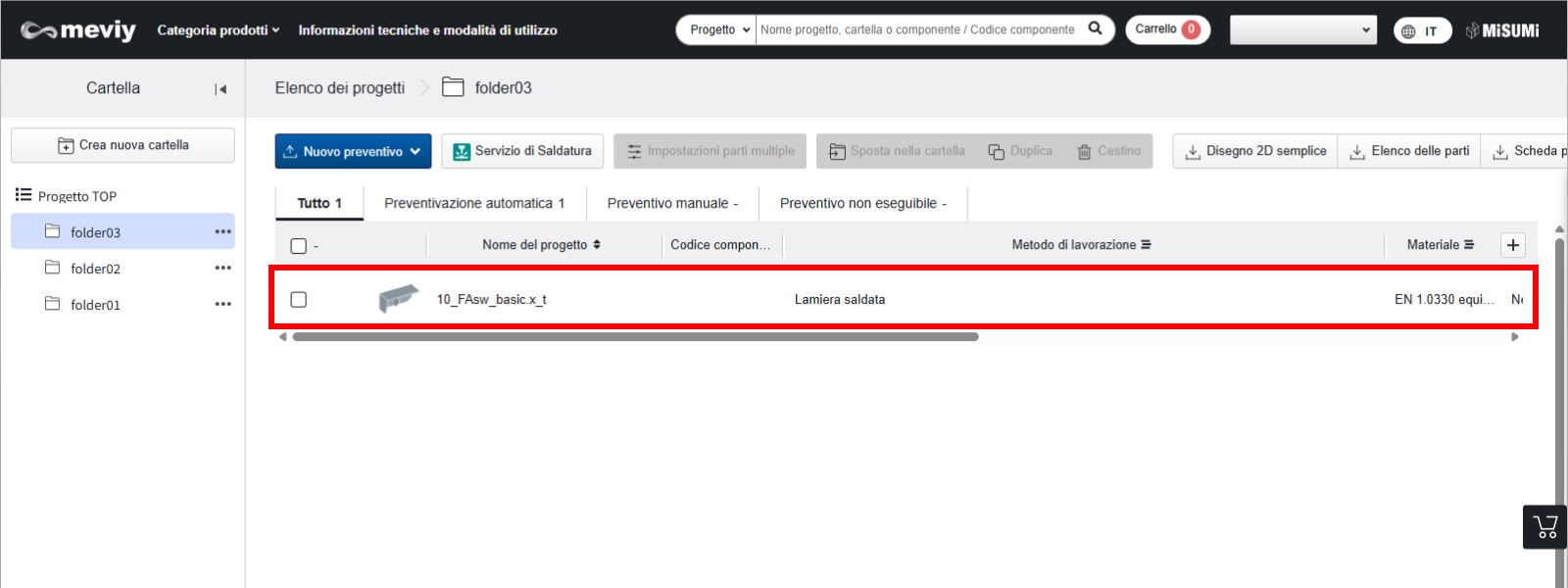
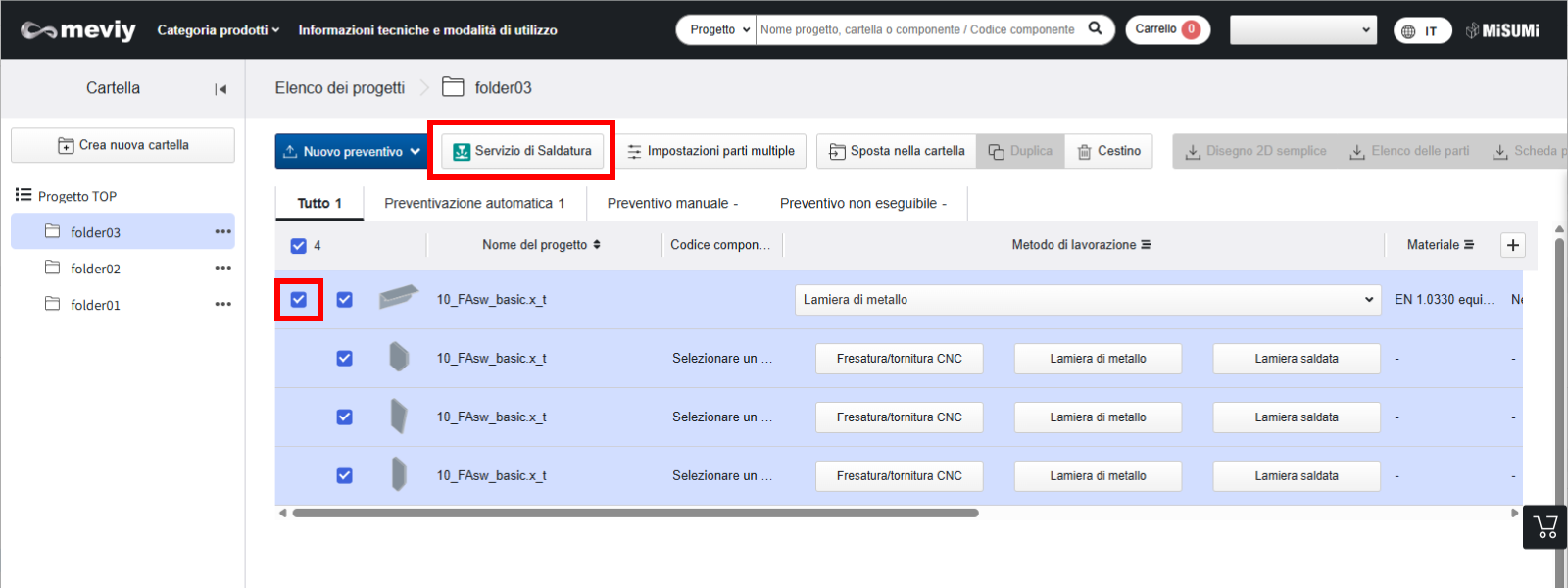
- Selezionare il progetto che si desidera preventivare per il servizio di saldatura. Indipendentemente dal metodo di lavorazione attualmente selezionato, tutti i dati 3D inclusi nel progetto saranno inclusi nel preventivo.
- Facendo clic sul pulsante [Crea struttura saldata] si crea un nuovo progetto con il metodo di lavorazione impostato su Saldatura di piastre nella parte superiore.
- Nota: quando si crea un progetto di saldatura di piastre, il progetto originale con la casella selezionata viene automaticamente eliminato.
*I progetti con un preventivo confermato o in corso di quotazione manuale rimarranno e non verranno eliminati.
Suggerimento
-

-
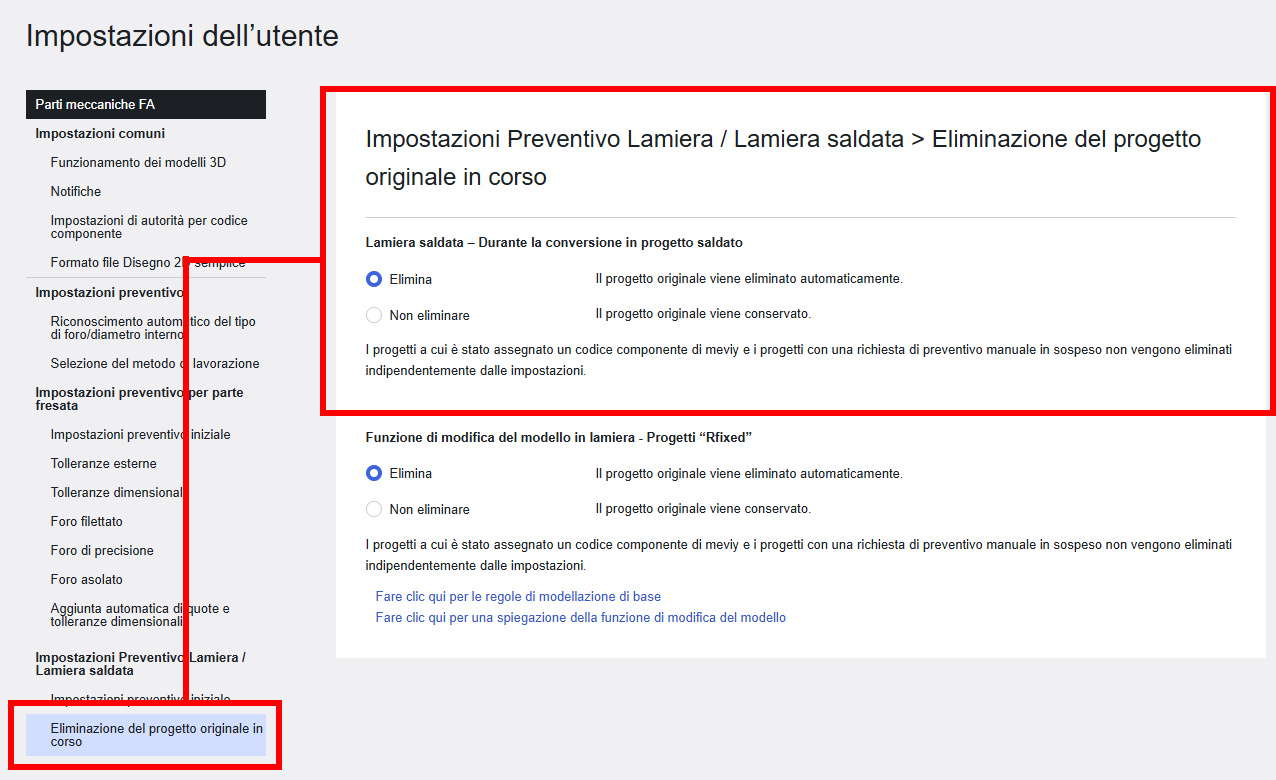
- [Crea struttura saldata] È possibilescegliere anche di mantenere selezionato il progetto originale prima dell’esecuzione.
- In tal caso, andare su Impostazioni dell’utente > [Eliminazione dei preventivi di saldatura piastre] > [Elimina progetto originale] in Impostazioni dell’utente e modificarlo in “Non eliminare”.
- *L’impostazione predefinita è “Elimina”,In questo modo il progetto originale verrà automaticamente eliminato.
FASE 4: impostare/modificare le condizioni del preventivo
Impostare o modificare le condizioni del preventivo secondo necessità.
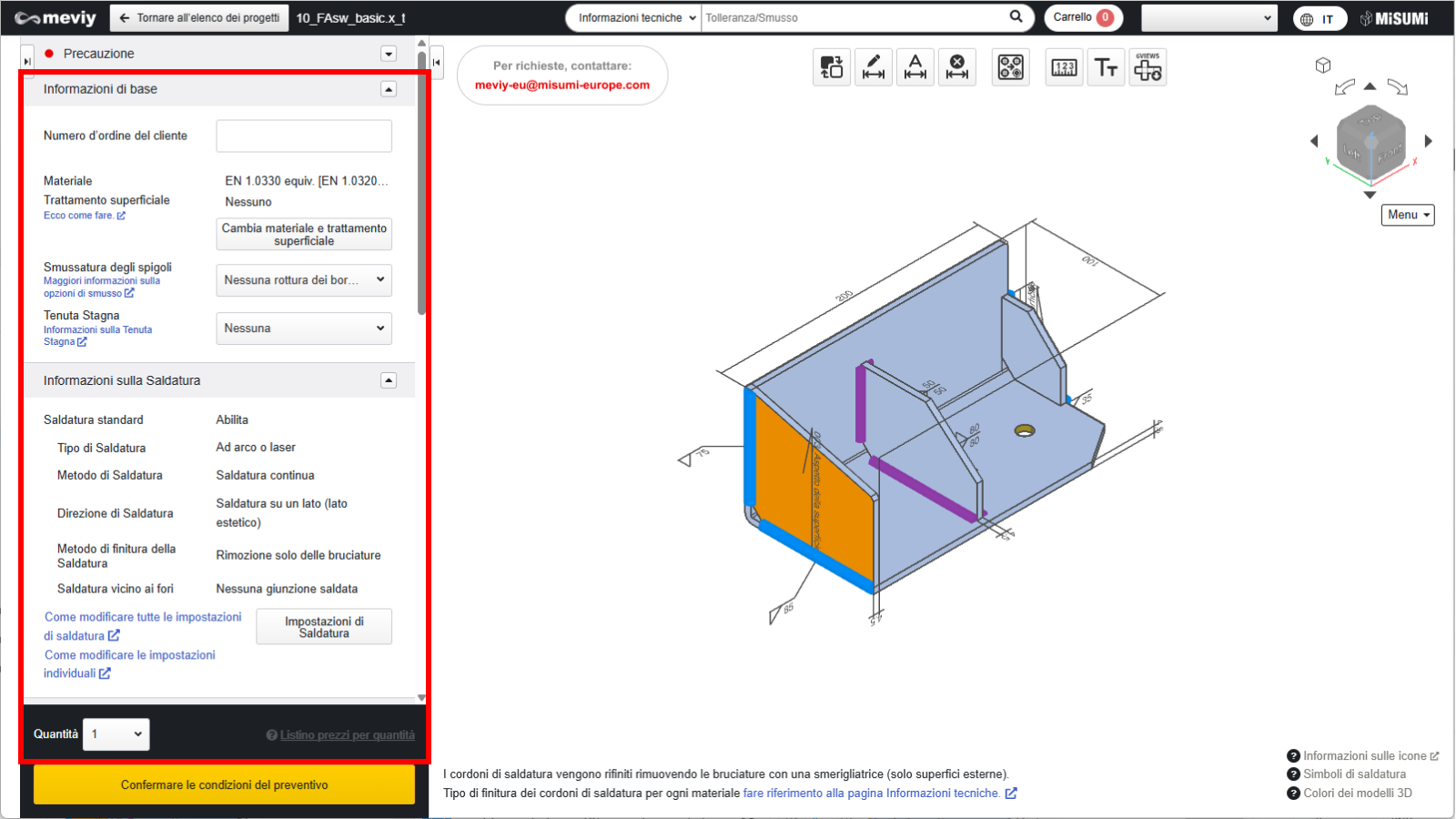
- Impostare le condizioni di base dei preventivi, come le variazioni di quantità, le modifiche al trattamento del materiale/della superficie, le modifiche alle istruzioni di saldatura, le impostazioni personalizzate del numero d’ordine del cliente e le voci aggiuntive delle istruzioni di lavoro. → “Modificare le informazioni di base”
- Rivedere le informazioni sui dati 3D importati e apportare correzioni, se necessario.
-
Modifica tipo foro → “Modificare le informazioni del foro”
-
Aggiungi/Rimuovi dimensioni → “Aggiungere/Rimuovere le dimensioni”
-
Fori divisi raggruppati durante il riconoscimento della forma → “Dividere i fori raggruppati”
-
Modifica le informazioni sulla saldatura delle piastre → “Impostare le informazioni sulla saldatura”
-
Suggerimento
L’uso di scorciatoie della tastiera è comodo → “Funzionamento della tastiera”FASE 5: finalizzare i preventivi e ottenere il Codice articolo
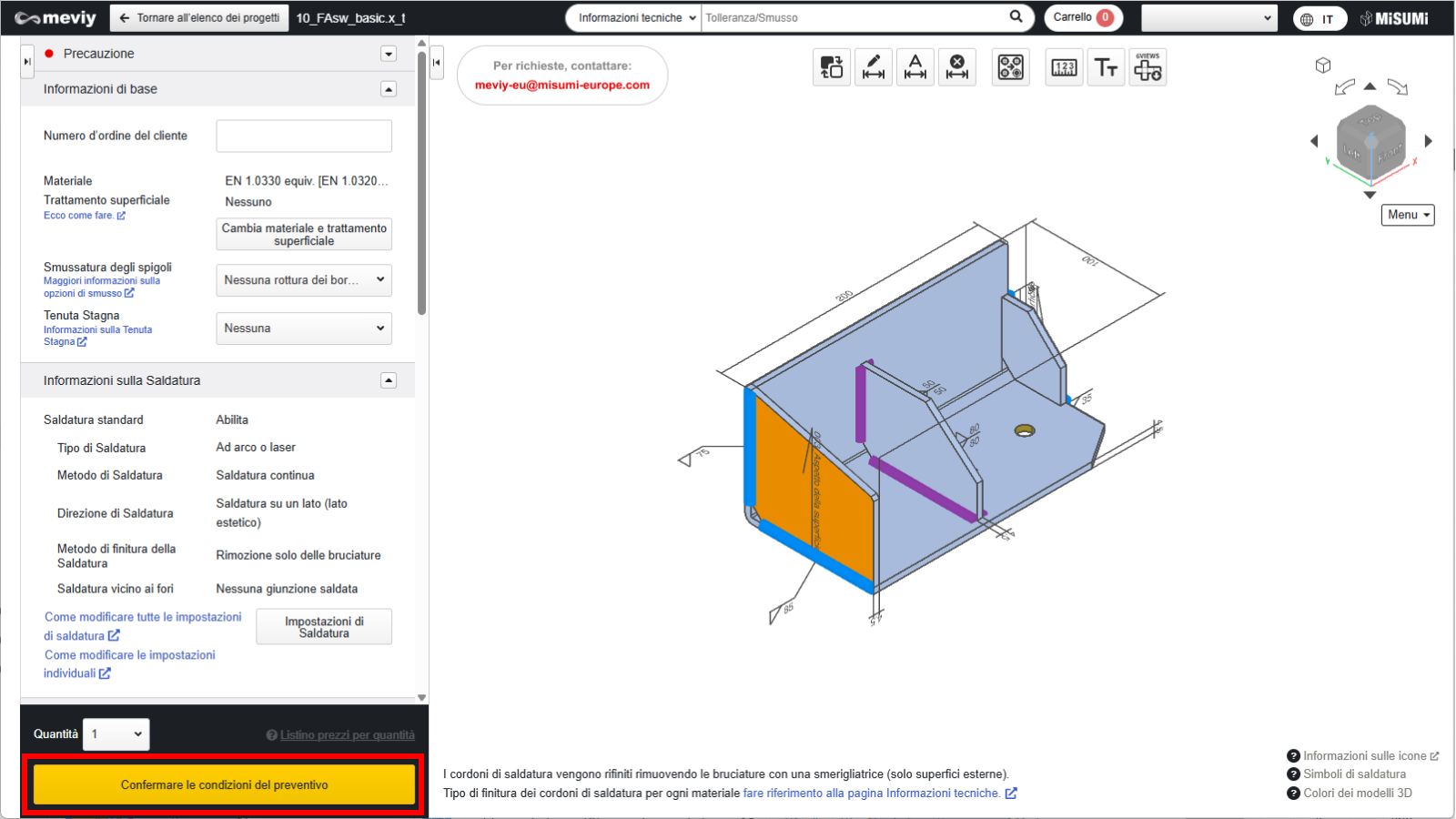
Dopo aver impostato le condizioni del preventivo, se non ci sono problemi, confermare il preventivo e ottenere il codice articolo. → “Conferma (Codice articolo del prodotto)/controlla/modifica il preventivo”
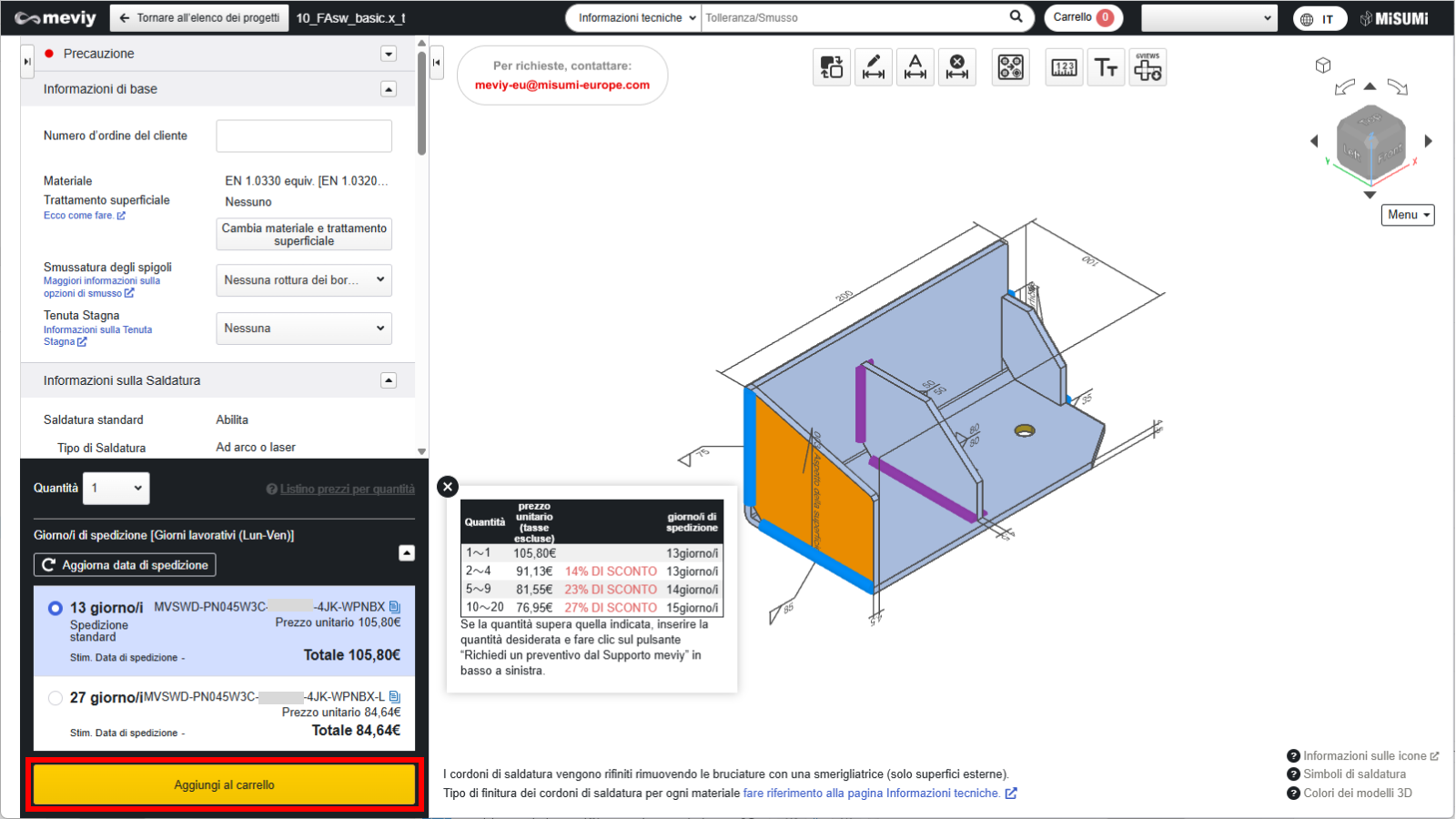
FASE 6: aggiungere al carrello
Dopo aver ottenuto il codice articolo, tornare alla schermata dell’elenco dei progetti.
Controllare le parti che si desidera ordinare e fare clic sul pulsante “Aggiungi al carrello”.
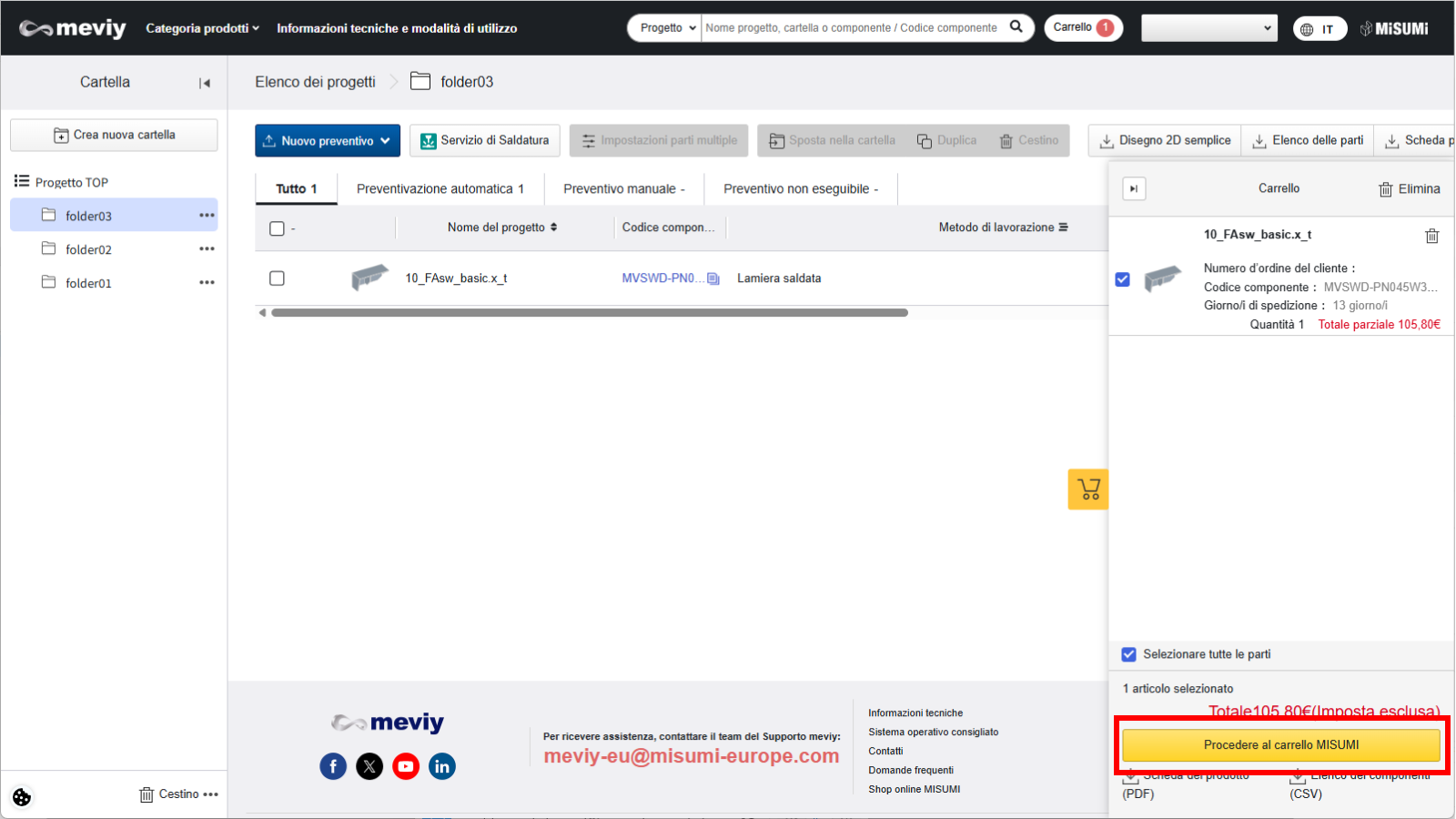
FASE 7: controllare il carrello, quindi ordinare
- Aprire la schermata del carrello.
- Controllare le parti che si desidera ordinare, fare clic su “Procedi all’ordine” ed effettuare l’ordine tramite la schermata “Inserimento ordine”.