- HILFE
- Technische Informationen
- Geschweißtes Blech
- Designrichtlinien
- 3D-Designanleitung für Geschweißtes Blech-Teile
3D-Designanleitung für Geschweißtes Blech-Teile
- In dieser Anleitung wird erläutert, wie Sie 3D-Modelle für Geschweißte Blechteile erstellen und speichern können, die auf meviy hochgeladen und zur Angebotserstellung verwendet werden können.
- Die Anleitung folgt dem Ablauf: „Modellerstellung → Datenspeicherung → Vergabe der meviy-Teilenummer.“
- Ähnliche Basismodelle wie die Beispiele können über den unten stehenden Link „hier“ als STEP-Dateien heruntergeladen werden.
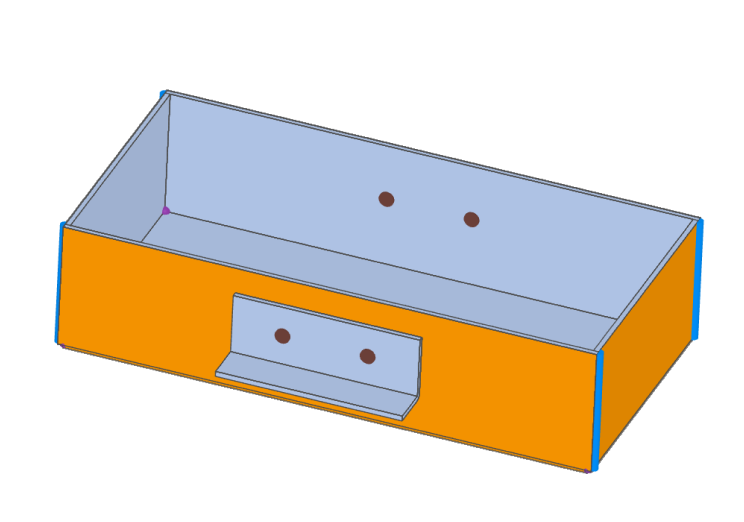
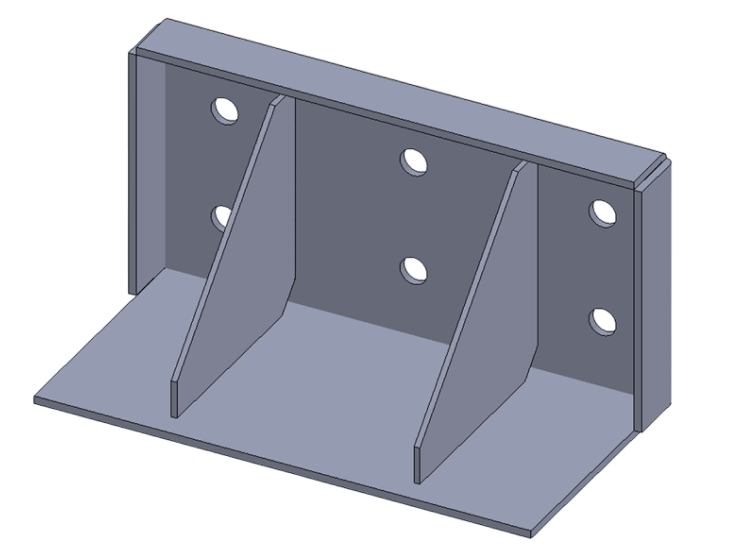
| Beispiel 1: Gerippte Form | Beispiel 2: Kastenform |
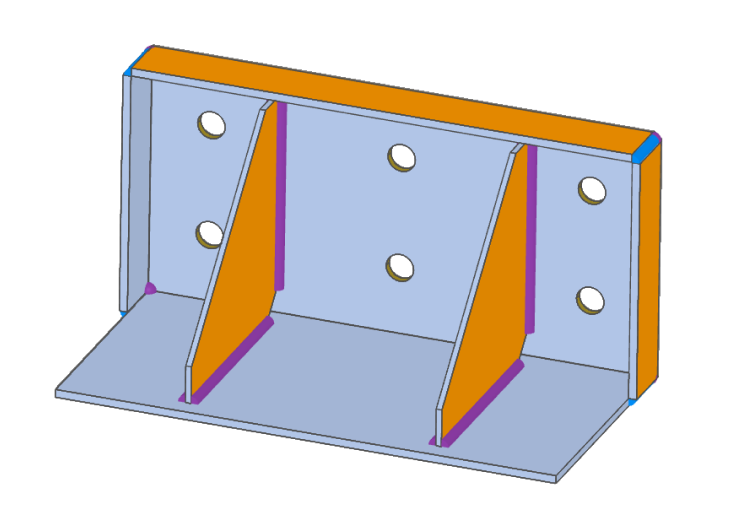
![]() | ![]() |
| Datei herunterladen » Hier | |
Index
- Beispiel 1: Halterungsrippenverstärkung (SOLIDWORKS-Version)
- 1. Modellierungspunkte
- 2. Daten speichern
- 3. Angebot auf meviy einholen
- Beispiel 2: Kastenform mit Flügelbefestigung (iCAD-Version)
- 1. Modellierungspunkte
- 2. Daten speichern
- 3. Angebot/die Form in meviy erstellen
- Beispiel 3: Modellierung ohne Blechbearbeitungsbefehle (CAD-Standardversion)
- 1. Modellierungspunkte
- 2. Daten speichern
- 3. Auf meviy hochladen
Beispiel 1: Halterungsrippenverstärkung (SOLIDWORKS-Version)
In diesem Abschnitt wird die Konstruktion von Rippenformen für Verstärkungen in verschiedenen Anwendungsfällen unter Verwendung von SOLIDWORKS vorgestellt.
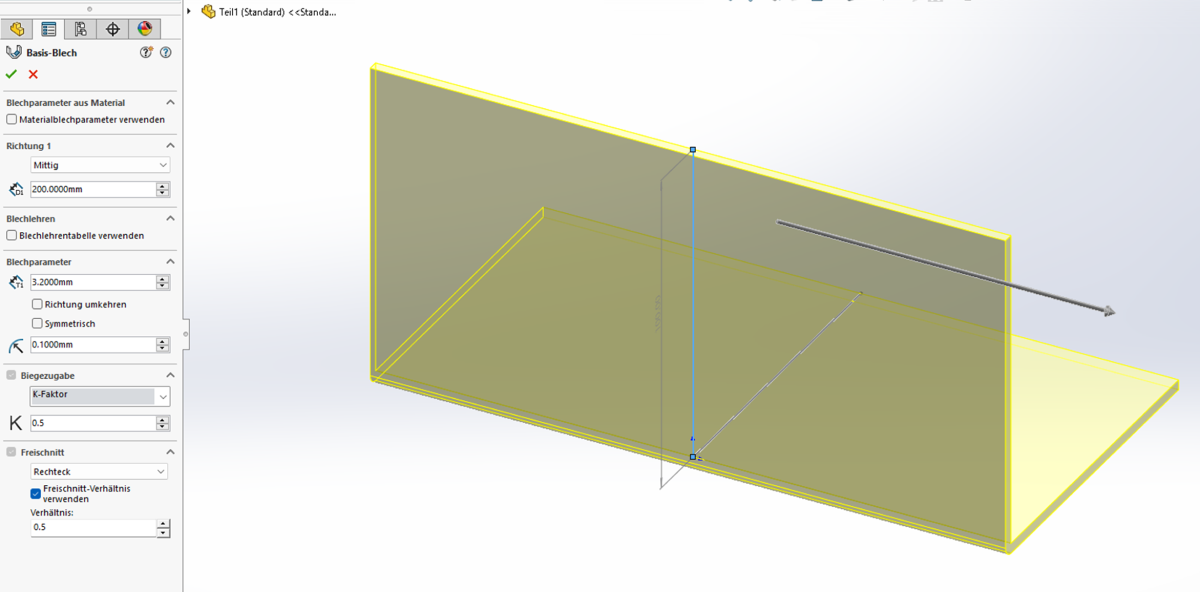
- Verwenden Sie den Befehl „Basisflansch“ im Tool „Blechbearbeitung“, um den L-förmigen Teil der Halterung zu erstellen.
- Öffnen Sie ein neues Projekt und navigieren Sie zur Registerkarte „Design“.
[Operation Procedure]
Wählen Sie [Sheet Metal] – [ Base Flange] und dann die Ebene [Right Side] im Zeichenfenster
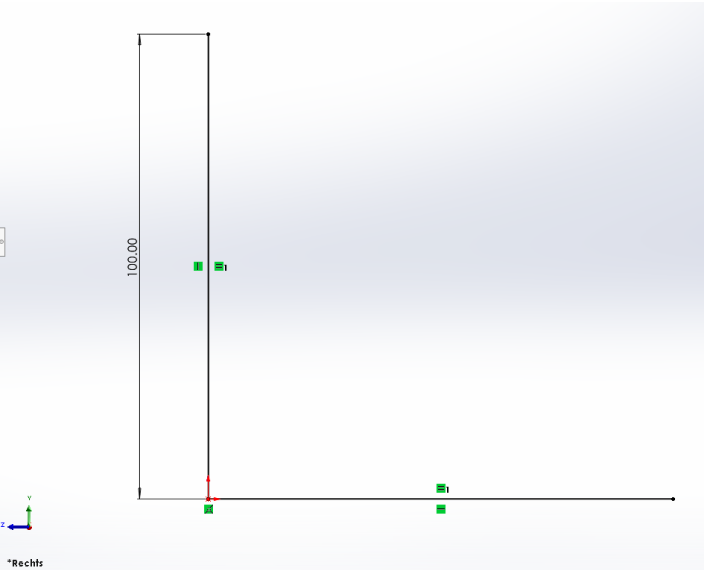
Einfügen gerader Linien
Erstellen Sie zwei gerade Linien (vertikal und horizontal) und stellen Sie die Bemaßung auf 100 mm ein
Skizze beenden *Wechselt automatisch zu den Basisflanscheinstellungen.
Wählen Sie [Direction 1] – [ Extrude State ] – [ Intermediate Plane]
Stellen Sie [Direction 1] – [D1: Dickemaß] auf 200 mm ein
Stellen Sie [Sheet Metal Parameters] – [T1: Plate Thickness Dimension ] auf 3,2 mm ein. Stellen Sie ebenso [Bend Radius] auf 0,1 mm ein
Klicken Sie auf [OK], um den Basisflansch zu beenden
1.2 Erstellen des Rippenteils
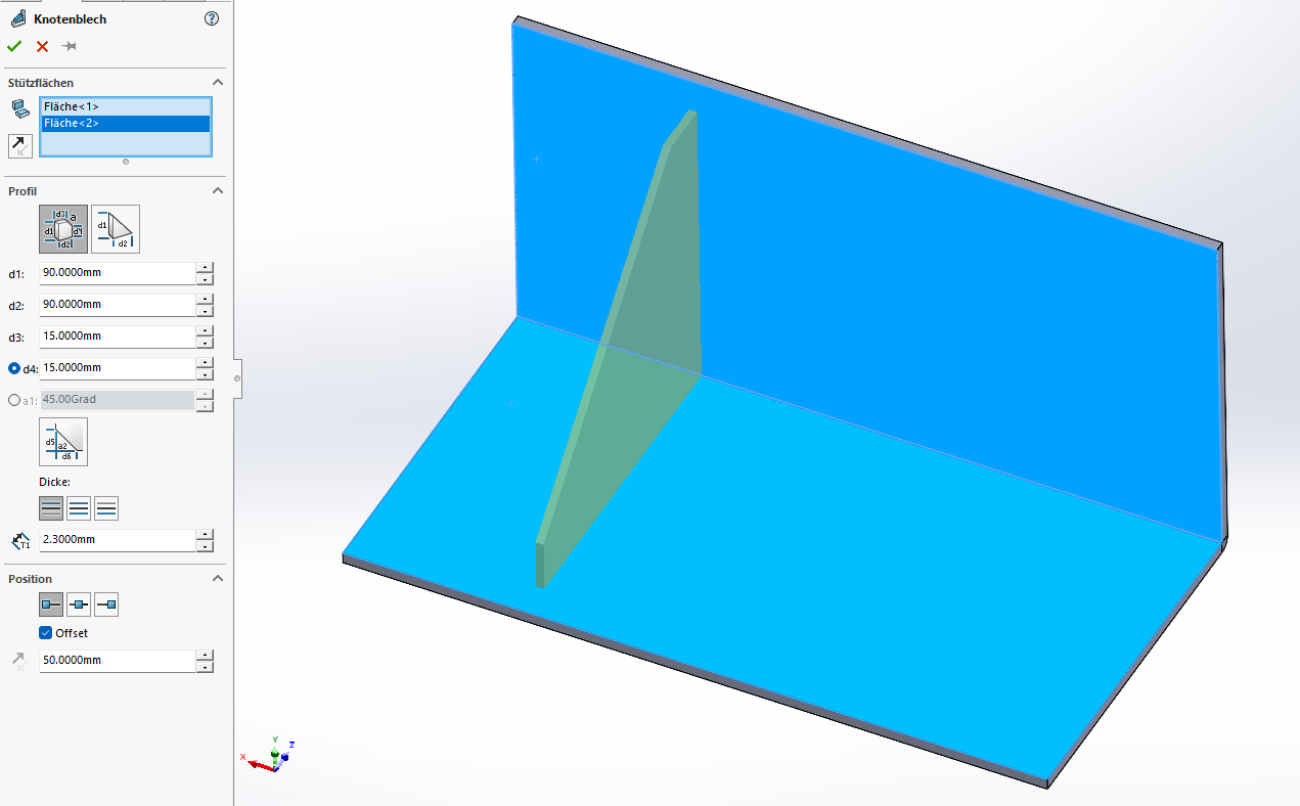
Befestigen Sie die Rippen mithilfe der Funktion „Schweißrippe“ im Befehl „Blechbearbeitung“ an der Halterung.
[Operation Procedure]
Wählen Sie [Weld] – [ Weld Rib]
Wählen Sie die beiden inneren Flächen des Basisflansches unter [Support Face] aus
Wählen Sie [Contour] – [ Polygonal Contour] und geben Sie die Maße ein
– Stellen Sie [d1] auf 90 mm, [d2] auf 90 mm, [d3] auf 15 mm und [d4] auf 15 mm ein
– Stellen Sie den Fasenbereich auf [d5] 10 mm und [a2] 45 ° ein
– [Thickness] – Wählen Sie [Both Sides] und legen Sie das [T1: Blechdicke
Dimension ] auf 2,3 mm [Position] fest – Wählen Sie die [Profile Position @ Start Point] aus
Stellen Sie den [Offset] auf 50 mm ein
Klicken Sie auf [OK], um die Schweißrippe abzuschließen
Tipp
- SOLIDWORKS Schweißrippen Funktion
- Auf diese Weise können Sie Rippen schneller und einfacher erstellen, ohne zunächst eine Skizze anlegen und die Funktion „Ausbuchtung extrudieren“ verwenden zu müssen.
- Wählen Sie die zu erstellende Fläche aus und geben Sie die Umrissgröße ein. d4 und a1 werden durch das Umschalten über Optionsfelder bearbeitbar.
-
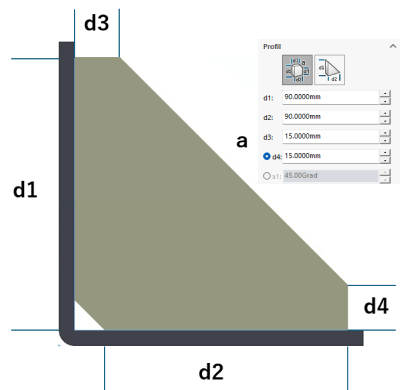
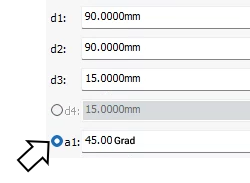

Die zweite Rippe kann erstellt werden, indem Sie die geschweißte Rippe duplizieren oder sie mit dem Befehl „Spiegeln“ auf der Registerkarte „Elemente“ kopieren. (Schritt ausgelassen)
1.3 Erstellen von Kantenflanschen
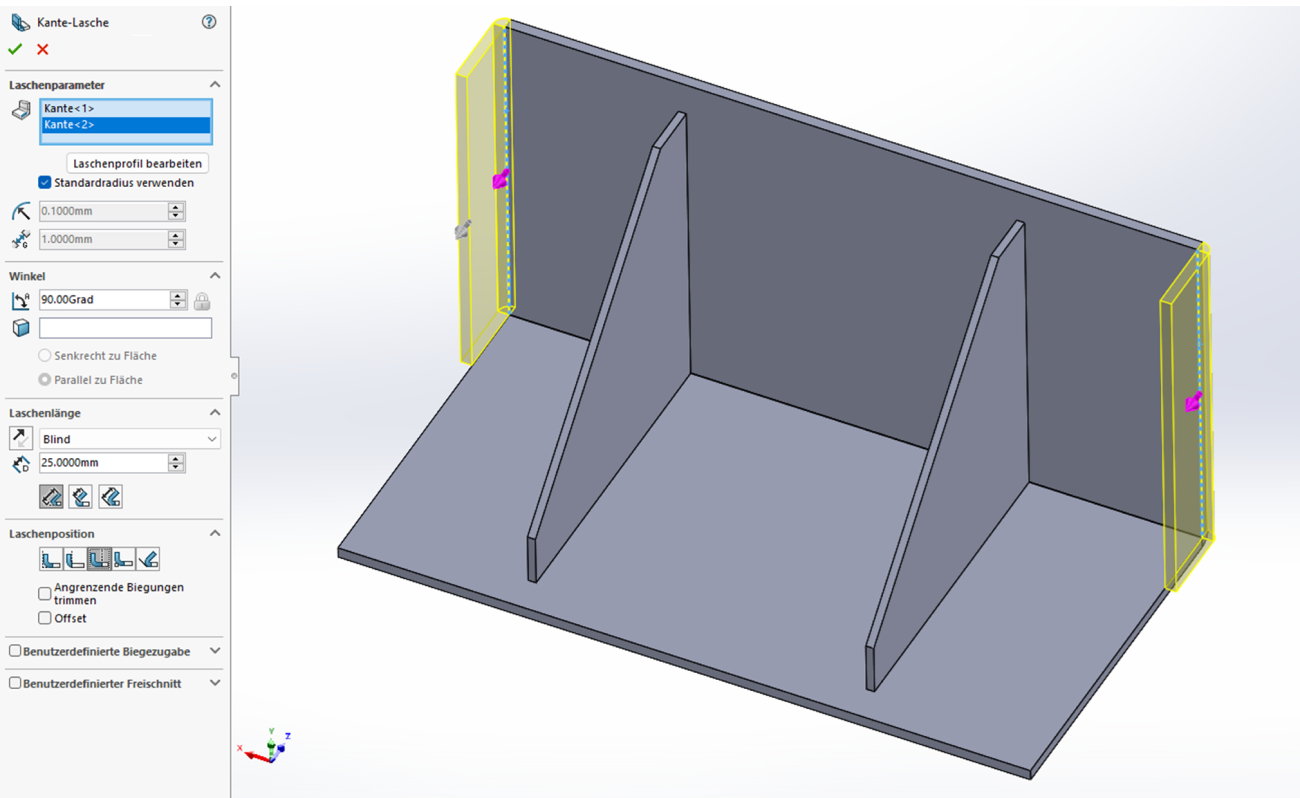
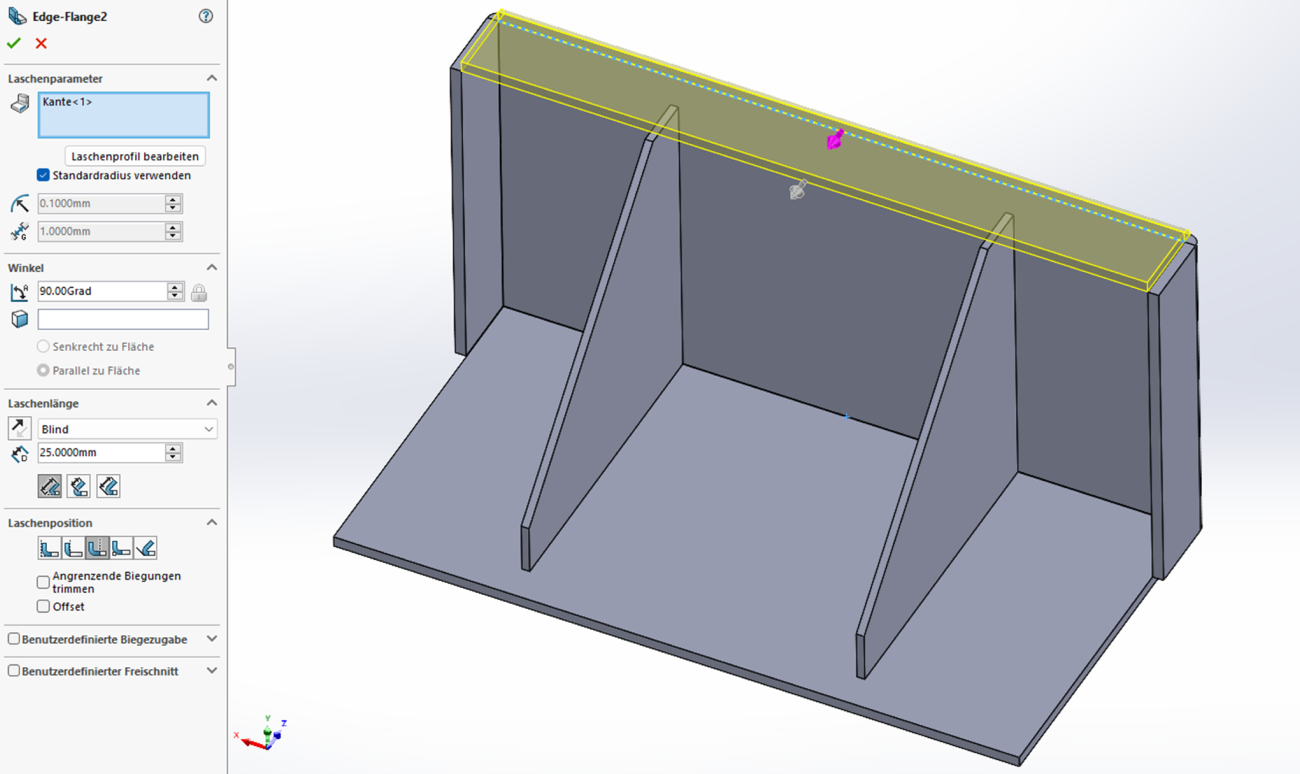
Erstellen Sie den Kantenflansch in zwei separaten Schritten.
Das Aufteilen des Prozesses in zwei Schritte verhindert Eckfehler.
[Operation Procedure]
Erster Schritt: Wählen Sie [Sheet Metal] – [ Edge Flange ]
Wählen Sie in [Edge] die beiden Kanten aus, an denen der Flansch angebracht werden soll
Stellen Sie den [Flange Angle] auf 90 Grad ein
Stellen Sie die [Flange Length] – [Blind] – [Length] auf 25 mm ein. Wählen Sie die [Flange Position] – [Bend Outward]
Klicken Sie auf [OK], um den Kantenflansch abzuschließen
Schritt 2: Erstellen des Kantenflansches
Drücken Sie die Eingabetaste, um den letzten Befehl [Edge Flange] zu wiederholen.
[Operation Procedure]
Wählen Sie unter [Edge] die verbleibende Kante aus, zu der ein Flansch hinzugefügt werden soll.
Stellen Sie den [Flange Angle] auf 90 Grad ein
Stellen Sie die [Flange Length] – [Blind] – [Length] auf 25 mm ein. Wählen Sie die [Flange Position] – [Bend Outward]
Klicken Sie auf [OK], um den Kantenflansch abzuschließen
Erstellen Sie abschließend mithilfe von „Skizzieren“ und „Extrudieren“ die 6-Φ11-Bohrungen an der Vorderseite für die Halterungsmontage, um den Designvorgang abzuschließen.
Abgeschlossen
2 Daten speichern
Klicken Sie auf [Save], geben Sie den Dateinamen ein und speichern Sie die Datei im nativen Format [.sldprt].
3 Angebot auf meviy einholen
3.1 Auf meviy hochladen
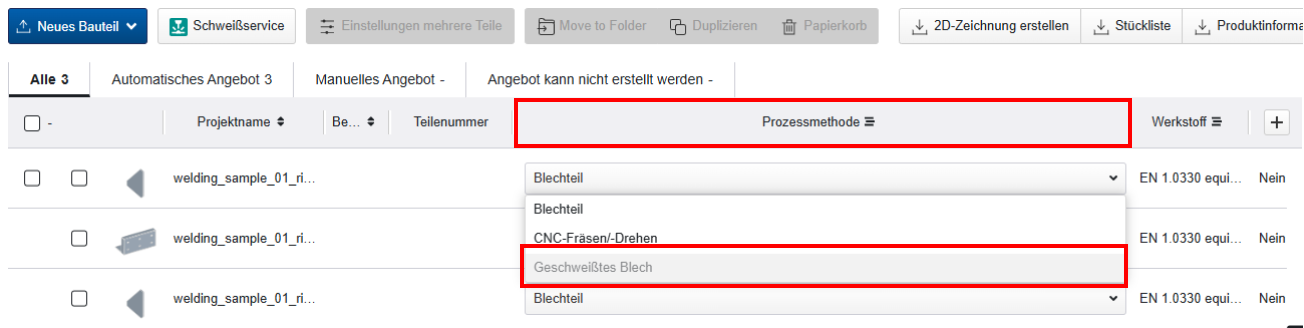
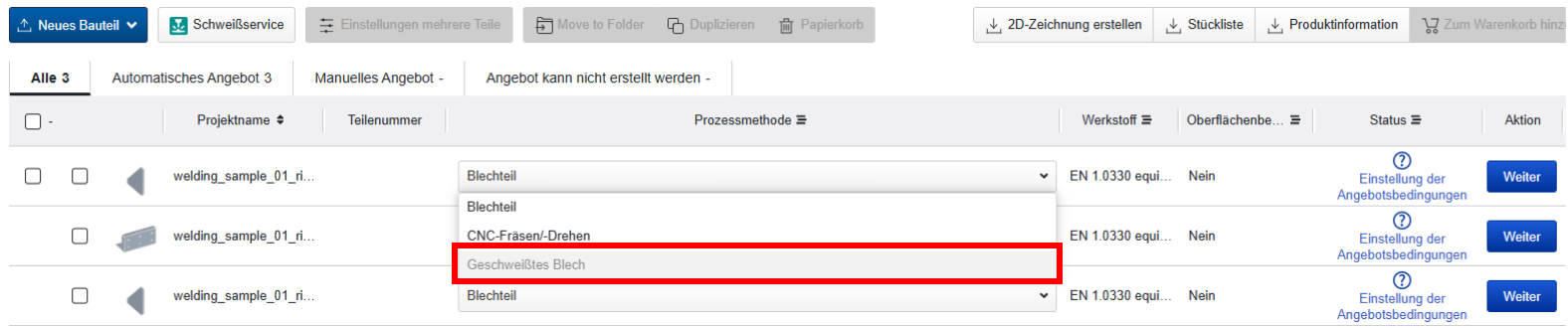
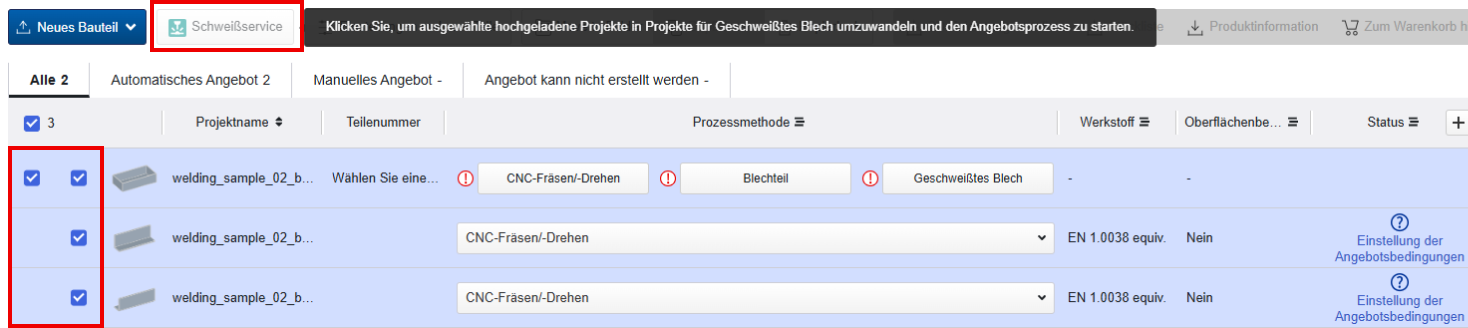
- Öffnen Sie die meviy-Projektliste, laden Sie die gespeicherten 3D-Daten hoch und wählen Sie anschließend im Feld „Prozessmethode“ die Option [Welded Sheet Metal] aus.
- (Bei mehreren Festkörpern wird durch Anklicken eines beliebigen Teils ein Projekt für Welded Sheet Metal erstellt, das auf der Teilkonfiguration zum Zeitpunkt des Hochladens basiert.)
3.2 Angebot in der 3D-Ansicht konfigurieren
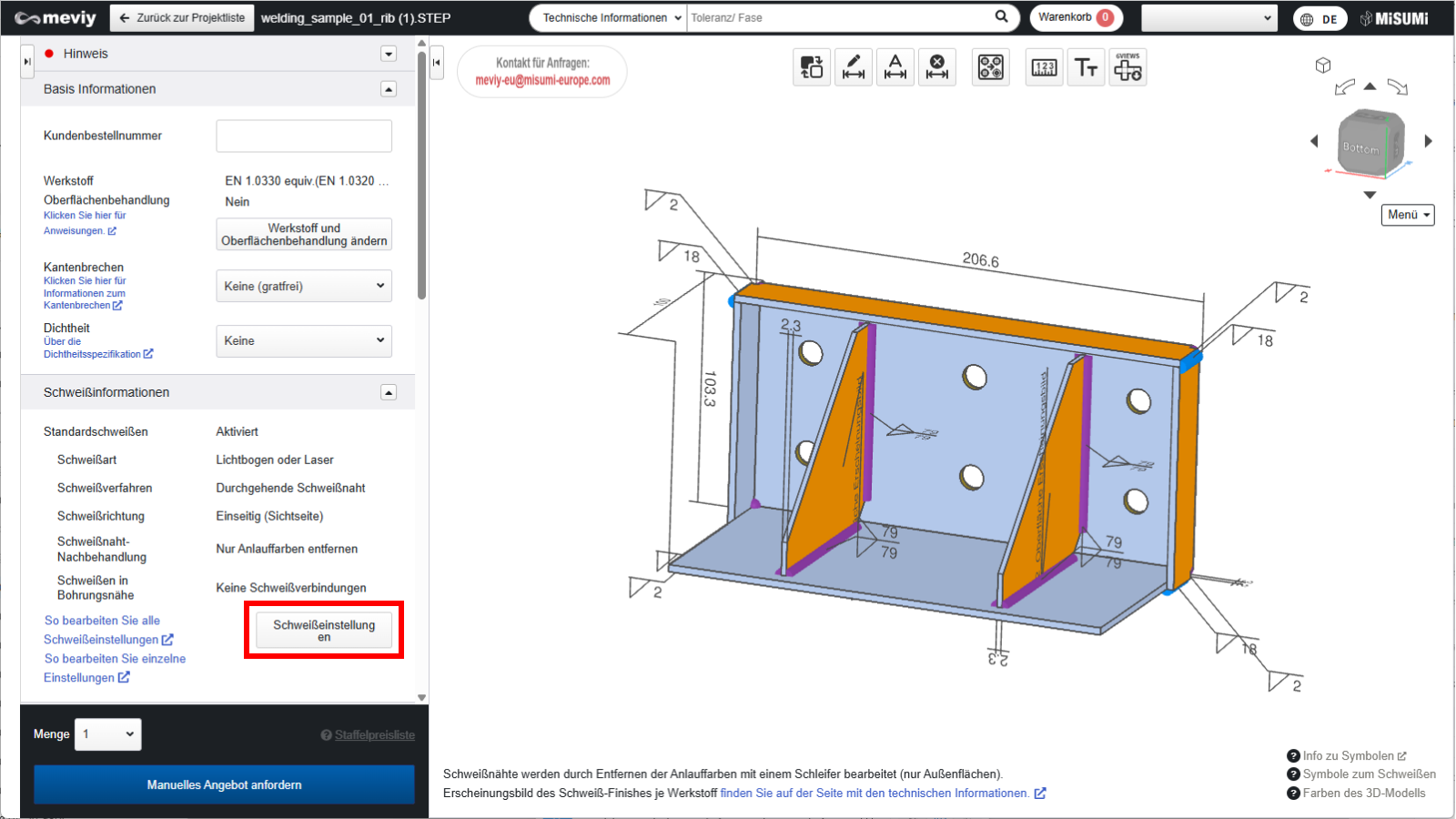
Klicken Sie auf [Next], um zur 3D-Ansicht zu gelangen und mit den Angebotseinstellungen fortzufahren.
[Operation Method]
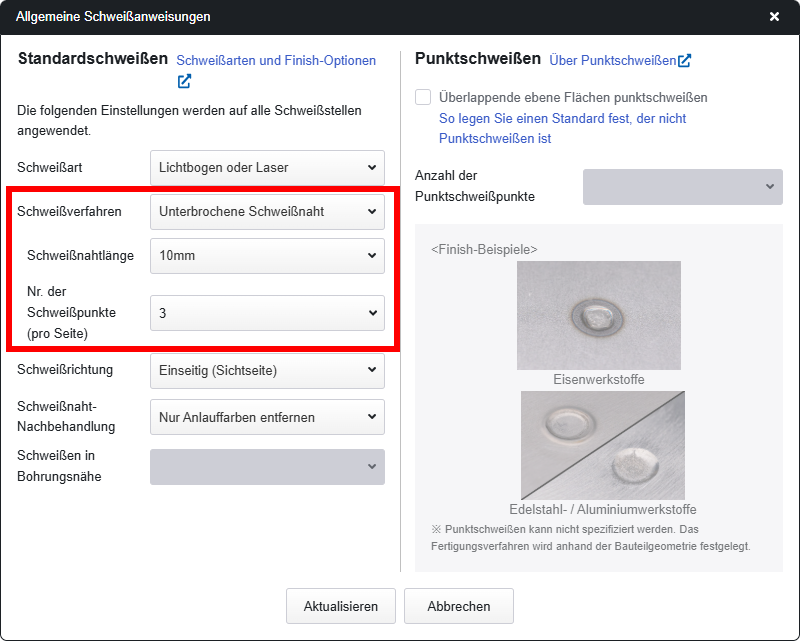
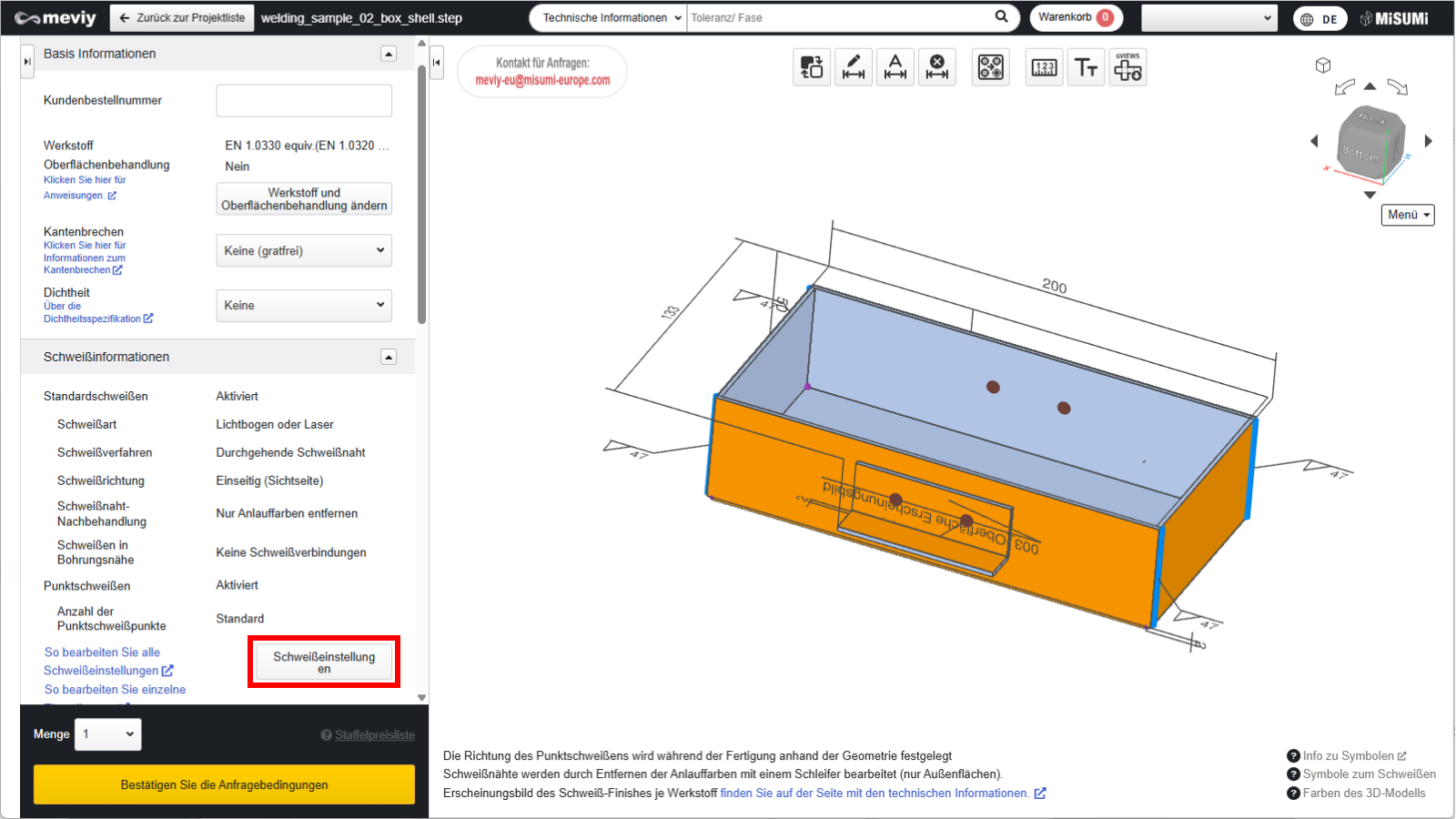
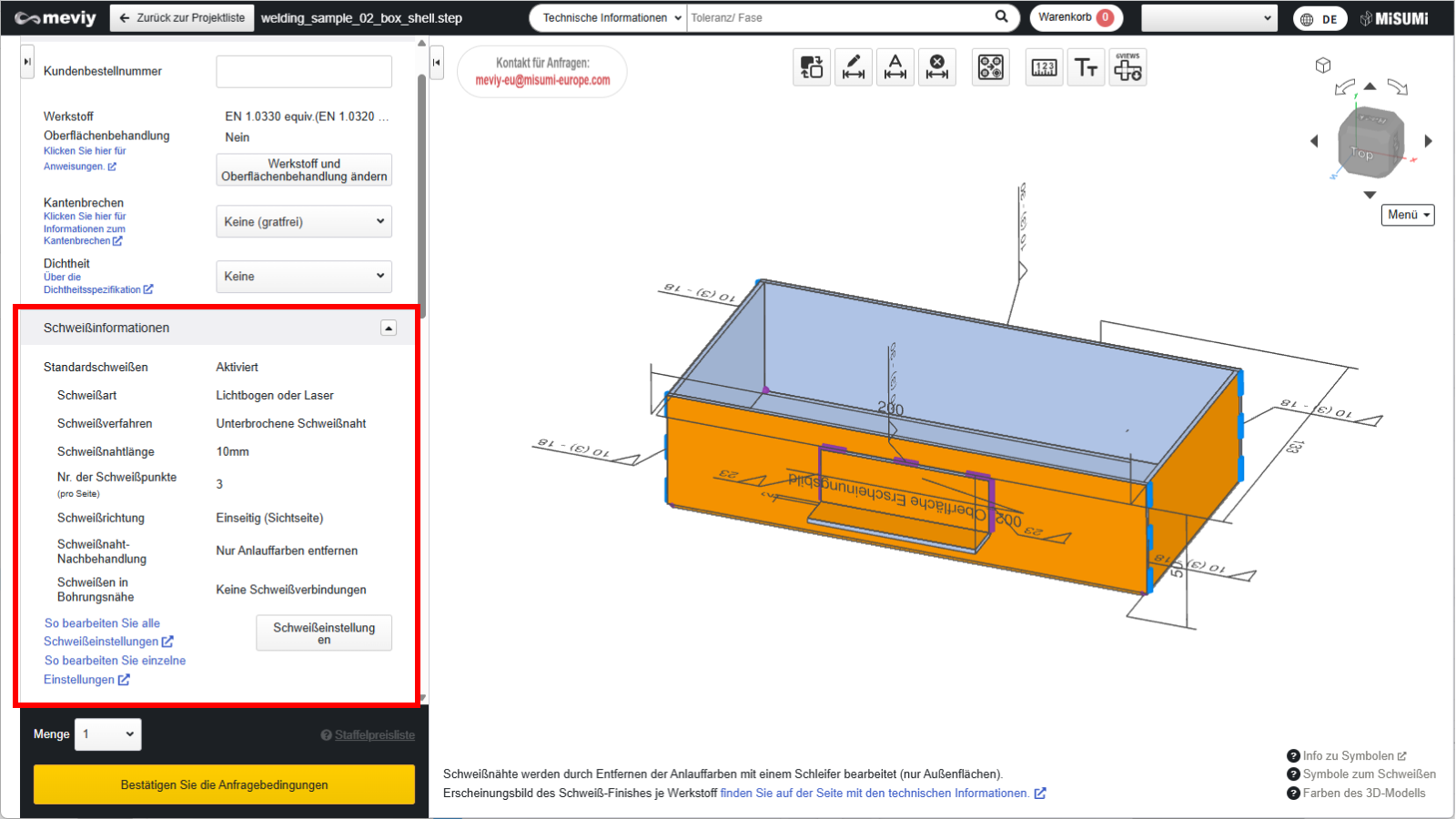
Klicken Sie im Feld „Schweißinformationen“ auf [Edit Welding Information] und geben Sie die Schweißbedingungen an.
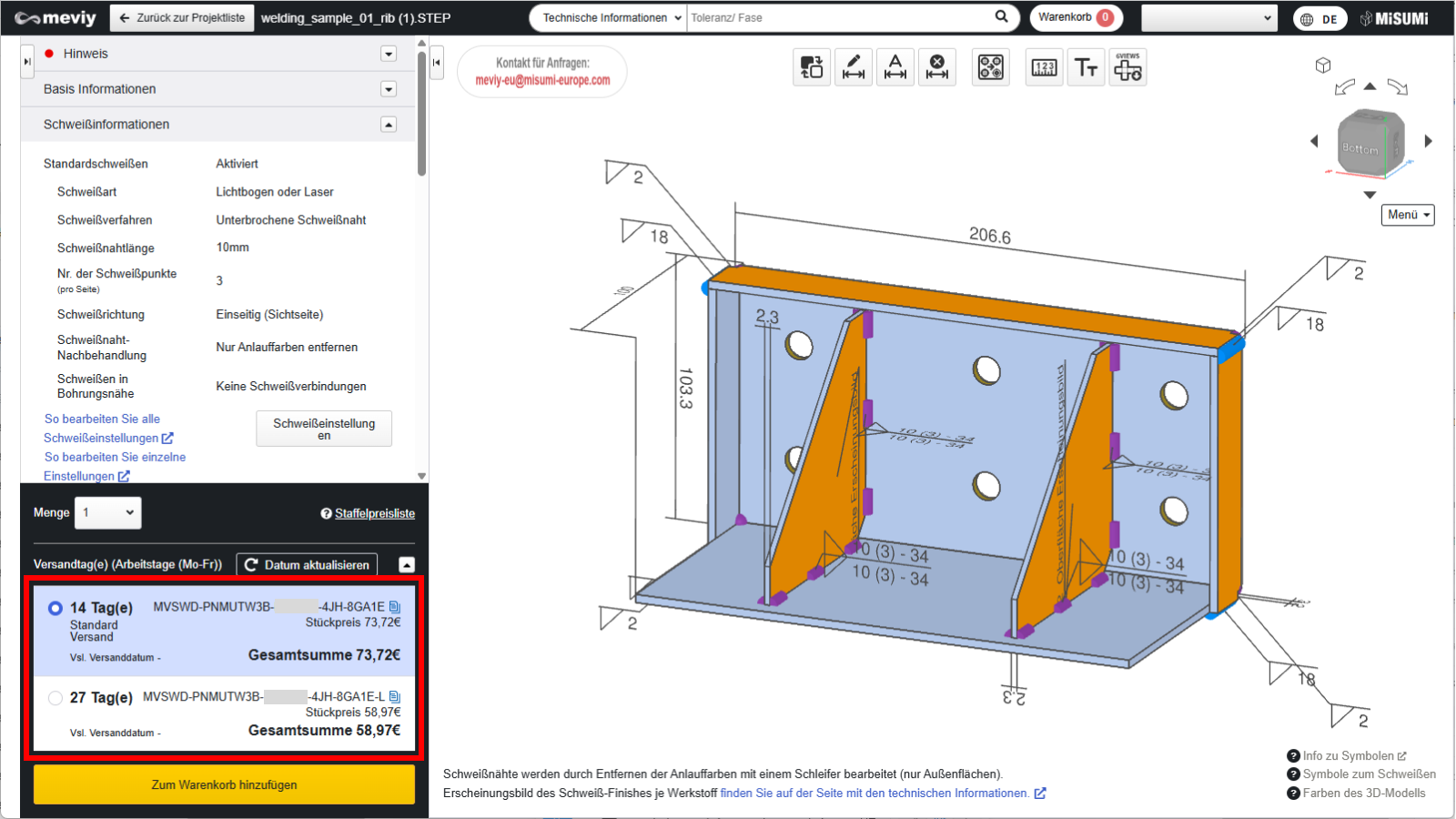
Um die Schweißmethode zu ändern, stellen Sie sie von [Continuous Welding] auf [Intermittent Welding] (Schweißlänge 10 mm, 3 Punkte pro Seite) und drücken Sie dann die Schaltfläche „Aktualisieren“.
3.3 Angebot abschließen
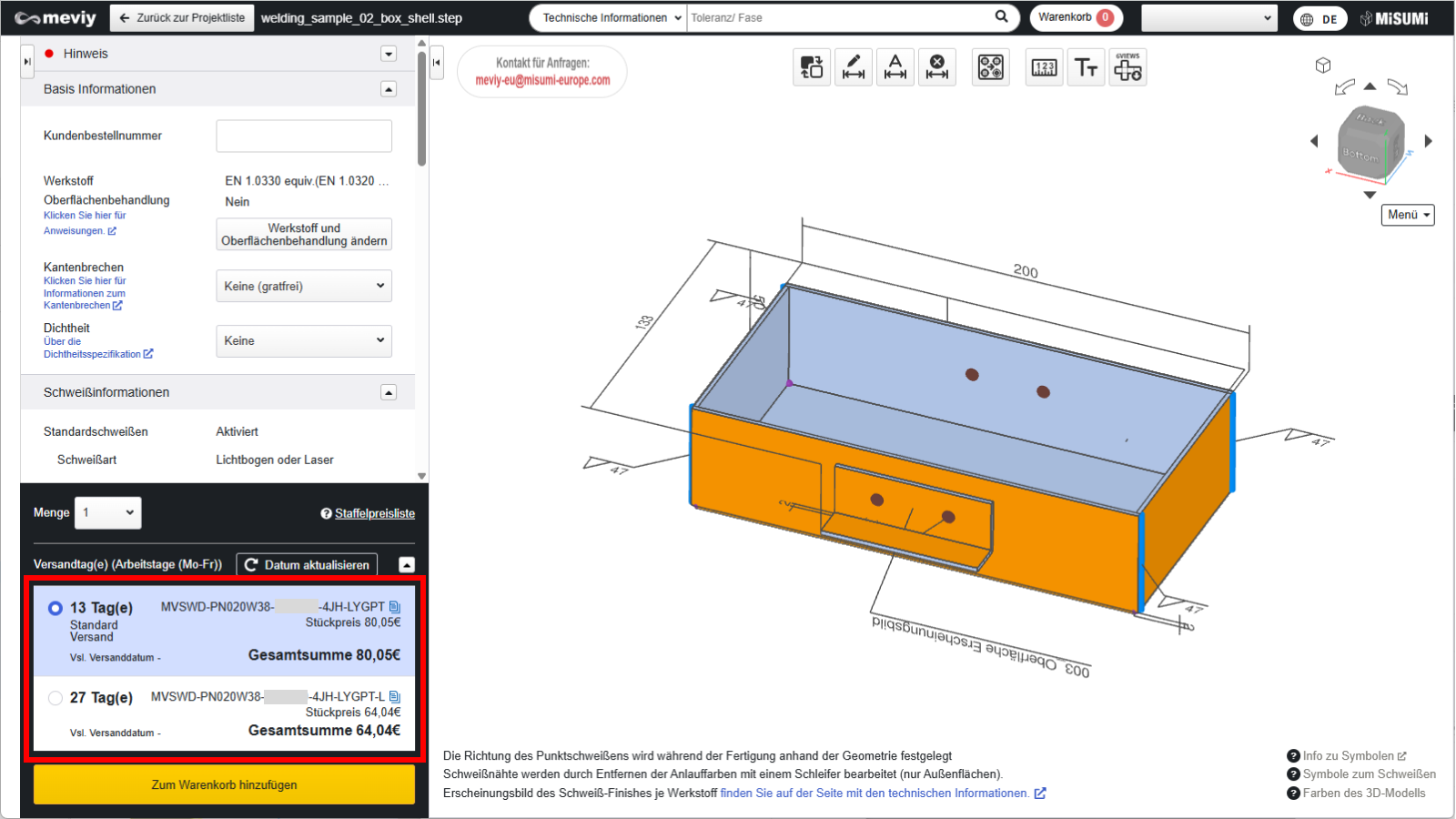
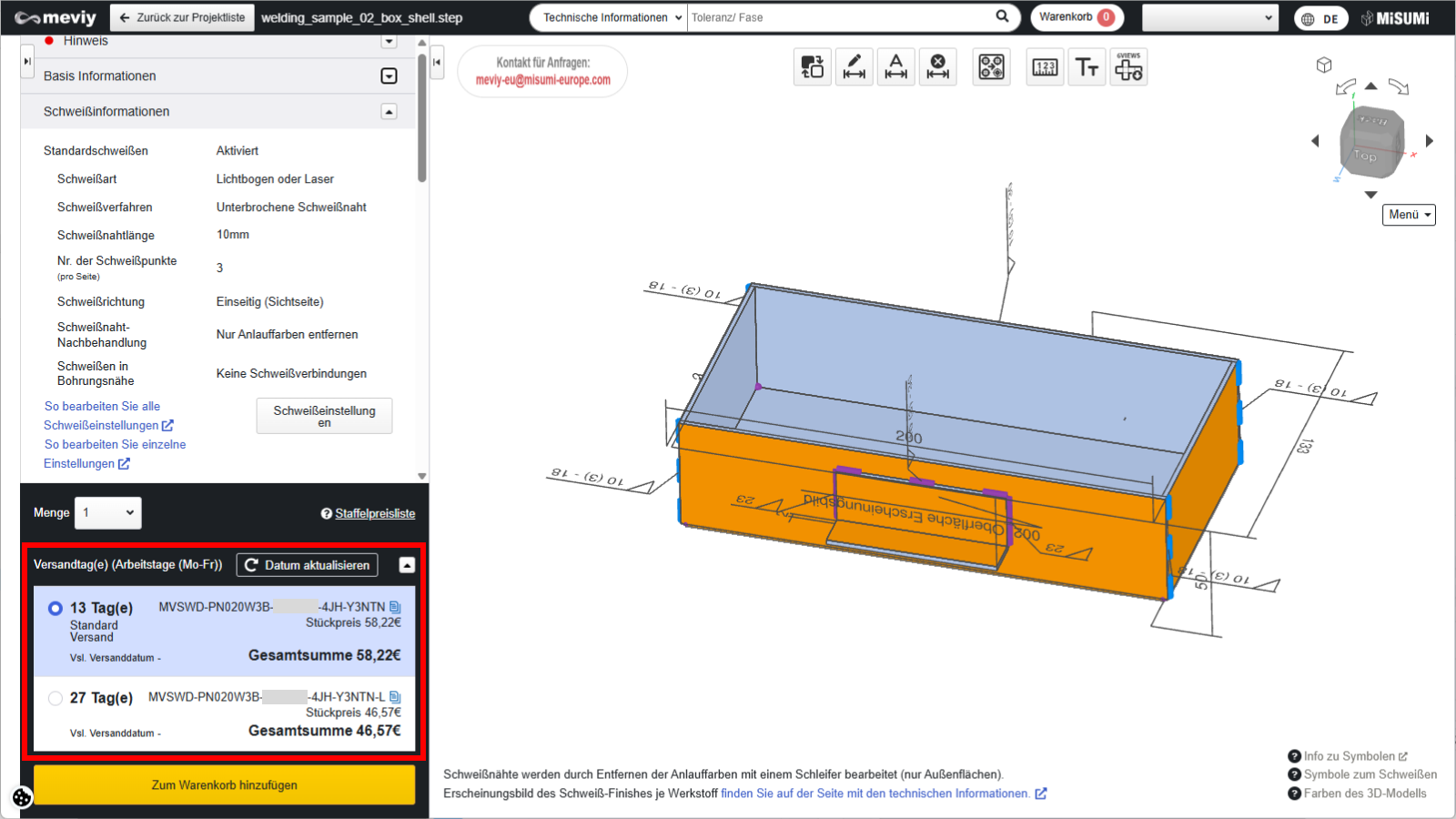
Nachdem Sie die Schweißinformationen bearbeitet haben, vergewissern Sie sich, dass die 3D-Ansicht aktualisiert wurde, und klicken Sie auf die Schaltfläche „Angebotsbedingungen bestätigen“.
Sobald die Modellnummer für das Blechschweißen mit den Anfangsbuchstaben [MVSWD] vergeben wurde, ist das Angebot vollständig.
Beispiel 2: Kastenform mit Flügelbefestigung (iCAD-Version)
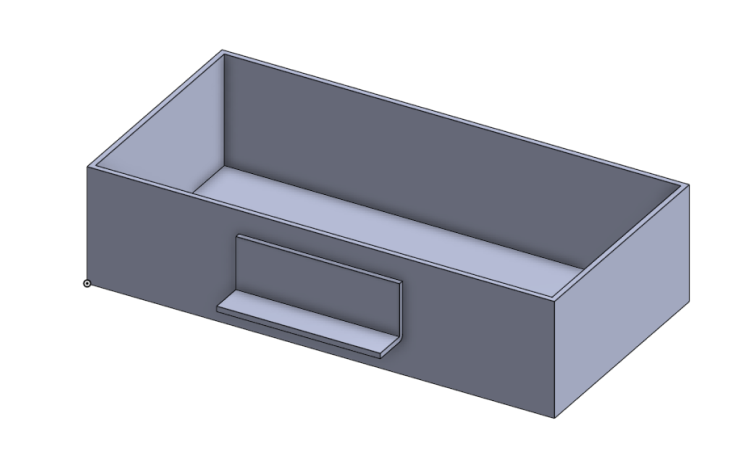
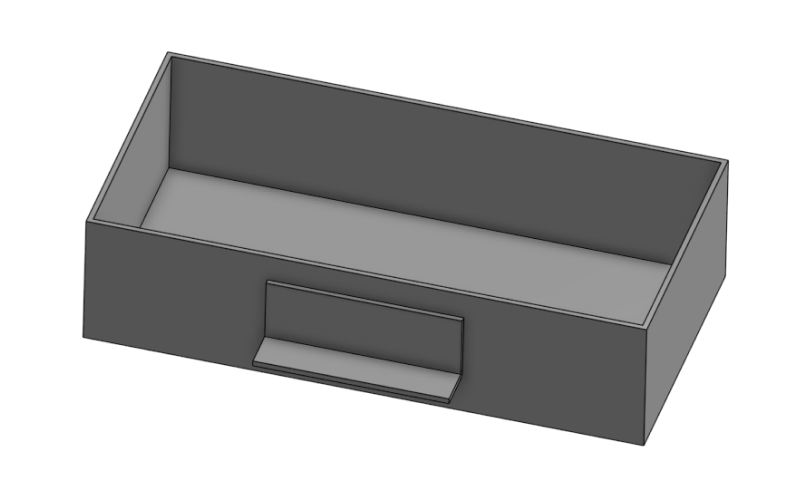
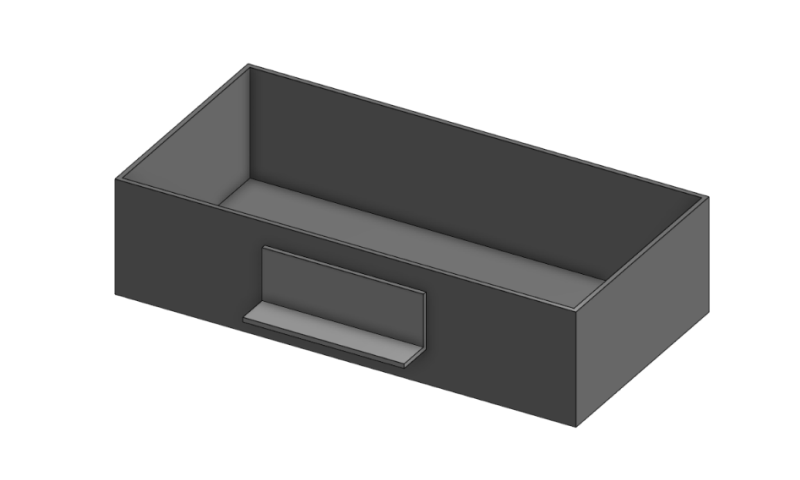
In diesem Abschnitt wird ein Konstruktionsbeispiel für eine Kastenform vorgestellt, wie sie häufig bei Schweißkonstruktionen zum Einsatz kommt, unter Verwendung von iCAD.
- Modell: Box
- Befestigen Sie die gebogenen Teile mittels Punktschweißung an der Aufbewahrungsbox.
1. Modellierungspunkte
1.1 Erstellen des Kastenmodells
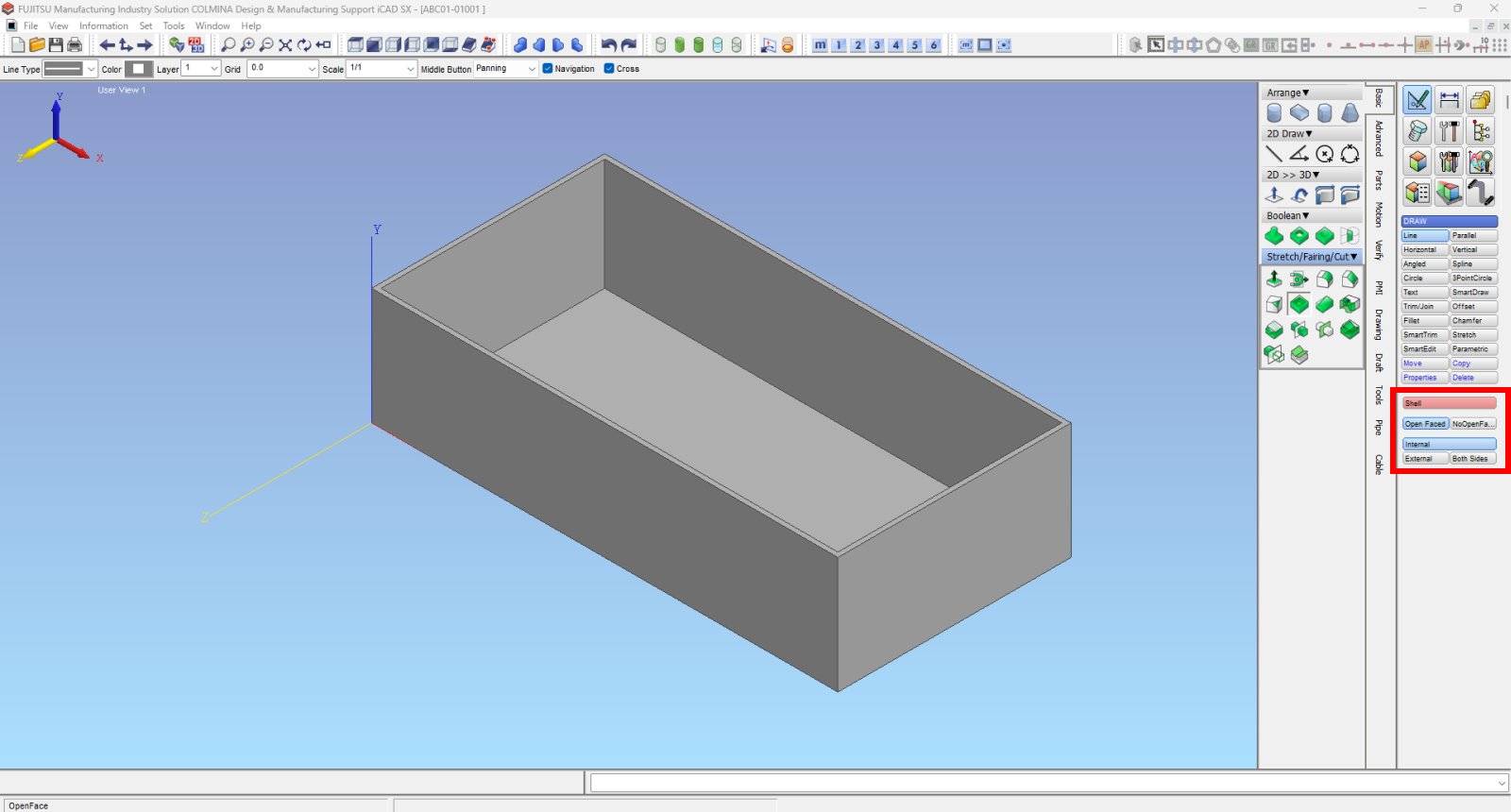
Erstellen Sie die Kastenform mithilfe einer Aushöhlung.
Bei einer typischen Kastenform mit gleichmäßiger Blechdicke wird das ausgehöhlte Modell automatisch in eine Blechform mit Blechverschweißung umgewandelt.
[Operation Procedure]
Wählen Sie den Befehl [Basic tab] – [ Shape Placement] – [ Place Rectangular Body] Geben Sie [Depth] 100,0, [ Width] 200,0 und [ Height] 50,0 ein und platzieren Sie den Körper.
1.2 Aushöhlen des Festkörpers
Höhlen Sie das Innere des Festkörpers aus, um eine gleichmäßige Schalendicke zu erzielen.
[Operation Procedure]
Wählen Sie auf der Registerkarte [Basic ] den Befehl [ Shell] aus und wählen Sie anschließend [With Open Faces] – [ Inner ].
Wählen Sie die Oberseite als [Open Face] aus
Legen Sie [Common Thickness] auf 2 mm fest.
Sie müssen keine [Specific Thickness ] einstellen (belassen Sie den Wert bei 0,0 mm, da die Dicke des Modells selbst unverändert bleibt)
1.3 Erstellen des Griffmodells
Erstellen Sie das Griffmodell mit dem Aushöhlen-Tool.
[Operation Procedure]
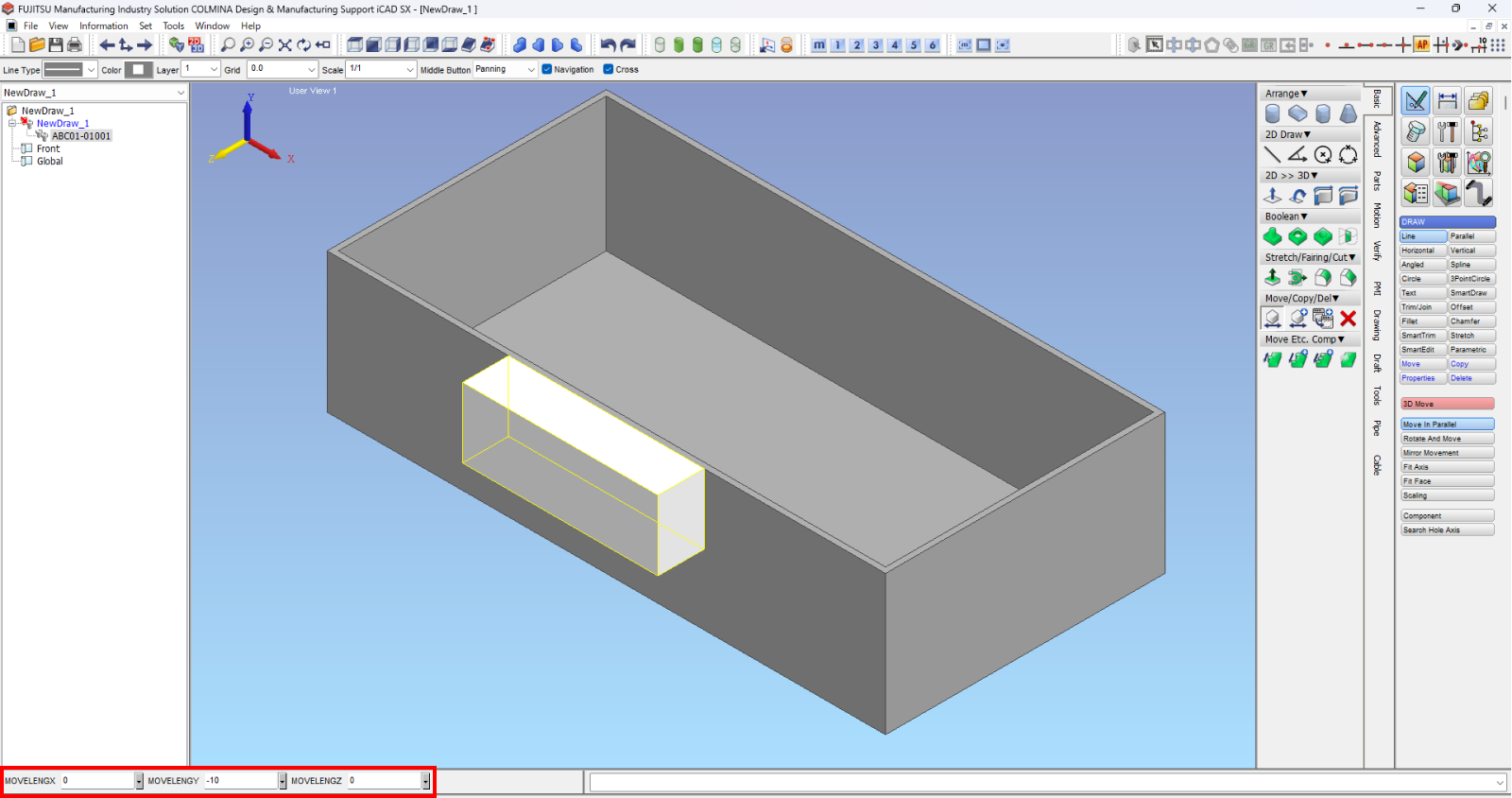
[Basic Tab] – [ Shape Elements] – [ Solid]
Geben Sie [Depth] 16,5 – [Width] 70,0 – [Height] 25,0 ein und positionieren Sie es. Verschieben Sie das Referenzmodell an die angegebenen Koordinaten.
1.4 Aushöhlen des Griffmodells
Formen Sie die entstandene Aushöhlung zu einem Griff.
[Procedure]
Wählen Sie auf der Registerkarte [Basic] unter dem Befehl [ Shell] die Option [With Open Faces] – [ Inner] aus
Wählen Sie die Oberseite, die Vorderseite, die rechte Seite und die linke Seite des Griffmodells als [Open Faces] aus
Stellen Sie die [Common Thickness] auf 2,0 mm ein (entspricht 1,2 mm für nicht offene Flächen)
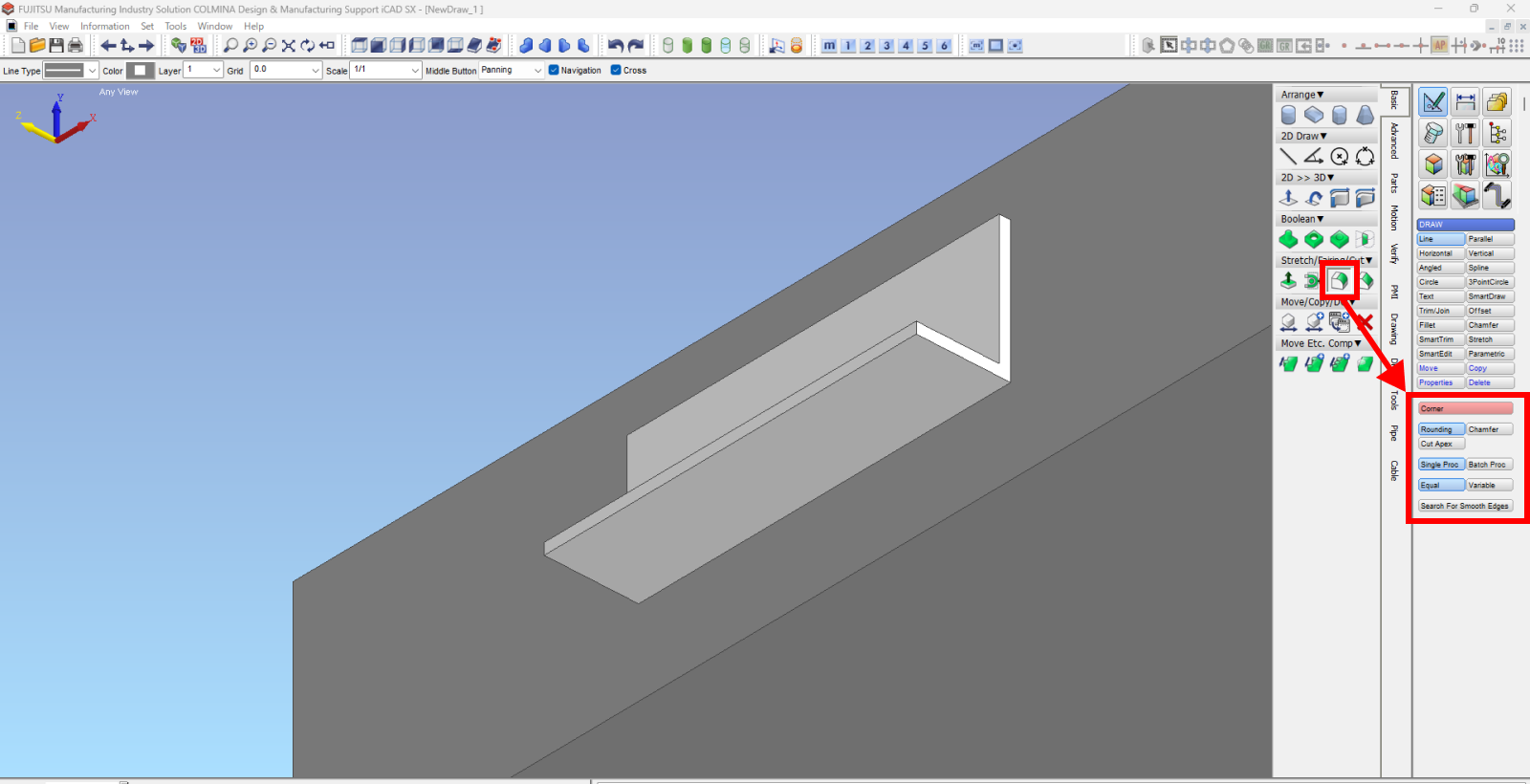
Biegeradius (Außenradius) erstellen
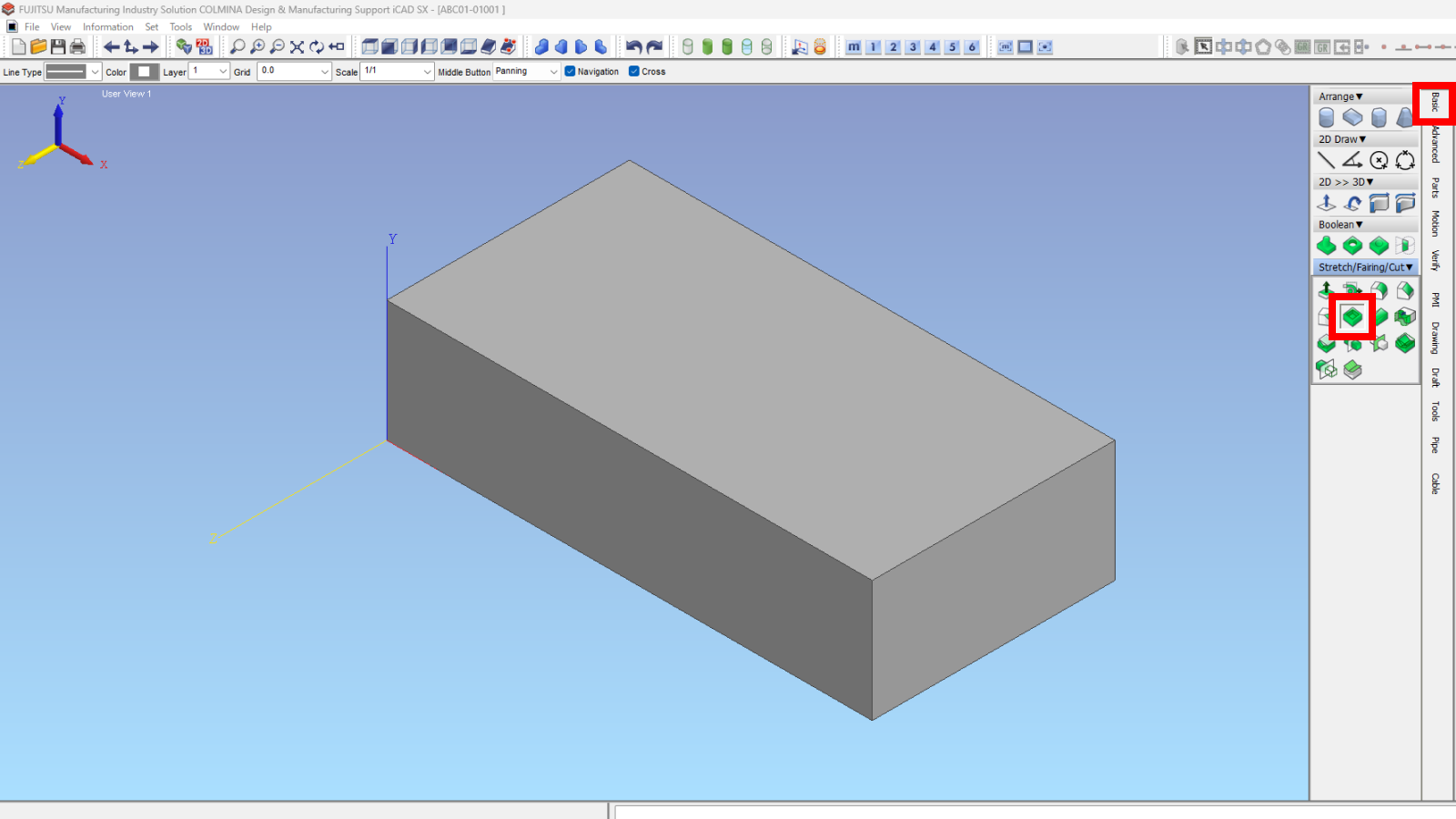
Wählen Sie über die [Basic Tab] – [ Stretch/Shape/Cut] – [ Create Equal Fillet] die Optionen [Corner Edit] – [ Fillet] – [ Single Operation] – [ Equal]
Stellen Sie den [Radius 2,0] ein (= gleich oder größer als die Blechdicke).
(*Die Biegemodellierungsregeln von meviy finden Sie hier)
Den zweiten Griff können Sie erstellen, indem Sie die gleichen Schritte auf der gegenüberliegenden Seite wiederholen oder ihn mit dem Befehl [Basic Tab] – [ Move/Copy/Delete] – [ Mirror Copy] duplizieren. (Schritt ausgelassen)
1.5 Überprüfen der Informationen zur Volumenkonfiguration des Modells
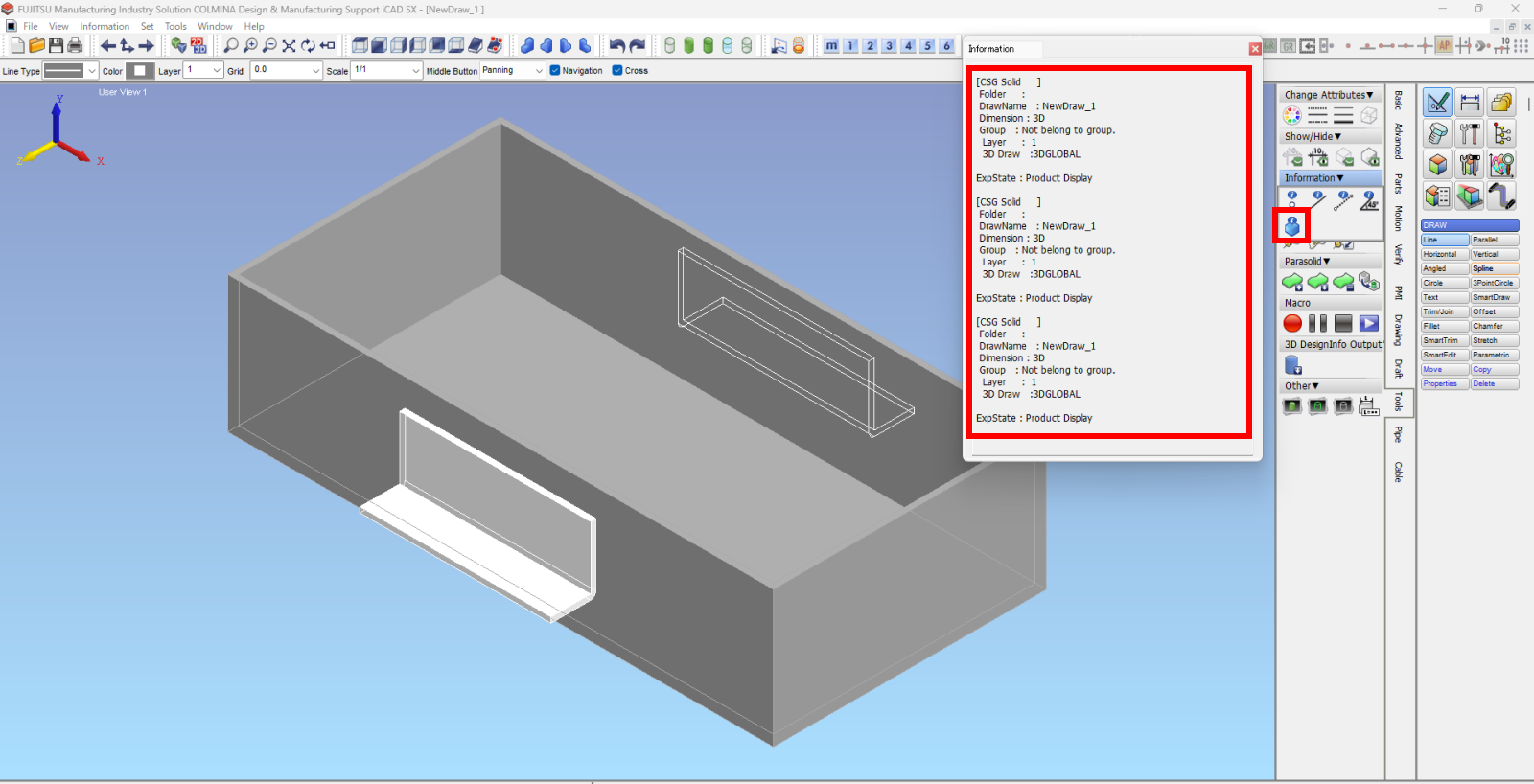
Bereiche, in denen sich Flächen überschneiden, müssen in unterschiedliche Festkörper getrennt werden. Überprüfen Sie dies, bevor Sie die Datei speichern.
[Operation Procedure]
Wählen Sie auf der Registerkarte [Tools] den Befehl [ Measure] – [ Display Element Information]
Wenn Sie die gesamten Daten auswählen, wird ein Popup-Fenster mit Informationen angezeigt.
- *Geschweißte Teile mit unterschiedlichen Blechdicken oder überlappenden identischen Flächen können nicht als einzelner Festkörper (integriertes Modell) angeboten werden.
- Bitte bestätigen Sie beim Speichern der Datei, dass mehrere Festkörper vorhanden sind.
2 Daten speichern
Weisen Sie dem Produkt vor dem Exportieren in eine Datei einen Namen als „Schweißkonstruktion“ zu.
[Operation Procedure]
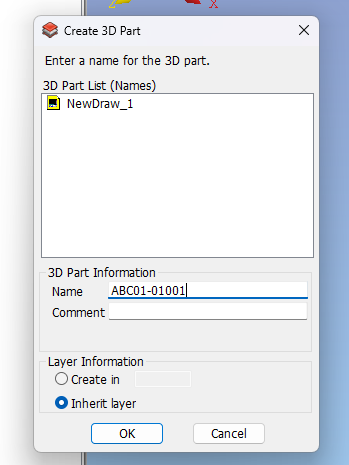
Wählen Sie den Befehl [ Create Part] auf der Registerkarte [Parts].
Wählen Sie die Daten des zu schweißenden Teils aus, geben Sie unter [Part Information] den [Part Name] „ABC123-01001“ ein und klicken Sie dann auf „OK“.
Kehren Sie zur Geräteansicht zurück.
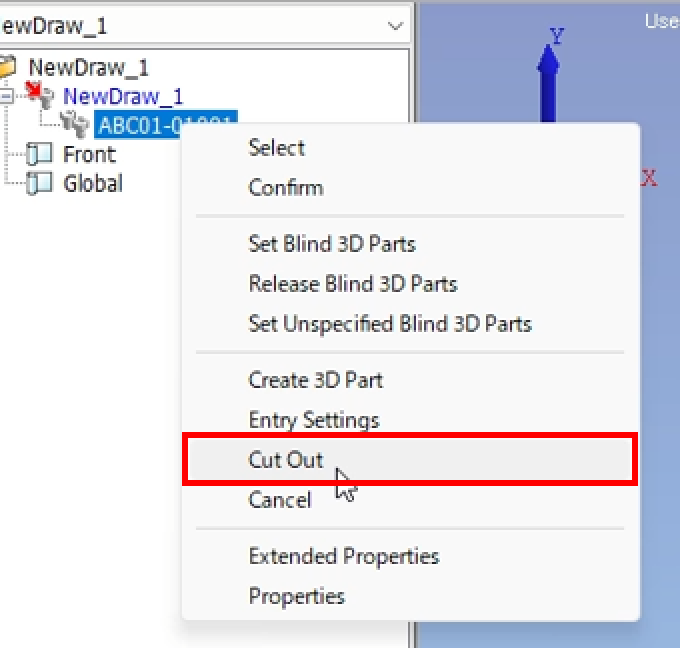
- Bestätigen Sie, dass die als Teilnamen gespeicherten Daten in den Bauminformationen als Teil des Geräts angezeigt werden.
- Um es als externes Teil zu erkennen, klicken Sie mit der rechten Maustaste auf das Teil, das im Strukturbaum angezeigt wird, und wählen Sie [Cut Out].
Geben Sie den [Creation Drawing Name] und den [Destination Folder] für die Speicherung an und schließen Sie den Vorgang ab.
3 Angebot/Form in meviy erstellen
3.1 Auf meviy hochladen
- Öffnen Sie die meviy-Projektliste, laden Sie die gespeicherten 3D-Daten (.icd-Datei) hoch und wählen Sie anschließend im Feld „Prozessmethode“ die Option [Welded Sheet Metal] aus.
- (Bei mehreren Festkörpern wird durch Anklicken eines beliebigen Teils ein Projekt für Welded Sheet Metal erstellt, das auf der Teilkonfiguration beim Hochladen basiert.)
3.2 Angebot in der 3D-Ansicht festlegen
Klicken Sie auf [Next], um zur 3D-Ansicht zu gelangen und die Angebotseinstellungen fortzusetzen.
[Operation Method]
Klicken Sie im Feld „Schweißinformationen“ auf [Edit Welding Information] und geben Sie die Schweißbedingungen an.
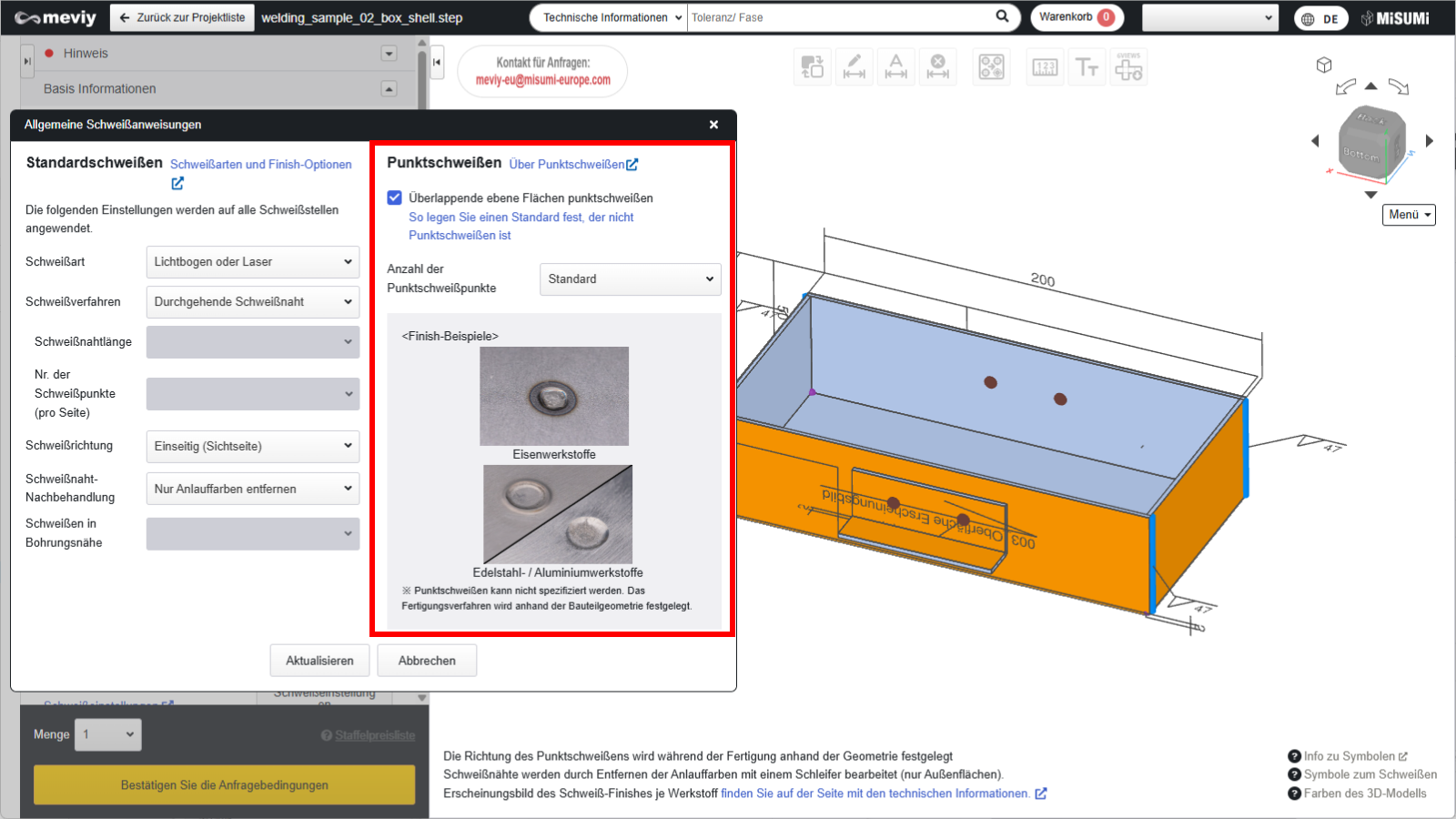
Verwenden Sie Punktschweißen an Stellen, an denen sich die flachen Oberflächen der Bleche überlappen.
3.3 Angebot abschließen
Nach dem Bearbeiten der Schweißinformationen drücken Sie die Taste [Confirm Quotation Conditions].
Sobald die Modellnummer für das Blechschweißen mit den Anfangsbuchstaben [MVSWD] vergeben wurde, ist das Angebot vollständig.
Beispiel 3: Modellierung ohne Blechbearbeitungsbefehle (CAD-Standardversion)
Anhand eines Kastens mit Flanschen, ähnlich wie in Beispiel 2, stellen wir eine Konstruktionsmethode vor, bei der ausschließlich Skizzen und Abstriche verwendet werden, ohne den Befehl „Blechbearbeitung“.
Öffnen Sie ein neues Entwurfblatt, um mit dem Entwerfen zu beginnen.
*In diesem Kapitel wird Autodesk Inventor verwendet.
Bitte fahren Sie mit den folgenden Vorgängen gemäß Ihrer CAD-Software fort.
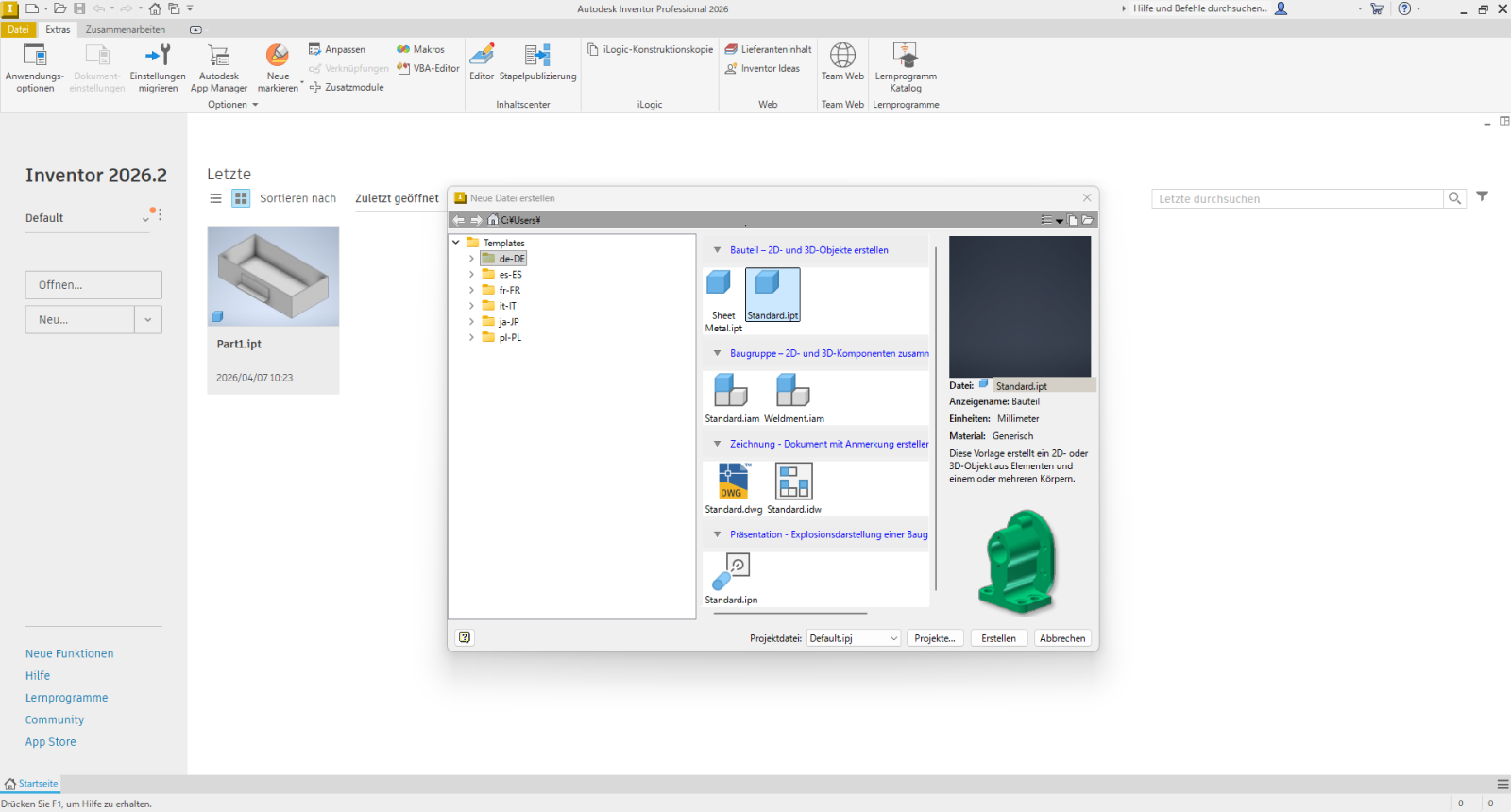
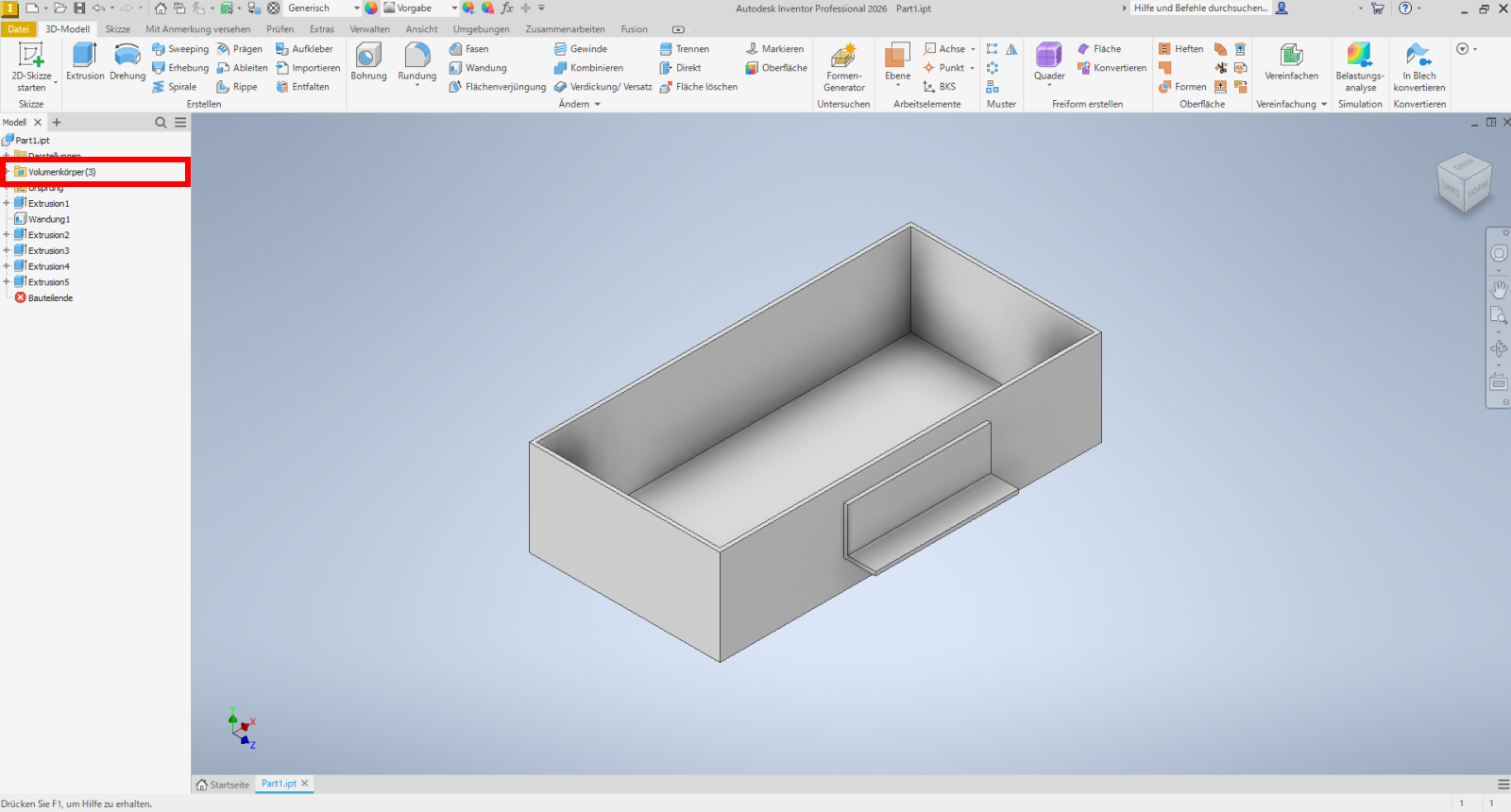
Beispiel für Inventor: Klicken Sie auf [ Startup] – [ Create New File] – [standard.ipt]
1. Modellierungspunkte
1.1 Ein Kastenmodell erstellen
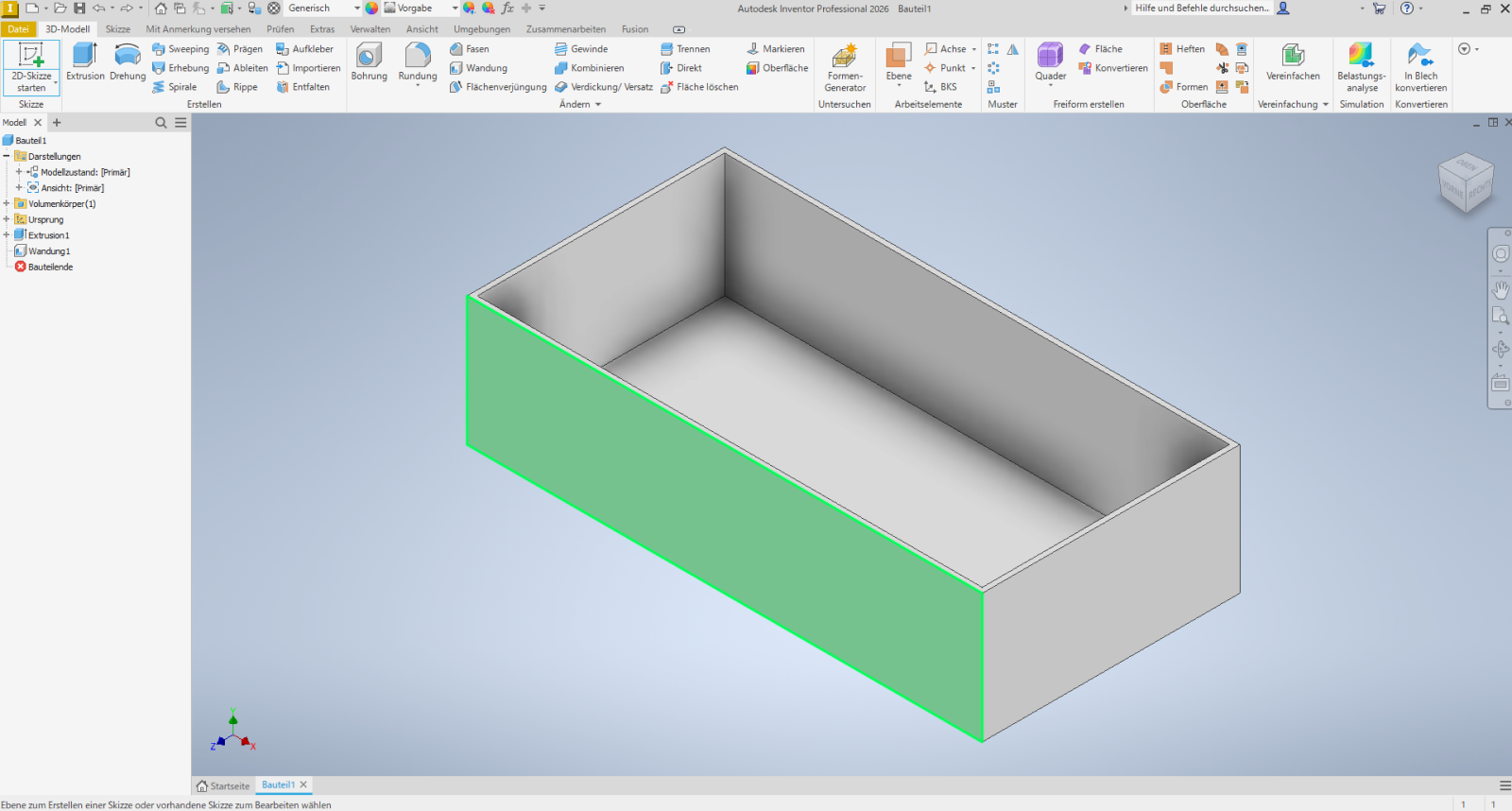
Nachdem Sie einen geraden Körper in der Skizze erstellt haben, konvertieren Sie ihn in eine ausgehöhlte Kastenform.
Bei einer typischen Kastenform mit gleichmäßiger Wandstärke kann sogar ein ausgehöhltes Modell mithilfe der Funktion „Welded Sheet Metal“ in eine Blechform umgewandelt werden.
[Procedure]
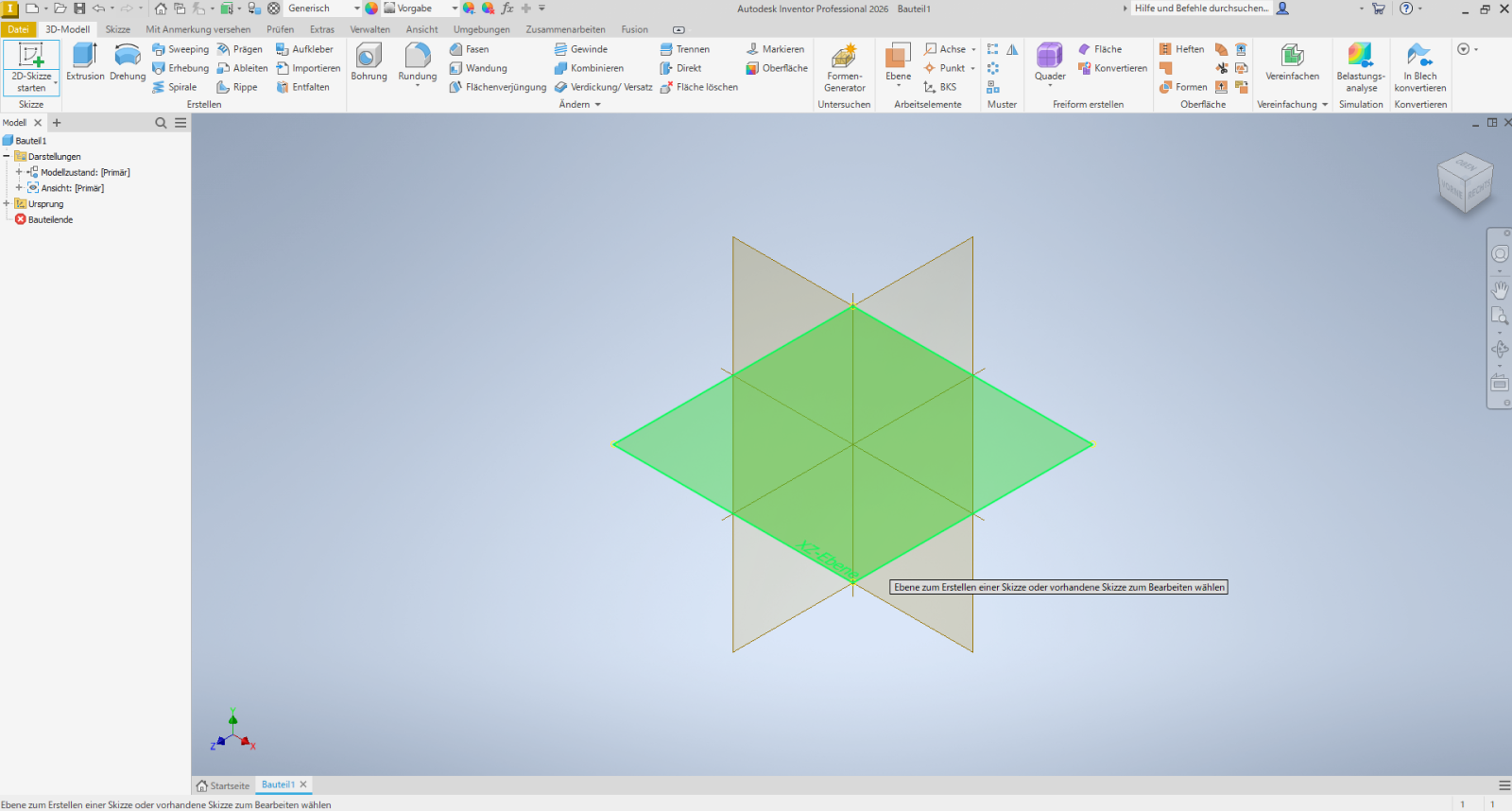
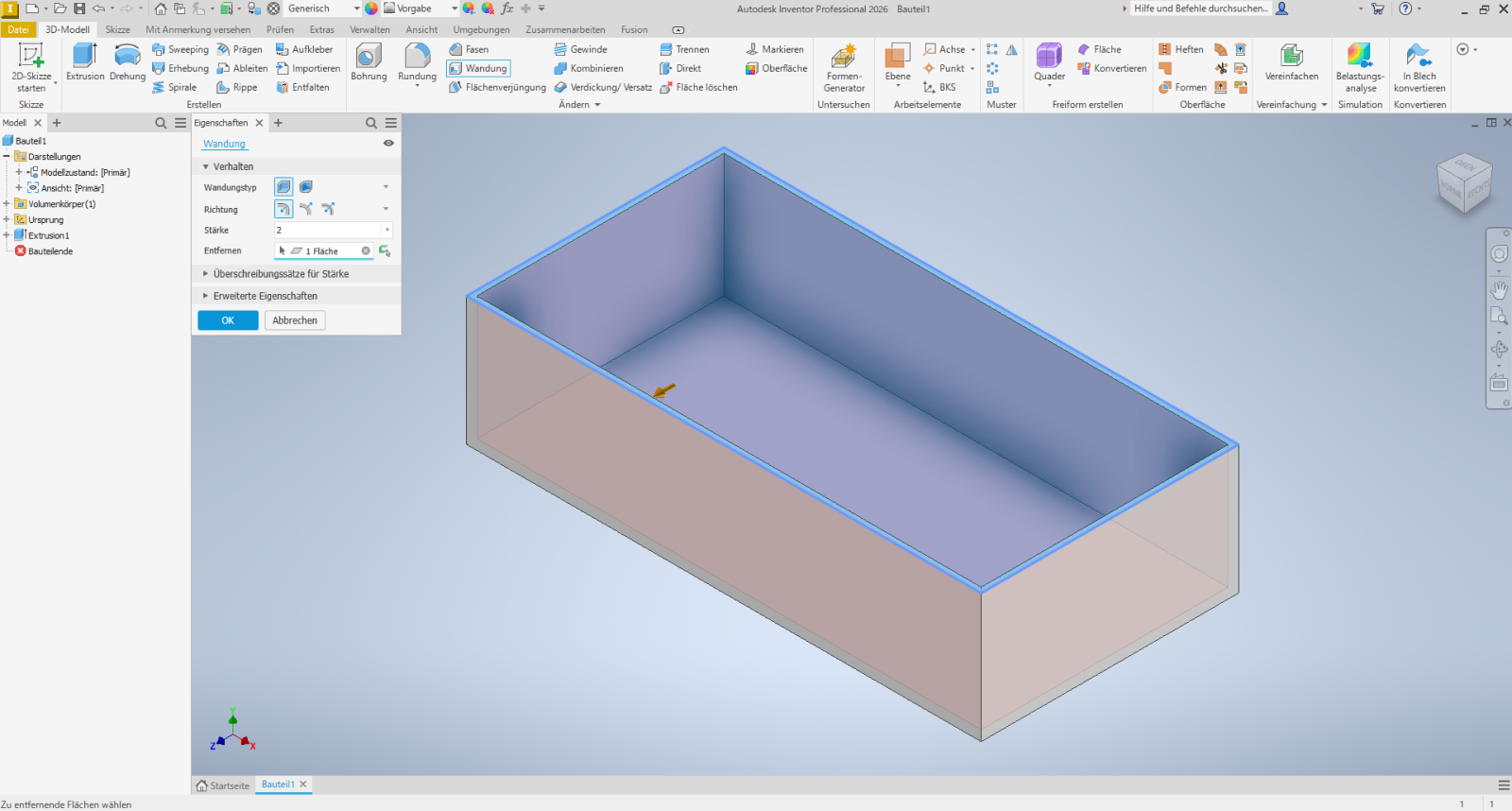
Klicken Sie auf [3D-Model] – [Start 2D Sketch] und wählen Sie die Basisebene aus.
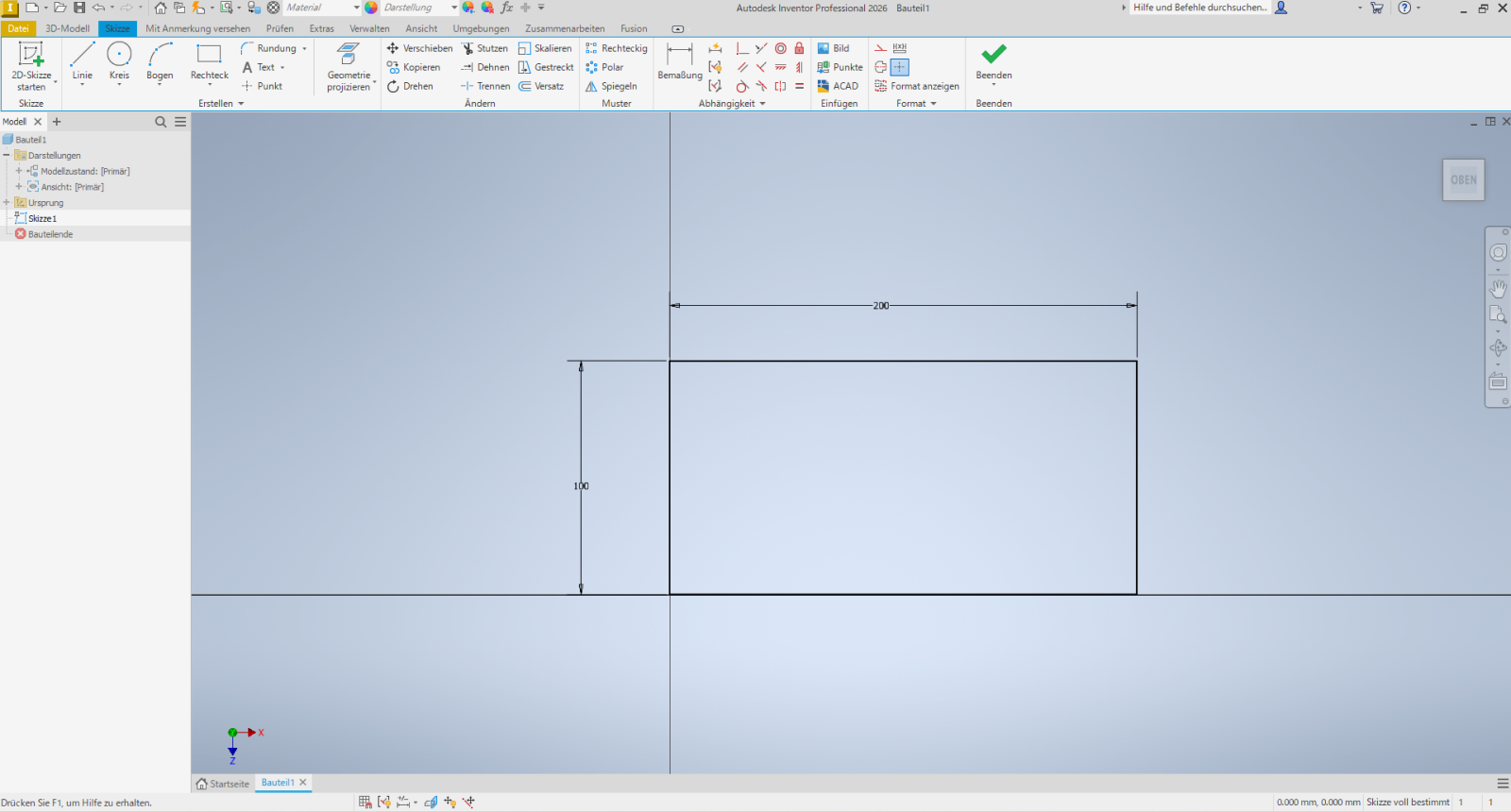
[Sketch] – Wählen Sie [ Rectangular], fixieren Sie den Ursprung und skizzieren Sie
[Dimensions] X = 200 mm Y = 100 mm
Skizze beenden
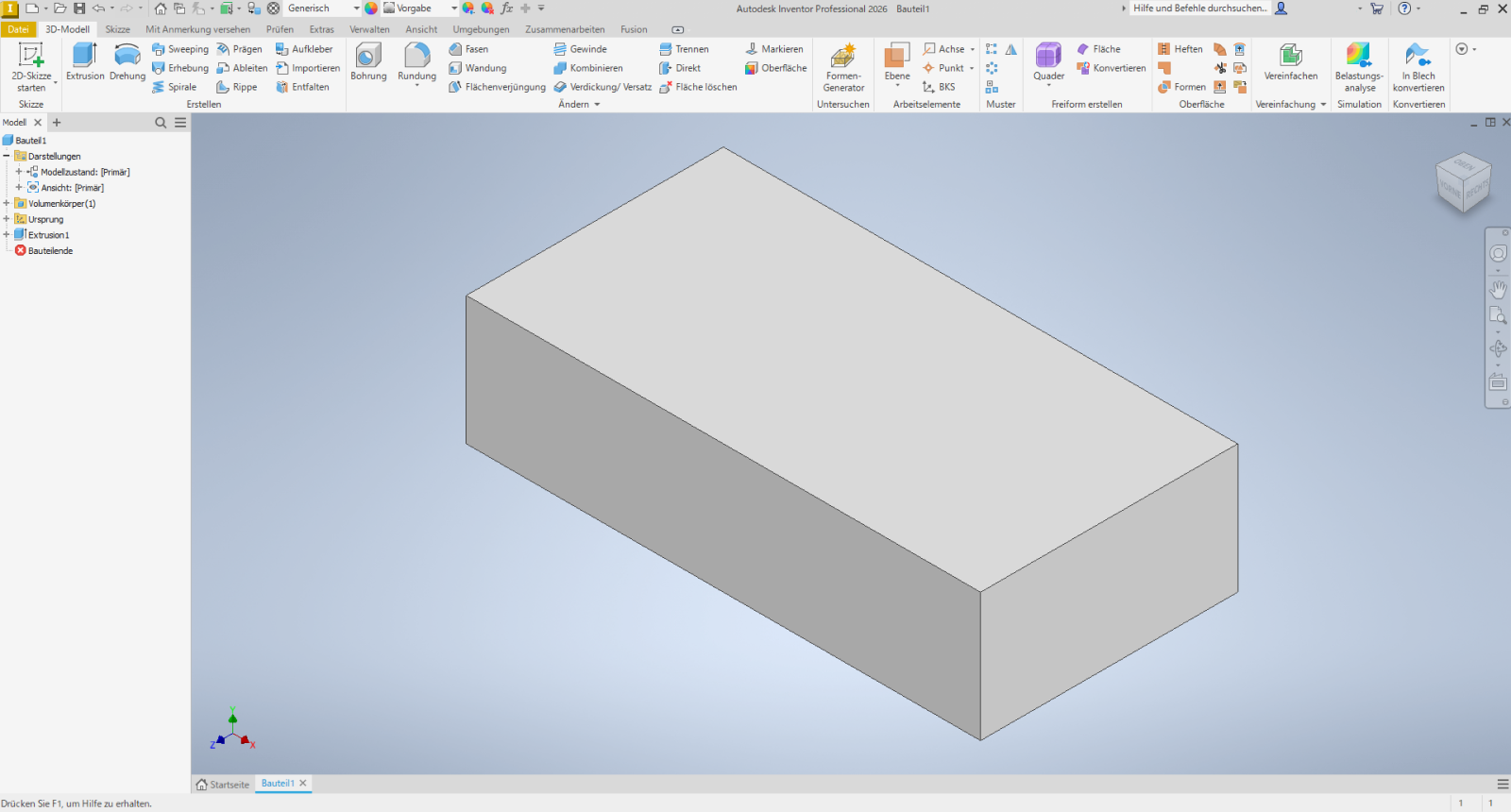
[Extrude ] auf 500 mm einstellen
[Shell] – [ Surfaces to Remove] – Wählen Sie die Oberseite des Modells aus
[Thickness ] auf 2 mm einstellen
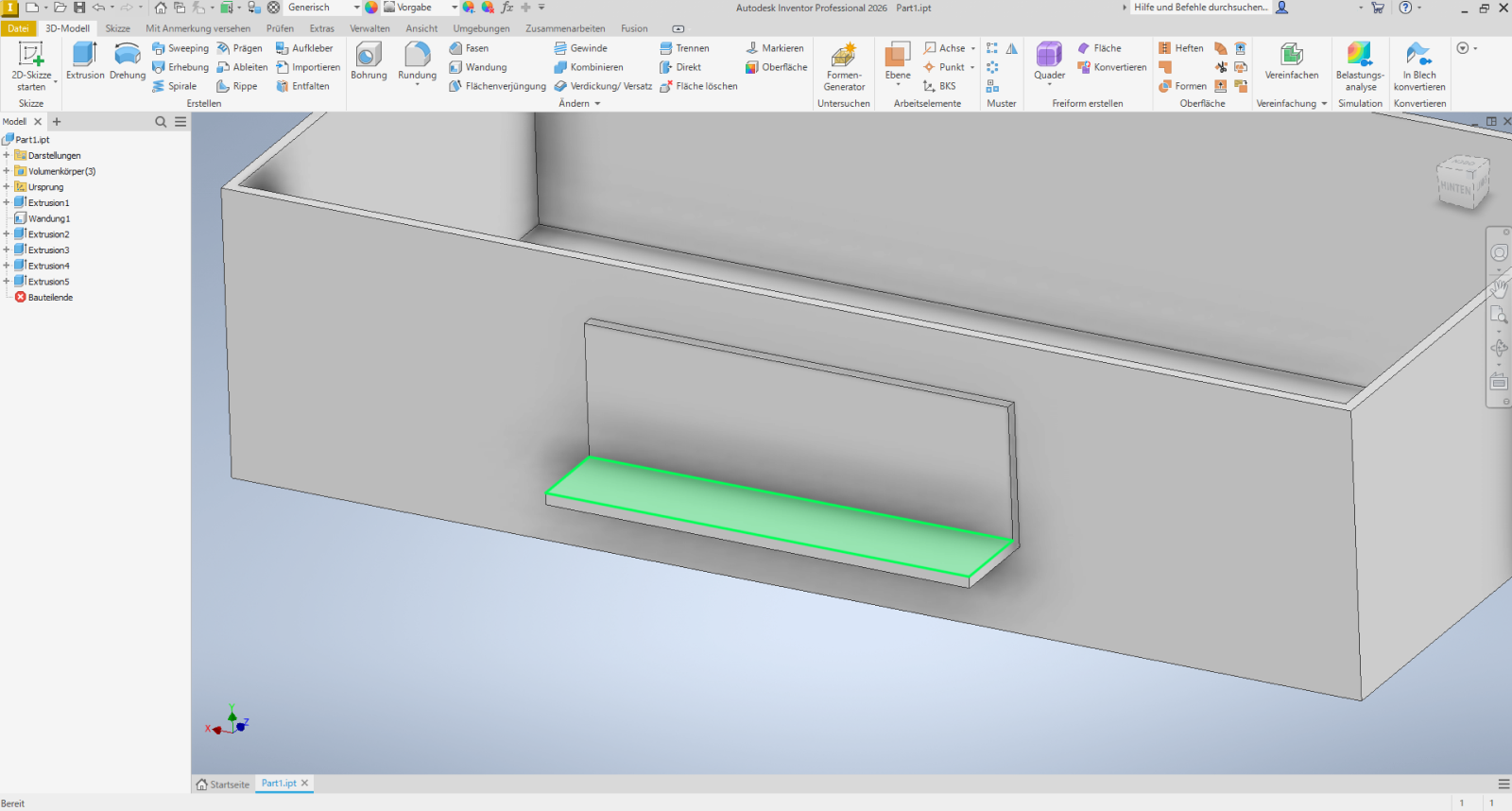
1.2 Griffteile erstellen
Fügen Sie Griffteile an beiden Seiten des Kastens hinzu.
[Operation Method]
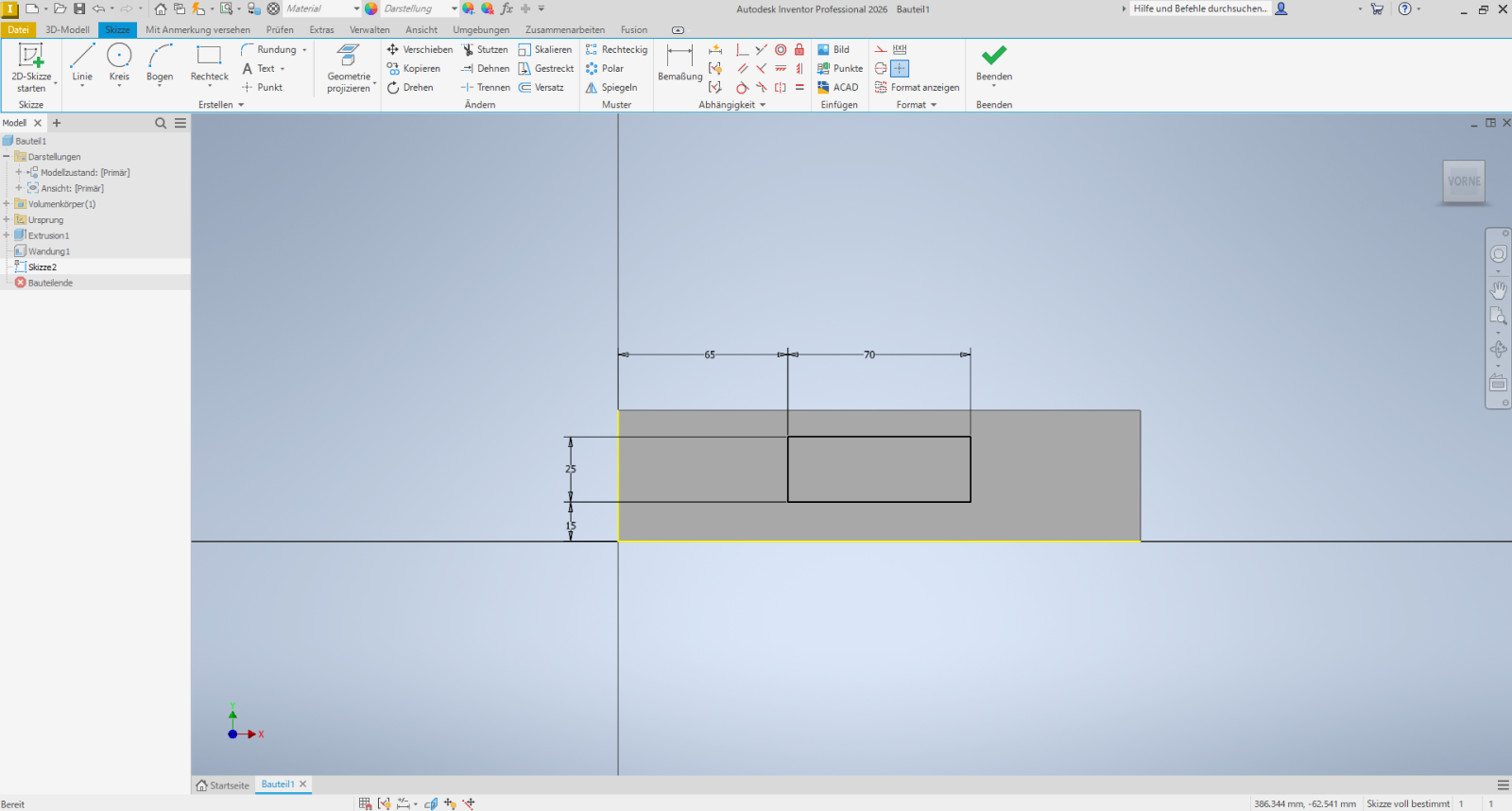
[3D-Model] – [Start 2D Sketch]
Wählen Sie die Seitenflächen der Kastenform aus.
[Sketch] – [ Rectangle ] – Geben Sie die Maße ein, um ein Rechteck mit den Maßen (X75 Y25) zu erstellen
Beschränken Sie die Positionsabmessungen
[Extrude] auf 2,0 mm einstellen
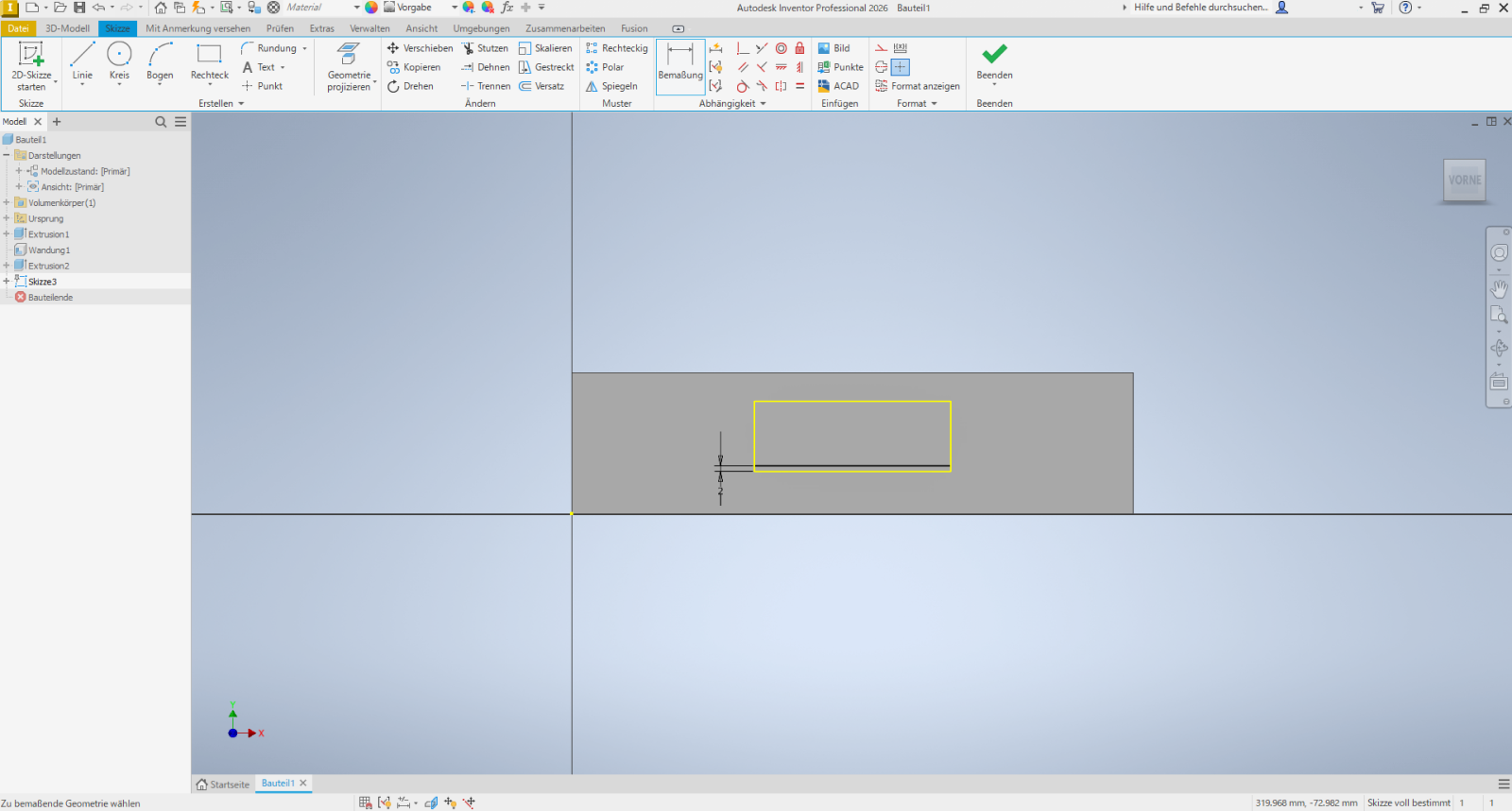
Erstellen Sie dann die Biegung für das Griffteil.
[Procedure]
[Sketch] – [ Rectangle ] Erstellen Sie eine Skizze mit einer Dicke von 2,0 mm (entspricht der Blechdicke)
Drücken Sie auf [Extrude ] und stellen Sie das Biegemaß auf 14,5 mm ein
Führen Sie abschließend den gleichen Vorgang auf der gegenüberliegenden Seite des Kastens durch, um den Griff zu erstellen und das Design abzuschließen.
1.3 Die räumliche Struktur des Modells überprüfen
Bereiche, in denen sich Flächen überschneiden, müssen in unterschiedliche Festkörper getrennt werden.
Überprüfen Sie die Anzahl der Festkörper, bevor Sie die CAD-Datei speichern. (Insgesamt 3 Festkörper: 1 Kasten, 2 Griffe)
2 Daten speichern
Speichern Sie die CAD-Datei im Zwischenformat Parasolid.
[Procedure]
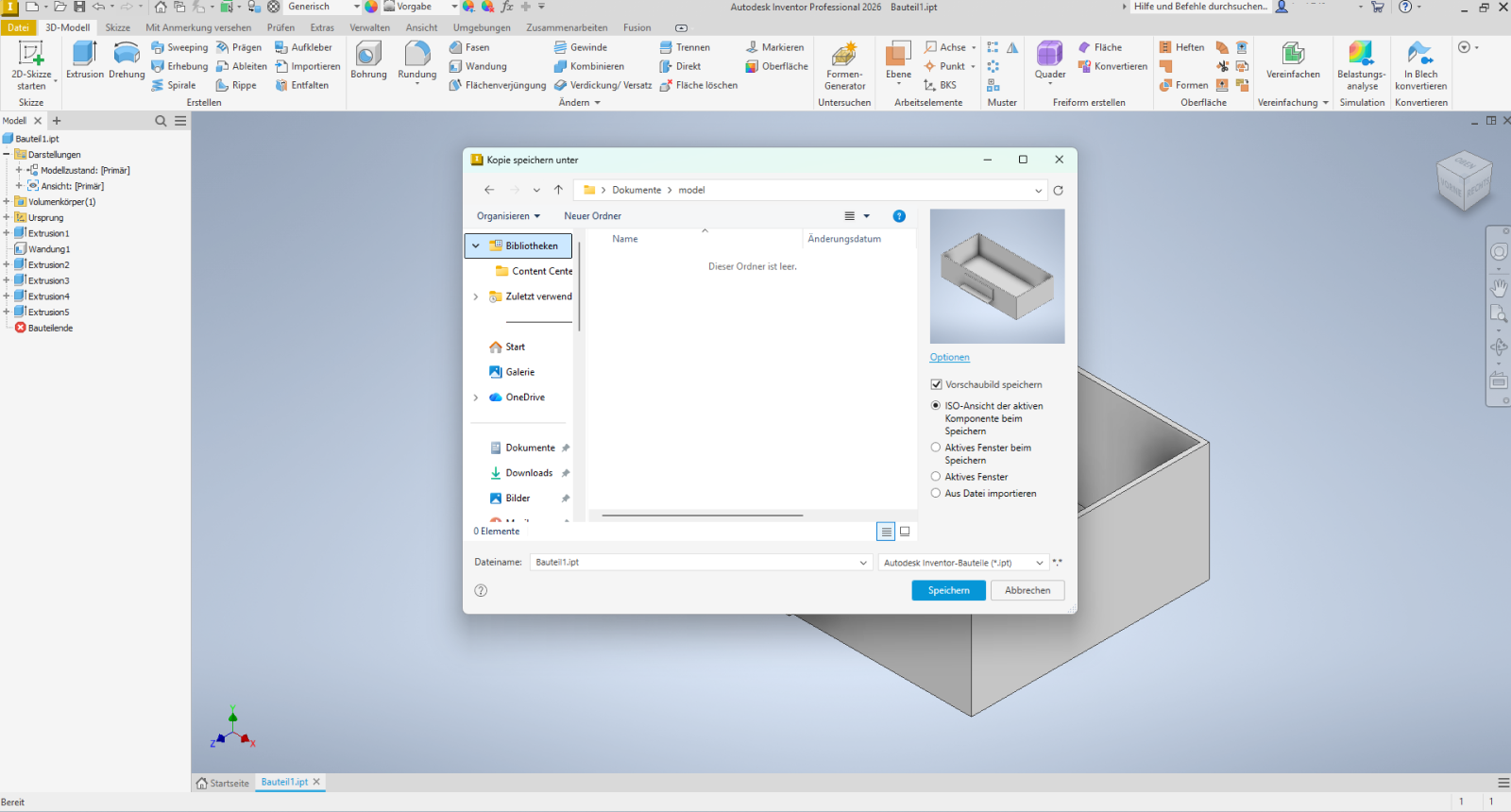
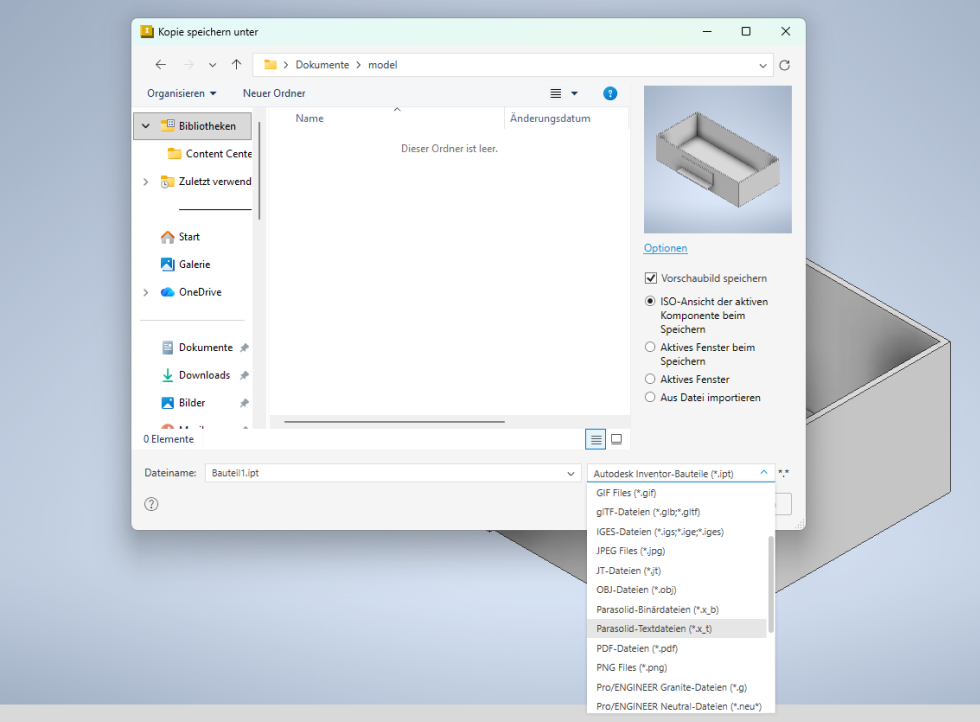
Klicken Sie auf [Save As] – [ Save a Copy As]
Wählen Sie unter [File Type] die Option Parasolid-Textdatei (*.x_t) und klicken Sie auf [Save]
3 Auf meviy hochladen
3.1 Auf meviy hochladen
- Öffnen Sie die meviy-Projektliste, laden Sie die gespeicherten 3D-Daten hoch, wählen Sie dann das Zielprojekt aus und klicken Sie auf die Schaltfläche [Create Welded Structure].
- (Bei mehreren Festkörpern wird durch Anklicken eines beliebigen Teils ein Projekt für Welded Sheet Metal erstellt, das auf der Teilkonfiguration beim Hochladen basiert.)
3.2 Angebote in der 3D-Ansicht erstellen
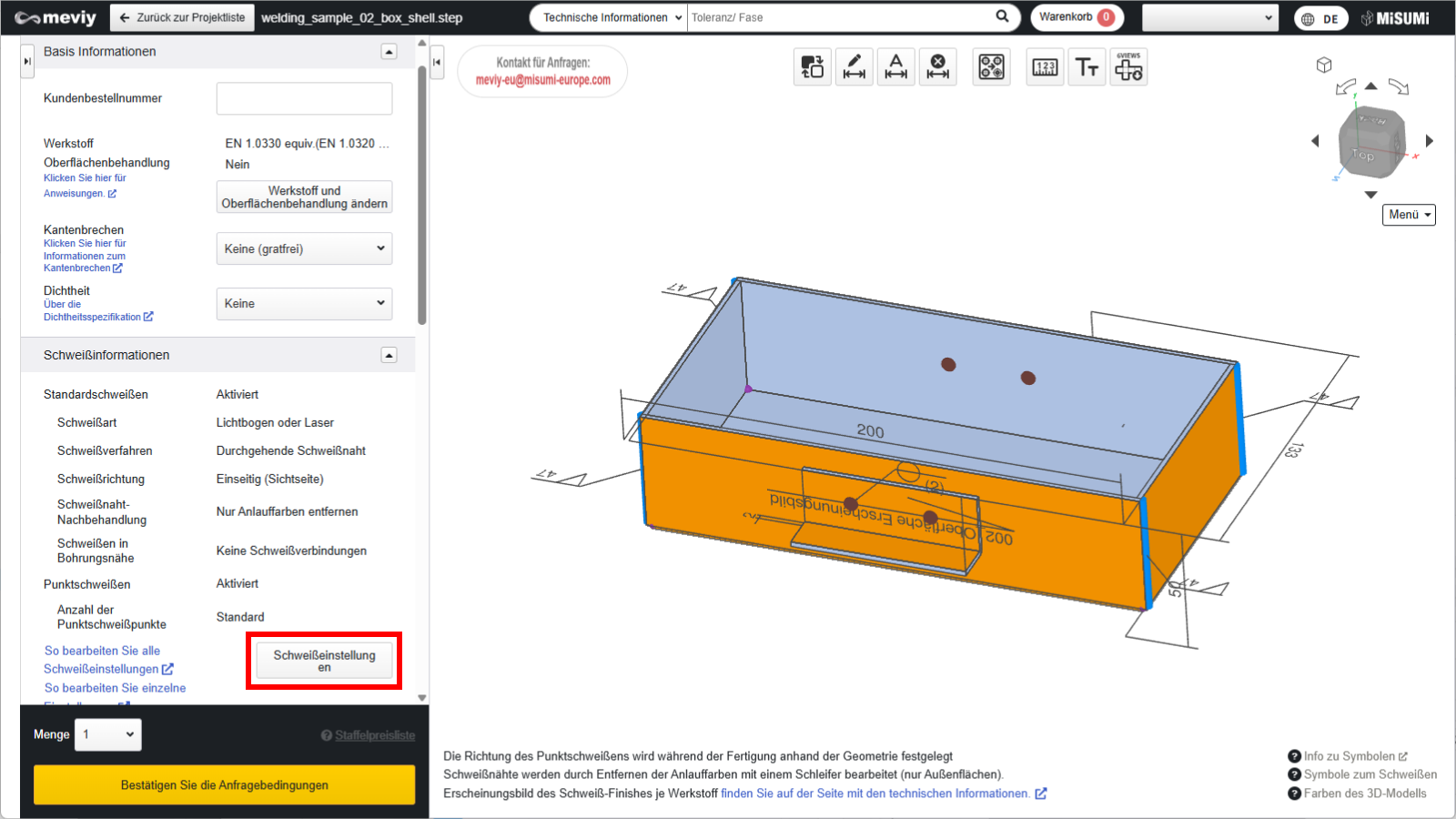
- Klicken Sie auf [Next], um zur 3D-Ansicht zu gelangen und die Angebotseinstellungen fortzusetzen. Als Beispiel werden wir die Schweißbedingungen für die Punktschweißnähte anpassen.
[Operation Method]
Klicken Sie im Feld „Schweißinformationen“ auf [Edit Welding Information] und geben Sie die Schweißbedingungen an.
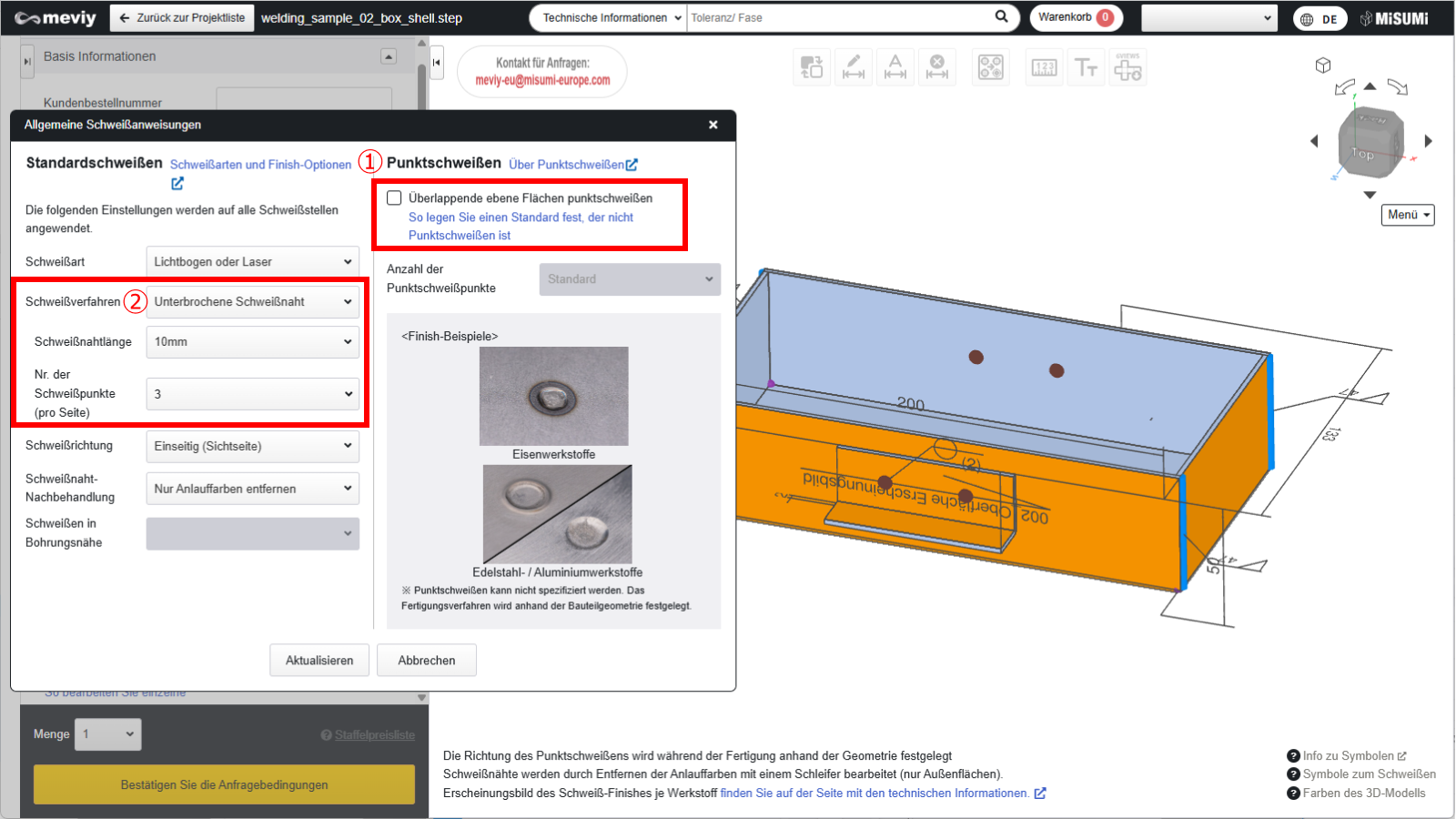
① Deaktivieren Sie die Punktschweißeinstellungen an den Stellen, an denen sich die flachen Oberflächen der Bleche überlappen
② Wählen Sie bei Standard-Schweißbedingungen das Stichschweißen [3 points per 10mm weld length] anstelle des kontinuierlichen Schweißens
Bestätigen Sie die Änderungen an den Angebotsinformationen über die Einstellungen für die Schweißinformationen und die Farbe des 3D-Modells.
3.3 Angebot abschließen
Drücken Sie nach dem Bearbeiten der Schweißinformationen die Schaltfläche „Angebotsbedingungen bestätigen“. Sobald eine Modellnummer für das Blechschweißen mit den Anfangsbuchstaben [MVSWD] vergeben wurde, ist das Angebot vollständig.
Hier finden Sie Dateiformate, die von meviy Welded Sheet Metal lesbar sind.