Automatische Erkennung von Gewindebohrungen anhand des Bohrungsdurchmessers
Die Bohrungsform und der „Bohrungsdurchmesser“ werden je nach CAD-Software erkannt, sodass Gewindebohrungen automatisch erkannt und in meviy übernommen werden.

Einstellungsmethode

SCHRITT1:

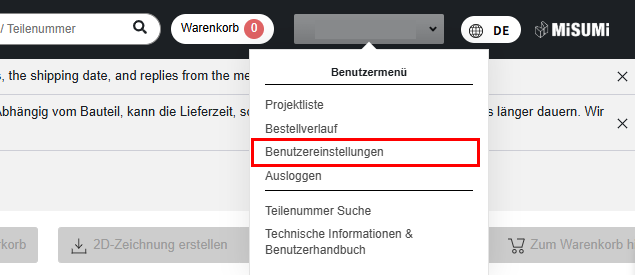
Öffnen Sie den Bildschirm „meviy Benutzereinstellungen“.

SCHRITT2:

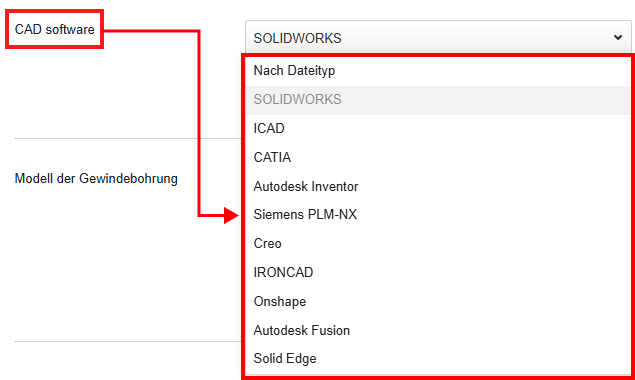
Wählen Sie im Dropdown-Menü die gewünschte CAD-Software aus.

SCHRITT3:

Wie man den Typ von Löchern und Innendurchmesser erkennt Über das Dropdown-Menü wählen Sie “Automatische Erkennung von Gewindebohrungen anhand des Bohrungsdurchmessers (Standard) (Ohne Innendurchmesser)”.
SCHRITT4:

Klicken Sie unten auf der Seite auf „Einstellungen speichern“.

Nach dem Hochladen der Daten:

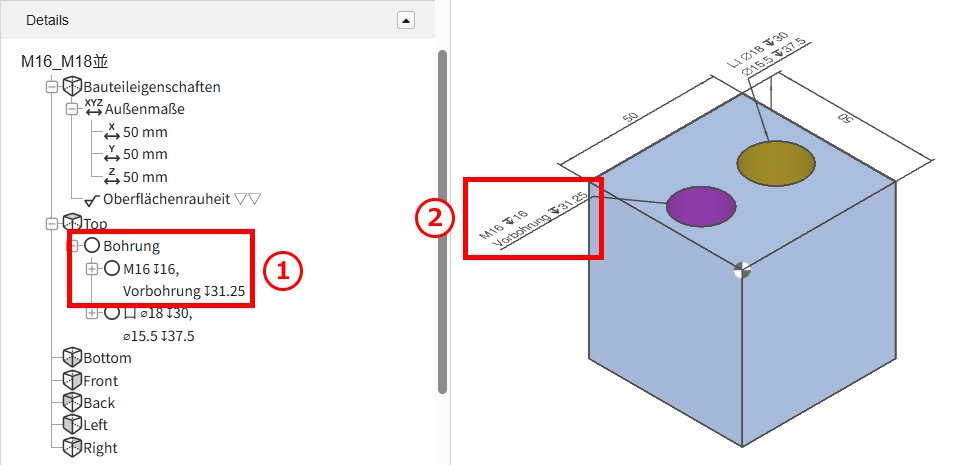
  • Die verknüpften Gewindebohrungen werden angezeigt.
  • ①Bohrungsliste in der Baumansicht
  • ②Im 3D-Viewer

Achtung

Bei Verwendung dieser Funktion prüfen Sie bitte die Ergebnisse der automatischen Bohrungserkennung in meviy.

  • Benutzerdefinierte Vorbohrungsdurchmesser werden nicht automatisch erkannt.
  • Ursprüngliche in 3D-CAD zugewiesene Bohrungsattribute werden nicht übernommen.
  • Diese Funktion berücksichtigt die Bearbeitungsrichtung nicht.

    Wenn die Vorbohrung durchbohrt wird, überprüfen Sie die Bearbeitungsrichtung.

Empfohlen:Einstellung der Gewindeerkennungsmethode „3D-CAD-Name“ (siehe „Erkennungsbedingungen für verschiedene Bohrungen“)
Einstellungen für die Identifizierung von Gewindebohrungen:CAD-Programme
Gewindegröße
(Regelgewinde)
Creo
onshape
SW(A)
Solid Edge
IRON
NX
CATIA V5
Inventer
SW(B)
iCAD SX
Fusion
M2 1,6 1,6 1,57 2 1,62
M2,5 2,05 2,05 2,01 2,5 2,08
M3 2,5 2,5 2,46 3 2,53
M4 3,3 3,3 3,24 4 3,33
M5 4,2 4,2 4,13 5 4,23
M6 5 5 4,92 6 5,04
M8 6,8 6,8 6,65 8 6,78
M10 8,5 8,5 8,38 10 8,53
M12 10,2 10,3 10,11 12 10,27
M14 12 12,1 11,84 14 12,02
M16 14 14 13,84 16 14,02
M18 15,5 15,5 15,29 15,5 15,52
M20 17,5 17,5 17,29 17,5 17,52
M22 19,5 19,5 19,29 19,5 19,52
M24 21 21 20,75 21 21

Kürzlich angesehene Artikel