- HILFE
- Benutzerhandbuch
- Mögliche Einstellungen bis Angebotserstellung
- Angebotseinstellungen für [Geschweißtes Blech]
- So verwenden Sie die 3D-Ansicht
So verwenden Sie die 3D-Ansicht

| Name der Funktion | Was Sie damit tun können |
|---|---|
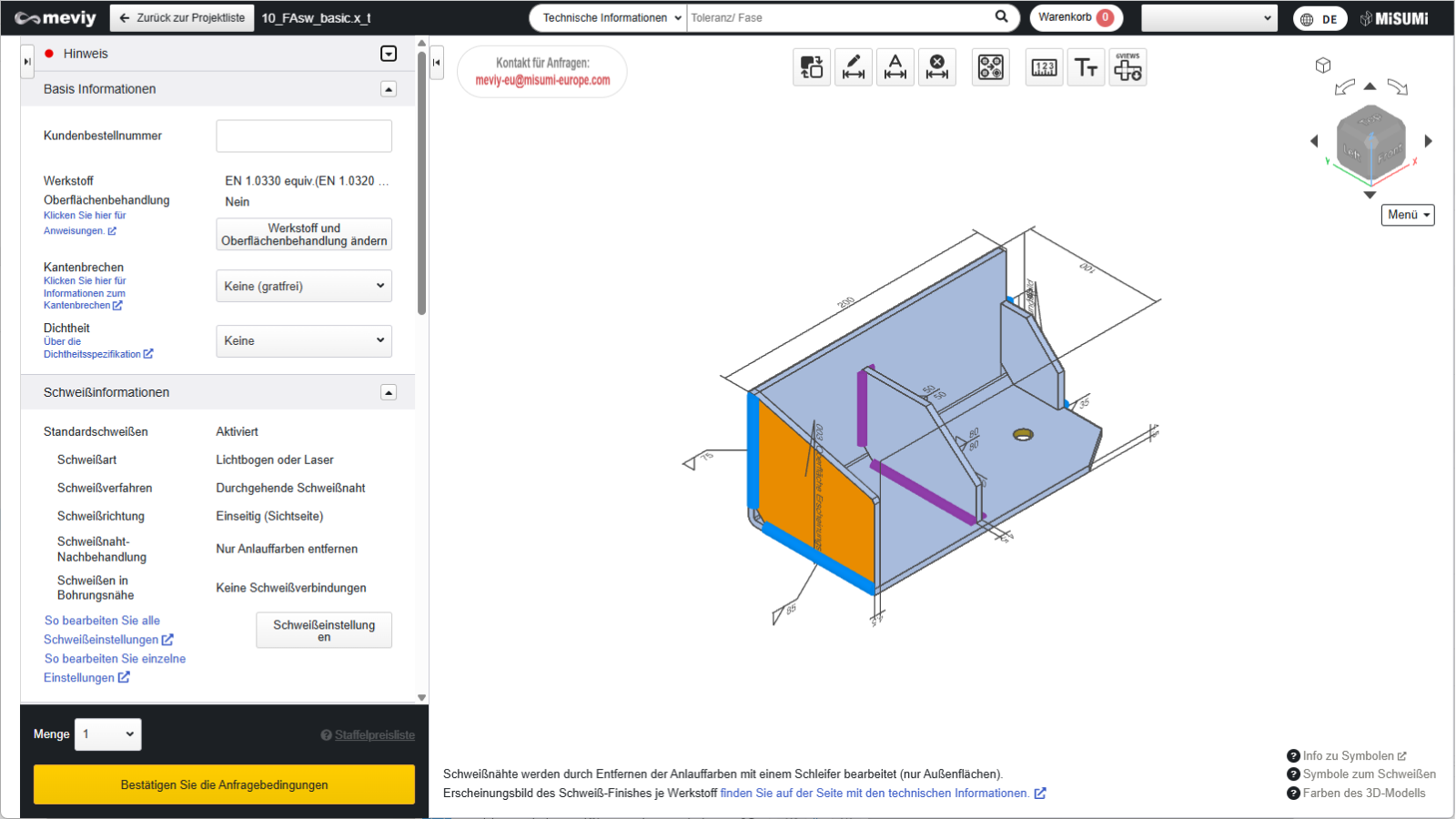
| Sollten die von meviy identifizierten Außenflächen (dunkelorange gefärbte Flächen) nicht Ihren Erwartungen entsprechen, können Sie die Innen- und Außenflächen vertauschen. |
| Fügen Sie Bemaßungen hinzu. → Bemaßungen hinzufügen *Es ist nicht möglich, Bemaßungen hinzuzufügen, wenn die Messrichtung in einem Winkel liegt. |
|
|
| Richtet sich überlappende Maße aus. |
|
|


| Name der Funktion | Was Sie damit tun können |
|---|---|
|
Sie können Bohrungen, die bei der Formerkennung gruppiert wurden, aufteilen. → Gruppierte Bohrungen aufteilen |
|
Sie können die Schriftgröße ändern → Ändern der Schriftgröße |
|
Laden Sie Bilddateien herunter, die jede orthogonale Richtung der 3D-Modelle erfassen, und ordnen Sie diese mittels einer 3-Winkel-Projektion an. |
|
Mit dieser Funktion können hochgeladene Modelle vermessen werden. → Messen von 3D-Modellen |


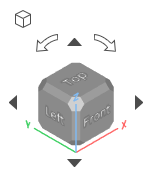
- Drehen Sie den Würfel, um die Ausrichtung der aktuell angezeigten Teile zu ändern.
- Klicken Sie auf
 [Isometric View], um zur isometrischen Ansicht zurückzukehren (Standardausrichtung).
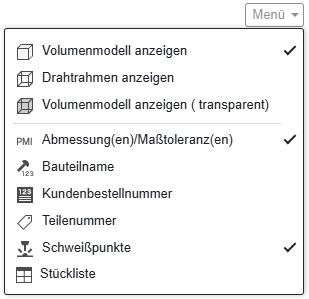
Bewegen Sie die Maus über das  -Symbol, um das Menü mit den Anzeigeeinstellungen anzuzeigen. Hier können Sie die Anzeigemethode des 3D-Modells ändern oder zwischen dem Anzeigen oder Ausblenden von Textinformationen, Informationen zur Schweißstelle und der Stücklistentabelle in der 3D-Ansicht umschalten.