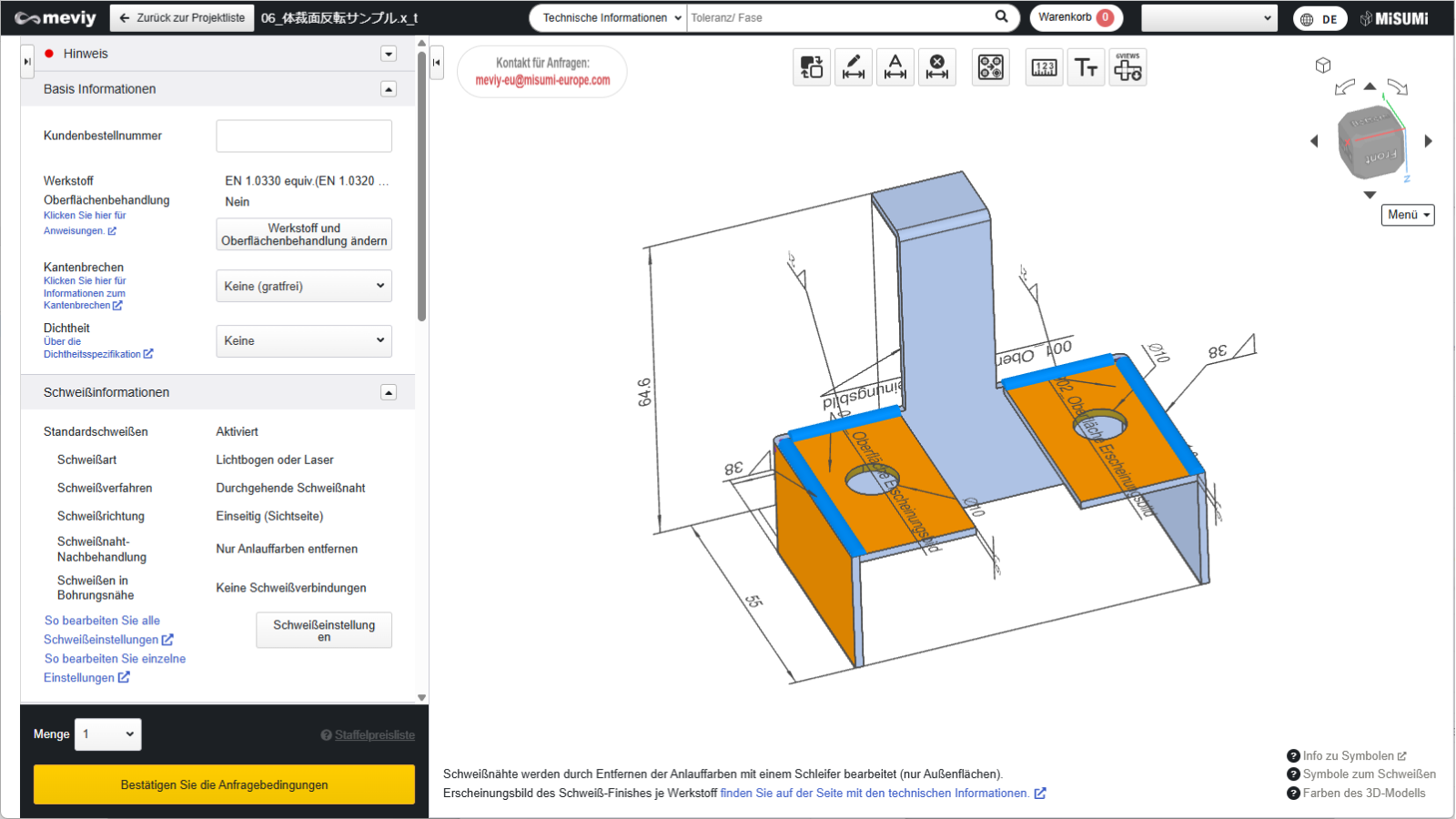
Einstellungen für Oberflächenaussehen und Schweißrichtung
Einstellungen für Oberflächenaussehen und Schweißrichtung
Indem Sie die Ausrichtungsumkehr und die Schweißrichtung für jedes Bauteil festlegen, können Sie die Schweißstelle oder die Schweißfläche nach Wunsch bestimmen.
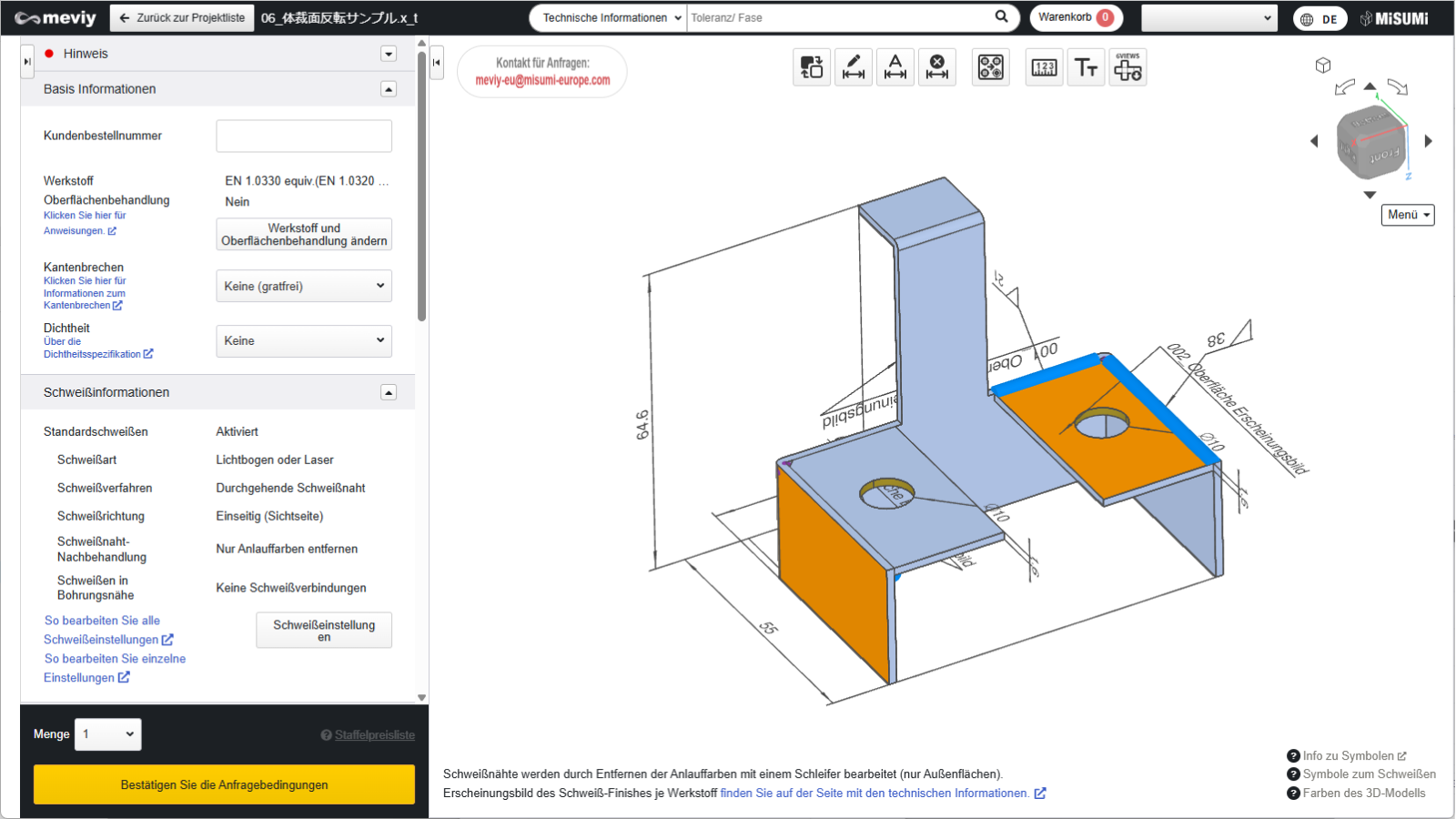
Anzeige des Layouts
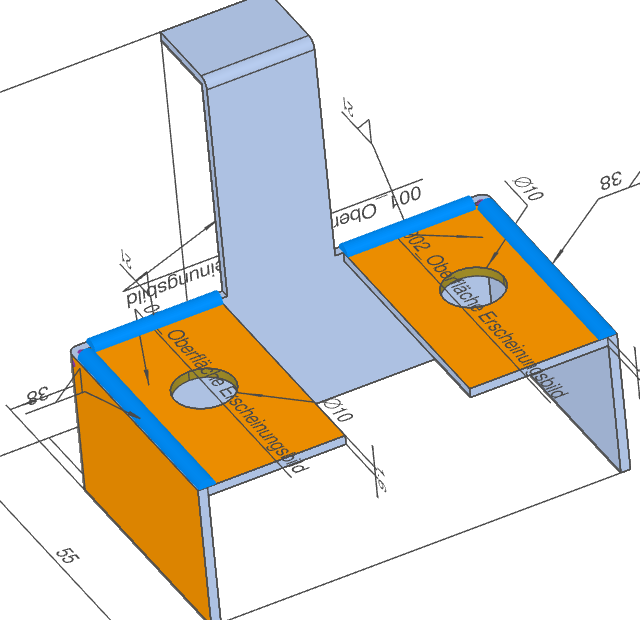
Die Layoutfläche wird für jedes Teil orange dargestellt.
Umkehren des Layouts
Bei meviy Welded Sheet Metal von meviy kann das Erscheinungsbild für jedes Teil umgekehrt werden.
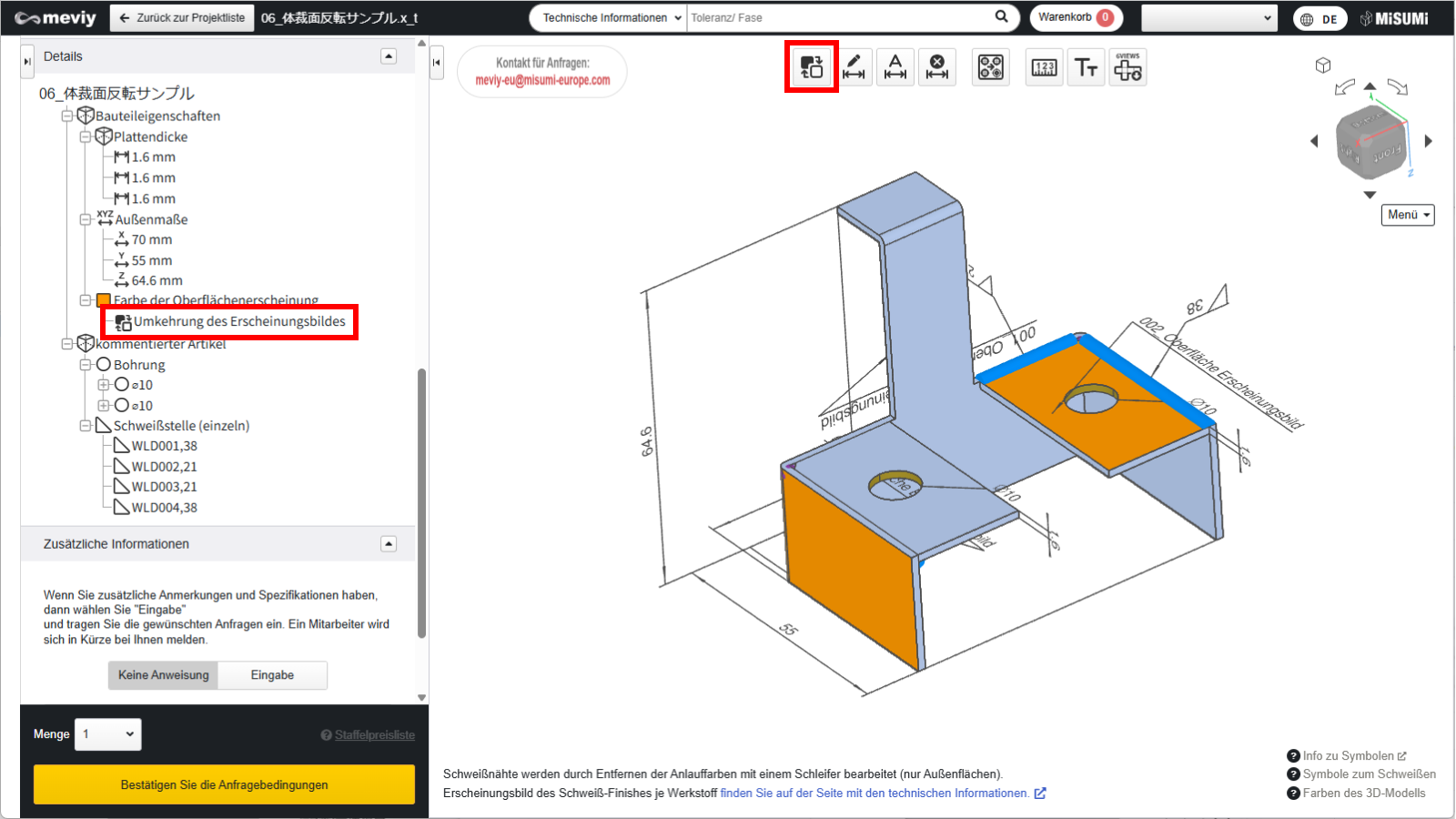
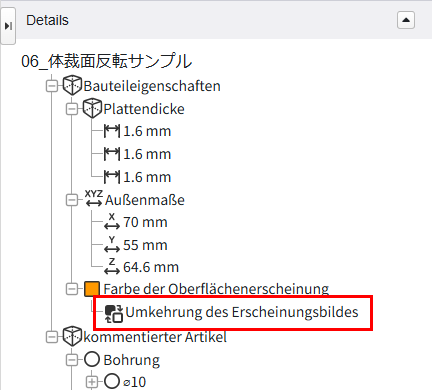
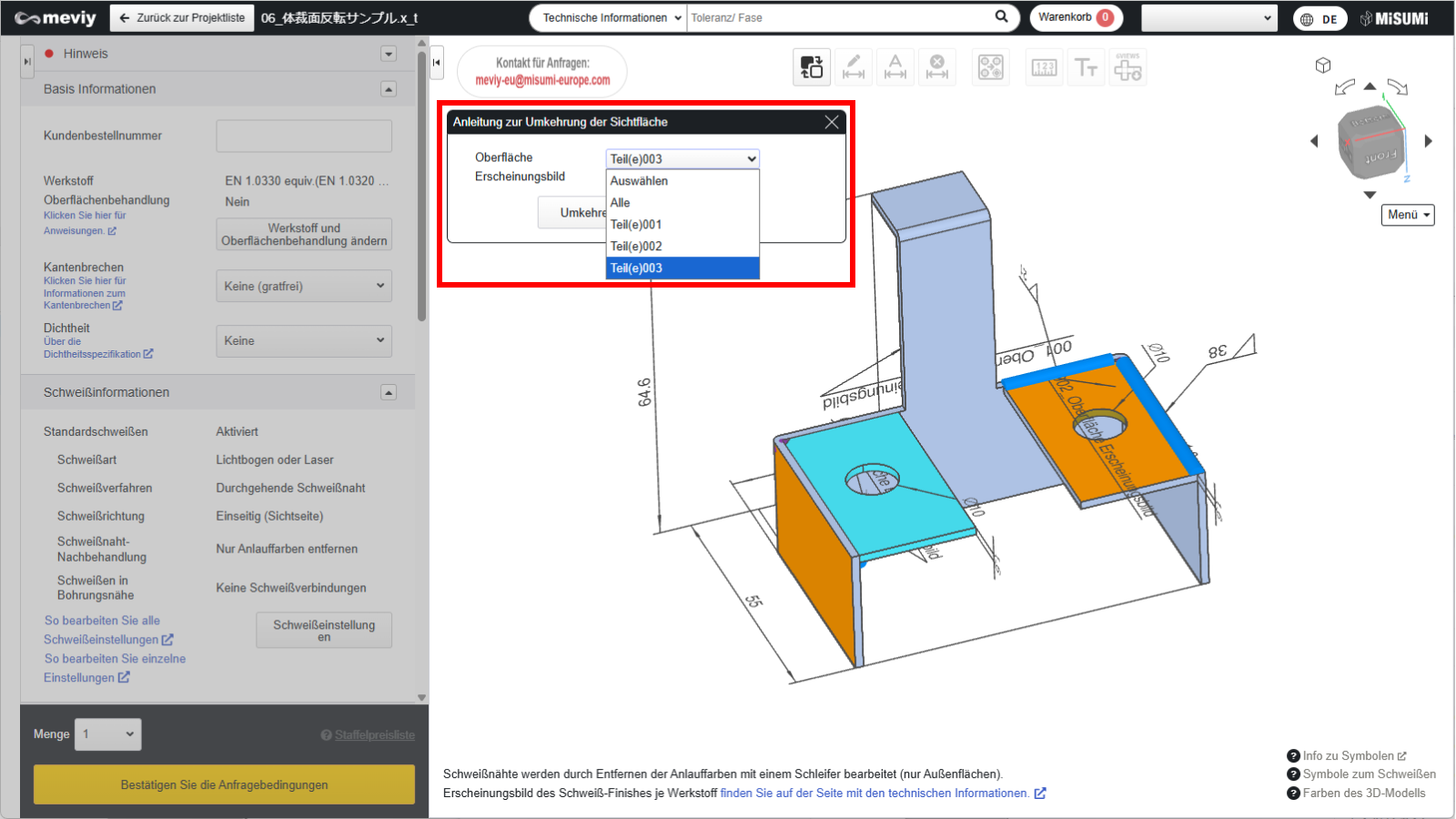
Doppelklicken Sie in der Baumansicht auf den Eintrag „Layout umkehren“ oder klicken Sie auf das Symbol „Layout umkehren“ in der Symbolleiste oben in der 3D-Ansicht
um das Dialogfeld „Layout-Umkehr“ anzuzeigen.
Klicken Sie auf das Symbol
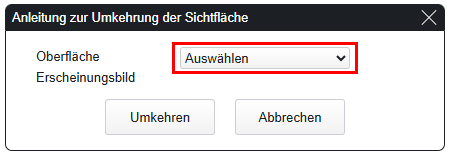
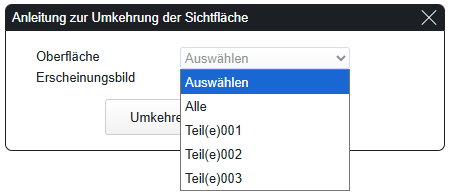
Das Dialogfenster „Erscheinungsumkehrung“ wird angezeigt.
Klicken Sie in der Dropdown-Liste „Bitte auswählen“ auf das entsprechende Element.
Sie können die Teilenummer in der 3D-Ansicht überprüfen.
Tipp
Wenn Sie „Alle“ auswählen, wird die Ausrichtung aller Teile auf einmal umgekehrt.
Das Umkehren von Teilen erfolgt für jedes Teil einzeln. Eine Mehrfachauswahl ist nicht möglich.
Die dreistellige Zahl, die auf der Führungslinie an der Oberfläche angegeben ist, ist die Teilenummer.
Die ausgewählten Teile werden blau hervorgehoben.
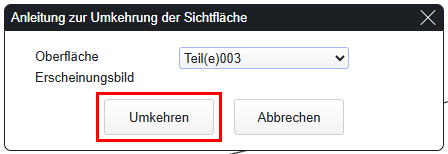
Klicken Sie im Dialogfeld „Layout-Umkehr“ auf die Schaltfläche „Umkehren“, um das Layout umzukehren. Kehren Sie das Teile-Layout um.
Achtung
Wenn Sie das Teile-Layout umkehren, werden auch die Schweißstellen umgekehrt.
Doppelseitige Schweißnähte (violette Schweißnahtlinien) werden nicht umgekehrt.
Dialogfeld zur Anzeige von Schweißinformationen: Die Schweißrichtung kann nur im Punkt „Schweißrichtung“ geändert werden.