- HILFE
- Benutzerhandbuch
- Mögliche Einstellungen bis Angebotserstellung
- Angebotseinstellungen für [Geschweißtes Blech]
- Festlegen der Basisinformationen
Festlegen der Basisinformationen
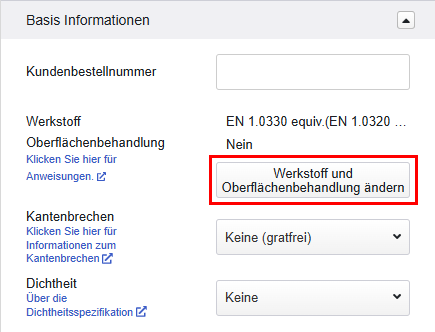
Werkstoff und Oberflächenbehandlung auswählen
1. Klicken Sie auf [Werkstoff und Oberflächenbehandlung ändern].
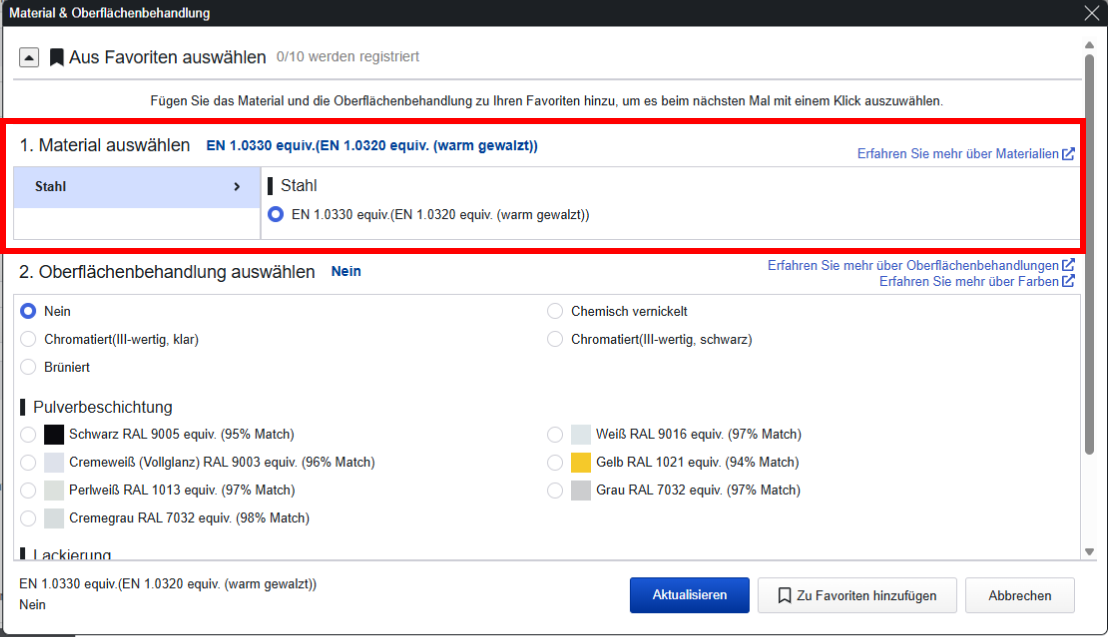
Das Dialogfeld Werkstoff/Oberflächenbehandlung wird angezeigt.
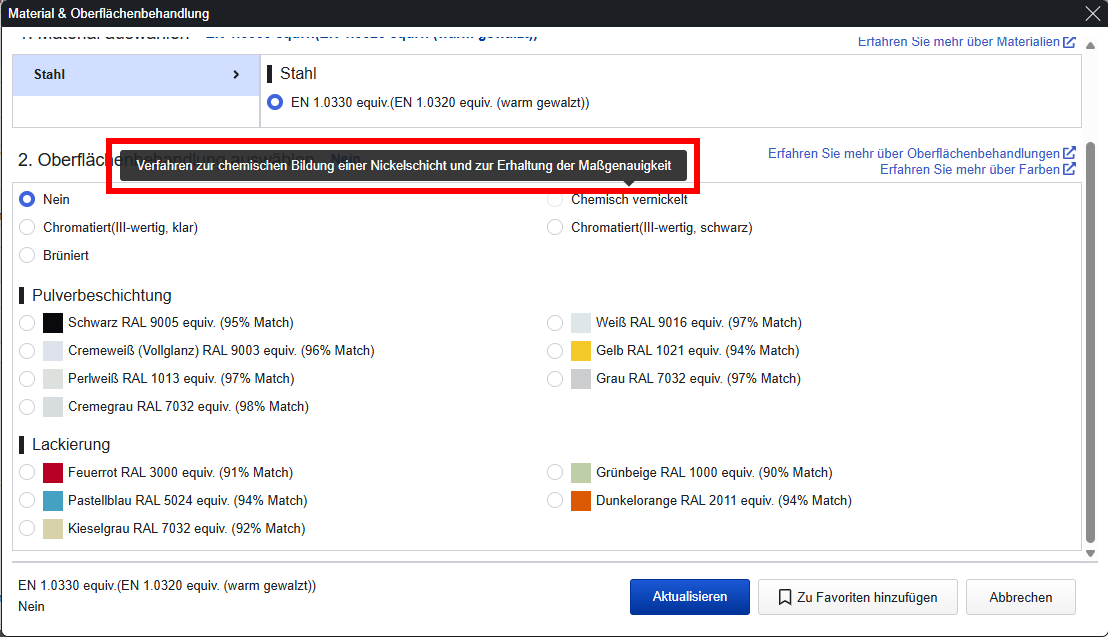
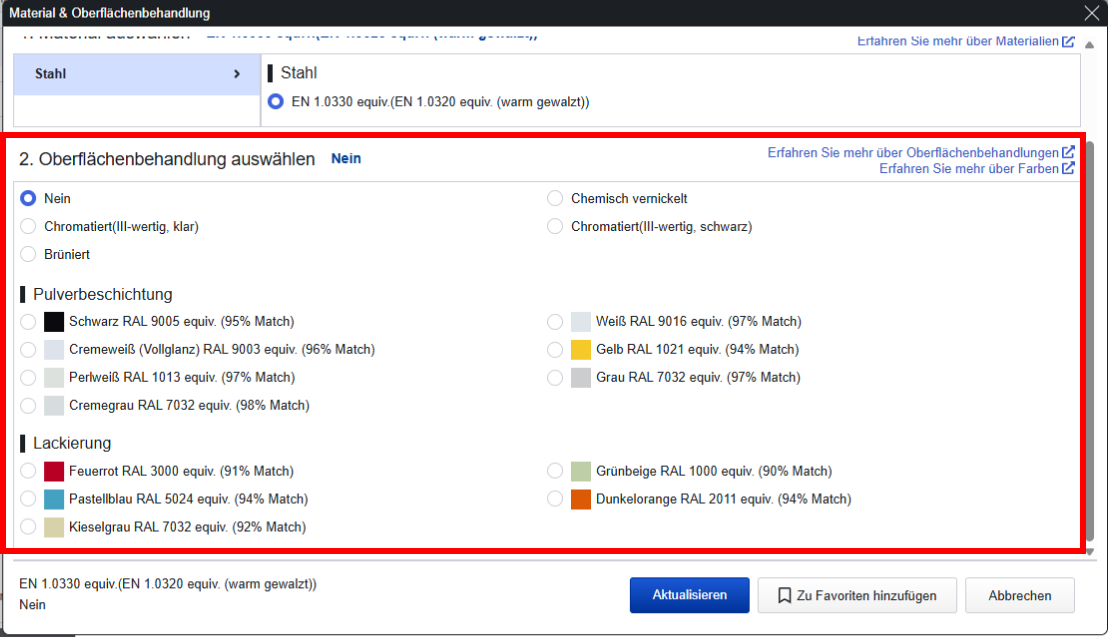
2. Wählen Sie den Werkstoff aus.
Klicken Sie auf den Namen der Werkstoffgruppe, um die verfügbaren Werkstoffe anzuzeigen.
Tipp
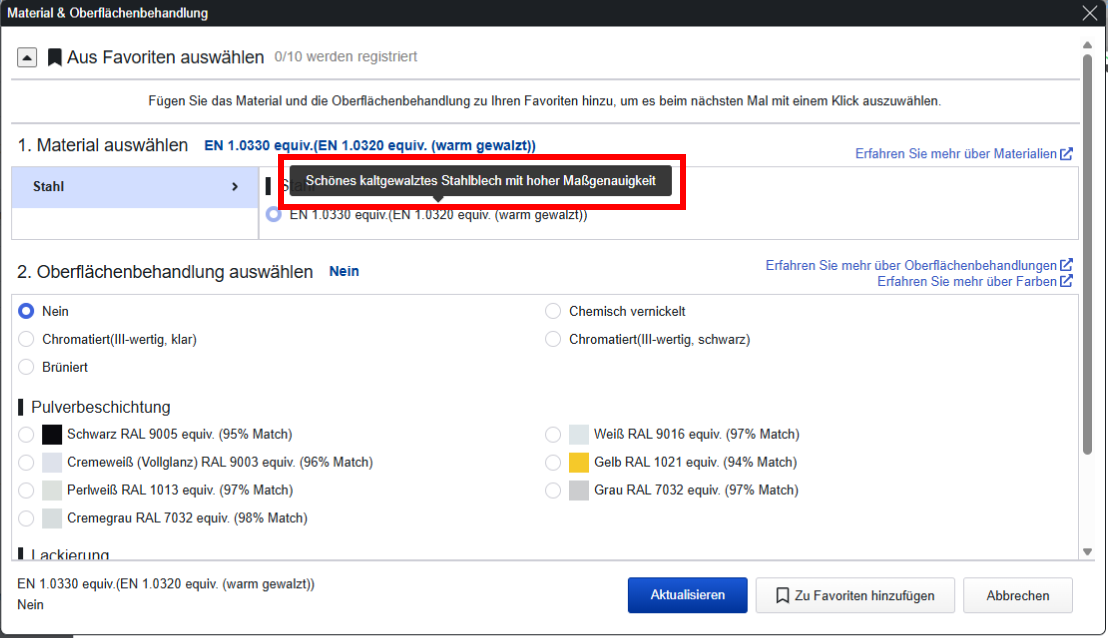
- Bewegen Sie den Mauszeiger über den Werkstoffnamen, um eine Zusammenfassung anzuzeigen.
- Weitere Informationen zu den Werkstoffen finden Sie hier.
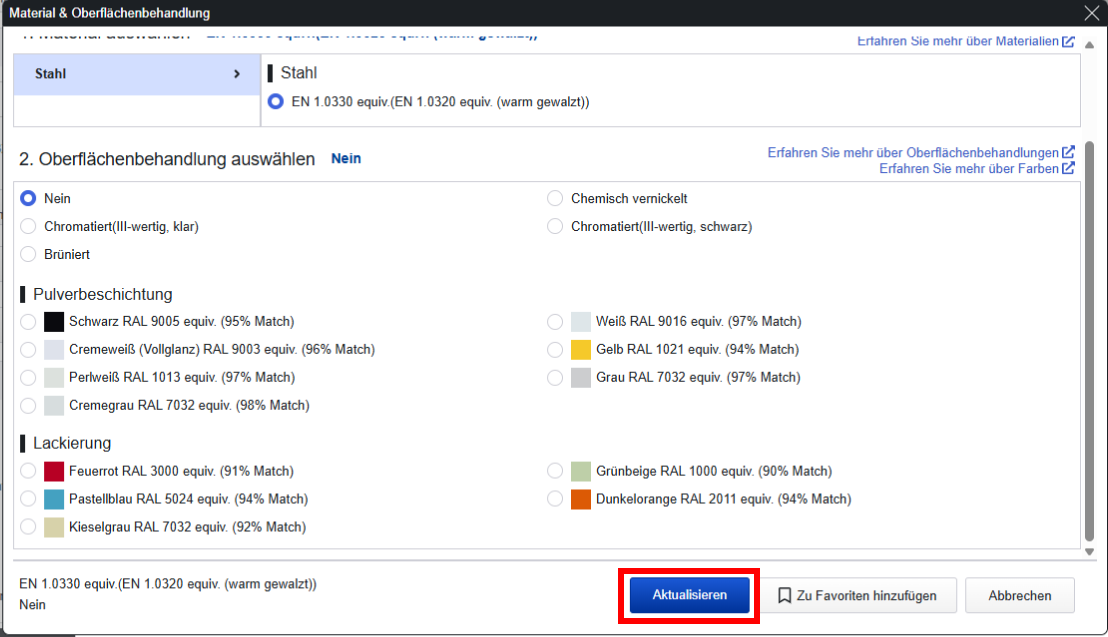
4. Klicken Sie auf [Aktualisieren].
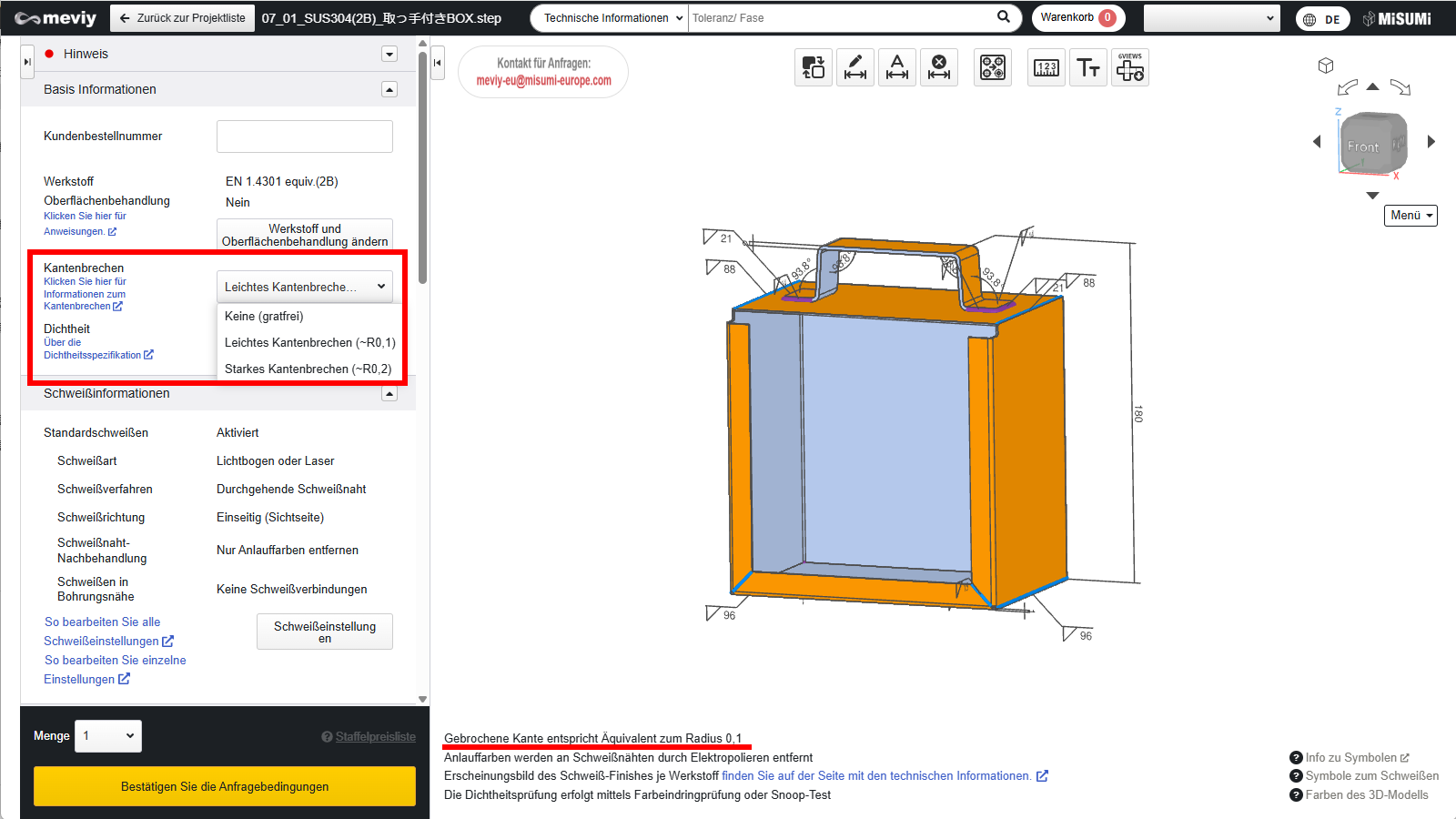
Gibt an, ob ein Kantenbrechen erforderlich ist
- Wählen Sie aus, ob ein Kantenbrechen erforderlich ist.
- Informationen zur Darstellung bei Auswahl von „Ja (R0,1 equiv.)“ finden Sie unter „Informationen zum Kantenbrechen (Geschweißtes Blech)“.
Tipp
Wenn „Ja (R0,1 equiv.)“ ausgewählt wird, wird unten links in der 3D-Ansicht ein Hinweis zum Kantenbrechen angezeigt.
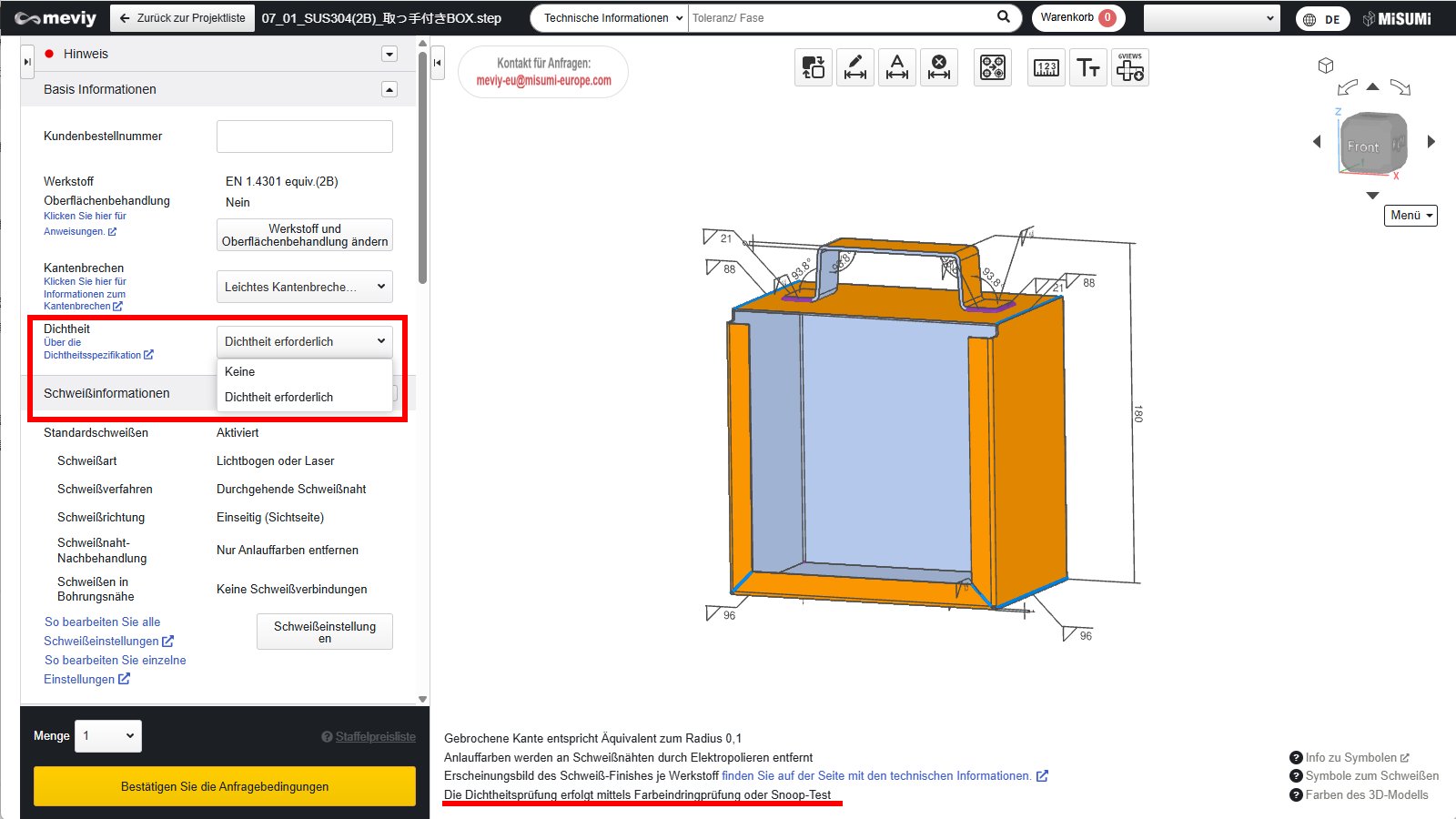
Geben Sie an, ob eine Dichtheitsprüfung erforderlich ist
- Wählen Sie aus, ob eine Dichtheitsprüfung erforderlich ist.
- Falls eine Prüfung erforderlich ist, wählen Sie „Anzeige vorhanden (Dichtheitsprüfung)“.
Tipp
Wenn „(Dichtheitsprüfung) Erforderlich“ ausgewählt ist, wird unten links in der 3D-Ansicht ein Text zur Dichtheitsprüfung angezeigt.
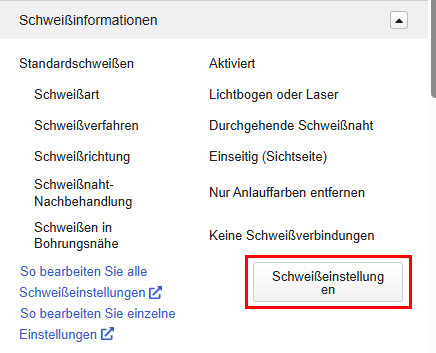
Schweißinformationen bestätigen und festlegen
-
Sie können die Schweißinformationen überprüfen, die derzeit auf das Produkt angewendet werden. Nach Drücken der Schaltfläche „Bearbeiten“ können Sie die Schweißinformationen einstellen. → „Schweißinformationen einstellen“
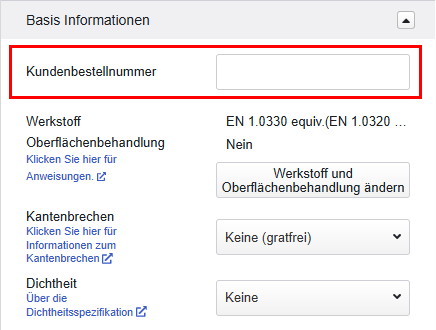
Festlegen von Kundenauftragsnummer (optional)
- Sie können Ihre eigenen internen Kontrollnummern (Kundenauftragsnummer) festlegen.
- Um die Überprüfung der Warenlieferungen zu erleichtern, werden beim Versand der gefertigten Teile sowohl die Teilenummer als auch die angegebene Kundenauftragsnummer auf das Produktetikett gedruckt.
Tipp
- Die Kundenauftragsnummer kann bis zu 54 Zeichen halber Breite (Großbuchstaben oder japanische Zeichen) sowie Leerzeichen, Ziffern und Sonderzeichen (#$%&‘()*+,-./:;=?@_,~) enthalten. Wenn das Eingabefeld für die übergeordnete Artikelnummer angezeigt wird, müssen Sie diese Nummer (maximal 20 Zeichen) eingeben.
Eingabe zusätzlicher Anweisungen (optional)
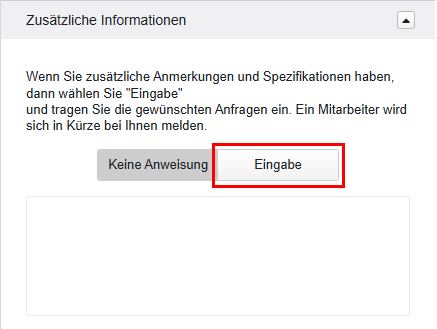
Sie können Kommentare eingeben, falls Sie weitere Anweisungen haben, die Sie angeben möchten.
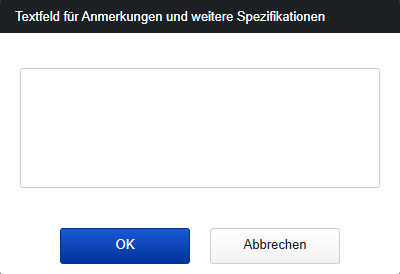
1. Wählen Sie [Input].
Das Dialogfeld [Add Machining Instructions] wird angezeigt.
2. Geben Sie einen Kommentar ein und wählen Sie [OK].
Achtung
Wenn Sie zusätzliche Anweisungen angefordert haben, ist kein automatisches Angebot verfügbar. Wählen Sie [Request manual quotation] aus, und das meviy Supportteam wird Ihnen in Kürze ein Angebot zukommen lassen.
Mengen angeben
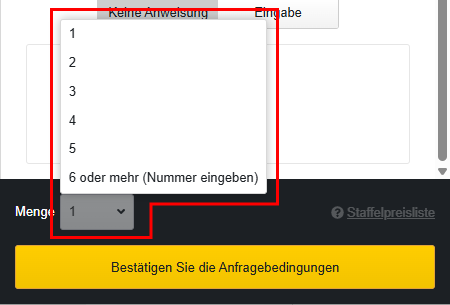
Unter „Menge“ können Sie eine Menge von 1 bis 5 auswählen. Wenn Sie mehr als 6 Stück bestellen möchten, wählen Sie bitte „6 oder mehr (Anzahl eingeben)“ und geben Sie dann die gewünschte Stückzahl ein.
Achtung
- Die Menge kann auch nach Bestätigung der Angebotsbedingungen geändert werden, solange sie innerhalb des Bereichs für automatische Angebote liegt.
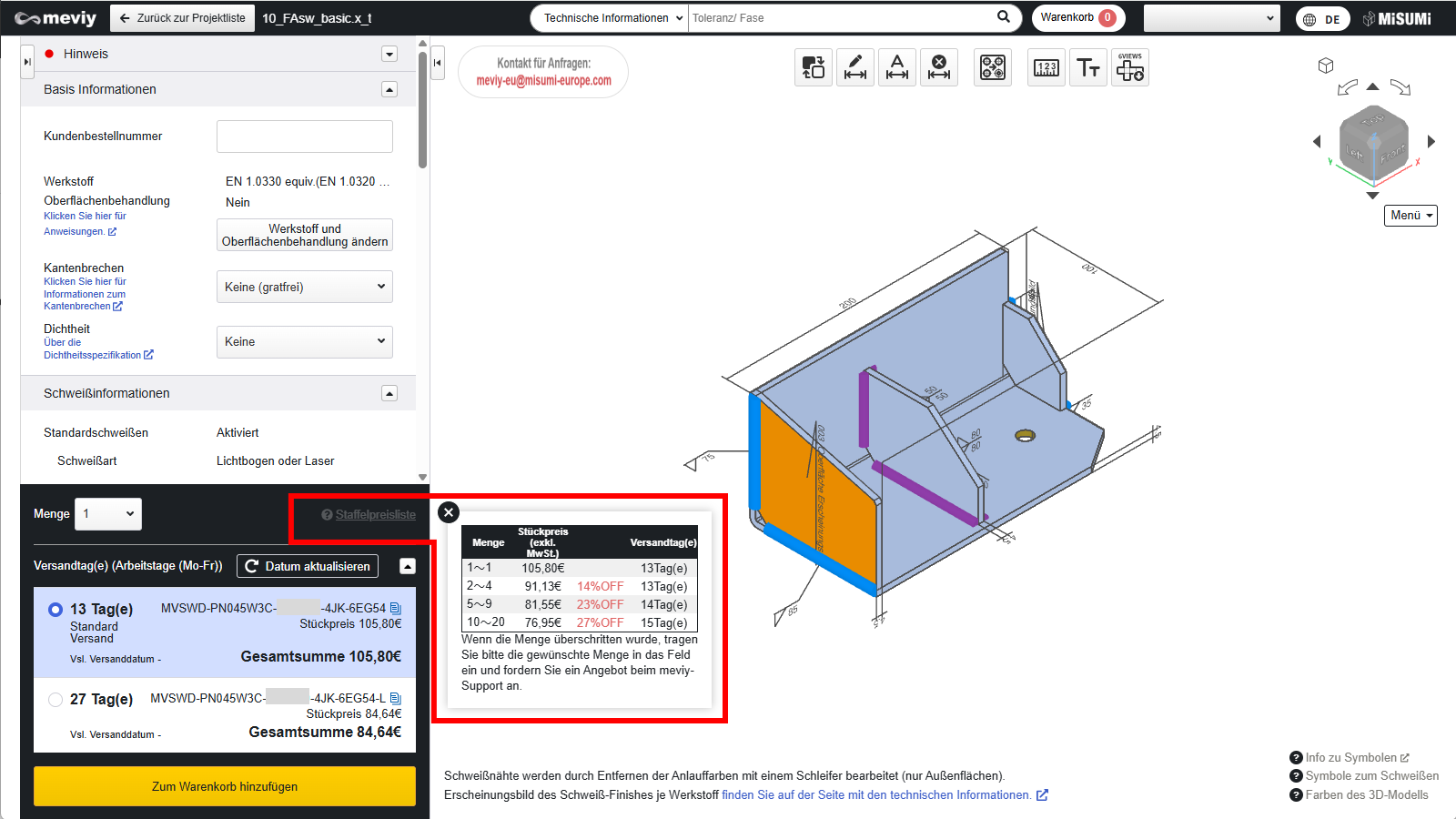
Preis und Lieferdatum nach Menge prüfen
In der „Mengenpreisliste“ können Sie den Preis und den Liefertermin für jede Menge einsehen.