- HILFE
- Benutzerhandbuch
- Vor der ersten Anwendung
- Automatische Erkennung des Bohrungs- / Innendurchmessertyps
- SOLIDWORKS
SOLIDWORKS
Beachten Sie die folgenden Punkte, wenn Sie in SOLIDWORKS die Verknüpfung von Bohrungsattributen, Farbattributen und die automatische Erkennung von Gewindebohrungen anhand des Bohrungsdurchmessers verwenden.
Verknüpfung des Bohrungstyp / Automatische Erkennung des Bohrungs-/Innendurchmessertyps anhand der Bohrungsattribute im CAD
①Die Benutzereinstellungen werden so vorgenommen, dass der Bohrungs- und Innendurchmesser-Typ automatisch anhand des Bohrungsattributs erkannt wird.
②Verwenden Sie die folgenden Bedingungen und Befehle, um Daten in meviy hochzuladen.
Bedingung:SOLIDWORKS-native Dateien
Unterstützte Größen, Version:Verfügbare Design-Datenformate
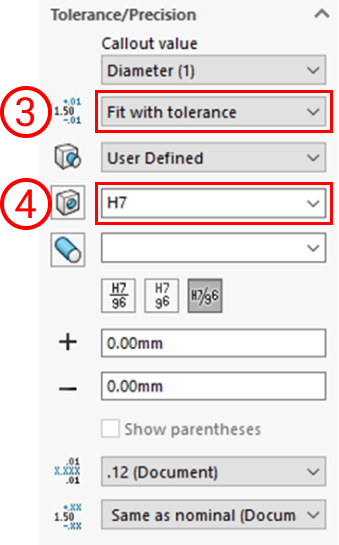
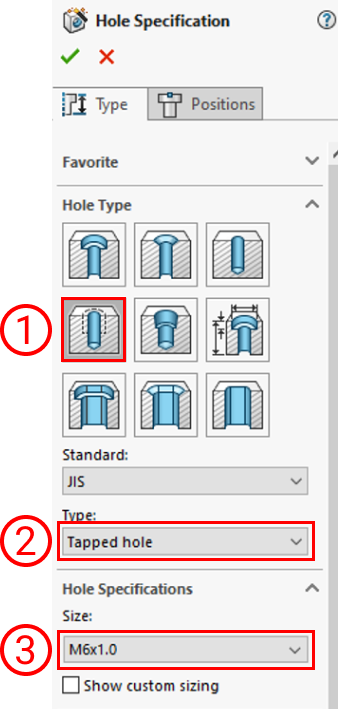
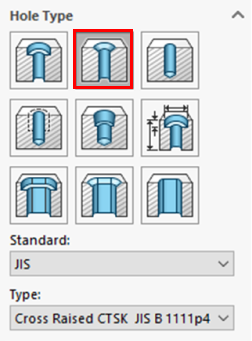
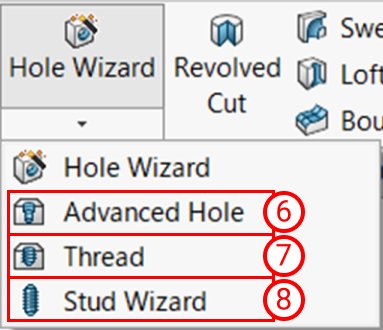
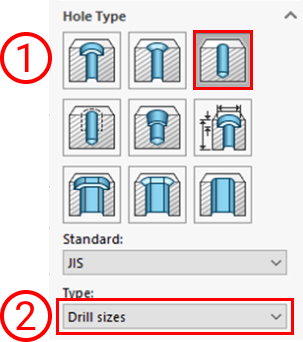
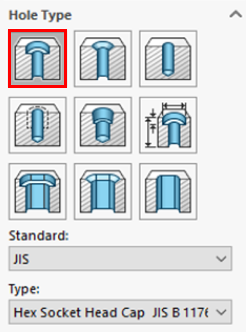
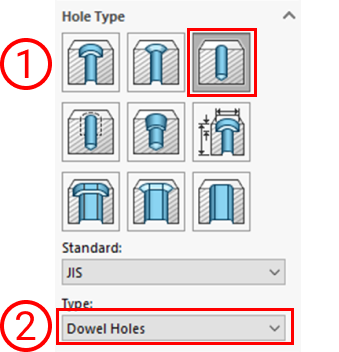
Verknüpfte Bohrungsbefehle
| Bohrungstyp (meviy) | Bedingungen für die Einstellung des Bohrbefehls | Beschreibung | Wichtiger Hinweis |
|---|
| Gerade Bohrung・Durchgangsbohrung | ![]() |
|
|
|---|---|---|---|
| Gerade Bohrung
(Senkbohrung)
*nur für gefräste Bauteile |
![]() |
Wählen Sie “Counterbore” |
|
| Präzisionsbohrungen *nur für gefräste Bauteile |
![]() |
|
|
|
![]() |
|
|
| Senkbohrung | ![]() |
|
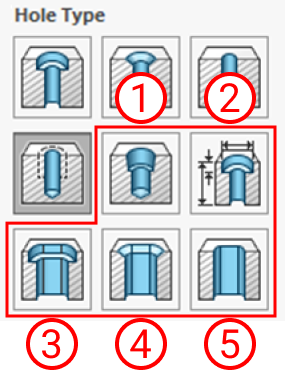
Bohrungsbefehle, die nicht verknüpft sind
| Bohrungstyp (meviy) | Bedingungen für die Einstellung des Bohrbefehls | Beschreibung | Wichtiger Hinweis |
|---|---|---|---|
| Nicht verknüpfte Bohrungen① | ![]() |
|
|
| Nicht verknüpfte Bohrungen② | ![]() |
|
Wenn es mit einem der folgenden Bohrungsbefehle erstellt wurde, wird die Meldung “Bohrungsbefehl nicht verwendet” angezeigt. |
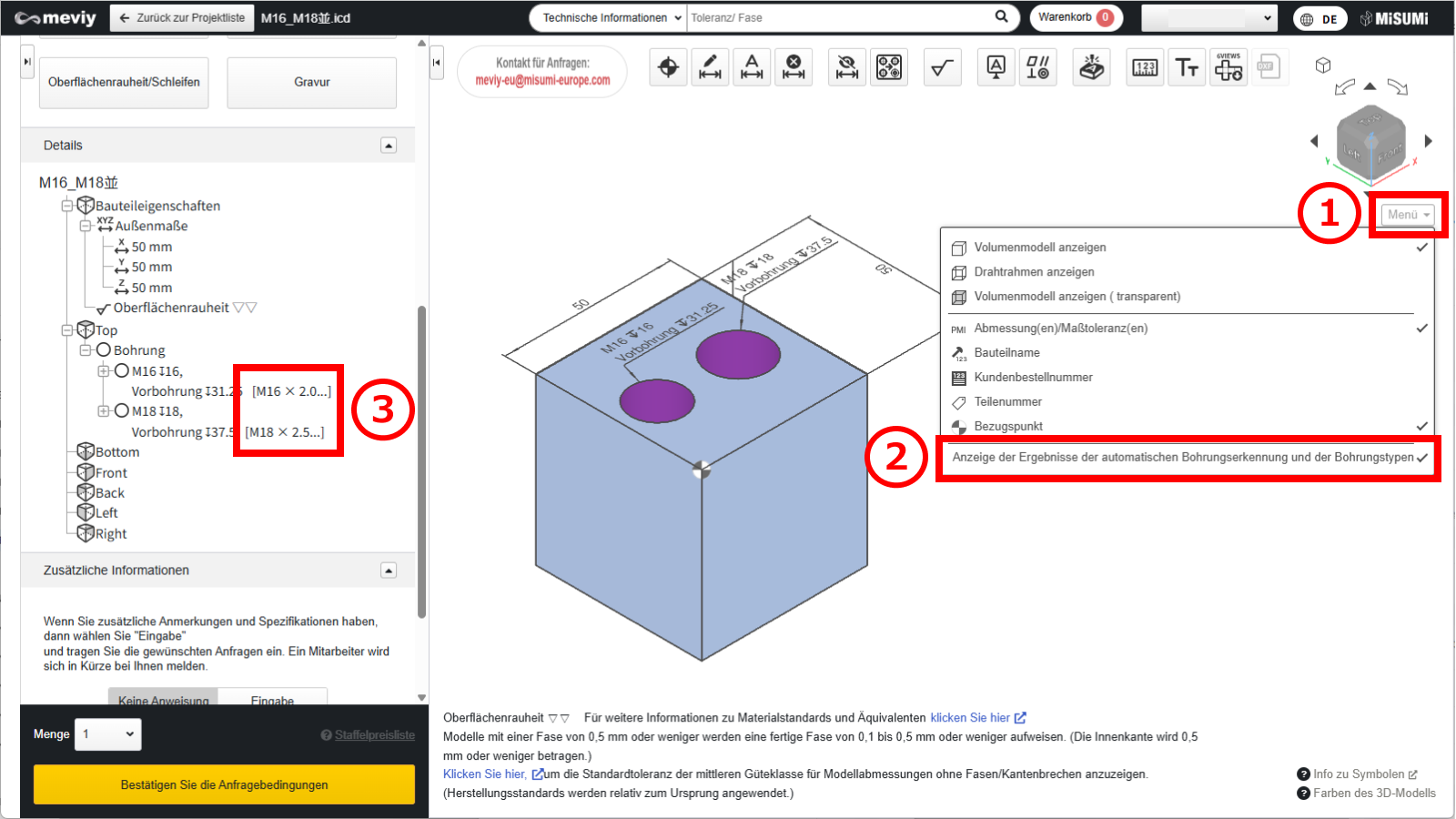
Nach dem Hochladen der Daten:
(1) Bewegen Sie den Mauszeiger im 3D-Viewer über [ Menü ].
(2) Klicken Sie auf [ Anzeige der Ergebnisse der automatischen Bohrungserkennung und der Bohrungstypen ].
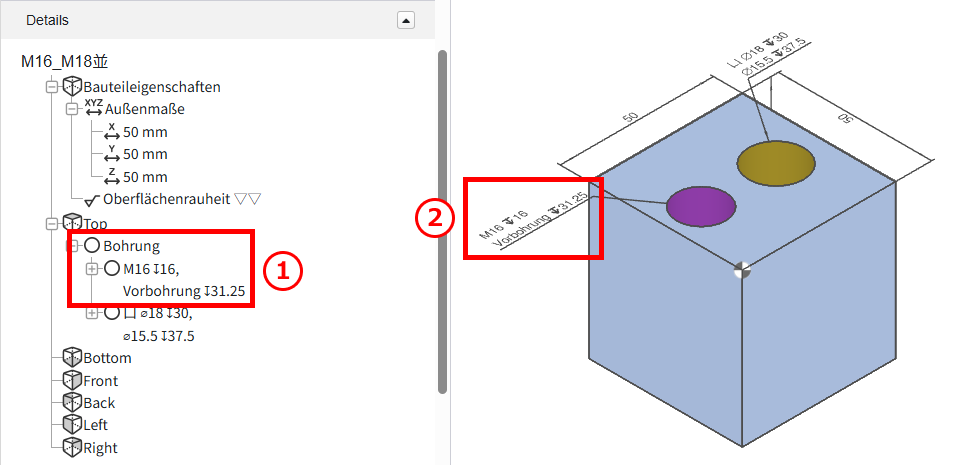
(3) Die Liste der Bohrungen in den Details zeigt Informationen über die verknüpften Farbattribute an.
Achtung
Es gelten Einschränkungen hinsichtlich der Arten von Bohrlöchern und Bohrungen, die über das Attribut „Bohrung“ verknüpft werden können.Bitte beachten Sie die folgenden Hinweise und passen Sie die meviy-Einstellungen nach Bedarf an.
-
Die effektive Tiefe jeder Bohrung ist unabhängig und richtet sich nach den Einstellungen des Benutzers.
Legen Sie die effektive Tiefe für jedes Item mithilfe der folgenden Benutzereinstellungen fest. - Angebotseinstellungen für Frästeilen Gewindebohrungen
- Angebotseinstellungen für Drehteilen Gewindebohrungen
- Angebotseinstellungen für Frästeilen Präzisionsbohrungen
- Angebotseinstellungen für Drehteilen Präzisionsbohrungen
-
Wenn eine Durchgangsbohrung mit effektiver Tiefe vorhanden ist, wird die Gewinderichtung automatisch übernommen.Überprüfen Sie nach dem Hochladen unbedingt die Gewinderichtung in meviy.
Hinweise
- Siehe unten für weitere Informationen.
・3D-CAD-Format zur Verknüpfung von Bohrungsattributen
| CAD-Programme | Native | Übergangsformat | ||
|---|---|---|---|---|
| (.sldprt)(.icd) | .x_t | .x_b | .xmt_txt | |
| SOLIDWORKS | 〇 | – | – | – |
Achtung
Bei Modellen und CAD-Formaten, die nicht von meviy unterstützt werden besteht keine Garantie der automatischen Bohrungserkennung.
| Modellierungsmethoden | Zusammenarbeit | Beschreibung |
|---|---|---|
| Bohrungsbefehl in SOLIDWORKS | 〇 | Da Bohrungsinformationen vorhanden sind, kann eine korrekte Verknüpfung erfolgen. |
| Benutzerdefinierte Befehle für Bohrungen | △ | Aufgrund spezieller Einstellungen ist eine korrekte Verknüpfung möglicherweise nicht möglich. |
| Bohrungen, die ohne den Bohrungsbefehl mittels Extrusionsschnitten oder ähnlichen Methoden erstellt wurden | – | Nicht unterstützt, da keine Bohrungsattribute definiert sind. |
Verknüpfung von Farbattributen / Automatische Erkennung des Bohrungs-/Innendurchmessertyps anhand der Farbattribute
①Die Benutzereinstellungen werden so vorgenommen, dass der Bohrungs- und Innendurchmesser-Typ automatisch anhand des Farbattributs erkannt wird.
②Färben Sie die Seitenfläche der Bohrung im Modell ein.
SCHRITT1:
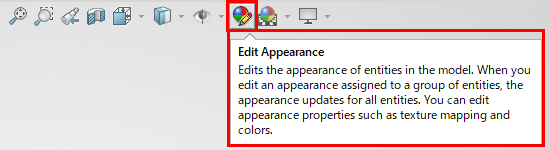
Wählen Sie „Darstellung bearbeiten“
SCHRITT2:
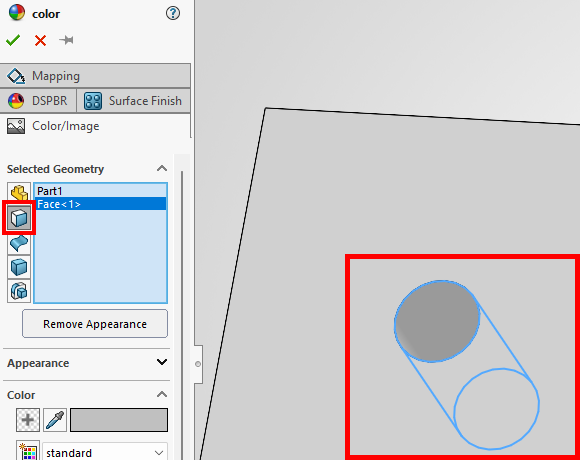
Auswahlgeometrie: Flächenauswahl
Wählen Sie die Innenfläche und die Seitenfläche der Bohrung im Modell aus
・Meviy-Benutzereinstellungen
SCHRITT3:
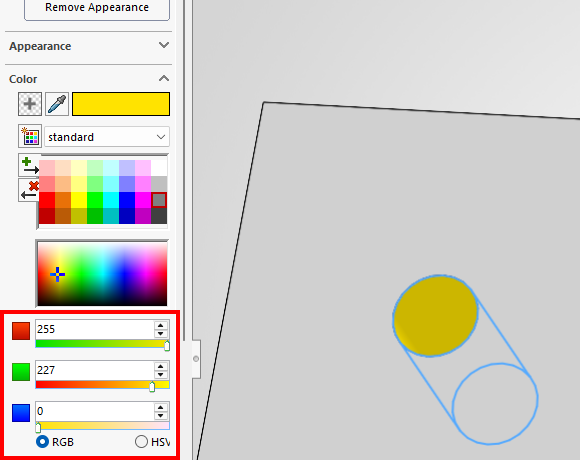
In meviy definierte RGB-Werte, RGB-Färbung in SOLIDWORKS
・SOLIDWORKS RGB-Einstellungsbildschirm
③Laden Sie das Modell nach der Konfiguration in meviy hoch.
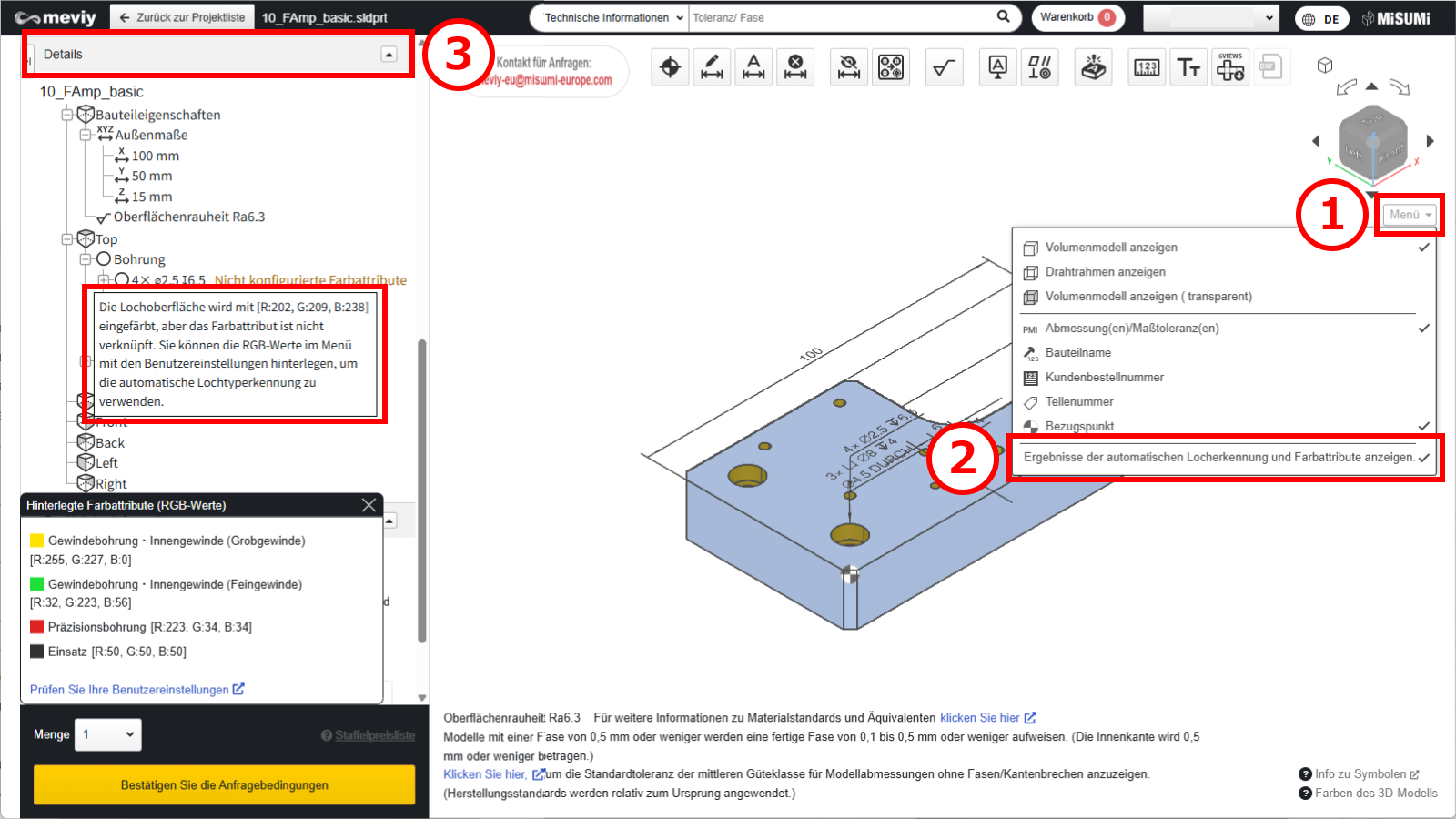
Nach dem Hochladen der Daten:
(1) Bewegen Sie den Mauszeiger im 3D-Viewer über [ Menü ].
(2) Klicken Sie auf [ Ergebnisse der automatischen Locherkennung und Farbattribute anzeigen. ].
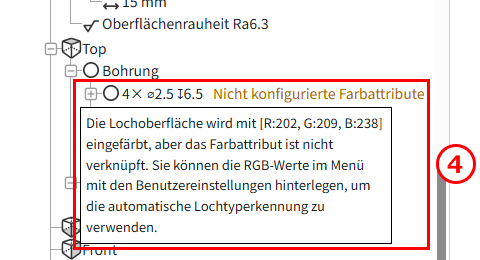
(3) Die Liste der Bohrungen in den Details zeigt Informationen über die verknüpften Farbattribute an.
(4) So erkennen Sie den Bohrungs- und Innendurchmesser-Typ: Wählen Sie im Dropdown-Menü „Gewindebohrungen automatisch anhand des Bohrungsdurchmessers erkennen (ohne Innendurchmesser)“.
・3D-CAD-Format für Farbattribute
| CAD-Programme | Native | Übergangsformat | ||
|---|---|---|---|---|
| (.sldprt) | .x_t | .x_b | .xmt_txt | |
| SOLIDWORKS |
〇 |
〇 |
〇 |
– |
Achtung
Die automatische Erkennung des Bohrungs-/Innendurchmessertyps anhand des Farbattributs ist bei Modellen, die mit nicht kompatiblen CAD-Systemen oder -Formaten erstellt wurden, nicht gewährleistet.Automatische Erkennung von Gewindebohrungen anhand des Bohrungsdurchmessers
①Die Benutzereinstellungen sind so konfiguriert, dass Gewindebohrungen automatisch anhand des Bohrungsdurchmessers erkannt werden.
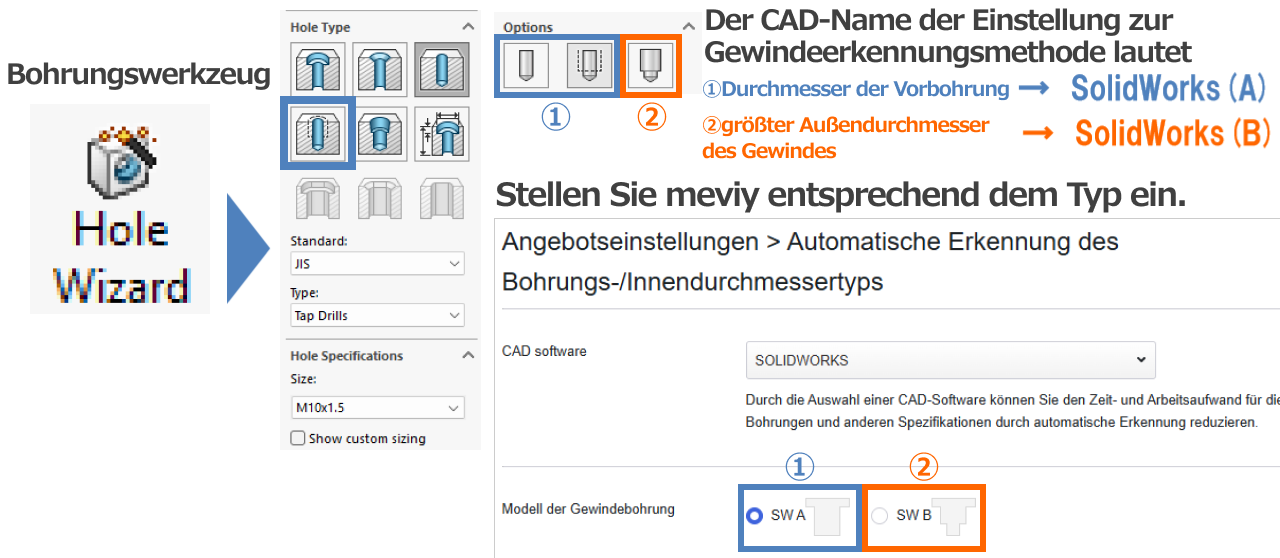
②Wählen Sie in den Benutzereinstellungen SOLIDWORKS(A) oder SOLIDWORKS(B) aus.
- SOLIDWORKS(A):Modellierung anhand des Vorbohrungsdurchmessers
- SOLIDWORKS(B):Modellierung von Gewinden
Benutzereinstellungen: „Automatische Erkennung des Bohrungs-/Bohrungstyps“
③Verwenden Sie den Bohrungsbefehl mit den Standardeinstellungen, um das Gewinde zu modellieren und in meviy hochzuladen.
Empfohlen:Einstellung der Gewindeerkennungsmethode „3D-CAD-Name“ (siehe „Erkennungsbedingungen für verschiedene Bohrungen“)
|
Gewindegröße
(Regelgewinde) |
SOLIDWORKS(A) | SOLIDWORKS(B) |
|---|---|---|
| M2 | 1.6 | 2 |
| M2.5 | 2.05 | 2.5 |
| M3 | 2.5 | 3 |
| M4 | 3.3 | 4 |
| M5 | 4.2 | 5 |
| M6 | 5 | 6 |
| M8 | 6.8 | 8 |
| M10 | 8.5 | 10 |
| M12 | 10.2 | 12 |
| M14 | 12 | 14 |
| M16 | 14 | 16 |
| M18 | 15.5 | 15.5 |
| M20 | 17.5 | 17.5 |
| M22 | 19.5 | 19.5 |
| M24 | 21 | 21 |
Achtung
Bei Verwendung dieser Funktion prüfen Sie bitte die Ergebnisse der automatischen Bohrungserkennung in meviy.-
Die effektive Tiefe jeder Gewindebohrung wird nicht übernommen; stattdessen werden die Benutzereinstellungen angewendet.
Legen Sie die effektive Tiefe für jedes Item mithilfe der folgenden Benutzereinstellungen fest. - Angebotseinstellungen für Frästeilen Gewindebohrungen
- Angebotseinstellungen für Drehteilen Gewindebohrungen
-
Wenn eine Durchgangsbohrung mit effektiver Tiefe vorhanden ist, wird die Gewinderichtung automatisch übernommen.Überprüfen Sie nach dem Hochladen unbedingt die Gewinderichtung in meviy.
Hinweise
- Siehe unten für weitere Informationen.
Nach dem Hochladen der Daten:
Die verknüpften Gewindebohrungen werden angezeigt.
- ①Bohrungsliste in der Baumansicht
- ②Im 3D-Viewer