Angebotsverfahren

Nachdem Sie sich bei meviy angemeldet haben, befolgen Sie bitte die folgenden Schritte, um auf der Grundlage der 3D-Datei von Geschweißten Blechteilen Angebote einzuholen und Bestellungen aufzugeben.

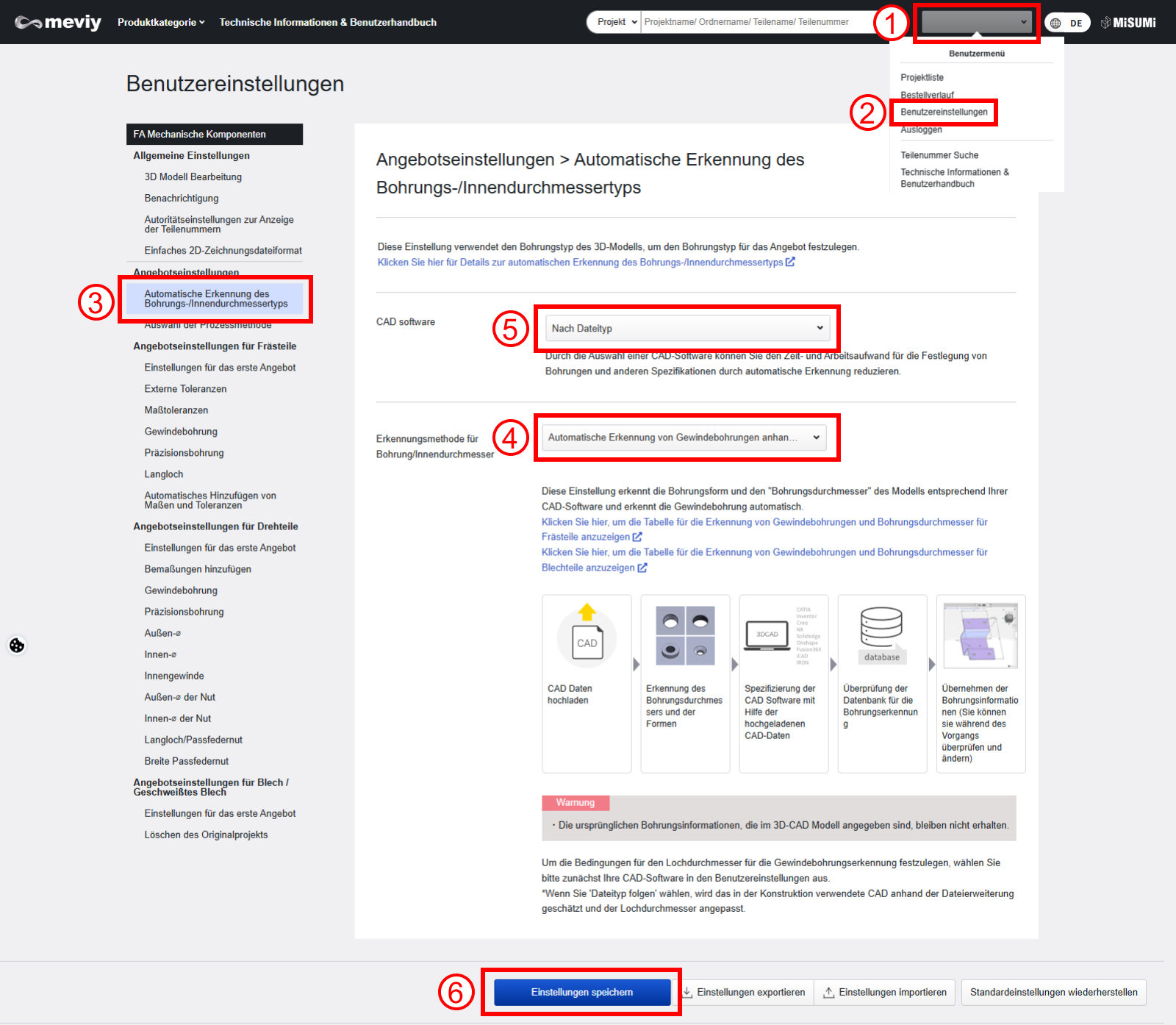
SCHRITT 1: Einstellungen für die automatische Bohrlochtyp-Erkennung

  • Wenn Sie ein neutrales Format hochladen, nehmen Sie bitte die Einstellungen für die zur Modellierung verwendete CAD-Software vor.
  • Auf der meviy Plattform wird der Bohrlochtyp ermittelt, indem der Bohrlochdurchmesser aus der 3D-CAD-Datei mit der Bohrloch-Informationsdatenbank abgeglichen wird.
  • Durch die Konfiguration der Einstellungen der für die Modellierung verwendeten CAD-Software lässt sich die Genauigkeit der Bohrlochtyp-Erkennung verbessern.
  1. Bewegen Sie den Mauszeiger auf den Benutzernamen in der oberen rechten Ecke des Bildschirms. Das „Benutzermenü“ wird angezeigt.

  2. Wählen Sie „Benutzereinstellungen“.

  3. Wählen Sie „Einstellungen für die automatische Bohrlochtyp-Erkennung“.

  4. Wählen Sie die Methode zur Bohrlochtyp-Erkennung aus. →Details zu jeder Einstellmethode

  5. Legen Sie die für die Modellierung verwendete CAD-Software in den Einstellungen zur Erkennung von Gewindebohrlöchern unter „Bohrlochdurchmesser“ fest.

  6. Wählen Sie „Aktualisieren“.

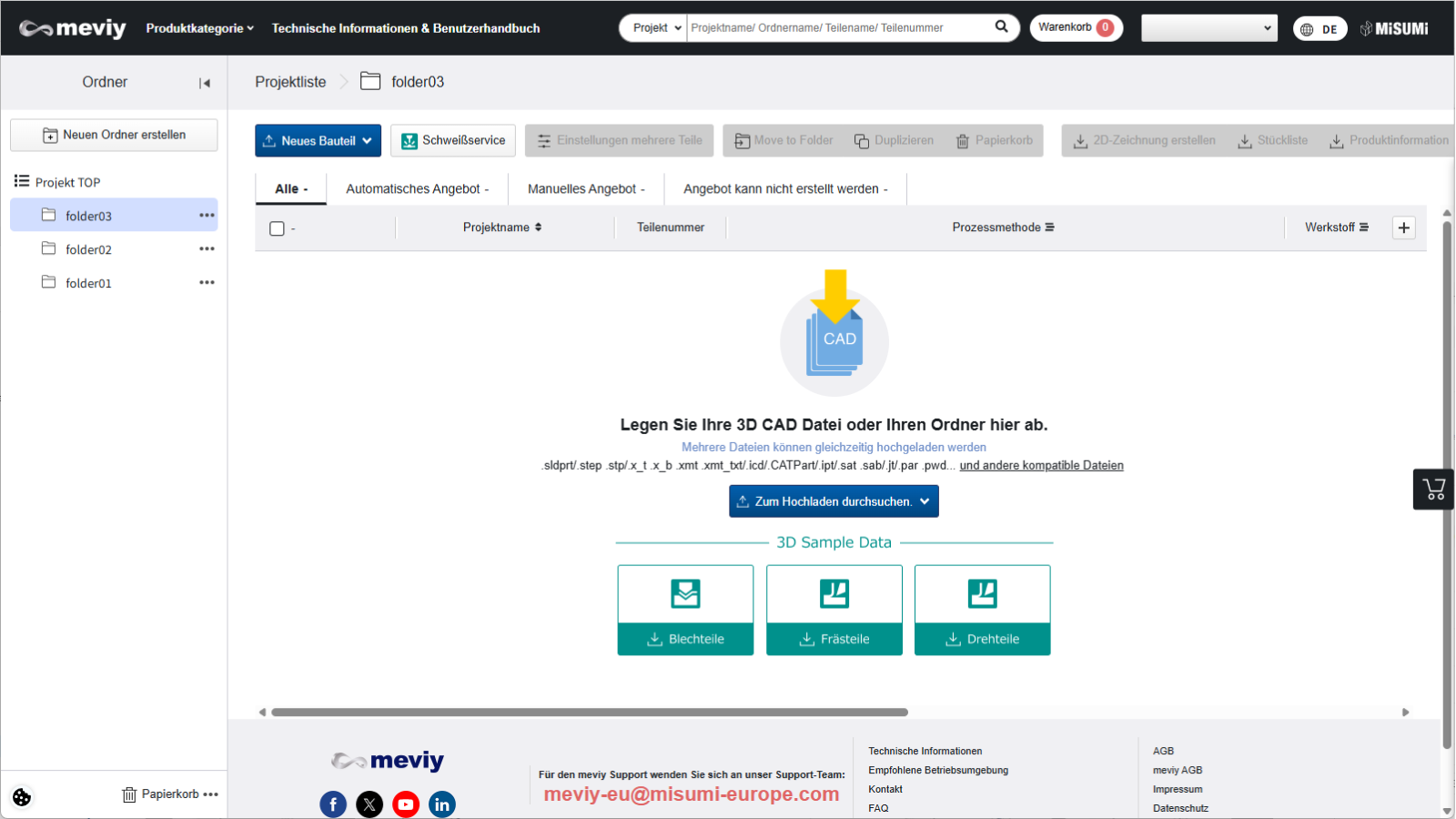
SCHRITT 3: Ein Projekt für Geschweißte Blechteile erstellen

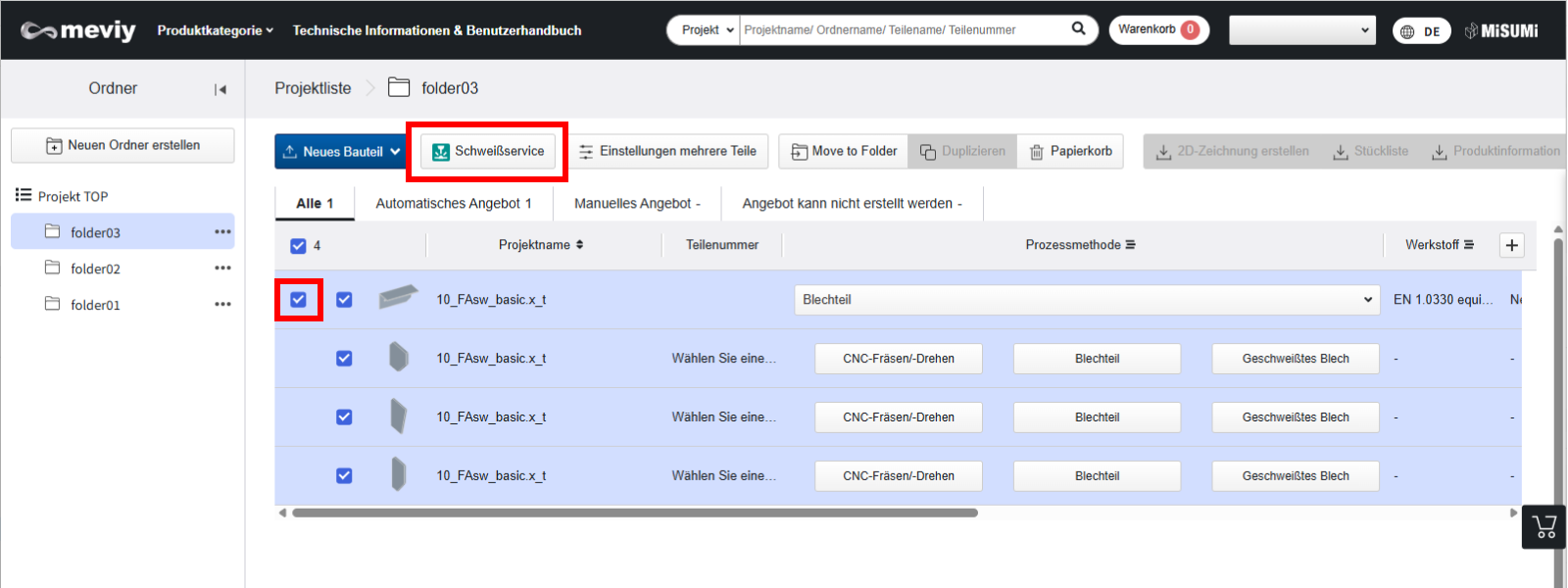
  • Wählen Sie das Projekt aus, für das Sie ein Angebot für Geschweißte Blechteile erstellen möchten. Unabhängig von der aktuell ausgewählten Prozessmethode werden alle im Projekt enthaltenen 3D-Daten in das Angebot aufgenommen.
  • Wenn Sie auf die Schaltfläche [Make Welded Structure] klicken, wird oben ein neues Projekt erstellt, bei dem als Verarbeitungsmethode „Blechschweißen“ eingestellt ist.
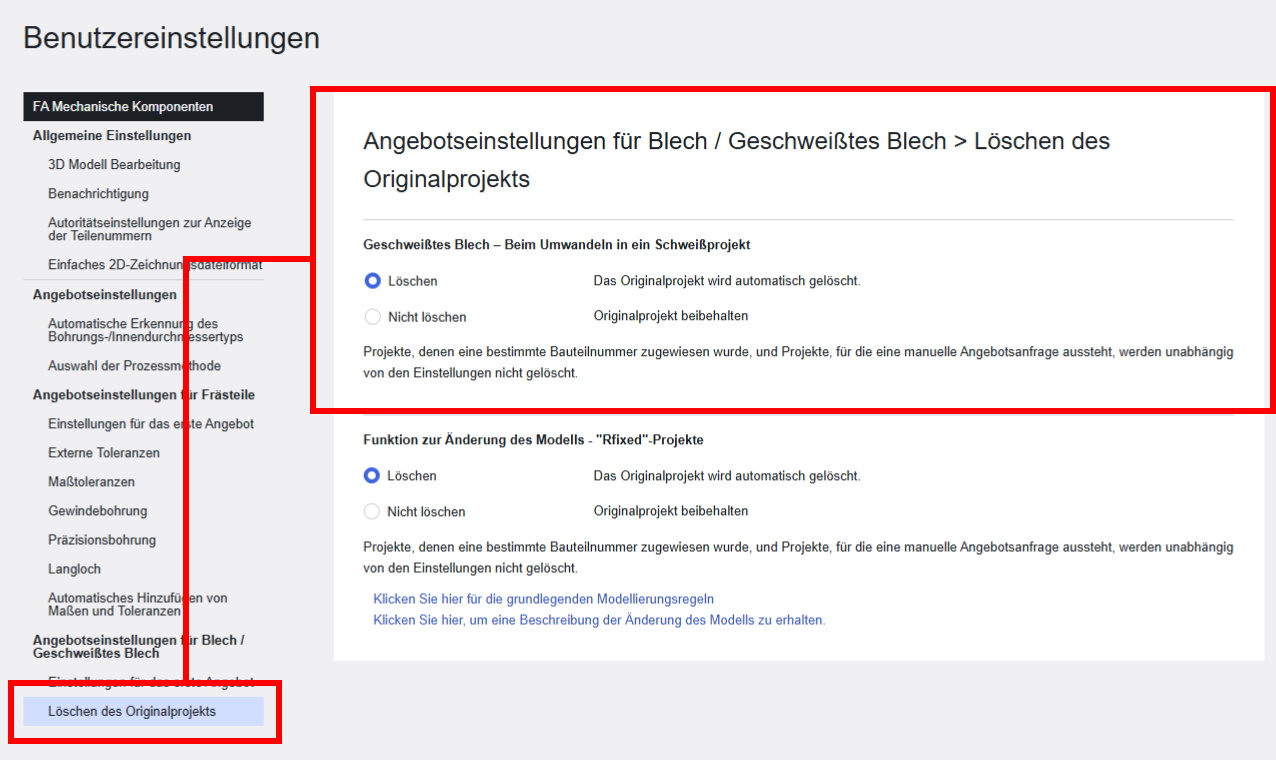
  • Anmerkung: Beim Anlegen eines Blechschweißprojekts wird das ursprüngliche Projekt, bei dem das Kontrollkästchen aktiviert ist, automatisch gelöscht.

*Projekte, für die ein Angebot bestätigt wurde oder die derzeit manuell angeboten werden, bleiben bestehen und werden nicht gelöscht.

Tipp

    • [Make Welded Structure] Sie könnenvor der Ausführung auch das Kontrollkästchen „Originalprojekt beibehalten“ aktivieren.
    • Gehen Sie in diesem Fall zu Benutzereinstellungen > [Delete Plate Welding quotations] > [Delete Original Project] und ändern Sie die Einstellung auf „Nicht löschen“.
    • *Die Standardeinstellung ist „Löschen“,sodass das ursprüngliche Projekt automatisch gelöscht wird.
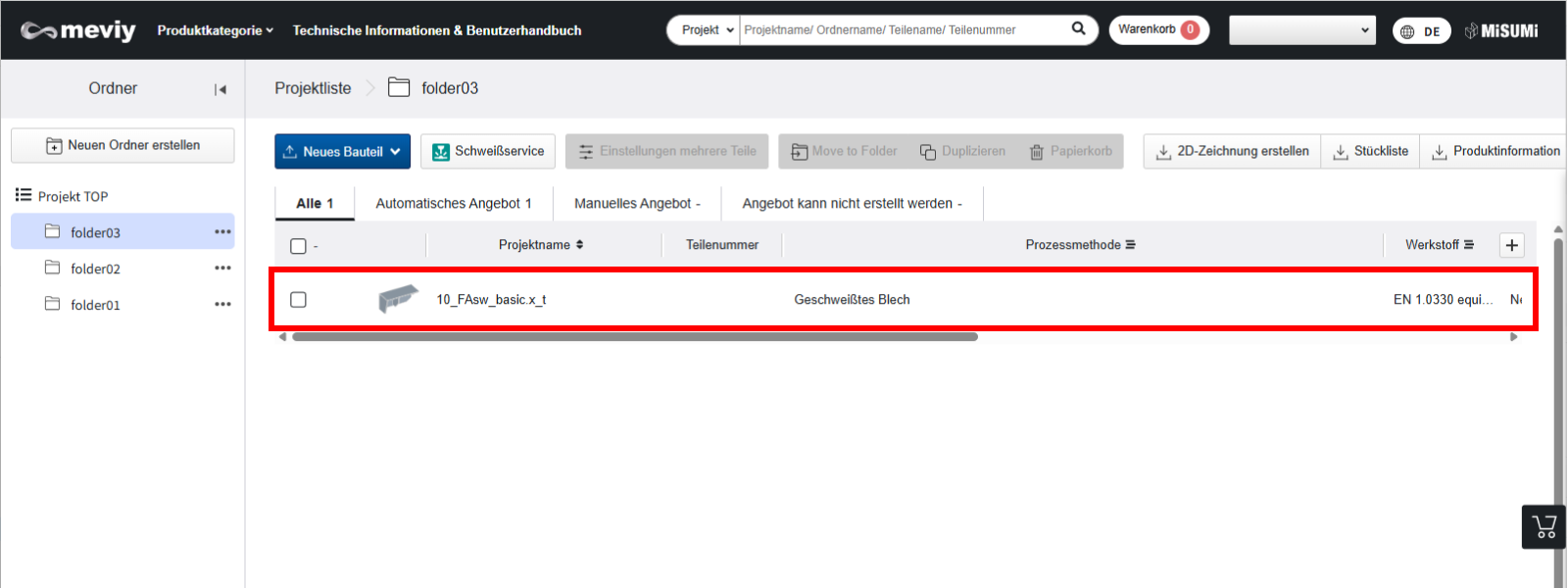
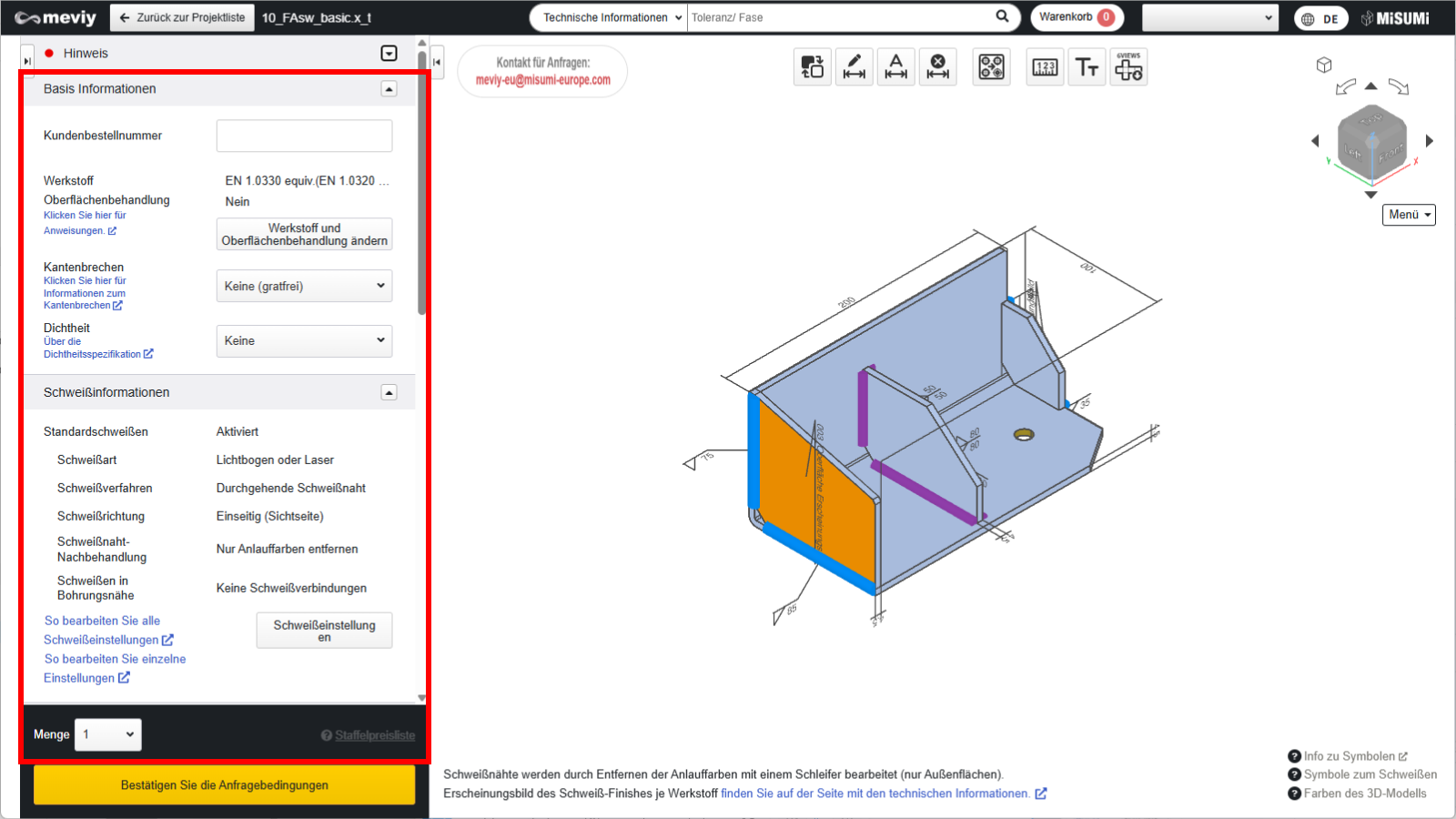
SCHRITT 4: Angebotsbedingungen festlegen/ändern

Legen Sie die Angebotsbedingungen fest oder ändern Sie sie nach Bedarf.

  • Legen Sie grundlegende Angebotsbedingungen fest, wie z. B. Mengenänderungen, Änderungen bei Werkstoff- oder Oberflächenbehandlung, Änderungen der Schweißanweisungen, benutzerdefinierte Einstellungen für Kundenauftragsnummern sowie zusätzliche Einträge zu Arbeitsanweisungen. → „Basisinformationen festlegen
  • Überprüfen Sie die importierten 3D-Daten und nehmen Sie gegebenenfalls Korrekturen vor.

Tipp

Die Verwendung von Tastaturkürzeln ist praktisch → „Tastaturbefehle

SCHRITT 5: Angebote abschließen und Teilenummern einholen

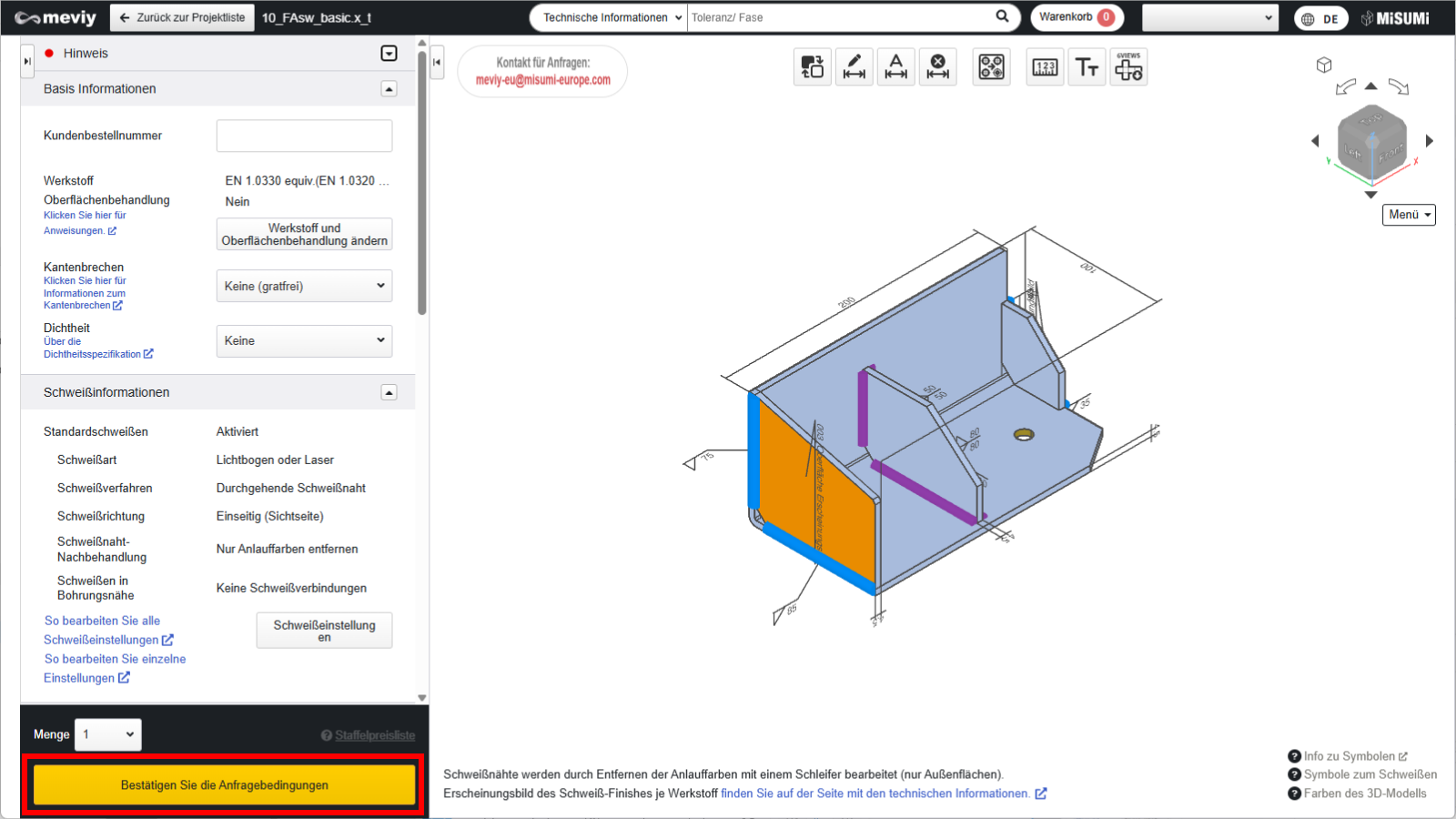
Nachdem Sie die Angebotsbedingungen festgelegt haben, bestätigen Sie das Angebot, sofern keine Probleme vorliegen, und holen Sie die Teilenummer ein. → „Bestätigen (Teilenummer ausstellen) / Angebot prüfen/ändern

SCHRITT 6: In den Warenkorb

Nachdem Sie die Teilenummer ermittelt haben, kehren Sie zum Projektlistenbildschirm zurück.
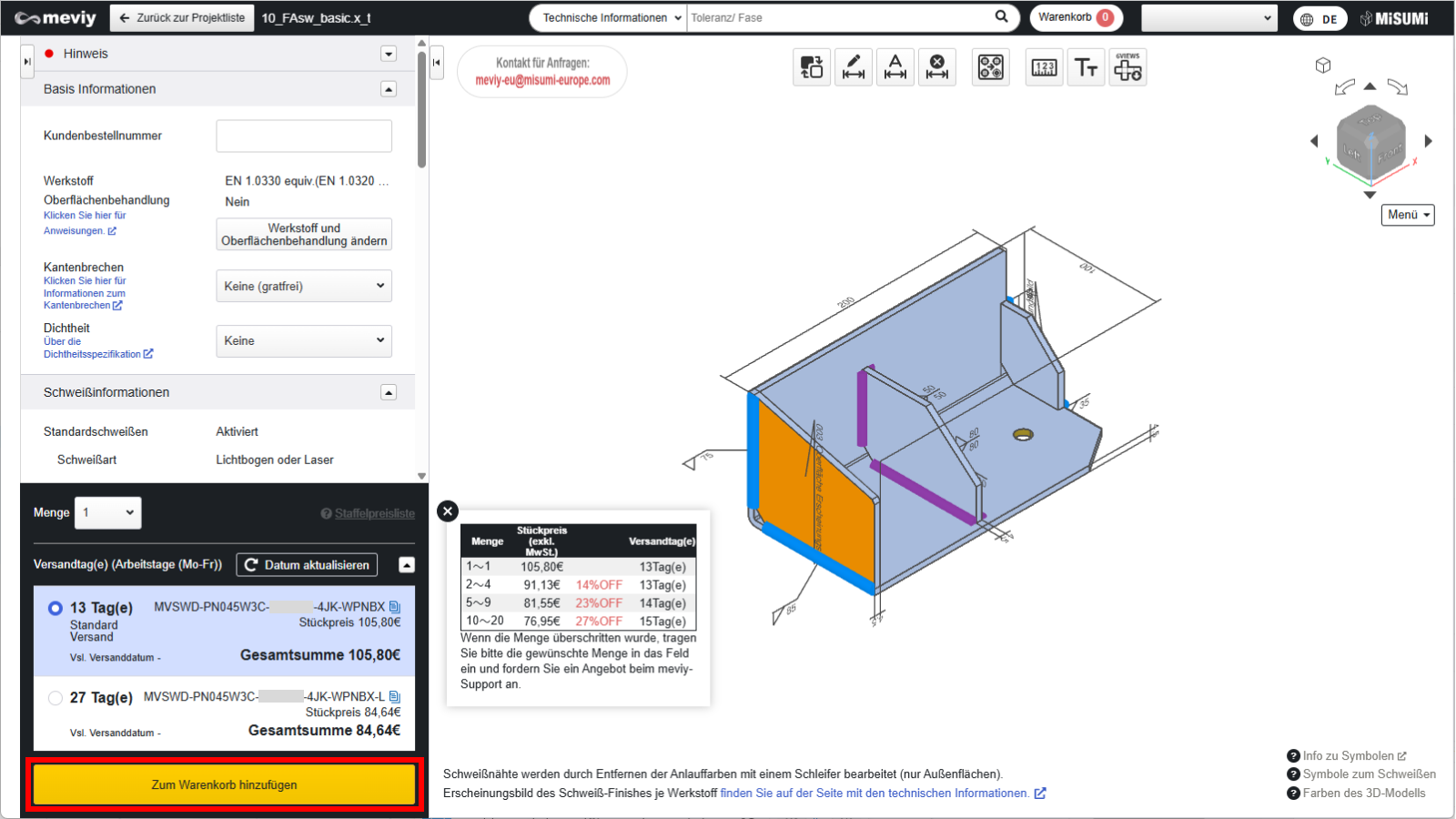
Wählen Sie die Teile aus, die Sie bestellen möchten, und klicken Sie auf die Schaltfläche „In den Warenkorb“.

SCHRITT 7: Überprüfen Sie den Warenkorb und schließen Sie dann die Bestellung ab

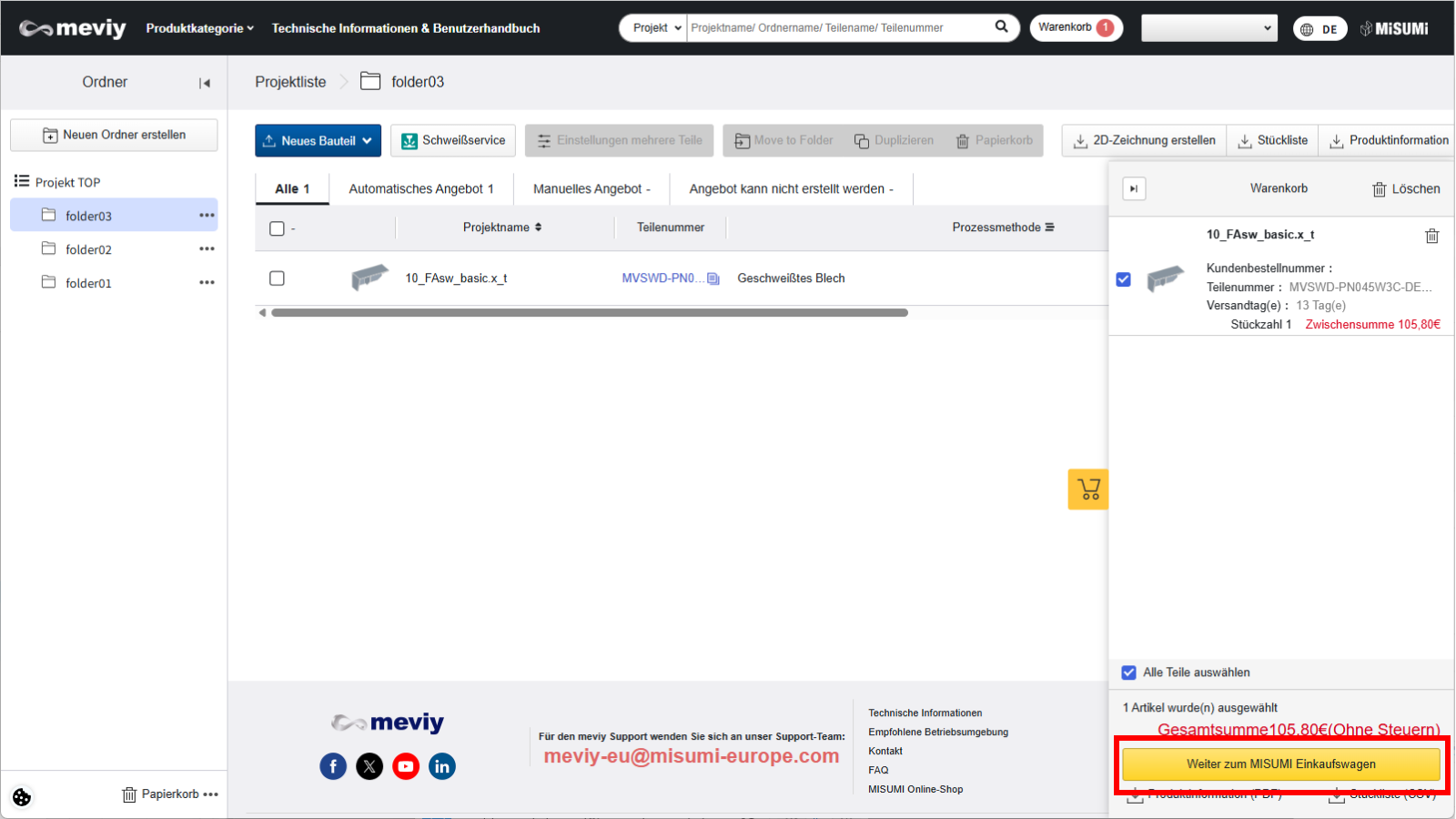
  • Öffnen Sie den Warenkorb-Bildschirm.
  • Wählen Sie die Teile aus, die Sie bestellen möchten, klicken Sie auf „Weiter zur Bestellung“ und geben Sie Ihre Bestellung über den Bildschirm „Bestellung aufgeben“ auf.

Kürzlich angesehene Artikel